
Introducción
Conectar tu PS5 a un monitor de PC puede ofrecer una experiencia de juego simplificada e inmersiva. Pero, ¿qué sucede cuando tu monitor no tiene altavoces integrados? Este escenario puede ser complicado para los jugadores que desean tanto visuales excepcionales como sonido de alta calidad. Afortunadamente, existen varias soluciones disponibles para asegurarse de que disfrutes cada momento del juego sin perder el ritmo.
En esta guía, cubriremos todos los aspectos de conectar tu PS5 a un monitor de PC sin altavoces integrados. Comenzaremos eligiendo el monitor adecuado, luego profundizaremos en el proceso de conexión, discutiremos soluciones de audio externas y te guiaremos en la optimización de configuraciones para una experiencia de juego mejorada. Al final de este artículo, estarás listo para jugar con estilo y calidad audiovisual de primera.
Elegir el Monitor Adecuado
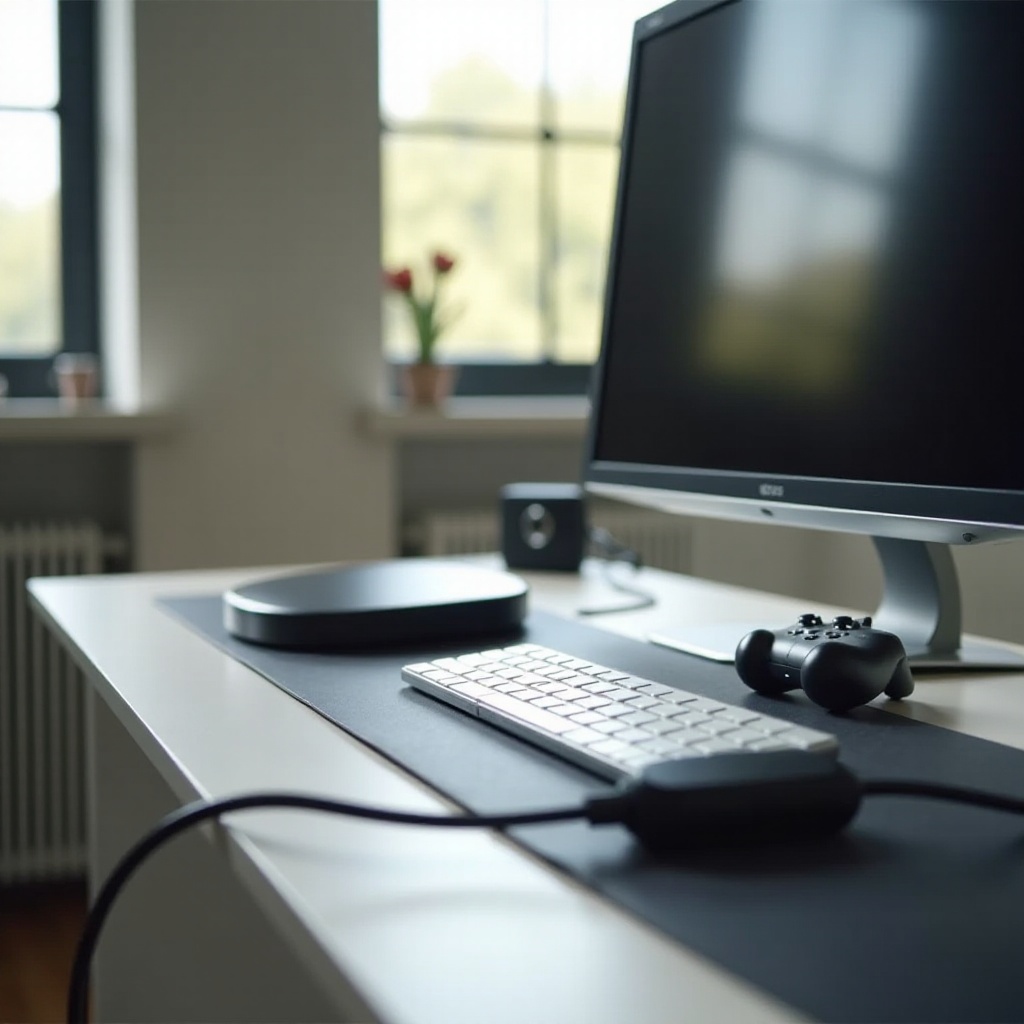
El primer paso para conectar tu PS5 a un monitor de PC sin altavoces es seleccionar el monitor adecuado. Aunque la falta de altavoces integrados puede parecer una desventaja, muchos monitores ofrecen una calidad de visualización superior que puede mejorar significativamente tu experiencia de juego.
Al seleccionar un monitor, considera los siguientes factores:
- Resolución: Una resolución más alta, como 4K, proporciona una pantalla más nítida y detallada.
- Tasa de Refresco: Los monitores con al menos 60Hz de tasa de refresco ofrecen un juego más fluido. Busca opciones con 120Hz o más para obtener los mejores resultados.
- Soporte HDR: El Alto Rango Dinámico (HDR) puede mejorar significativamente la calidad de la imagen con mejor contraste y precisión de color.
Estos factores contribuyen significativamente a la calidad del juego, proporcionando una experiencia visual mejorada que complementa cualquier configuración de audio externo que elijas incorporar.
Conectar tu PS5 al Monitor
Una vez que hayas seleccionado el monitor adecuado, el siguiente paso es el proceso de conexión. Aquí te explicamos cómo puedes conectar tu PS5 a tu monitor de PC:
- Conexión HDMI: La mayoría de los monitores de PC modernos tienen un puerto HDMI, que usarás para conectar tu PS5. Simplemente conecta un extremo del cable HDMI al PS5 y el otro extremo al puerto HDMI del monitor.
- Encender: Enciende tanto el monitor como el PS5. Tu monitor debería detectar automáticamente la entrada y mostrar la interfaz del PS5.
- Seleccionar la Fuente de Entrada Correcta: Si tu monitor no cambia automáticamente a la entrada del PS5, selecciona manualmente la entrada HDMI usando el menú OSD (On-Screen Display) del monitor.
Al seguir estos pasos, ahora deberías ver tu PS5 en la pantalla del monitor. Sin embargo, dado que tu monitor no tiene altavoces integrados, deberás abordar el aspecto del audio por separado.
Manejo del Audio: Opciones de Altavoces Externos
Sin altavoces integrados en tu monitor, necesitarás soluciones de audio externas para disfrutar plenamente de tu experiencia de juego. Aquí hay algunas opciones:
- Altavoces Externos: Estos pueden variar desde altavoces de escritorio básicos hasta configuraciones de audio de alta gama. Asegúrate de que los altavoces tengan entradas compatibles, como jacks de 3.5mm o Bluetooth.
- Barras de Sonido: A menudo vienen con una calidad de sonido más rica y pueden caber perfectamente debajo de tu monitor.
- Auriculares: Los auriculares para juegos son una solución práctica, ofreciendo sonido inmersivo directamente a tus oídos. Busca auriculares con micrófonos integrados para la comunicación en el juego.
Cada una de estas opciones proporciona un nivel diferente de calidad de audio y conveniencia. Al decidir, considera tu configuración de juego, espacio y preferencias personales.
Configuración de Altavoces Externos
Vamos a guiarte a través de la configuración de altavoces externos para tu configuración de juego:
- Elige tu Tipo de Altavoz: Decide entre altavoces de escritorio, una barra de sonido o auriculares, según tu espacio y necesidades de audio.
- Conectar al PS5: Para altavoces o barras de sonido:
- Conexión por Cable: Usa un cable de audio de 3.5mm para conectar tus altavoces al jack de audio del controlador del PS5. Alternativamente, usa un cable óptico si tu sistema de altavoces lo soporta.
- Conexión Bluetooth: Habilita Bluetooth en tu PS5 y emparejalo con tus altavoces o barra de sonido compatibles con Bluetooth.
- Auriculares: Para auriculares con cable, conéctalos al jack de 3.5mm del controlador. Para auriculares Bluetooth, emparejalos con el PS5 a través de los ajustes de Bluetooth.
Asegúrate de que los ajustes de audio en el PS5 estén ajustados para emitir sonido a tu dispositivo elegido. Navega a ‘Configuración’ > ‘Sonido’ > ‘Salida de Audio’ para seleccionar y ajustar tu dispositivo de audio.
Siguiendo estos pasos, desviarás con éxito el audio de tu monitor a tus altavoces externos, creando una experiencia audiovisual fluida.
Ajuste Fino de Configuraciones de Audio y Pantalla
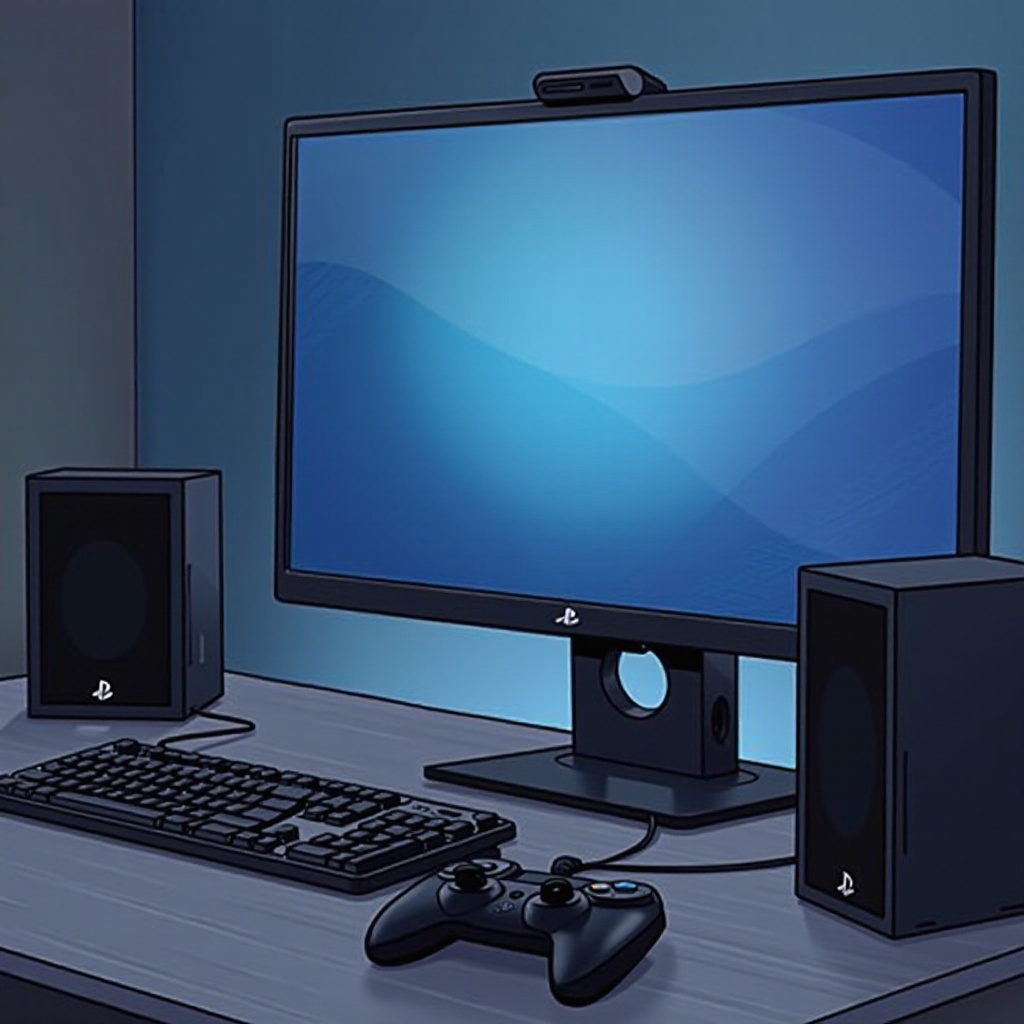
Con tu PS5 conectado a tu monitor y los altavoces externos configurados, un ajuste fino de las configuraciones puede mejorar aún más tu experiencia de juego.
Configuraciones de Audio:
- Ajustar Niveles de Volumen: Asegúrate de que el volumen de tus altavoces esté en un nivel apropiado para tu entorno de juego.
- Utilizar Configuraciones de Audio en el Juego: Ajusta las configuraciones de audio en el juego para el mejor balance entre efectos de sonido y música.
Configuraciones de Pantalla:
- Resolución: Confirma que el PS5 esté configurado para coincidir con la resolución de tu monitor (4K, 1080p, etc.).
- Ajustes HDR: Si tu monitor soporta HDR, habilítalo en el PS5 para mejorar los visuales. Navega a ‘Configuración’ > ‘Pantalla y Video’ > ‘HDR’ para ajustar.
Estos ajustes aseguran que tanto el sonido como los visuales trabajen en armonía, maximizando tu inmersión en el juego.
Consejos para una Experiencia de Juego Mejorada
Para elevar aún más tu juego, considera estos consejos adicionales:
- Cables y Accesorios: Usa cables HDMI y de audio de alta calidad para reducir la latencia y mejorar la calidad de la señal.
- Posicionamiento del Monitor: Coloca tu monitor a la altura de los ojos para minimizar la tensión en el cuello. Asegúrate de que esté bien ventilado para evitar el sobrecalentamiento.
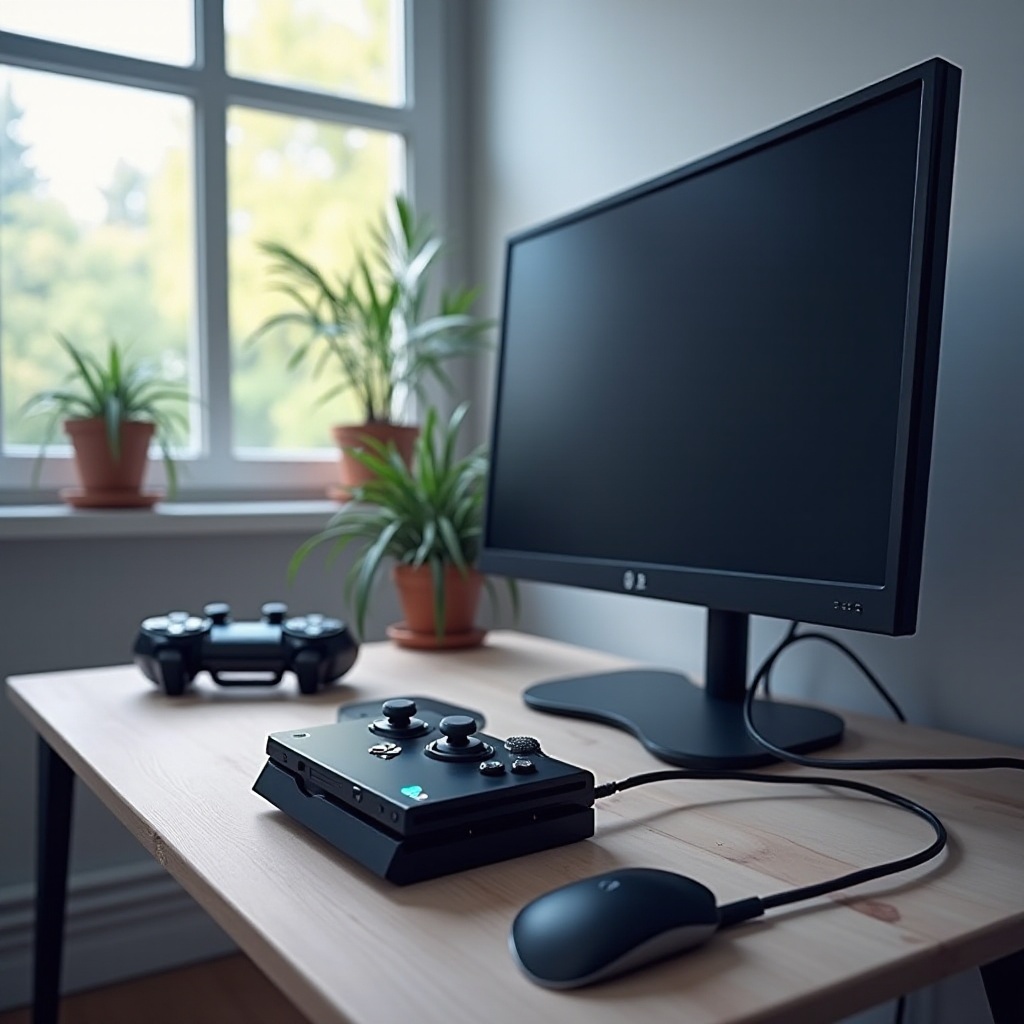
Crear una configuración de juego cómoda y eficiente es crucial para largas sesiones. La correcta posición del monitor y accesorios de alta calidad soportarán una experiencia mejorada.
- Iluminación Ambiental: Una buena iluminación puede reducir la fatiga visual. Considera la iluminación de sesgo detrás de tu monitor para mejorar la comodidad visual.
- Asientos y Ergonomía: Una silla de juego cómoda que apoye una postura adecuada puede hacer que las largas sesiones de juego sean más agradables.
Estos consejos se centran en crear un entorno de juego cómodo y eficiente, mejorando en última instancia tu rendimiento y disfrute.
Conclusión
Conectar tu PS5 a un monitor de PC sin altavoces integrados no tiene por qué ser una tarea desalentadora. Al seleccionar el monitor adecuado, usar soluciones de audio externas y ajustar tus configuraciones, puedes disfrutar de juegos de alta calidad esenciales para una experiencia inmersiva. Tómate el tiempo para configurar correctamente tu equipo y ajustar los elementos para asegurarte de que estás logrando el máximo potencial de tu configuración de juego.
Preguntas Frecuentes
¿Qué debo hacer si mis altavoces no se conectan correctamente a mi PS5?
Asegúrate de que todos los cables estén firmemente conectados y de haber seleccionado la fuente de entrada correcta. Verifica que la configuración de audio de la PS5 coincida con tu configuración de audio externa.
¿Puedo usar unos auriculares de juego en lugar de altavoces?
Sí, los auriculares de juego son una alternativa práctica que proporciona sonido directo e inmersivo. Además, a menudo vienen con micrófonos para una comunicación fácil.
¿Conectar un sistema de sonido externo afecta el rendimiento del juego?
No, conectar un sistema de sonido externo no debería afectar el rendimiento del juego. Mejora tu experiencia auditiva sin afectar la potencia de procesamiento de la PS5.