
Introducción
Actualizaste tu teléfono, abriste la app de Google y de repente apareció Gemini donde antes estaba el Asistente de Google o la búsqueda simple. La interfaz se ve diferente, las respuestas se sienten más como un chatbot y puede que te preocupe qué datos recopila esta nueva IA. Si te estás preguntando “¿cómo elimino Gemini de mi teléfono?”, no eres el único.
Gemini está integrado en la app de Google y, en muchos teléfonos Android, ahora aparece como el asistente predeterminado y el chat de IA. Aunque normalmente no puedes eliminarlo por completo como una app normal, puedes desactivarlo, ocultarlo y limitarlo para que deje de ocupar tu pantalla de inicio, la barra de búsqueda y los botones físicos.
Esta guía te muestra pasos claros y prácticos para reducir o quitar Gemini de tu teléfono Android en 2024, restaurar el Asistente de Google clásico cuando sea posible y reforzar tu configuración de privacidad. También verás qué puedes y qué no puedes cambiar, y qué hacer si tu dispositivo no te permite desactivar Gemini por completo.

¿Qué es Google Gemini en tu teléfono?
Antes de intentar deshacerte de Gemini, ayuda entender qué es y dónde está en tu teléfono.
Gemini es el modelo de IA más nuevo de Google que impulsa chats, resúmenes y otras funciones “inteligentes”. En los teléfonos, normalmente aparece en varios lugares:
- La app de Google como una pestaña de chat de Gemini o pantalla principal
- El asistente predeterminado cuando mantienes presionado el botón de encendido o usas el gesto de inicio
- La barra o el widget de búsqueda de Google en tu pantalla de inicio
- Algunas apps de Google, como Gmail y Docs, como herramientas de IA de “ayúdame a escribir”
En lugar de ejecutar solo una búsqueda simple o un comando de voz clásico, Gemini intenta generar respuestas más largas y conversacionales. Eso puede ser útil para algunas personas, pero muchos usuarios lo encuentran más lento, más intrusivo o confuso.
En muchos dispositivos, Gemini no es una app separada que puedas desinstalar fácilmente. Está integrado en la app de Google y muy vinculado a los servicios de Google Play. Por eso la mayoría de las soluciones se centran en:
- Desactivar las funciones de Gemini dentro de la app de Google
- Volver al Asistente de Google u otro asistente
- Ocultar los iconos y accesos directos de Gemini
- Limitar los permisos y la recopilación de datos
Una vez que entiendes que Gemini es parte del ecosistema de Google y no una app independiente, se vuelve más fácil fijar objetivos realistas. La siguiente pregunta es hasta dónde puedes llegar realmente cuando intentas eliminarlo.
¿Puedes eliminar por completo Gemini en 2024?
La respuesta sincera es que normalmente no puedes eliminar por completo Gemini, al menos no sin herramientas avanzadas o hacer root a tu dispositivo. Para la mayoría de los usuarios, el objetivo realista es desactivar u ocultar Gemini para que ya no parezca que controla el teléfono.
He aquí por qué la eliminación completa es difícil:
- Gemini vive dentro de la app de Google y de los servicios de Google Play.
- En muchos teléfonos, la app de Google es una app de sistema que no puedes desinstalar.
- Los fabricantes de teléfonos y las operadoras pueden bloquear ciertos ajustes de IA y asistente.
Aun así, tienes bastante control sobre cuánto ves y usas Gemini:
- Puedes desactivar Gemini como asistente predeterminado cuando exista esa opción.
- Puedes evitar que Gemini se inicie con botones físicos o activaciones por voz.
- Puedes quitar o reemplazar los accesos directos y widgets de Gemini en la pantalla de inicio.
- Puedes restringir la recopilación de datos y desactivar funciones de IA en otras apps de Google.
Los usuarios avanzados a veces usan ADB (Android Debug Bridge) o ROMs personalizadas para desactivar o eliminar partes del software de Google. Esto puede ser arriesgado y no es necesario para la mayoría de las personas que solo quieren que Gemini no estorbe.
Como las opciones pueden variar según el modelo de teléfono y la versión de Android, el primer paso es comprobar con qué estás trabajando. Así podrás elegir los pasos adecuados para tu dispositivo en lugar de adivinar.
Comprueba primero la versión de tu teléfono y de la app de Google
Tu capacidad para desactivar u ocultar Gemini depende mucho de la marca de tu teléfono, la versión de Android y la versión de la app de Google. Las versiones más recientes de 2024 suelen integrar Gemini más a fondo, pero también pueden ofrecer ajustes más claros.
Empieza con estas comprobaciones:
- Comprueba tu versión de Android
- Abre Ajustes.
- Desplázate hasta Acerca del teléfono o Acerca del dispositivo.
-
Busca la versión de Android para saber qué tan reciente es tu sistema.
-
Comprueba la versión de la app de Google
- Abre la app de Google.
- Toca tu foto de perfil en la esquina superior derecha.
- Ve a Ajustes y luego a Acerca de (o una sección similar).
-
Anota la versión de la app que aparece.
-
Comprueba si Gemini está activado por defecto
- Abre la app de Google desde tu pantalla de inicio o cajón de apps.
- Observa si entras en una pantalla o pestaña de Gemini en lugar de una simple barra de búsqueda.
- Intenta decir “Hey Google” o mantener presionado el botón de encendido o de inicio. Fíjate si se abre Gemini o el Asistente de Google.
Cuando conozcas tu versión de Android y la versión de la app de Google, podrás ajustar mejor las instrucciones que siguen. Los teléfonos Pixel y algunos dispositivos Android más nuevos tienden a impulsar más Gemini, mientras que otras marcas pueden darte más margen para volver al Asistente de Google clásico o usar otro asistente.
Con esa información en mano, estás listo para abordar el problema principal: desactivar Gemini en la app de Google principal.
Desactiva Gemini en la app de Google (búsqueda principal y chat)
La app de Google suele ser donde aparece primero Gemini, así que reducir su papel ahí te da un alivio rápido. Las etiquetas exactas pueden variar ligeramente entre dispositivos y regiones, pero el flujo general es similar.
Prueba estos pasos:
- Abre la app de Google
-
Toca el icono de Google en tu pantalla de inicio o cajón de apps.
-
Busca ajustes específicos de Gemini
- Toca tu foto de perfil en la esquina superior derecha.
- Ve a Ajustes.
-
Busca una sección llamada Gemini, Asistente y Gemini o Búsqueda y Asistente.
-
Vuelve al Google clásico (si está disponible)
Según tu versión, podrías ver opciones como: - Un interruptor para Usar Gemini como experiencia predeterminada. Ponlo en desactivado.
-
Una elección entre Gemini y Asistente de Google para el comportamiento del asistente. Elige Asistente de Google.
-
Evita la pestaña o los accesos directos de Gemini
- Si tu app de Google tiene una pestaña de Gemini arriba, evita tocarla cuando quieras una búsqueda rápida.
- Usa la barra de búsqueda en lugar de iniciar un chat con Gemini.
Si tu app o región no muestra interruptores claros para Gemini, puede que no puedas desactivarlo del todo desde esta pantalla. Aun así, puedes minimizar la interacción usando siempre la barra de búsqueda e ignorando la opción de chat de Gemini.
Desactivar Gemini dentro de la app de Google reduce su papel en la búsqueda y el chat, pero puede seguir apareciendo cuando uses comandos de voz o botones físicos. El siguiente paso es evitar que Gemini reemplace al Asistente de Google en acciones de voz y botones.
Evita que Gemini reemplace al Asistente de Google (voz y botones)
Mucha gente nota por primera vez a Gemini cuando mantiene presionado el botón de encendido, desliza desde las esquinas o dice “Hey Google”. Para reducir la presencia de Gemini, debes cambiar tu asistente predeterminado o desactivar esos disparadores.
Así se hace en la mayoría de los teléfonos Android:
- Abre los ajustes del asistente del sistema
- Ve a Ajustes.
- Toca Apps o Apps y notificaciones.
- Busca Apps predeterminadas.
-
Toca App de asistente digital o Asistencia y entrada de voz.
-
Cambia el asistente predeterminado
Podrías ver opciones como: - Google, Gemini, Asistente de Google u otra app de asistente.
- Selecciona Asistente de Google si aparece por separado y está disponible.
-
Si no quieres ningún asistente, elige Ninguno cuando sea posible.
-
Ajusta las acciones de pulsación prolongada y gestos
- Vuelve a Ajustes.
- Abre Sistema o Gestos (esto varía según la marca).
- Busca opciones como Pulsar y mantener botón de encendido, Botón de inicio o Deslizar desde esquinas.
-
Cambia la acción de Asistente o Gemini a otra cosa, o desactívala.
-
Desactiva la activación por voz si es necesario
- Abre la app de Google.
- Toca tu foto de perfil > Ajustes > Asistente o Voz y Asistente.
- Busca “Hey Google” o Voice Match.
- Desactiva el interruptor para que al decir “Hey Google” ya no se inicie Gemini.
Después de esto, Gemini no debería aparecer cuando pulses botones físicos o uses la voz. Aún verás sus iconos o pestañas en la app de Google o en la pantalla de inicio. Para que tu teléfono se sienta más como antes, el siguiente paso es eliminar u ocultar esos elementos visuales.
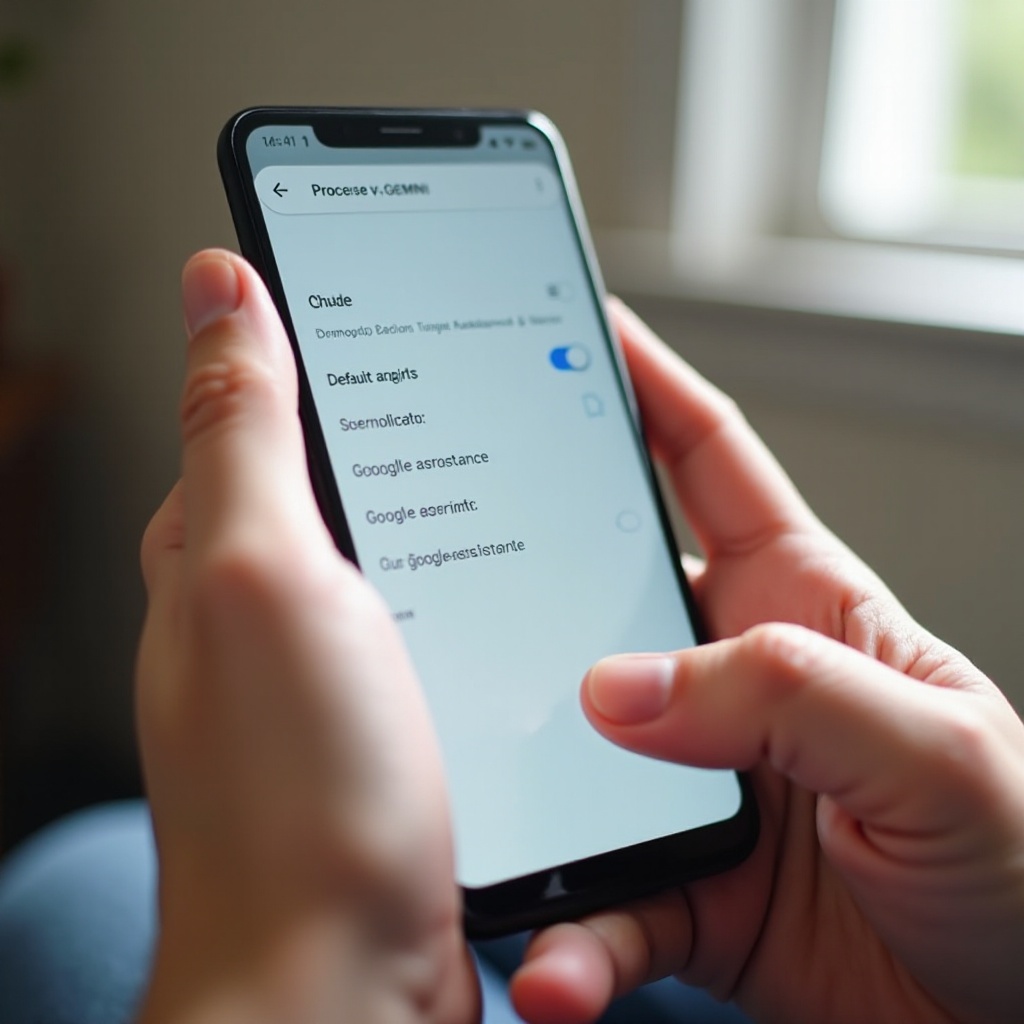
Elimina u oculta iconos, accesos directos y widgets de Gemini
Gemini suele aparecer como un icono de acceso directo, una entrada separada tipo app o como marca en la barra de búsqueda de Google. Aunque no puedas desinstalarlo, normalmente puedes ocultar o reemplazar estos elementos para no ver Gemini cada vez que desbloqueas el teléfono.
Prueba estos pasos:
- Elimina accesos directos de Gemini de la pantalla de inicio
- Mantén presionado el icono o acceso directo de Gemini en tu pantalla de inicio.
- Arrástralo a Eliminar o Papelera, o toca Quitar de la pantalla de inicio.
-
Esto no desinstala Gemini; solo oculta el acceso directo.
-
Edita o reemplaza el widget de búsqueda de Google
- Mantén presionado el widget de la barra de búsqueda.
- Toca Editar o Personalizar si tu lanzador lo permite.
- Cambia el estilo para que la marca de Gemini sea menos visible o elimina el widget por completo.
-
Añade otro widget de búsqueda o un acceso directo al navegador en su lugar.
-
Usa otro lanzador para más control
- Instala un lanzador de terceros de confianza desde Play Store, como Nova Launcher u otra opción similar.
- Configúralo como tu lanzador predeterminado.
- Reconstruye tu pantalla de inicio sin widgets ni iconos de Gemini.
Una vez que ocultas los accesos directos y widgets más visibles, Gemini se vuelve mucho menos presente en el uso diario. El siguiente lugar donde lo encontrarás es dentro de otras apps de Google que usan funciones de IA. Si esas funciones te molestan, también puedes reducirlas.

Desactiva Gemini y funciones de IA en otras apps de Google
Las herramientas impulsadas por Gemini aparecen en apps como Gmail, Docs y otras como “Ayúdame a escribir” o sugerencias inteligentes. Si prefieres una experiencia más simple y privada, puedes desactivarlas cuando haya opciones.
Usa este enfoque general:
- Gmail y Google Docs
- Abre Gmail o Docs.
- Ve a los Ajustes de la app.
- Busca Funciones inteligentes y personalización, Ayúdame a escribir o Funciones de IA.
-
Desactiva cualquier interruptor relacionado con IA, Gemini o asistentes “experimentales”.
-
Teclado de Google (Gboard)
- Ve a Ajustes > Sistema > Idiomas e introducción de texto > Teclado en pantalla > Gboard.
- Toca Corrección de texto y Sugerencias.
-
Desactiva las opciones relacionadas con IA, como sugerencias mejoradas o “ayúdame a escribir” de IA si aparecen.
-
Otras apps de Google
- En cada app de Google, abre Ajustes o Preferencias.
- Busca cualquier sección de IA, Gemini o “funciones experimentales”.
- Desactiva lo que no quieras usar.
Al reducir Gemini y las funciones de IA en estas apps, tu teléfono se siente más simple y predecible. En este punto, has limitado la visibilidad y el comportamiento de Gemini. El siguiente paso es ocuparte de la privacidad y de los datos que Gemini y los servicios relacionados podrían tener ya.
Refuerza la privacidad, permisos y actividad de Gemini
Aunque uses poco Gemini, aún puede recopilar datos a través de la app de Google y los servicios asociados. Puedes controlar esto desde tu cuenta de Google y los ajustes de permisos de Android.
Sigue estos pasos para reforzar la privacidad:
- Ajusta los Controles de actividad
- En tu teléfono, ve a Ajustes > Google > Gestionar tu cuenta de Google.
- Toca Datos y privacidad.
- Busca Actividad en la Web y en Aplicaciones, Historial de ubicaciones e Historial de YouTube.
-
Desactiva o pausa lo que no quieras que se registre.
-
Gestiona la actividad de voz y audio
- En la misma sección de Datos y privacidad, busca los ajustes de Actividad de voz y audio.
-
Desactívalos para que tus interacciones de voz no se guarden.
-
Revisa y elimina interacciones pasadas
- En tu cuenta de Google, abre Mi actividad.
- Filtra por App de Google, Asistente o Gemini si aparecen esas categorías.
-
Elimina las interacciones que no quieras almacenar.
-
Revisa los permisos de apps
- Ve a Ajustes > Privacidad > Administrador de permisos.
- Revisa el acceso a Micrófono, Ubicación, Cámara y Contactos.
- Quita permisos de la app de Google u otras apps si no quieres que accedan a esos sensores.
Al gestionar los ajustes de privacidad, reduces la cantidad de datos que Gemini y los servicios relacionados pueden usar, incluso si algunas funciones siguen activas en segundo plano.
Si aún sientes que Gemini está demasiado presente, hay opciones más avanzadas. Ofrecen un control más profundo, pero también conllevan más riesgos, por lo que son mejores para usuarios seguros.
Opciones avanzadas: desactivar actualizaciones, ADB y otros métodos
Para quienes aún se sienten abrumados por la presencia de Gemini o quieren un control más profundo, existen métodos avanzados. Estos implican más riesgo y no son necesarios para la mayoría.
Las opciones avanzadas más comunes incluyen:
- Desinstalar las actualizaciones de la app de Google
- Ve a Ajustes > Apps > Google.
- Toca los tres puntos en la esquina superior derecha (si aparecen).
- Elige Desinstalar actualizaciones.
- Esto puede devolver la app de Google a una versión anterior con menos funciones de Gemini.
-
Nota: Es posible que Play Store la actualice de nuevo automáticamente, a menos que desactives las actualizaciones automáticas.
-
Desactivar la app de Google (si se permite)
- En Ajustes > Apps > Google, busca un botón de Desactivar.
- Si la desactivas, muchas funciones y widgets de Google dejarán de funcionar.
-
Haz esto solo si estás conforme con perder algunos servicios de Google y usar alternativas.
-
Usar ADB para desactivar componentes (para usuarios avanzados)
- Esto requiere un ordenador, conexión USB y las opciones de desarrollador activadas.
- Puedes ejecutar comandos ADB para desactivar ciertos paquetes o componentes relacionados con Gemini.
- Los comandos incorrectos pueden romper partes del sistema o causar cierres de apps.
- Solo inténtalo si entiendes bien ADB y estás dispuesto a solucionar problemas.
Estos métodos pueden reducir aún más o eliminar Gemini, pero también pueden causar efectos secundarios. Para la mayoría de los usuarios, el enfoque más seguro es centrarse en las secciones anteriores, que ofrecen un buen equilibrio entre control y estabilidad.
Incluso con ajustes avanzados, algunos teléfonos no te permitirán borrar completamente Gemini. En esos casos, la mejor estrategia es encontrar un compromiso práctico que aún te brinde una experiencia cómoda.
Cuando no puedes deshacerte por completo de Gemini: compromisos prácticos
Algunos teléfonos en 2024 integran Gemini tan profundamente que no puedes apagarlo por completo sin romper servicios esenciales. En esos casos, el objetivo pasa de la eliminación total al compromiso práctico.
He aquí compromisos realistas:
-
Usa Gemini lo menos posible
Quédate con la barra de búsqueda básica y evita la pestaña o el chat de Gemini cuando solo necesites respuestas rápidas. -
Oculta lo que puedas
Elimina accesos directos y widgets de la pantalla de inicio. Usa otro lanzador si quieres una apariencia más limpia sin la marca de Gemini. -
Protege tus datos
Refuerza los ajustes de privacidad de tu cuenta de Google y los permisos de las apps para que Gemini tenga menos información de la que nutrirse. -
Usa herramientas alternativas
Si quieres un asistente, prueba otra app de asistente o confía en la búsqueda manual, atajos de teclado y uso directo de las apps.
Este enfoque te devuelve una sensación de control sin luchas constantes contra actualizaciones del sistema y funciones impuestas. Cuando entiendes los límites y las herramientas que sí tienes, Gemini se vuelve mucho más fácil de tolerar o, en su mayoría, de ignorar.
Conclusión
Deshacerte de Gemini en tu teléfono no es tan simple como desinstalar una app normal, pero aún puedes recuperar el control. Ajustando la configuración en la app de Google, cambiando tu asistente predeterminado, quitando accesos directos y widgets de Gemini y recortando las funciones de IA en otras apps de Google, reduces mucho cuánto aparece Gemini en el uso diario.
Los controles de privacidad en tu cuenta de Google y el administrador de permisos de Android te permiten limitar qué datos pueden recopilar Gemini y los servicios relacionados. Si te sientes cómodo con ajustes más avanzados, desinstalar actualizaciones de la app de Google o usar ADB puede reducir aún más la presencia de Gemini, aunque esos pasos conllevan sacrificios y posibles problemas.
Puede que no logres borrar cada rastro de Gemini, especialmente en dispositivos más nuevos, pero sí puedes hacer que tu teléfono vuelva a sentirse familiar. Concéntrate en las partes que controlas: qué se inicia cuando pulsas botones, qué aparece en tu pantalla de inicio, qué funciones de IA decides usar y qué datos compartes. Esa es la respuesta real y práctica a “cómo eliminar Gemini de mi teléfono” en 2024.
Preguntas frecuentes
¿Desactivar Gemini en mi teléfono en 2024 dañará alguna función de Google?
Por lo general, desactivar u ocultar Gemini no rompe las funciones básicas de Google, como la búsqueda básica o Maps. Cuando desactivas las opciones específicas de Gemini o vuelves a Google Assistant, sigues teniendo acceso a la mayoría de los servicios de Google. Sin embargo, algunas funciones nuevas de IA pueden dejar de funcionar, como “Ayúdame a escribir” o el chat de Gemini dentro de la app de Google. Si desactivas o desinstalas las actualizaciones de la app de Google en sí, puedes perder el feed de Google Discover, ciertos widgets o una integración más profunda con otros servicios de Google. Si un cambio causa un problema, normalmente puedes revertirlo en Configuración o reinstalar las actualizaciones desde Play Store.
¿Puedo volver a Google Assistant después de probar Gemini?
En muchos teléfonos, puedes volver atrás. El método habitual es abrir Configuración, ir a Apps, luego a Apps predeterminadas, luego a App de asistente digital y seleccionar Google Assistant o Google en lugar de Gemini. También puedes abrir la app de Google, ir a Configuración y buscar opciones que te permitan elegir Google Assistant en lugar de Gemini si están disponibles. Sin embargo, no todas las regiones o versiones en 2024 ofrecen un interruptor independiente. En algunos dispositivos, Gemini reemplaza por completo al Assistant clásico, y tu única alternativa real es no usar ningún asistente o usar uno de terceros. En esos casos, aún puedes limitar la presencia de Gemini y desactivar los activadores de voz para que no se inicie.
¿Existe alguna forma de eliminar Gemini por completo sin hacer root a mi teléfono?
Para la mayoría de los usuarios, no hay una forma segura de eliminar Gemini por completo sin hacer root, porque está integrado en la app de Google y en los servicios del sistema. Aun así, puedes hacer mucho: desactivar u ocultar Gemini como asistente predeterminado, eliminar accesos directos y widgets de la pantalla de inicio, desactivar funciones de IA en las apps de Google y limitar la recopilación de datos a través de tu cuenta de Google. Los usuarios avanzados a veces usan ADB para desactivar componentes específicos, pero eso puede causar problemas inesperados y no garantiza eliminar por completo todo rastro de Gemini. Hacer root al teléfono permite una eliminación más profunda, pero puede anular garantías, romper funciones de seguridad y hacer que algunas apps bancarias o de streaming dejen de funcionar correctamente. Para la mayoría de las personas, desactivar y ocultar Gemini es la solución más segura y práctica.