
Introducción
Un timbre Ring puede aumentar la seguridad de tu hogar, pero solo funciona bien cuando permanece conectado a la red Wi‑Fi. Si el timbre se desconecta o nunca llega a conectarse, pierdes la vista en vivo, las notificaciones y las grabaciones de video. La buena noticia es que conectar un timbre Ring al Wi‑Fi es sencillo si sigues los pasos correctos en el orden adecuado.
Esta guía te explica cómo conectar un timbre Ring al Wi‑Fi de principio a fin. Aprenderás qué necesitas antes de la configuración, cómo usar la aplicación Ring, cómo poner el dispositivo en modo de configuración y cómo completar la conexión Wi‑Fi. También verás cómo volver a conectar el timbre después de cambiar el router, cómo solucionar problemas de conexión comunes y cómo mantener una señal fuerte y estable.
Al final, sabrás cómo manejar tanto la configuración inicial como cualquier cambio futuro de Wi‑Fi sin estrés.
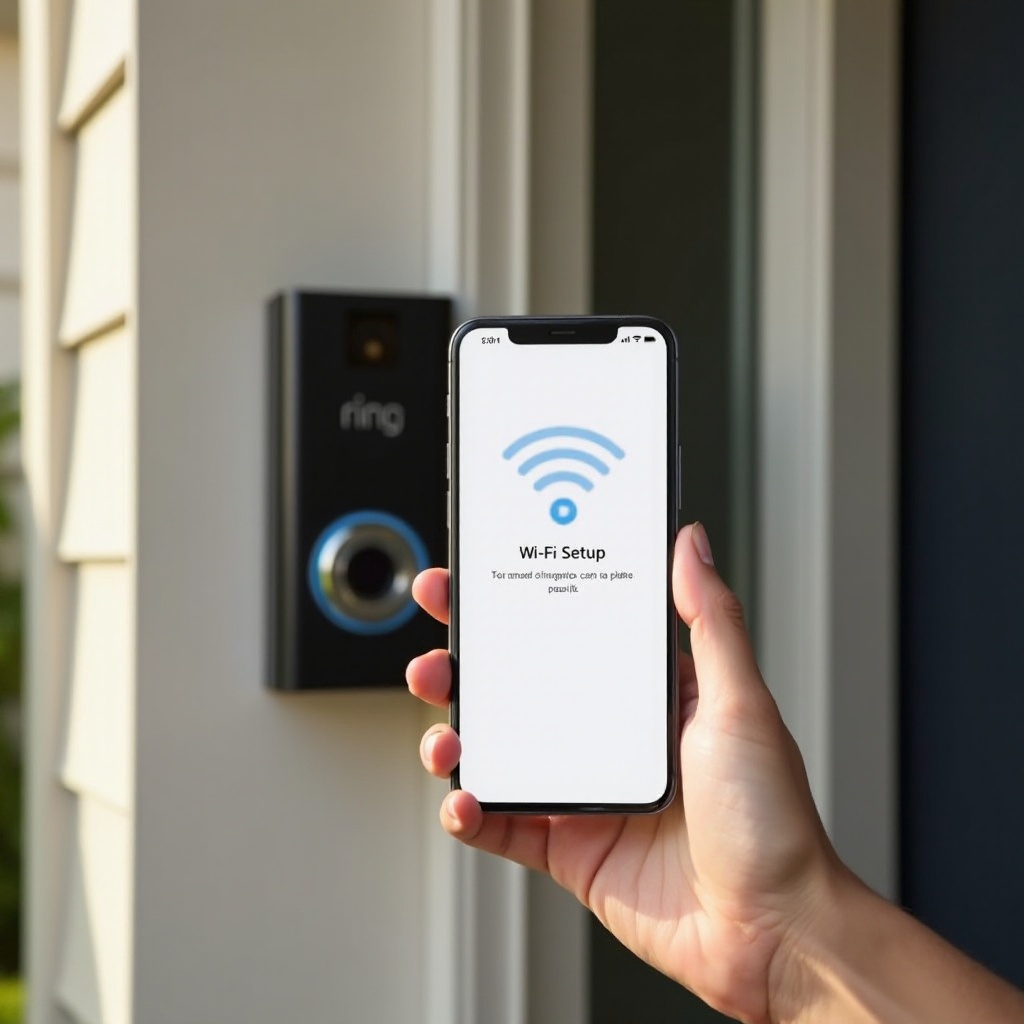
Qué necesitas antes de conectar un timbre Ring al Wi‑Fi
Antes de abrir la aplicación o presionar cualquier botón en el dispositivo, asegúrate de que todo esté listo. Unas cuantas comprobaciones rápidas al principio pueden evitar fallos repetidos más adelante y darte una experiencia más fluida cuando realmente conectes tu timbre Ring al Wi‑Fi.
Modelos de timbre Ring compatibles y requisitos de Wi‑Fi
La mayoría de los videoporteros Ring se conectan a redes Wi‑Fi domésticas estándar. Esto incluye:
- Ring Video Doorbell (última generación)
- Ring Video Doorbell Wired
- Ring Video Doorbell Pro y Pro 2
- Ring Battery Doorbell Plus
- Otros modelos actuales de Ring Video Doorbell que figuran en las páginas de productos de Ring
Se conectan a:
- Un router Wi‑Fi doméstico que emita en 2,4 GHz, 5 GHz o ambos (algunos modelos solo admiten 2,4 GHz)
- Una red que use seguridad WPA2 o WPA3 (evita las redes abiertas)
Revisa las especificaciones de tu modelo en el sitio de Ring si no estás seguro de qué bandas admite.
2,4 GHz vs 5 GHz: qué banda usa tu timbre Ring
Las redes Wi‑Fi suelen emitir dos bandas:
- 2,4 GHz: mayor alcance, atraviesa mejor las paredes, algo más lenta
- 5 GHz: menor alcance, velocidades más rápidas, peor a través de paredes
Muchos timbres Ring solo se conectan a 2,4 GHz. Incluso si tu router admite ambas, es posible que el timbre no vea la banda de 5 GHz. Si tu router combina ambas bandas bajo un mismo nombre, el teléfono podría intentar forzar 5 GHz y complicar la configuración.
Cuando sea posible:
- Activa la banda de 2,4 GHz en tu router.
- Usa un nombre de red (SSID) sencillo, sin caracteres especiales.
- Si es necesario, crea nombres de red separados para 2,4 GHz y 5 GHz para poder elegir el correcto para Ring.
Velocidad de Internet, ubicación del router y estabilidad de la red
Los timbres Ring no necesitan una conexión a Internet súper rápida, pero sí necesitan una velocidad de subida estable. Apunta a:
- Al menos 2 Mbps de velocidad de subida por dispositivo Ring para un video fluido.
- Router colocado lo más cerca posible de la puerta, lejos de paredes gruesas o puertas metálicas.
Puedes probar tu velocidad con cualquier aplicación de test de velocidad mientras estás de pie cerca de la puerta. Si la velocidad de subida es baja o la señal es débil, el timbre puede conectarse pero mostrar video entrecortado o desconectarse con frecuencia.
Herramientas, contraseñas y datos de cuenta que debes preparar
Antes de comenzar la configuración, reúne:
- El nombre de tu red Wi‑Fi (SSID)
- La contraseña de tu Wi‑Fi
- Un teléfono inteligente o tablet con Bluetooth y Wi‑Fi activados
- La aplicación Ring instalada
- Los datos de acceso a tu cuenta Ring (correo electrónico y contraseña), o estar listo para crear una cuenta nueva
Tener todo esto preparado evita tiempos de espera y configuraciones fallidas mientras buscas credenciales.
Ahora que ya tienes listos los conceptos básicos, puedes pasar a la aplicación, que controla todo el proceso de configuración y es esencial cuando conectas tu timbre Ring al Wi‑Fi por primera vez.
Configurar la aplicación Ring en tu smartphone
La aplicación Ring es la herramienta principal para añadir, ver y gestionar tu timbre. La necesitas antes de poder conectar tu timbre Ring al Wi‑Fi, y te guiará por cada paso importante.
Descargar la aplicación Ring en iOS y Android
Para instalar la aplicación:
- Abre la App Store (iOS) o Google Play Store (Android).
- Busca “Ring – Always Home”.
- Comprueba que la aplicación esté publicada por Ring.com.
- Toca Instalar u Obtener y espera a que termine la descarga.
Asegúrate de que el sistema operativo de tu teléfono esté actualizado para evitar problemas de compatibilidad.
Crear o iniciar sesión en tu cuenta Ring
Si ya usas Ring con otros dispositivos:
- Abre la aplicación Ring.
- Toca “Iniciar sesión”.
- Introduce tu correo electrónico y contraseña, y completa cualquier paso de verificación.
Si eres nuevo en Ring:
- Toca “Crear cuenta”.
- Introduce tu nombre y dirección de correo electrónico.
- Crea una contraseña segura.
- Confirma tu correo siguiendo el enlace que Ring te envía.
- Vuelve a la aplicación e inicia sesión.
Se requiere una cuenta Ring válida para guardar la configuración de tu timbre y vincularlo a tu hogar.
Conceder permisos de ubicación, Bluetooth y notificaciones
La aplicación puede solicitar permisos. Concédeselos para evitar problemas de configuración:
- Ubicación: ayuda a la aplicación a obtener la zona horaria y la configuración local correctas.
- Bluetooth: ayuda al teléfono a detectar el dispositivo durante la configuración.
- Notificaciones: te permite recibir avisos de pulsaciones del timbre y de movimiento.
Puedes ajustar más tarde la configuración de notificaciones, pero permítelas durante la configuración para poder probar las alertas una vez que el timbre esté conectado.
Con la aplicación lista y los permisos concedidos, el siguiente paso es preparar también el timbre para la configuración, de modo que la aplicación y el dispositivo puedan comunicarse correctamente.
Poner tu timbre Ring en modo de configuración
El modo de configuración es la forma en que el timbre indica a la aplicación y a tu teléfono que está listo para conectarse. Si el dispositivo no está en este modo, es posible que la aplicación no lo detecte y el proceso falle, por buena que sea tu red Wi‑Fi.
Cargar o alimentar tu timbre Ring por primera vez
Tu timbre debe tener suficiente energía para completar la configuración:
- Modelos con batería:
- Extrae la batería.
- Cárgala con el cable suministrado hasta que las luces indicadoras muestren carga completa.
- Vuelve a insertar la batería en el timbre hasta que encaje.
- Modelos cableados:
- Asegúrate de que el interruptor del cuadro eléctrico esté encendido.
- Confirma que cualquier adaptador de corriente o transformador esté correctamente instalado, siguiendo las instrucciones de Ring.
Si el dispositivo tiene muy poca batería o no recibe alimentación, no entrará en modo de configuración o puede salirse de él durante las actualizaciones de firmware.
Cómo activar el modo de configuración en distintos modelos de timbre Ring
La mayoría de los timbres Ring utilizan un botón físico para la configuración. Los pasos más comunes son:
- Localiza el botón de configuración. Suele estar en el lateral, la parte trasera o debajo de la placa frontal.
- Mantén pulsado el botón unos segundos, hasta que la luz frontal empiece a girar o parpadear.
- Suelta el botón y espera a que la aplicación detecte el dispositivo.
El patrón de luz exacto puede variar según el modelo, pero una luz blanca girando normalmente significa que el timbre está en modo de configuración.
Comprender los indicadores luminosos LED durante la configuración
Las luces LED te ayudan a entender qué está haciendo el dispositivo:
- Blanca girando: en modo de configuración, esperando conexión.
- Azul o blanca parpadeando: conectándose al Wi‑Fi o actualizando el firmware.
- Azul fija brevemente: pulsación de botón o acción realizada correctamente.
- Sin luz: puede indicar falta de alimentación, batería agotada o dispositivo inactivo.
Si las luces nunca se encienden, comprueba de nuevo la fuente de alimentación e inténtalo otra vez.
Una vez que el dispositivo está alimentado y en modo de configuración, estás listo para los pasos principales para conectar realmente tu timbre Ring al Wi‑Fi y ponerlo en línea.
Cómo conectar un timbre Ring al Wi‑Fi (proceso central paso a paso)
Esta es la parte fundamental del proceso. Usarás la aplicación Ring para guiar al timbre a tu red doméstica, de modo que pueda enviar y recibir video, alertas de movimiento y notificaciones.
Iniciar “Configurar un dispositivo” en la aplicación Ring
En tu teléfono:
- Abre la aplicación Ring.
- Toca el icono “+” o “Configurar un dispositivo”.
- Selecciona “Timbres” o “Video timbres” en la lista de dispositivos.
Esto le indica a la aplicación qué tipo de dispositivo quieres añadir e inicia la configuración guiada.
Seleccionar tu modelo de timbre Ring y nombrar el dispositivo
La aplicación te pedirá:
- Elegir tu modelo exacto de Ring en la lista.
- Escanear el código QR del dispositivo o de la guía rápida si se te solicita.
- Introducir un nombre para el timbre, como “Puerta principal” o “Puerta lateral”.
Usa un nombre claro. Si añades más dispositivos Ring más adelante, nombres distintos te ayudarán a identificar cada uno rápidamente dentro de la aplicación.
Conectarse a la red temporal “Ring” en tu teléfono
Durante la configuración, el timbre emite una red Wi‑Fi temporal con un nombre como “Ring‑xxxx”. La aplicación te pedirá que te conectes a ella:
- Cuando se te solicite, toca “Unirse” o “Conectar” para permitir que la aplicación cambie el Wi‑Fi de tu teléfono a la red Ring.
- Si tu teléfono no cambia automáticamente, abre los ajustes de Wi‑Fi del teléfono, busca la red “Ring” y conéctate manualmente.
- Vuelve a la aplicación Ring.
Esta conexión temporal permite que la aplicación envíe los datos de tu Wi‑Fi doméstico al timbre de forma segura.
Elegir tu red Wi‑Fi doméstica e introducir la contraseña
Una vez que la aplicación se conecta a la red temporal Ring, mostrará una lista de redes Wi‑Fi cercanas:
- Selecciona tu red Wi‑Fi doméstica (asegúrate de que sea la red de 2,4 GHz si tu dispositivo solo admite esa banda).
- Introduce exactamente la contraseña de tu Wi‑Fi. Ten cuidado con:
- Letras mayúsculas y minúsculas
- Espacios adicionales
- Caracteres especiales
Si introduces la contraseña incorrecta, la conexión fallará y tendrás que repetir este paso.
Esperar las actualizaciones de firmware y la confirmación final de conexión
Después de enviar los datos de Wi‑Fi, el timbre:
- Se conectará a tu router.
- Contactará con los servidores de Ring.
- Posiblemente descargará e instalará actualizaciones de firmware.
Durante esta fase, puedes ver:
- Luces girando o parpadeando en el timbre.
- Una barra de progreso o un mensaje de carga en la aplicación.
No cierres la aplicación ni cortes la alimentación. Cuando el proceso termine, la aplicación confirmará que tu timbre Ring está conectado al Wi‑Fi y en línea.
A continuación, debes confirmar que la conexión es lo bastante fuerte para un uso real probando el video, el audio y las alertas.
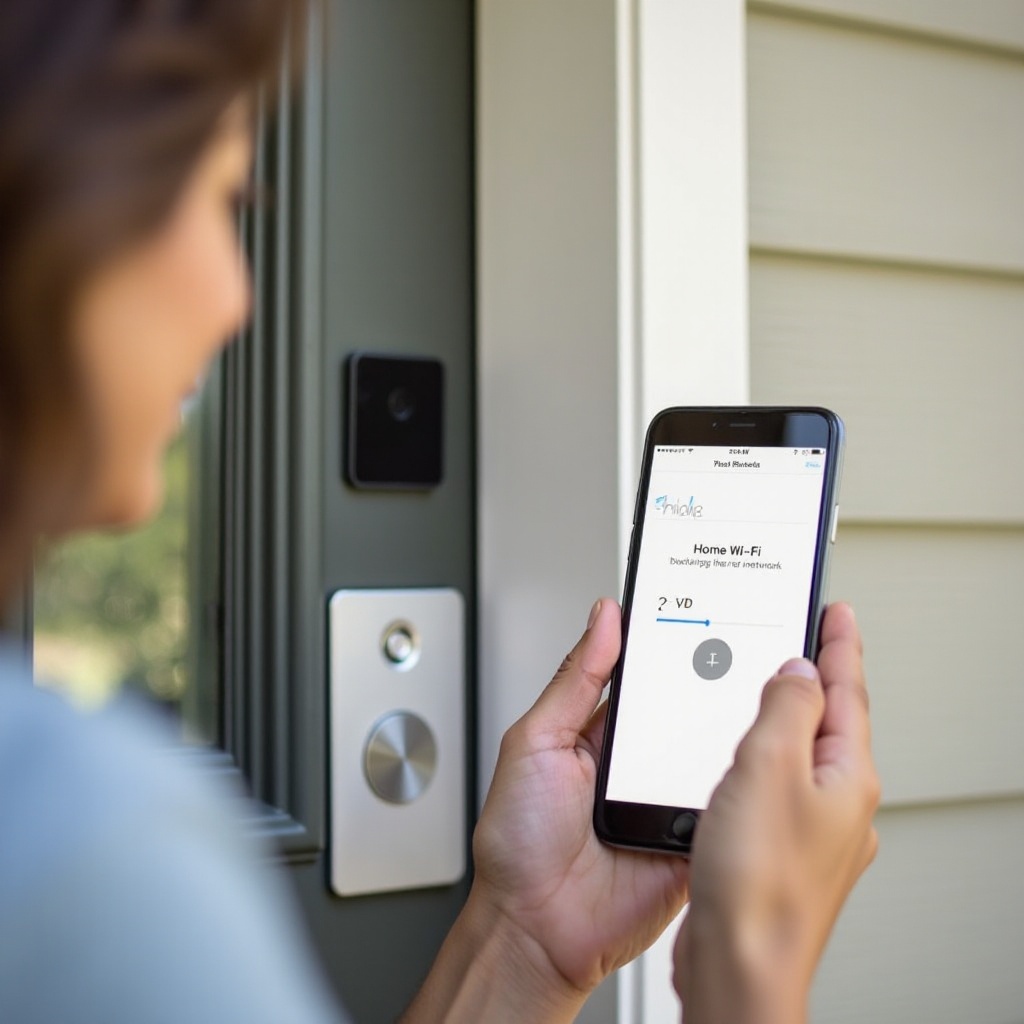
Verificar la conexión y probar el timbre
Un mensaje de conexión correcta está bien, pero todavía necesitas comprobar la intensidad de la señal y el rendimiento en tiempo real. Este paso te ayuda a detectar problemas pronto, antes de confiar en el timbre para eventos importantes.
Comprobar la intensidad de la señal Wi‑Fi (RSSI) en la aplicación Ring
Puedes ver la intensidad de la señal del timbre en la aplicación:
- Abre la aplicación Ring y toca tu timbre.
- Ve a Salud del dispositivo (Device Health).
- Busca el valor RSSI (Indicador de Intensidad de la Señal Recibida).
Guía típica:
- RSSI más cercano a 0 (por ejemplo, -40 o -50): señal fuerte.
- RSSI alrededor de -60 a -70: usable, pero puede presentar algunos problemas.
- RSSI peor que -70 (por ejemplo, -80): señal débil y desconexiones probables.
Si la señal es débil, plantéate mover el router o añadir un amplificador Wi‑Fi o un Ring Chime Pro.
Probar la vista en vivo, las alertas de movimiento y el audio bidireccional
Ahora prueba el comportamiento del timbre:
- Toca “Vista en vivo” (Live View) en la aplicación. Comprueba:
- Cuánto tarda en cargarse.
- Si el video es fluido y nítido.
- Pulsa el botón físico del timbre y confirma:
- Que tu teléfono recibe una notificación.
- Que puedes responder y ver el video.
- Que el audio bidireccional (hablar y escuchar) funciona sin grandes retrasos.
- Pasa por delante del timbre para activar las alertas de movimiento y verifica que las notificaciones lleguen en unos pocos segundos.
El video lento o las notificaciones retrasadas suelen apuntar a problemas de señal o velocidad Wi‑Fi más que a un fallo del propio timbre.
Ajustar las zonas de movimiento y la configuración de notificaciones después de la instalación
Una vez que confirmes que la conexión es estable, ajusta la configuración:
- Define zonas de movimiento para que la cámara se centre en caminos, entradas de vehículos y puertas, no en la calle.
- Ajusta la sensibilidad de movimiento para reducir falsas alertas de coches, sombras o árboles.
- Elige cuándo y cómo quieres recibir notificaciones (alertas push, dispositivos vinculados y más).
Estos ajustes te ayudan a recibir alertas útiles sin ruido constante. Incluso con una configuración perfecta, tu red puede cambiar en el futuro y tendrás que volver a conectar tu timbre Ring al Wi‑Fi cuando eso suceda.
Cómo volver a conectar tu timbre Ring al Wi‑Fi (después de cambios)
Cada vez que cambias el nombre de tu Wi‑Fi, la contraseña, el router o el proveedor de Internet, tu timbre Ring puede perder la conexión. No siempre necesitas eliminar y volver a añadir el dispositivo. A menudo, basta con actualizar los datos de Wi‑Fi usando las herramientas integradas en la aplicación Ring.
Cuando cambias el nombre, la contraseña o el router de tu Wi‑Fi
Tu timbre Ring recuerda:
- El nombre de la red (SSID).
- La contraseña.
- La banda que utilizó.
Si algo de esto cambia, el timbre no puede reconectarse por sí solo. Debes indicarle la nueva red o introducir la nueva contraseña en la aplicación.
En algunos casos, el enfoque más simple es configurar tu nuevo router con el mismo SSID y la misma contraseña que el anterior. Esto puede permitir que tu timbre Ring se reconecte automáticamente sin pasar por toda la configuración.
Usar “Volver a conectar al Wi‑Fi” o “Cambiar red” en la aplicación Ring
Para reconectar sin hacer una configuración completa:
- Abre la aplicación Ring y selecciona tu timbre.
- Ve a Salud del dispositivo (Device Health).
- Toca “Volver a conectar al Wi‑Fi” o “Cambiar red Wi‑Fi”.
- Sigue las indicaciones para:
- Poner el timbre en modo de configuración, si se te pide.
- Elegir tu nueva red.
- Introducir la nueva contraseña.
La aplicación te guiará por una versión más corta del proceso de configuración original para que el timbre se una a tu red actualizada.
Poner de nuevo el timbre en modo de configuración para la reconexión
Si la aplicación no puede comunicarse con el timbre, puede que tengas que forzar el modo de configuración:
- Mantén pulsado el botón de configuración del dispositivo durante el tiempo indicado en el manual de tu modelo (normalmente unos segundos).
- Espera a que la luz gire o parpadee.
- Vuelve a la aplicación y elige “Configurar un dispositivo” o la opción de reconexión.
Esto no siempre borra tu configuración; simplemente permite que el timbre acepte nuevos datos de Wi‑Fi.
Cuándo es necesario un reinicio suave o de fábrica
Si el timbre no se reconecta en absoluto:
- Prueba un reinicio suave:
- Mantén pulsado el botón de configuración o el botón principal durante un tiempo corto (según tu modelo).
- Suéltalo cuando cambie la luz e intenta conectar de nuevo.
- Si eso falla, usa un restablecimiento de fábrica:
- Mantén pulsado el botón de configuración durante más tiempo (a menudo unos 20 segundos).
- Espera a que el dispositivo se reinicie.
- Añádelo de nuevo en la aplicación Ring como un dispositivo nuevo.
Un restablecimiento de fábrica elimina el timbre de tu cuenta, por lo que tendrás que pasar otra vez por toda la configuración. Si después de reiniciar y reconectar los problemas continúan, es momento de revisar de cerca los errores de Wi‑Fi y la configuración del router.
Solución de problemas comunes de conexión Wi‑Fi
Si ves errores como “Error de configuración”, “Dispositivo sin conexión” o si tu timbre se desconecta con frecuencia, usa estas soluciones. La mayoría de los problemas encajan en unos pocos patrones que puedes resolver con comprobaciones sencillas y pequeños cambios.
El timbre Ring no entra en modo de configuración
Si el timbre no entra en modo de configuración:
- Comprueba la alimentación:
- Asegúrate de que la batería esté completamente cargada.
- En modelos cableados, confirma la alimentación en el interruptor general y el transformador.
- Prueba un reinicio:
- Mantén pulsado el botón de configuración durante el tiempo indicado en el manual.
- Observa si hay cambios en las luces.
Si las luces nunca se encienden, puede que tengas un problema de hardware o de cableado que requiera ayuda profesional o soporte de Ring.
La red Wi‑Fi doméstica no aparece en la aplicación Ring
Cuando la aplicación muestra redes pero la tuya no aparece:
- Asegúrate de que el router esté encendido y emitiendo señal.
- Confirma que la banda de 2,4 GHz esté activada. Algunos routers permiten desactivarla, lo que causará problemas con Ring.
- Acércate más al router con el timbre y el teléfono durante la configuración.
- Si usas un SSID oculto, hazlo visible temporalmente para la configuración.
Si tu router solo admite 5 GHz y tu modelo de Ring necesita 2,4 GHz, tendrás que activar o añadir una banda de 2,4 GHz antes de que el timbre pueda conectarse.
Contraseña incorrecta y errores de autenticación
Si ves errores de contraseña repetidos:
- Verifica la contraseña en otro dispositivo que use la misma red.
- Asegúrate de estar seleccionando el nombre de red correcto.
- Evita pegar contraseñas con espacios extra al principio o al final.
Después de varios intentos fallidos, reinicia tu router y el timbre Ring, y vuelve a intentarlo prestando mucha atención a cada carácter.
Señal débil, estado sin conexión y desconexiones frecuentes
Si el timbre se queda sin conexión con frecuencia:
- Comprueba el RSSI en Salud del dispositivo.
- Mueve el router más cerca de la puerta si es posible.
- Reduce las obstrucciones evitando colocar el router detrás de paredes gruesas, armarios metálicos o en el sótano.
- Limita la interferencia de microondas, vigilabebés y teléfonos inalámbricos antiguos.
Una conexión estable necesita tanto una buena intensidad de señal como un entorno limpio, con interferencias mínimas.
Configuración del router que afecta a Ring (band steering, modos de seguridad, firewalls)
A veces, los ajustes avanzados del router provocan problemas:
- El band steering o “Smart Connect” puede cambiar los dispositivos entre 2,4 GHz y 5 GHz y confundirlos.
- Firewalls muy estrictos o controles parentales pueden bloquear los servidores de Ring.
- El filtrado MAC puede impedir que el timbre se una a la red a menos que añadas su dirección MAC a una lista de permitidos.
Si la configuración sigue fallando, entra al panel de administración de tu router y:
- Desactiva temporalmente el band steering.
- Usa modos de seguridad WPA2 o WPA3.
- Desactiva el filtrado MAC durante la configuración y luego añade el dispositivo si es necesario.
Usar un amplificador Wi‑Fi o Ring Chime Pro para mejorar la cobertura
Si no puedes acercar el router a la puerta:
- Añade un amplificador Wi‑Fi entre el router y el timbre.
- O usa un Ring Chime Pro, diseñado para ampliar el Wi‑Fi específicamente a los dispositivos Ring.
Coloca el amplificador:
- Dentro del rango fuerte del router.
- Más cerca del timbre que el router en sí.
Esto puede mejorar drásticamente la intensidad de la señal y reducir los eventos sin conexión. Una vez que tu red sea estable, podrás centrarte en la fiabilidad a largo plazo en lugar de en la solución constante de problemas.
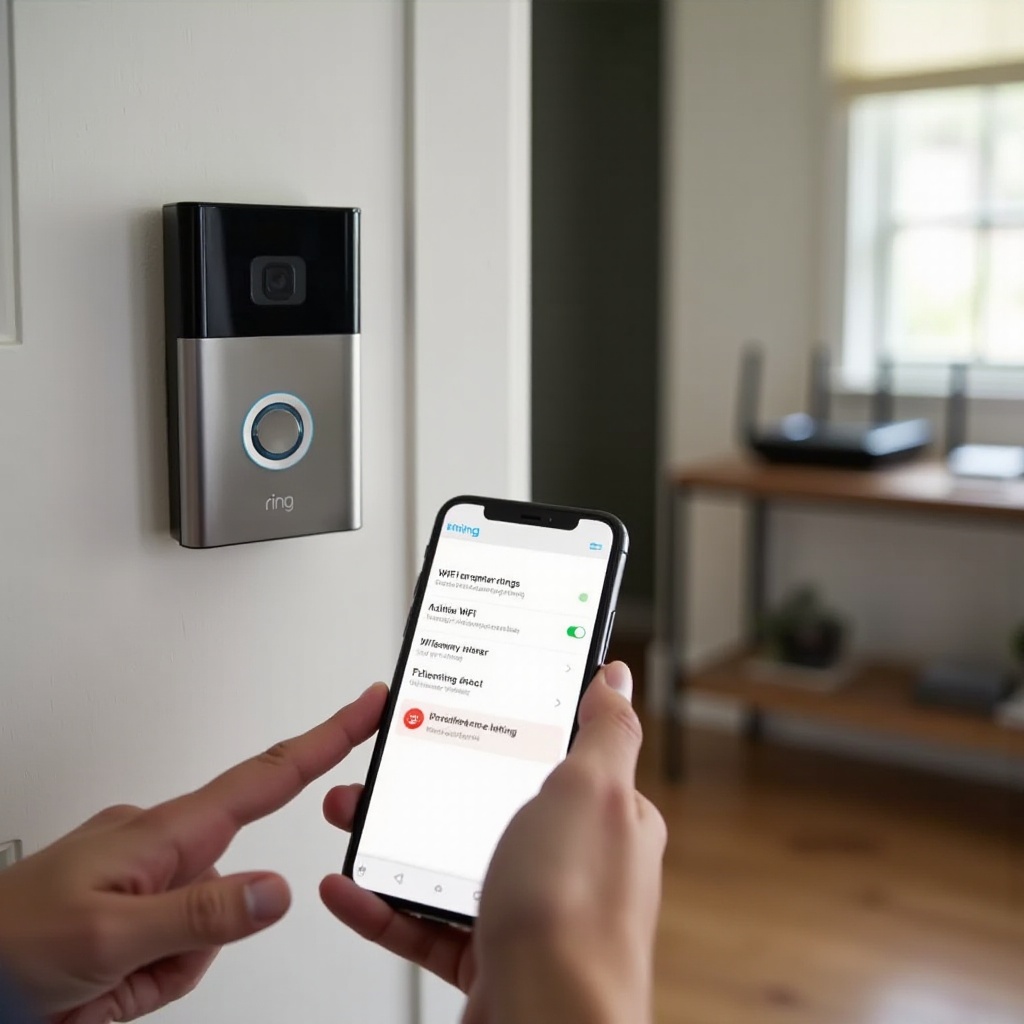
Consejos avanzados para una conexión Wi‑Fi de Ring fuerte y fiable
Una solución puntual está bien, pero es mejor construir una red estable que mantenga tu timbre en línea todos los días. Estos consejos avanzados te ayudan a evitar problemas recurrentes y a dar soporte a todos tus dispositivos de hogar inteligente.
Optimizar la ubicación del router para la cobertura de la puerta principal
Piénsalo bien dónde está tu router:
- Colócalo en una ubicación central de tu casa si es posible.
- Evita esquinas, sótanos y armarios.
- Mantenlo elevado y lejos de grandes objetos metálicos.
Si tu puerta principal está lejos del router, considera mover el router más cerca, añadir otro punto de acceso o usar un sistema Wi‑Fi de malla para cubrir tu hogar de forma más uniforme.
Reducir la interferencia de paredes, dispositivos y redes de vecinos
El Wi‑Fi puede sufrir interferencias de muchas fuentes:
- Paredes gruesas de ladrillo, piedra u hormigón debilitan las señales.
- Electrodomésticos grandes, microondas y algunos dispositivos electrónicos generan ruido.
- Las redes Wi‑Fi de los vecinos pueden superponerse en los canales.
Para reducir la interferencia:
- Coloca el router en una zona más abierta.
- Usa la configuración del router o una aplicación para elegir un canal Wi‑Fi menos saturado.
- Mantén el router alejado de grandes electrodomésticos y de mazos densos de cables.
Mantener actualizado el firmware del router y de Ring
Los fabricantes mejoran el rendimiento y corrigen errores con el tiempo:
- Revisa en el panel de administración de tu router si hay actualizaciones de firmware y aplícalas cuando estén disponibles.
- Asegúrate de que las actualizaciones automáticas estén activadas cuando sea posible.
- En la aplicación Ring, Salud del dispositivo mostrará si el firmware de tu timbre está al día.
El firmware actualizado suele aportar mayor estabilidad, mejor seguridad y un rendimiento Wi‑Fi más fluido para tu timbre Ring y otros dispositivos conectados.
Planificar tu red de hogar inteligente para múltiples dispositivos
Si tienes muchos dispositivos inteligentes en tu red:
- Asegúrate de que tu router puede manejar la carga. Los routers antiguos se saturan con muchas conexiones simultáneas.
- Considera actualizar a un sistema Wi‑Fi de malla para obtener mayor cobertura y conexiones más estables.
- Separa los dispositivos de uso intensivo (como reproductores de streaming y consolas) en 5 GHz, dejando la banda de 2,4 GHz menos saturada para los dispositivos inteligentes como tu timbre Ring.
Una red bien planificada admite tu timbre Ring y todos los demás dispositivos conectados sin desconexiones constantes ni problemas de velocidad.
Conclusión
Conectar un timbre Ring al Wi‑Fi es más fácil cuando sigues un camino claro: prepara tu red, configura la aplicación Ring, pon el timbre en modo de configuración y luego recorre el proceso de conexión paso a paso. Una vez en línea, deberías probar la vista en vivo, las alertas de movimiento y el audio bidireccional para confirmar que todo funciona como esperas.
Cuando cambies el nombre, la contraseña o el router de tu Wi‑Fi, ahora sabes cómo volver a conectar el timbre rápidamente usando las herramientas integradas en la aplicación Ring. Si aparecen problemas, puedes solucionar con seguridad el modo de configuración, las redes ausentes, la señal débil y la configuración del router. Al mejorar la ubicación del router, reducir la interferencia y mantener el firmware actualizado, construyes una conexión estable que mantiene tu timbre Ring en línea y útil.
Con estos pasos y buenas prácticas, puedes conectar tu timbre Ring al Wi‑Fi de forma fiable, mantenerlo en línea y aprovechar al máximo sus funciones de seguridad para tu hogar.
Preguntas frecuentes
¿Puedo usar un Ring Doorbell sin Wi‑Fi o solo con un punto de acceso móvil?
Los timbres Ring están diseñados para funcionar con una conexión Wi‑Fi doméstica estable. Sin Wi‑Fi, el timbre aún puede sonar localmente si tienes un timbre o accesorio compatible, pero pierdes funciones clave: no hay vista en vivo, no hay alertas de movimiento en tu teléfono y no hay historial de video. Puedes usar un punto de acceso móvil, pero no es lo ideal. Los puntos de acceso suelen tener límites de datos, conexiones inestables y mayor latencia. Si debes usar un punto de acceso, mantén el dispositivo del hotspot encendido y en un solo lugar, y controla tu consumo de datos cuidadosamente.
¿Por qué mi Ring Doorbell aparece como “sin conexión” aunque mi Wi‑Fi esté funcionando?
Es posible que tu Wi‑Fi doméstico funcione para otros dispositivos, pero la señal en el timbre aún puede ser débil o inestable. Las causas más comunes incluyen que el router esté demasiado lejos del timbre, paredes gruesas o puertas metálicas que bloquean la señal, el router reiniciándose o cambiando de canal, o congestión de la red por muchos dispositivos usando la misma banda. Revisa el valor de RSSI en la aplicación Ring en el apartado Estado del dispositivo (Device Health). Si muestra una señal débil, mueve el router, añade un amplificador Wi‑Fi o un Ring Chime Pro, o ajusta la ubicación del router para mejorar la cobertura en tu puerta principal.
¿Cómo cambio mi Ring Doorbell de 5 GHz a 2,4 GHz o viceversa?
Para cambiar la banda que usa tu timbre Ring, debes volver a conectarlo a una red diferente. Primero, asegúrate de que tu router emita redes separadas de 2,4 GHz y 5 GHz, cada una con su propio nombre. Luego abre la aplicación Ring, ve a Estado del dispositivo (Device Health) y toca “Cambiar red Wi‑Fi” o “Volver a conectar a Wi‑Fi”. Pon el timbre en modo de configuración si se te indica, elige la red que use la banda que quieres y escribe la contraseña. Algunos modelos de Ring no son compatibles con 5 GHz; en ese caso, solo puedes conectarlos a una red de 2,4 GHz.