
Introducción
Transferir música de un iPhone a otro dispositivo puede ser un proceso sencillo si cuentas con las herramientas y el conocimiento adecuados. Ya sea que estés cambiando de teléfono o compartiendo música con amigos, hay varios métodos para lograrlo. En este blog, exploraremos cuatro métodos prácticos para transferir música desde tu iPhone. Cada método tiene sus pasos y beneficios, asegurándote de encontrar uno que se adapte a tus necesidades.

Método 1: Usando iTunes
Uno de los métodos más tradicionales para transferir música desde tu iPhone es a través de iTunes. iTunes, desarrollado por Apple, proporciona una forma robusta de gestionar y transferir archivos multimedia. Así es como puedes hacerlo:
Paso 1: Conecta Tu iPhone a Tu Computadora
- Utiliza el cable USB que vino con tu iPhone para establecer una conexión entre tu iPhone y tu computadora.
- Asegúrate de que ambos dispositivos estén encendidos y la conexión sea segura.
- Si se te solicita, toca ‘Confiar’ en tu iPhone para permitir el acceso de la computadora a sus datos.
Paso 2: Abre iTunes y Selecciona tu Dispositivo
- Inicia iTunes en tu computadora. Asegúrate de tener la última versión de iTunes instalada.
- En iTunes, verás un pequeño ícono de iPhone aparecer cerca de la esquina superior izquierda. Haz clic en este ícono para seleccionar tu dispositivo.
Paso 3: Haz clic en la Pestaña de ‘Música’ y Sincroniza la Música
- Una vez que tu dispositivo esté seleccionado, navega a la pestaña de ‘Música’ desde la barra lateral izquierda.
- Verás una opción para sincronizar tu música. Selecciona las listas de reproducción, artistas, álbumes o géneros que deseas transferir.
- Haz clic en el botón ‘Aplicar’ o ‘Sincronizar’ en la esquina inferior derecha.
Ahora verás la barra de progreso indicando que la transferencia está en curso. Después de que se complete, tu música estará lista en tu computadora. Este método es sencillo y altamente efectivo, especialmente para aquellos que usan iTunes regularmente.
Método 2: Usando la Biblioteca de Música de iCloud
Otra alternativa a iTunes es usando la Biblioteca de Música de iCloud. Esta es una excelente opción para usuarios que prefieren las transferencias inalámbricas y la sincronización entre múltiples dispositivos. Así es como se hace:
Paso 1: Habilita la Biblioteca de Música de iCloud
- En tu iPhone, ve a ‘Ajustes’ y desplázate hacia abajo a la sección ‘Música.’
- Activa la opción ‘Biblioteca de Música de iCloud.’ Tu biblioteca de música comenzará a sincronizarse con iCloud.
Paso 2: Sincroniza Tu Música con la Biblioteca
- Asegúrate de estar conectado a una red Wi-Fi, ya que la sincronización de bibliotecas grandes puede consumir muchos datos.
- Abre la aplicación ‘Música’ en tu iPhone y espera a que tu biblioteca se cargue.
Paso 3: Accede a la Música en Otros Dispositivos
- En tus otros dispositivos (Mac, iPad u otro iPhone), ve a ‘Ajustes’ y habilita ‘Biblioteca de Música de iCloud’ igual que en tu iPhone.
- Abre la aplicación ‘Música’ y verás tu biblioteca musical completa disponible para escuchar.
Usar la Biblioteca de Música de iCloud es ventajoso ya que mantiene tu biblioteca musical actualizada en todos tus dispositivos Apple sin necesidad de sincronización manual. Esta conveniencia inalámbrica puede ser particularmente atractiva si prefieres un uso mínimo de cables.
Método 3: Usando Aplicaciones de Terceros
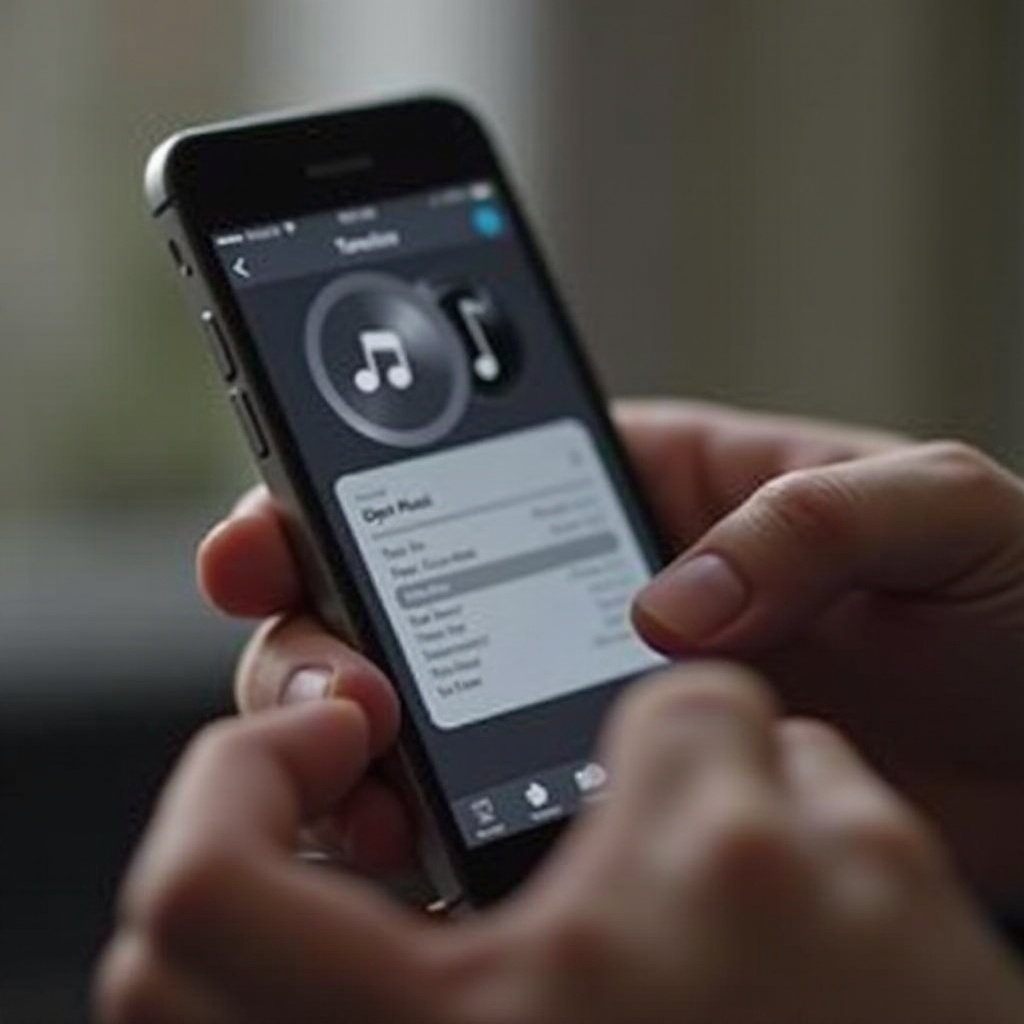
Aparte de iTunes y iCloud, hay varias aplicaciones de terceros disponibles que ofrecen flexibilidad y características adicionales para la transferencia de música.
Paso 1: Descarga e Instala una Aplicación de Terceros
- Busca una aplicación de terceros confiable en la App Store, como iMazing o AnyTrans.
- Descarga e instala la aplicación en tu computadora.
Paso 2: Conecta Tu iPhone y Sigue las Instrucciones de la App
- Abre la aplicación instalada y conecta tu iPhone a tu computadora usando un cable USB.
- La aplicación usualmente detectará tu dispositivo y mostrará varias opciones para transferir archivos.
Paso 3: Transfiere los Archivos de Música Seleccionados
- Sigue las instrucciones en pantalla para navegar a la sección de transferencia de música.
- Selecciona los archivos de música que deseas mover y comienza el proceso de transferencia.
Estas aplicaciones a menudo proporcionan una interfaz amigable y más control sobre el proceso de transferencia, ofreciendo ventajas como funciones de respaldo y organización.
Método 4: Usando AirDrop
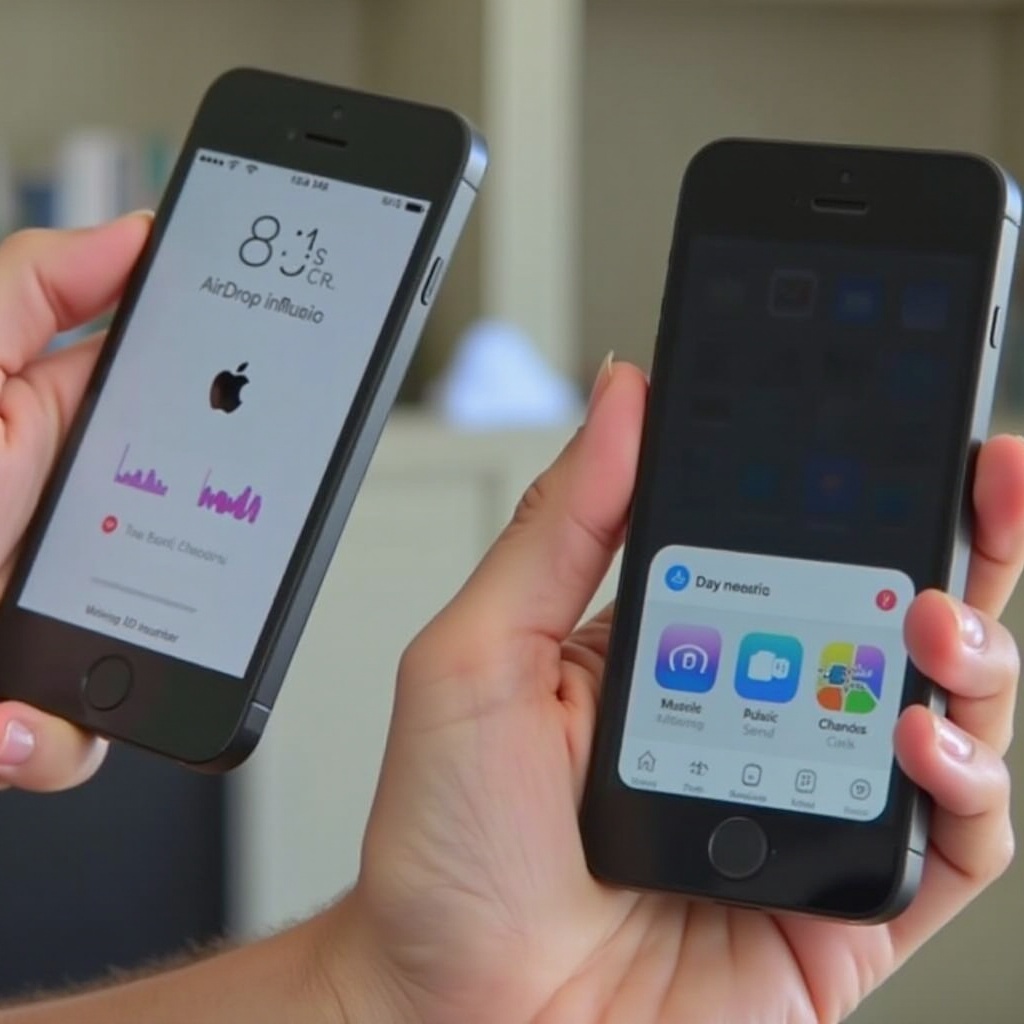
Para aquellos que necesitan una transferencia rápida e inalámbrica entre dispositivos Apple, AirDrop es una herramienta útil.
Paso 1: Habilita AirDrop en Ambos Dispositivos
- Desliza hacia abajo desde la esquina superior derecha de tu pantalla (en iPhone X o posterior) o desliza hacia arriba desde la parte inferior (en iPhone 8 o anterior).
- Presiona y mantén la tarjeta de configuración de red en la esquina superior izquierda.
- Toca ‘AirDrop’ y selecciona ‘Solo Contactos’ o ‘Todos.’
Paso 2: Selecciona los Archivos de Música y Comparte
- Abre la aplicación ‘Música’ en tu iPhone y encuentra las canciones que deseas transferir.
- Toca el ícono ‘Compartir’ y elige ‘AirDrop’ de las opciones para compartir.
Paso 3: Acepta la Transferencia en el Dispositivo Receptor
- Asegúrate de que AirDrop esté habilitado en el dispositivo receptor.
- Aparecerá una notificación pidiéndote aceptar la transferencia. Toca ‘Aceptar.’
AirDrop es una solución simple y rápida, ideal para transferir archivos individuales sin necesidad de una conexión a internet.
Conclusión
Transferir música desde tu iPhone no tiene que ser una tarea difícil. Ya sea que elijas iTunes, la Biblioteca de Música de iCloud, aplicaciones de terceros o AirDrop, cada método tiene sus beneficios. Siguiendo los pasos detallados, puedes mover fácilmente tus archivos de música a diferentes dispositivos o compartirlos con amigos y familiares. Explora estos métodos y elige el que mejor se adapte a tus necesidades.
Preguntas Frecuentes
¿Cómo puedo transferir música de iPhone a Android?
Transferir música de un iPhone a un dispositivo Android se puede hacer utilizando aplicaciones de terceros como iMazing o AnyTrans. Alternativamente, puedes usar una PC para transferir manualmente archivos de música desde el iPhone a tu dispositivo Android.
¿Es posible transferir música sin iTunes?
Sí, es posible transferir música sin utilizar iTunes. Puedes usar iCloud Music Library, aplicaciones de terceros, o AirDrop para una transferencia de música sin problemas.
¿Cómo aseguro la calidad de la música después de la transferencia?
Para asegurar la calidad de la música después de la transferencia, utiliza métodos y aplicaciones confiables para transferir archivos. Evita transferencias de datos comprimidos y verifica que estés usando los archivos originales de alta calidad.