
Introducción
Elegir el perfil de color adecuado es vital para asegurar que los colores que ves en tu pantalla sean precisos y vibrantes. Estas configuraciones pueden impactar significativamente tu experiencia de usuario, ya sea que estés editando fotos, viendo videos o simplemente desplazándote por tus aplicaciones. Un perfil de color óptimo puede sacar lo mejor de tu Mac y la pantalla externa LG, haciendo que las actividades que involucran color sean más gratificantes y precisas.
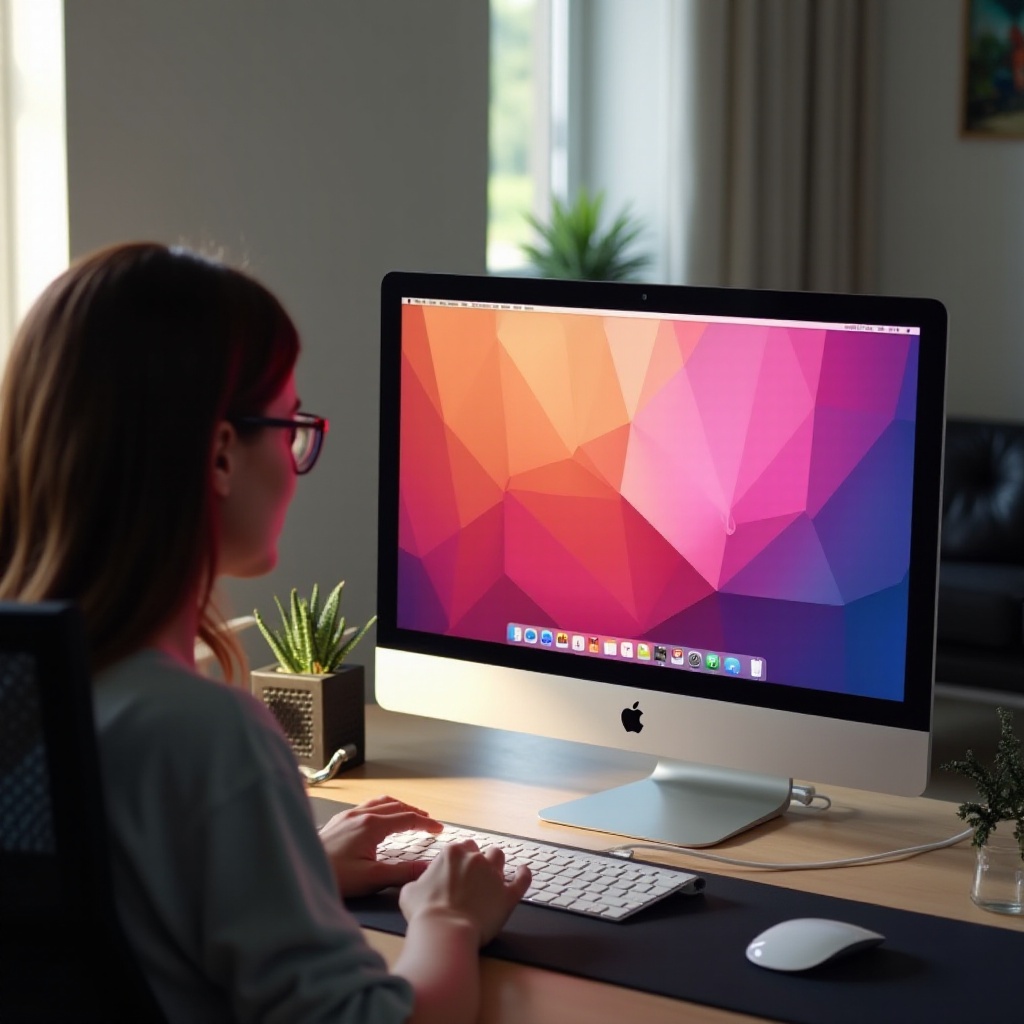
Entendiendo la Importancia de los Perfiles de Color
Los perfiles de color traducen los bits y bytes digitales de los datos de color en los tonos y matices que ves en tu pantalla. Ellos aseguran que los colores sean consistentes entre diferentes dispositivos, lo cual es crucial para profesionales en campos como el diseño gráfico, la fotografía y la edición de video. Por ejemplo, un diseñador necesita que su trabajo se vea consistente sin importar en qué pantalla se vea.
La representación incorrecta del color podría llevar a que el trabajo no se vea como se pretendía cuando se imprime o se ve en otros dispositivos. Por lo tanto, configurar el perfil de color correcto no solo mejora la experiencia visual, sino que también es una necesidad en entornos de trabajo donde la precisión del color importa.
Tipos de Perfiles de Color
sRGB
sRGB es el perfil de color estándar utilizado en la web y muchos dispositivos digitales. Define la gama de colores que dispositivos como monitores, impresoras y escáneres usan. Este perfil de color es generalmente más ligero, más simple, e ideal para la reproducción consistente entre diferentes dispositivos.
Adobe RGB
Adobe RGB cubre una gama de colores más amplia que sRGB, lo que lo hace adecuado para la impresión y la fotografía profesional. Aunque sRGB puede ser suficiente para el uso cotidiano, Adobe RGB ofrece colores más ricos y vibrantes, recomendados para tareas donde la precisión del color es primordial.
DCI-P3
DCI-P3 se utiliza predominantemente en la industria del cine y el video. Muestra verdes y rojos más profundos en comparación con sRGB y Adobe RGB. Si te dedicas a la edición de video o a la creación de medios, DCI-P3 puede mejorar significativamente el resultado visual y añadir profundidad a tu trabajo.
Configurando tu Monitor LG con Mac
Antes de ahondar en los perfiles de color, asegúrate de que tu monitor LG esté correctamente conectado y configurado con tu Mac. Sigue estos pasos:
- Conecta tu monitor LG a tu Mac usando el cable adecuado (HDMI, DisplayPort o USB-C).
- Navega a ‘Preferencias del Sistema’ en tu Mac.
- Haz clic en ‘Pantallas’ y luego en ‘Organización’ para configurar múltiples pantallas.
- Ajusta la resolución de pantalla y el brillo a tu gusto.
Tener tu monitor correctamente configurado allana el camino para una aplicación de perfil de color sin problemas.
Eligiendo el Mejor Perfil de Color para Mac con Monitor LG
Seleccionar el perfil de color óptimo depende de tus necesidades específicas. Si tu trabajo es basado en la web, sRGB es tu mejor opción. Su reproducción de color consistente entre dispositivos lo hace perfecto para el diseño web y el uso general.
Para diseñadores gráficos o fotógrafos, Adobe RGB es probablemente más adecuado debido a su gama de colores más amplia. Este perfil ayuda a asegurar que las impresiones y los medios digitales tengan la mejor precisión de color posible.
Si estás en la industria del video o el cine, DCI-P3 debería ser tu elección. La gama mejorada de este perfil de color proporciona una experiencia visual más rica, crucial para la creación y el consumo de medios.
Guía Paso a Paso para Aplicar Perfiles de Color
Aquí están los pasos para aplicar un perfil de color en tu Mac conectado con un monitor LG:
- Abre ‘Preferencias del Sistema’ en tu Mac.
- Haz clic en ‘Pantallas.’
- Selecciona la pestaña ‘Color.’
- Verás una lista de perfiles de color disponibles. Elige el que se adapte a tus necesidades – sRGB, Adobe RGB o DCI-P3.
- Si no ves tu perfil preferido, haz clic en ‘Agregar Perfil’ y selecciona entre opciones adicionales o descarga perfiles en línea.
Siguiendo estos pasos, aseguras que tu pantalla esté configurada con el perfil de color que mejor se adapta a tus necesidades.
Técnicas Avanzadas de Calibración
Usando Herramientas Integradas de macOS
macOS ofrece herramientas integradas para la calibración básica. Accede a ellas a través de ‘Preferencias del Sistema > Pantallas > Color > Calibrar.’ Sigue las instrucciones en pantalla para ajustar configuraciones como gamma, punto blanco e intensidad.
Recomendaciones de Software de Terceros
Para una calibración más avanzada, se puede utilizar software de terceros como DisplayCAL o CalMAN. Estas herramientas ofrecen opciones más detalladas para afinar tus configuraciones de color.
Herramientas de Hardware para Calibración
Herramientas de hardware dedicadas como colorímetros pueden proporcionar una calibración a nivel profesional. Dispositivos como el X-Rite i1Display Pro o Datacolor SpyderX monitorean los colores emitidos por tu pantalla y los ajustan para una precisión óptima.
Mantener el Rendimiento Óptimo de la Pantalla
La consistencia es clave para mantener un buen rendimiento de la pantalla. La calibración regular, la limpieza de tu monitor y asegurarte de tener los controladores y software actualizados mantendrán tu configuración funcionando sin problemas. Es una buena práctica recalibrar tu monitor cada pocas semanas para mantener la precisión del color.
Conclusión
Configurar el perfil de color adecuado puede mejorar significativamente tu experiencia de visualización y es crucial para tareas que requieren precisión de color. Al entender diferentes perfiles y seguir técnicas de configuración y calibración, puedes lograr la mejor reproducción de pantalla posible con tu Mac y pantalla externa LG.
Preguntas Frecuentes
¿Cuál es el mejor perfil de color para Mac con un monitor LG?
El mejor perfil de color depende de su caso de uso: sRGB para uso general, Adobe RGB para fotografía y diseño gráfico, y DCI-P3 para edición de video.
¿Cómo calibro mi monitor LG usando Mac?
Utilice la herramienta de calibración integrada en macOS a través de ‘Preferencias del Sistema > Pantallas > Color > Calibrar,’ o software de terceros para configuraciones avanzadas.
¿Puedo usar software de terceros para la calibración de color en un Mac?
Sí, software como DisplayCAL o CalMAN proporciona opciones de calibración más detalladas, ideales para aquellos que necesitan ajustes de color precisos.