
Introdução
Uma Smart TV Samsung com o volume travado em um único nível, preso em 0 ou esmaecido é frustrante. Você se senta para assistir a um filme, mas o som não muda, não importa quantas vezes aperte o controle remoto. Às vezes, a barra de volume aparece na tela, mas não faz nada. Em outras, o controle de volume desaparece ou fica bloqueado quando você usa uma soundbar ou receiver.
Esses problemas são comuns em TVs Samsung Smart modernas porque elas se conectam a muitos dispositivos e oferecem muitos recursos de som. A boa notícia: a maioria dos problemas de volume vem de configurações, erros de software ou conflitos de conexão, e não de uma TV quebrada.
Este guia apresenta etapas claras e práticas para corrigir o problema de volume travado em uma Samsung Smart TV. Você começará com verificações simples e, em seguida, passará para configurações mais profundas e redefinições avançadas apenas se necessário. Ao final, saberá como diagnosticar a causa e recuperar o controle total sobre o som da sua TV.
Sintomas Comuns Quando o Volume da Samsung Smart TV Está Travado
Antes de corrigir qualquer coisa, ajuda descrever o que você realmente vê na tela e ouve dos alto-falantes. “Volume da Samsung Smart TV travado” pode significar vários sintomas diferentes:
- A barra de volume aparece, mas não se move para cima ou para baixo.
- O número do volume muda, mas o nível real do som permanece o mesmo.
- A barra de volume está esmaecida e você não consegue ajustá-la.
- A TV mostra um alto-falante externo e o controle de volume está bloqueado.
- O volume só muda em uma soundbar ou receiver, não na TV.
- O volume fica preso em 0 ou mudo e não aumenta.
- A TV reproduz som muito baixo mesmo em níveis altos de volume.
Você também pode notar que o problema só acontece:
- Ao usar certos apps, como Netflix ou YouTube.
- Quando uma soundbar, receiver ou console está conectado.
- Após uma atualização de firmware ou atualização do Smart Hub.
Reconhecer o seu sintoma vai orientar quais correções tentar primeiro. Assim que você puder descrever o que está errado, o próximo passo é entender como seu sistema de som está configurado e qual dispositivo deve controlar o volume.
Antes de Começar: Identifique Sua Configuração de Áudio
A forma como sua Samsung Smart TV está conectada determina quem controla o som. O volume pode estar travado porque outro dispositivo está no comando, não a própria TV. Identificar sua configuração de áudio torna as etapas posteriores mais claras e impede que você altere as configurações erradas.
Usando Apenas os Alto-Falantes da TV Samsung
Se você usa apenas os alto-falantes internos da TV:
- A TV deve mostrar “Alto-falante da TV” como Saída de Som.
- Os botões de volume do controle remoto Samsung devem controlar o volume diretamente.
Esta é a configuração mais simples e mais fácil de solucionar, por isso é uma boa forma de testar se o sistema de áudio da própria TV funciona.
TV Samsung com Soundbar Samsung
Se você usa uma soundbar Samsung com sua TV Samsung:
- Provavelmente elas se conectam via HDMI ARC/eARC ou cabo óptico.
- O controle de volume pode ser feito pela TV ou pelo controle da soundbar, dependendo das configurações.
- O volume pode parecer travado na TV se a soundbar assumir o controle.
Como a TV e a soundbar funcionam em conjunto, você precisa saber qual delas deve controlar o volume antes de alterar qualquer coisa.
TV Samsung com Soundbar ou Receiver AV de Terceiros
Se você usa uma soundbar ou receiver AV de outra marca:
- A TV geralmente envia áudio via HDMI ARC/eARC ou cabo óptico.
- O receiver ou a soundbar normalmente controla o volume.
- A TV pode mostrar um volume fixo ou a barra de volume esmaecida.
Depois de entender qual dispositivo deve lidar com o som, você pode começar com correções básicas e evitar redefinições desnecessárias ou mudanças avançadas no menu.
Correções Rápidas Que Você Deve Tentar Primeiro
Ações simples resolvem muitos problemas de volume travado em Samsung Smart TV. Essas etapas são rápidas, seguras e não alteram suas configurações principais, então são o melhor ponto de partida. Se uma delas funcionar, você economiza tempo e evita diagnósticos mais profundos.
1. Verifique o Mudo, as Pilhas do Controle e os Botões Físicos
Tente estas verificações básicas:
- Aperte o botão de mudo uma vez no controle Samsung para garantir que a TV não esteja no mudo.
- Aumente e diminua o volume usando o controle remoto várias vezes.
- Troque as pilhas do controle remoto por pilhas novas se os botões parecerem sem resposta.
- Se sua TV tiver botões físicos de volume na lateral ou atrás, use-os para testar o volume.
Se os botões físicos funcionam, mas o controle não, o problema pode estar no controle remoto, não na TV.
2. Faça um Ciclo de Energia Adequado na TV e nos Dispositivos de Áudio
Desligar a TV pelo controle não a reinicia totalmente. Faça um ciclo de energia mais profundo:
- Desligue a TV Samsung.
- Desconecte a TV da tomada.
- Desconecte também da energia qualquer soundbar ou receiver.
- Aguarde pelo menos de 30 a 60 segundos.
- Conecte novamente a TV e os dispositivos de áudio e ligue-os.
Isso elimina falhas temporárias de software e conexões HDMI que podem travar o volume ou confundir o caminho do áudio.
3. Teste com Outra Fonte de Entrada ou App
Às vezes, o problema não é a TV, mas a fonte:
- Se você usa um decodificador de TV a cabo ou console, mude para um app integrado como YouTube ou Samsung TV Plus.
- Se o problema aparecer apenas em um app, a causa provavelmente é específica desse app.
- Se o problema aparecer em todas as fontes, concentre-se nas configurações da TV e nas conexões.
Se essas correções rápidas não ajudarem, você precisa observar o que a barra de volume realmente faz na tela. Esse comportamento indicará o próximo passo.
Corrigir Volume Travado ou Esmaecido na Samsung Smart TV
Diferentes comportamentos da barra de volume apontam para causas diferentes. Preste atenção ao que aparece na tela enquanto você aperta os botões de volume, porque isso dá fortes pistas sobre se a TV, um app ou outro dispositivo está no controle.
Quando a Barra de Volume Aparece, Mas Não Muda o Som
Se a barra de volume aparece e se move, mas o nível de som permanece igual:
- Certifique-se de que a TV está realmente enviando áudio para “Alto-falante da TV” ou para o dispositivo de áudio correto.
- Verifique se uma soundbar ou receiver não está, na verdade, controlando o volume em vez da TV.
Tente o seguinte:
- Aperte o botão Home no controle Samsung.
- Vá em Configurações > Som > Saída de Som.
- Selecione “Alto-falante da TV” e teste o volume.
Se o som mudar agora, os alto-falantes da TV estão funcionando e o dispositivo de saída anterior é que estava controlando o volume.
Quando a Barra de Volume Está Esmaecida ou Bloqueada
Uma barra de volume esmaecida geralmente significa:
- A TV envia som para um dispositivo externo via HDMI ARC/eARC ou cabo óptico.
- Um recurso como limite de volume ou modo hotel está ativo.
Tente o seguinte:
- Desconecte os cabos HDMI que vão para uma soundbar ou receiver.
- Reinicie a TV depois de desconectar os dispositivos.
- Verifique se o controle de volume volta a funcionar quando apenas a TV está conectada.
Se o volume funcionar sem dispositivos externos, o problema está no HDMI, no ARC ou nas configurações do outro dispositivo, não no áudio principal da TV.
Quando Você Não Consegue Ver Nenhuma Barra de Volume
Se nenhuma barra de volume aparece:
- O controle remoto pode estar com defeito ou obstruído.
- Uma falha de software pode estar ocultando os menus na tela.
Teste com:
- O app Samsung SmartThings como controle remoto.
- Outro controle remoto Samsung, se disponível.
Se o app ou um controle diferente conseguir controlar o volume, a TV está bem e o controle físico precisa de reparo ou substituição. Quando o comportamento da barra de volume fizer sentido, o próximo passo é ajustar configurações de som mais profundas que frequentemente causam volume travado.
Verifique e Corrija as Configurações de Som da TV Samsung
Muitos problemas de volume travado vêm de recursos avançados de som ou da saída de som errada. Redefinir ou simplificar essas configurações geralmente resolve o problema sem precisar de uma redefinição de fábrica. Você começará pela seleção de saída e depois desativará recursos que mudam o volume automaticamente.
Defina a Saída de Som Correta (Alto-Falante da TV vs Receiver/Soundbar)
Primeiro, certifique-se de que a TV está enviando o áudio para o lugar certo:
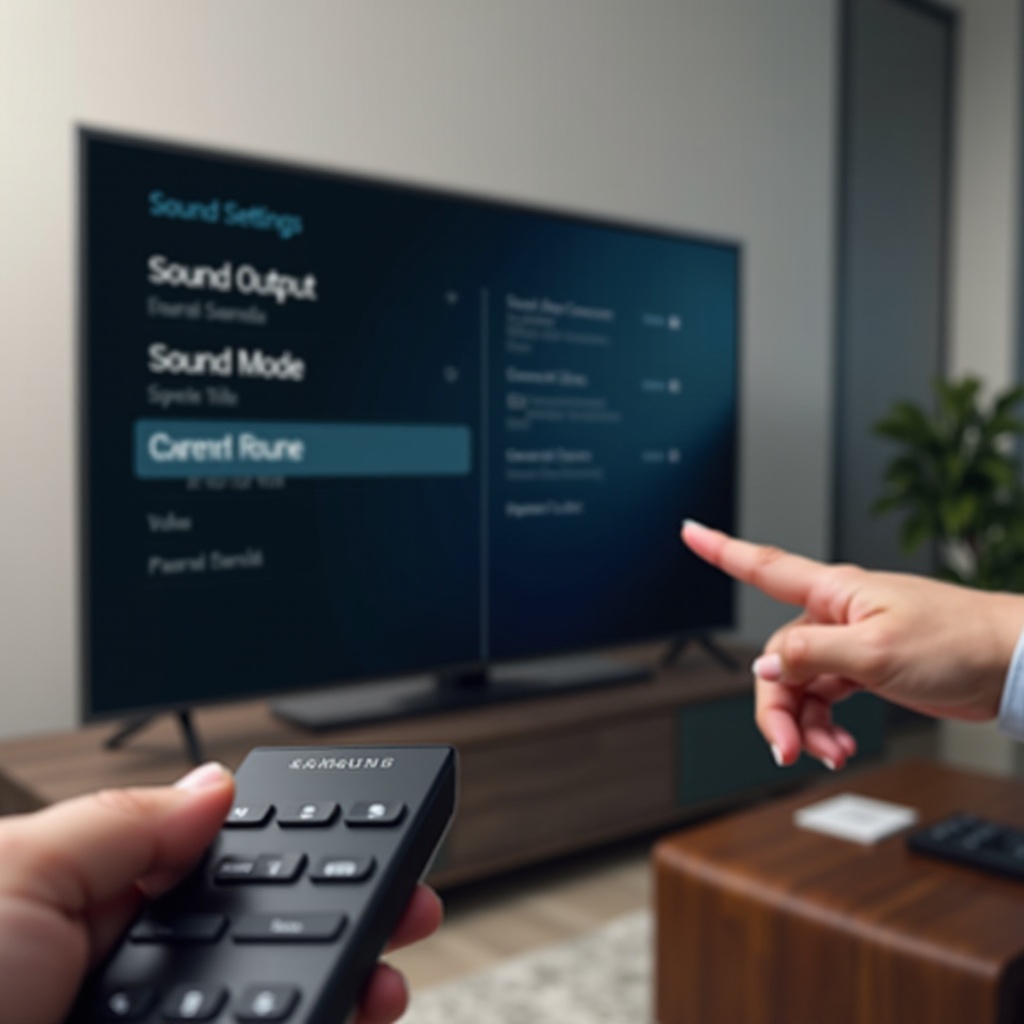
- Pressione Home no controle remoto.
- Selecione Configurações > Som.
- Escolha Saída de Som.
- Selecione “Alto-falante da TV” para testar apenas os alto-falantes da TV.
Se o volume funcionar corretamente nos alto-falantes da TV, a sua configuração de soundbar ou receiver é que está causando o problema. Depois, você poderá reconectar e ajustar o ARC/eARC ou as configurações de controle nesse dispositivo.
Desative Modo Inteligente, Som Adaptativo e Volume Automático
Recursos de áudio inteligentes podem alterar ou limitar o volume automaticamente:
- Vá em Configurações > Geral > Configurações do Modo Inteligente.
- Desative o Modo Inteligente.
- Vá em Configurações > Som > Configurações Avançadas (ou “Expert Settings”).
- Desative Som Adaptativo, Volume Automático ou opções semelhantes.
Com esses recursos desligados, a TV para de tentar ajustar o volume sozinha e você pode verificar se o controle manual do volume funciona como esperado.
Desative o Modo Noturno e Outros Recursos que Limitam o Volume
Alguns modos reduzem sons altos, o que pode dar a impressão de volume travado ou fraco:
- Em Configurações Avançadas em Som, procure Modo Noturno ou opções semelhantes.
- Desative-as.
- Defina o Modo de Som como “Padrão” para teste.
Após desativar esses limites, aumente o volume novamente e veja se ele responde normalmente. Se os problemas de volume só aparecem quando você usa apps de streaming, é hora de focar em comportamentos específicos dos apps.
Problemas de Volume Específicos de Apps em Samsung Smart TVs
Quando o som funciona bem em dispositivos HDMI, mas não em apps de streaming, o problema geralmente está no cache do app, nas configurações ou no formato de áudio. Corrigir isso não exige uma redefinição completa da TV, então é sensato tratar os problemas de app separadamente.
Apps de Streaming Como Netflix, Disney+ e YouTube
Apps diferentes lidam com níveis de áudio à sua própria maneira:
- Alguns apps saem por padrão com volume mais baixo.
- Faixas 5.1 ou Atmos podem soar diferente de estéreo.
Tente o seguinte:
- No app, abra Configurações ou opções de Áudio.
- Altere o áudio de 5.1 ou Dolby Digital para estéreo ou uma faixa básica.
- Teste o volume novamente e compare com outros apps.
Se o volume responder agora, o formato de áudio avançado do app pode estar causando problemas com a sua configuração.
Limpe o Cache, Atualize ou Reinstale Apps com Problemas
Um cache corrompido ou um app desatualizado pode quebrar o controle de volume:
- Pressione Home e vá em Configurações > Suporte > Cuidado com o Dispositivo (Device Care) ou menu semelhante.
- Abra Armazenamento ou Apps.
- Selecione o app com problema e limpe o cache e, se necessário, os dados.
- Verifique se há atualizações do app na seção Apps do Smart Hub.
- Se os problemas continuarem, exclua e reinstale o app.
Depois de reinstalar, teste se o volume ainda trava somente nesse app.
Quando o Volume Fica Travado Apenas em Certos Apps
Se o problema ocorre apenas em um ou dois apps:
- O sistema de áudio principal da TV provavelmente está em ordem.
- Concentre-se em atualizar o app, limpar o cache e reinstalar.
Se vários apps e fontes mostrarem o mesmo problema, correções de app não são suficientes. Nesse ponto, você deve partir para correções avançadas em nível de sistema, que redefinem o som e o Smart Hub.
Correções Avançadas: Redefinir Som, Smart Hub e Redefinição de Fábrica
Se as etapas básicas e específicas de apps não resolverem o problema de volume travado na sua Samsung Smart TV, talvez sejam necessárias redefinições mais profundas. Para evitar perda desnecessária de dados, siga estas ações na ordem, da menos à mais drástica, e teste após cada etapa antes de passar à seguinte.
Use “Redefinir Som” para Restaurar as Configurações de Áudio Padrão
Redefinir Som retorna todas as opções de áudio aos padrões de fábrica sem mexer em apps ou configurações de imagem:
- Vá em Configurações > Som.
- Escolha Configurações Avançadas (Expert Settings).
- Selecione Redefinir Som e confirme.
Após a redefinição, teste o volume com uma fonte simples, como um canal de TV ao vivo ou um app de streaming básico, para ver se o problema foi resolvido.
Redefina o Smart Hub para Problemas de Volume Relacionados a Apps
O Smart Hub controla todos os apps e recursos online. Redefini-lo pode corrigir falhas de software profundas que afetam o volume em vários apps ao mesmo tempo:
- Vá em Configurações > Suporte.
- Selecione Cuidado com o Dispositivo (Device Care) ou Autodiagnóstico (Self Diagnosis).
- Escolha Redefinir Smart Hub.
- Insira o PIN se solicitado (o padrão costuma ser 0000).
Isso desconecta você dos apps e limpa alguns dados armazenados. Após a redefinição, faça login novamente nos seus apps favoritos e teste o volume antes de personalizar qualquer outra coisa.
Redefinição de Fábrica da Sua Samsung Smart TV Como Último Recurso
Use a redefinição de fábrica apenas se nada mais funcionar. Ela apaga todas as configurações e retorna a TV ao estado original:
- Vá em Configurações > Geral > Redefinir.
- Insira o PIN e confirme.
- Aguarde enquanto a TV reinicia e exibe a tela de configuração inicial.
Configure a TV novamente, conecte o Wi‑Fi e teste o volume o mais cedo possível, antes de adicionar muitos dispositivos ou apps. Se o volume ainda estiver travado após uma redefinição de fábrica com nenhum dispositivo externo conectado, você pode estar diante de um problema de hardware, e não de software.
Dispositivos Externos: HDMI ARC/eARC, CEC, Consoles e Decodificadores
Muitos problemas de volume aparecem apenas quando dispositivos externos estão conectados via HDMI. Recursos como HDMI‑CEC e ARC/eARC podem transferir o controle para longe da TV e criar conflitos, especialmente quando mais de um dispositivo tenta gerenciar o volume. Depois de concluir as redefinições de sistema, é importante verificar essas conexões externas.
Corrija Conflitos de Volume com HDMI‑CEC (Anynet+) e ARC/eARC
A Samsung chama o HDMI‑CEC de “Anynet+”. Ele permite que a TV e os dispositivos se controlem mutuamente, mas também pode causar travamento de volume:
- Vá em Configurações > Geral > Gerenciador de Dispositivos Externos.
- Encontre Anynet+ (HDMI‑CEC) e desative-o.
- Desconecte e reconecte os cabos HDMI.
- Teste o volume com e sem o ARC/eARC conectado.
Se o volume funcionar quando o Anynet+ estiver desligado, você saberá que o HDMI‑CEC causava um conflito de controle. Você pode decidir deixar o recurso desligado ou ajustar as configurações da soundbar ou do receiver para que apenas um dispositivo gerencie o volume.
TV Samsung com Consoles de Games (PS5, Xbox, Switch)
Os consoles têm suas próprias configurações de áudio que podem afetar o volume da TV:
- No PS5 ou Xbox, defina a saída de áudio como Linear PCM ou um formato básico.
- Evite formatos bitstream complexos se você usa apenas os alto-falantes da TV.
- Certifique-se de que o console não esteja travado em um modo de volume baixo.
Se o volume fica travado apenas quando o console está ativo, a configuração de áudio do console provavelmente precisa de ajuste, não a TV.
Decodificadores de TV a Cabo/Satélite e Controle de Volume por Controle Universal
Decodificadores e controles universais podem estar configurados para controlar apenas o volume do próprio aparelho, não da TV:
- Verifique no manual do controle do decodificador as configurações de áudio ou bloqueio de volume.
- Certifique-se de que ele esteja programado para controlar o volume da TV se você usar os alto-falantes da TV.
- Tente usar apenas o controle Samsung para ver se a TV responde.
Se o controle Samsung funcionar, mas o controle do decodificador não, reconfigure o controle do decodificador ou continue usando o controle da TV para o volume. Se o volume ainda se comportar de forma errada com todos os dispositivos testados, considere a possibilidade de uma falha de hardware.
Quando o “Volume Travado na Samsung Smart TV” é um Problema de Hardware
A maioria dos problemas vem de configurações ou software. No entanto, o hardware também pode falhar. Depois de tentar redefinições, verificar apps e testar diferentes fontes, observe sinais que apontam para um problema físico no controle remoto, alto-falantes ou placa interna.
Botões Defeituosos no Controle ou nos Botões Laterais da TV
Se os botões de volume parecerem travados, moles ou acionarem funções aleatórias:
- O controle remoto pode ter contatos gastos ou danificados.
- Os botões físicos da TV podem estar presos na posição pressionada.
Teste com:
- O app SmartThings como controle remoto.
- Um controle remoto Samsung reserva, se disponível.
Se controles alternativos funcionarem bem, substitua ou repare o controle ou o painel de botões defeituoso. Não continue usando botões travados, pois eles podem continuar enviando sinais e travar o volume novamente.
Problemas nos Alto-Falantes Internos ou na Placa Principal
Problemas de hardware dentro da TV se parecem com:
- Sem som algum, mesmo após uma redefinição de fábrica.
- Som distorcido, estalos ou um alto-falante sem funcionar.
- O volume muda na barra, mas não no áudio real, em todas as saídas.
Nesse ponto, correções de software não ajudarão. É necessário um diagnóstico profissional para confirmar se houve falha nos alto-falantes, no amplificador de áudio ou na placa principal.
Decidindo Entre Reparo, Garantia ou Substituição
Se você suspeita de falha de hardware:
- Verifique a data de compra e o status da garantia.
- Localize o modelo e o número de série da TV na parte traseira ou em Configurações.
- Entre em contato com o Suporte Samsung ou com uma assistência técnica autorizada com esses dados.
Se a TV ainda estiver na garantia, o reparo pode ser gratuito ou de baixo custo. Para aparelhos mais antigos com falha grave na placa de áudio, a substituição pode ser mais econômica. Qualquer que seja a sua escolha, você pode reduzir o risco de ver novamente “volume travado na Samsung Smart TV” usando configurações de áudio simples e estáveis.
Configurações de Áudio Recomendadas para Prevenir Problemas Futuros de Volume
Depois de resolver o problema de volume travado na sua Samsung Smart TV, você pode reduzir a chance de ele voltar usando configurações de áudio diretas e um pouco de manutenção de rotina. Configurações estáveis e manutenção ocasional mantêm o software e as conexões em bom estado.
Configurações de Áudio do Dia a Dia Recomendadas para a Maioria dos Ambientes
Para a maioria dos usuários, estas configurações fornecem som confiável e previsível:
- Defina Saída de Som como “Alto-falante da TV” ou um único dispositivo de áudio estável.
- Use o Modo de Som “Padrão” para assistir no dia a dia.
- Desative Modo Inteligente e Volume Automático, a menos que você realmente precise deles.
Essas escolhas mantêm o controle de volume simples e reduzem mudanças repentinas causadas por recursos automáticos.
Configurações a Evitar, a Menos que Você Seja um Usuário Avançado
Evite complicar demais o áudio, a menos que você entenda o impacto:
- Formatos bitstream complexos ao usar apenas os alto-falantes da TV.
- Trocas frequentes entre muitos dispositivos ARC/eARC.
- Modos ocultos de hotel ou hospitalidade que limitam o volume.
Quanto mais recursos você ativar, maior a chance de conflitos ou comportamento de volume travado.
Manutenção de Rotina: Atualizações e Ciclos de Energia
Um pouco de cuidado de rotina pode prevenir muitos erros:
- Verifique regularmente se há atualizações de firmware em Configurações > Suporte > Atualização de Software.
- Após uma grande atualização, faça um ciclo de energia completo, desconectando a TV da tomada por um minuto.
- Ocasionalmente reinicie também sua soundbar, receiver e consoles.
Esses pequenos hábitos mantêm sua Samsung Smart TV funcionando sem problemas e reduzem problemas inexplicáveis de volume.
Conclusão
Um problema de volume travado em uma Samsung Smart TV geralmente parece sério, mas, na maioria dos casos, você pode corrigi-lo com etapas cuidadosas. Você começa com verificações simples, como mudo, pilhas e ciclo de energia. Depois verifica a saída de som, desativa melhorias confusas e testa os apps. Se necessário, redefine o som, o Smart Hub ou até a TV inteira.
Ao seguir as etapas deste guia, você pode isolar se o problema vem de software, configurações, dispositivos externos ou hardware. Uma vez que o controle de volume estiver de volta, mantenha sua configuração de áudio simples e a TV atualizada. Assim, você passará mais tempo assistindo e menos tempo solucionando problemas.
Perguntas Frequentes
Por que o volume da minha Smart TV Samsung está travado e não responde ao controle remoto?
Isso geralmente acontece porque outro dispositivo está controlando o som, a saída de áudio da TV está configurada de forma incorreta ou uma falha de software bloqueou os controles. Comece verificando a Saída de Som, desativando o Modo Inteligente e o Volume Automático e desligando e ligando a TV. Também teste o app SmartThings ou outro controle remoto para descartar a possibilidade de defeito no controle físico.
Como corrijo um controle de volume esmaecido (cinza) na minha Smart TV Samsung?
Uma barra de volume esmaecida normalmente significa que a TV está enviando o som para um dispositivo externo, como uma soundbar ou receiver, geralmente por HDMI ARC ou eARC. Desconecte os dispositivos externos e altere a Saída de Som para “Alto-falante da TV”. Se o volume funcionar assim, ajuste as configurações de ARC/eARC e HDMI-CEC ou reconfigure sua soundbar ou receiver para que o dispositivo correto controle o volume.
Por que o volume da minha TV Samsung fica travado ao usar uma soundbar ou HDMI ARC?
Quando você usa uma soundbar ou receiver por HDMI ARC ou eARC, normalmente é esse dispositivo que controla o volume, não a TV. O controle de volume da TV pode parecer fixo ou desativado. Para mudar esse comportamento, verifique as configurações de HDMI-CEC (Anynet+), revise as configurações de áudio na soundbar ou no receiver e certifique-se de que apenas um dispositivo esteja configurado para controlar o volume daquela conexão HDMI.