
Introdução
Você liga o seu novo iPhone, o coloca ao lado do antigo e inicia a configuração. Você escolhe Início Rápido para que tudo seja transferido automaticamente. Então aparece a tela: “Aguardando outro iPhone” e ela nunca parece avançar.
Esse problema é um dos mais comuns que as pessoas enfrentam ao configurar um novo iPhone em 2024. Parece sério, mas na maioria dos casos a causa é simples. Uma rede Wi‑Fi instável, uma falha de Bluetooth, versões de software incompatíveis ou uma verificação do ID Apple que não foi concluída podem acionar essa tela.
Você não precisa ser especialista em tecnologia para resolver isso. Com alguns passos direcionados, geralmente é possível fazer os dois iPhones voltarem a se comunicar e concluir a transferência sem perder dados. Este guia explica o que a mensagem “Aguardando outro iPhone” realmente significa, por que o seu novo iPhone fica travado e como corrigir isso de forma clara, passo a passo. Você também verá maneiras alternativas de mover seus dados se o Início Rápido continuar falhando e como evitar essa dor de cabeça na próxima vez que fizer um upgrade.
Para começar, ajuda entender o que seus iPhones estão fazendo por trás dessa mensagem e por que ela aparece em primeiro lugar.
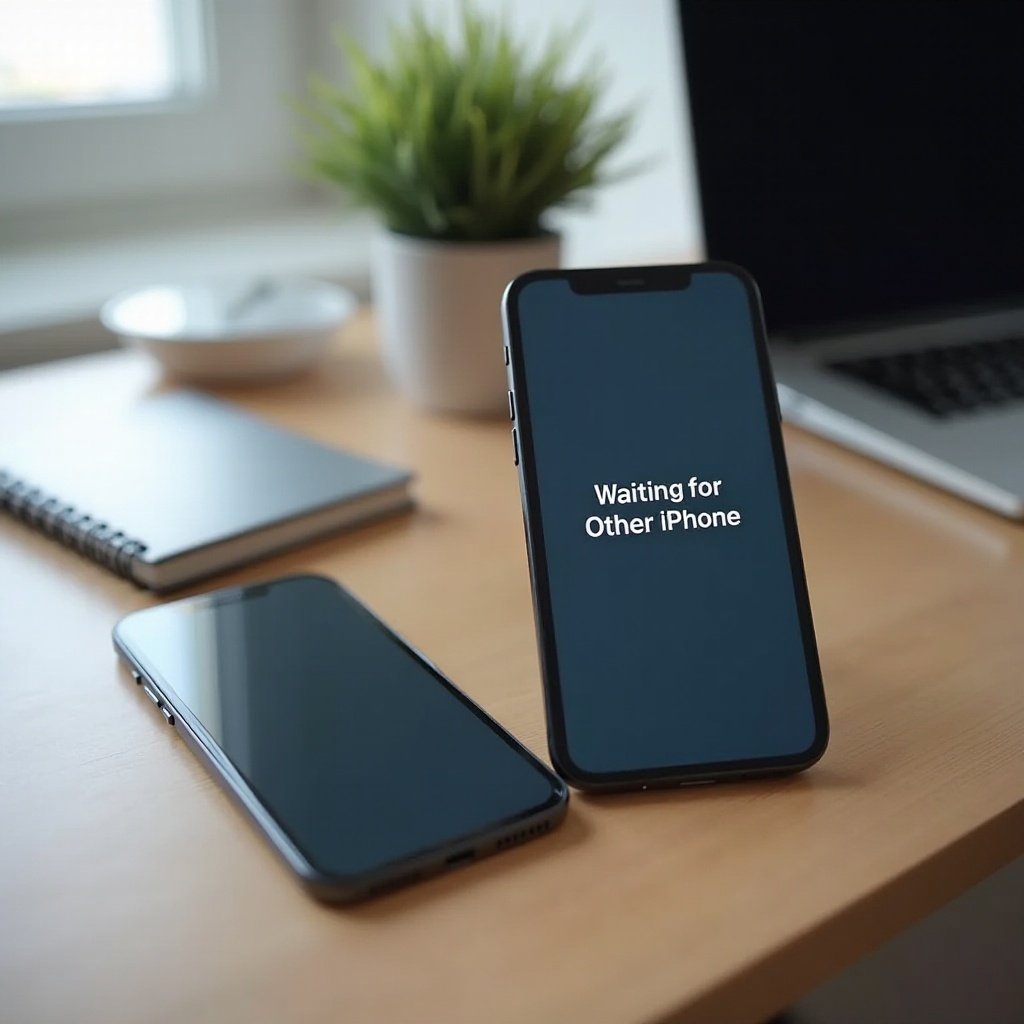
O que significa “Aguardando outro iPhone” em um novo iPhone?
A mensagem “Aguardando outro iPhone” informa que o novo dispositivo está tentando se conectar ao iPhone antigo, mas não consegue concluir esse “aperto de mãos”. A Apple usa um recurso chamado Início Rápido para automatizar esse processo, e ele depende do Bluetooth e do Wi‑Fi, além do seu ID Apple.
Como funciona a configuração via Início Rápido da Apple em 2024
O Início Rápido em 2024 funciona assim:
- Você liga o novo iPhone e o coloca perto do antigo.
- O novo telefone mostra uma animação giratória na tela.
- O iPhone antigo detecta o novo dispositivo via Bluetooth e exibe um pop‑up.
- Você escaneia a animação com a câmera do iPhone antigo para emparelhá‑los.
- Os telefones se conectam aos servidores da Apple via Wi‑Fi.
- Você escolhe transferir dados diretamente de iPhone para iPhone ou restaurar de um backup do iCloud.
Se qualquer uma dessas etapas falhar, o novo iPhone pode ficar parado em “Aguardando outro iPhone” sem nenhum progresso visível.
Quando e por que essa mensagem aparece durante a configuração de um novo iPhone
Você costuma ver a mensagem logo após escolher “Configurar manualmente” ou “Transferir do iPhone” durante a configuração inicial. Nessa fase, o novo iPhone está esperando que o iPhone antigo:
- Confirme o pedido de emparelhamento
- Permaneça desbloqueado tempo suficiente para a transferência começar
- Forneça acesso às informações de Wi‑Fi e ID Apple
Se o iPhone antigo estiver bloqueado, em repouso, em outra rede ou bloqueado por um problema de software, o novo dispositivo não consegue sair dessa tela de espera.
Seu iPhone está realmente congelado ou apenas lento?
Às vezes a tela está apenas lenta, não travada. Um pequeno atraso pode ser normal, especialmente em redes muito ocupadas ou em dispositivos mais antigos. Use estas diretrizes aproximadas:
- 1–3 minutos: muitas vezes é um atraso normal enquanto os dispositivos se conectam e verificam dados
- 5–10 minutos: ainda pode concluir, mas já é razoável desconfiar
- Mais de 10–15 minutos: trate como travado e comece a solucionar o problema
Se não houver nenhuma mudança após 10 minutos, considere o processo travado. Fica mais fácil corrigir quando você sabe o que normalmente causa o problema.
Principais motivos para o novo iPhone ficar travado em “Aguardando outro iPhone”
Vários problemas comuns provocam o erro de “novo iPhone travado em aguardando outro iPhone”. Entender essas causas ajuda você a escolher a solução mais rápida em vez de tentar passos aleatórios.
Problemas de conexão Wi‑Fi ou Bluetooth
O Início Rápido depende de duas conexões principais:
- Bluetooth para detectar e emparelhar os dispositivos
- Wi‑Fi para contatar os servidores da Apple e mover dados rapidamente
Se o Bluetooth estiver desligado ou instável, o telefone antigo pode não se conectar totalmente ao novo. Se o Wi‑Fi estiver fraco ou caindo, o processo pode travar. Problemas como redes congestionadas, roteadores de baixa qualidade ou interferência de outros dispositivos aumentam a chance de travamentos.
Incompatibilidade de versão do iOS entre os dois iPhones
Em 2024, novos iPhones saem de fábrica com a versão mais recente do iOS 17 ou uma atualização recente. Muitos iPhones antigos ainda executam versões anteriores. Se o dispositivo antigo estiver com uma versão muito mais antiga do que o novo, o Início Rápido pode falhar ou solicitar uma atualização que nunca termina.
Essa incompatibilidade pode causar:
- Erros ocultos ao verificar a compatibilidade
- Alertas para atualizar que você pode ignorar por engano
- Um estado de “aguardando” infinito enquanto um dispositivo espera recursos que o outro não tem
iPhone antigo bloqueado, em repouso ou muito distante
O iPhone antigo precisa ficar acordado e desbloqueado enquanto o novo iPhone se conecta a ele. Se a tela bloquear ou o telefone entrar em repouso, o novo dispositivo não consegue obter a confirmação de que precisa.
Gatilhos típicos incluem:
- Bloqueio automático definido para 30 segundos ou 1 minuto
- iPhone antigo colocado em outro cômodo
- Capas ou objetos cobrindo a câmera ou os sensores
Mesmo que o novo telefone mostre “Aguardando outro iPhone”, o antigo pode estar parado em uma simples tela de código de acesso esperando por você.
Falhas de ID Apple, iCloud ou verificação
O Início Rápido também verifica seu ID Apple, conta do iCloud e configurações de segurança. Problemas com qualquer um desses itens podem congelar a configuração:
- Senha do ID Apple alterada recentemente
- Códigos de autenticação de dois fatores aguardando aprovação
- Serviços do iCloud lentos ou temporariamente indisponíveis
Essas falhas nem sempre exibem mensagens de erro claras. Às vezes, apenas mantêm o processo em um ciclo de espera.
Depois de entender essas causas, você pode fazer algumas verificações rápidas para descartar problemas simples antes de ir mais fundo.
Verificações essenciais antes de começar a solução de problemas
Antes de redefinir qualquer coisa ou alterar configurações avançadas, faça estas verificações básicas. Elas resolvem muitos casos de “novo iPhone travado em aguardando outro iPhone” sem esforço extra.
Confirme se ambos os iPhones estão com o iOS 17 ou posterior
Comece pelo iPhone antigo:
- Abra “Ajustes”.
- Toque em “Geral”.
- Toque em “Atualização de Software”.
- Instale qualquer atualização disponível do iOS 17 ou posterior.
Após atualizar, reinicie o dispositivo antigo. Manter as versões de iOS alinhadas reduz erros de compatibilidade e evita que o Início Rápido exija atualizações extras durante a transferência.
Certifique-se de que ambos os dispositivos estejam carregados e desbloqueados
Bateria fraca ou tela bloqueada podem interromper a configuração. Para evitar isso:
- Mantenha ambos os telefones com mais de 30% de bateria ou conecte-os à energia.
- Desbloqueie o iPhone antigo usando Face ID, Touch ID ou seu código de acesso.
- Aumente temporariamente o tempo de bloqueio automático para um valor mais alto (por exemplo, 5 minutos) ou continue tocando na tela para mantê-la acordada.
Quando ambos os telefones permanecem acordados e desbloqueados, a chance de falhas aleatórias cai bastante.
Verifique se o Wi‑Fi e o Bluetooth estão ativados em ambos os telefones
Em cada iPhone:
- Deslize para baixo a partir do canto superior direito para abrir a Central de Controle.
- Verifique se o ícone de Wi‑Fi está azul. Se estiver cinza, toque nele para ativar o Wi‑Fi.
- Verifique se o ícone de Bluetooth está azul. Se estiver cinza, toque para ativar o Bluetooth.
Você deve se conectar a uma rede Wi‑Fi estável em vez de depender apenas dos dados móveis. Isso fornece ao Início Rápido a largura de banda necessária para uma transferência tranquila.
Mantenha os dois iPhones lado a lado durante a configuração
Distância e posição importam. Coloque ambos os iPhones na mesma mesa, a poucos centímetros um do outro. Evite:
- Colocar um iPhone em outro cômodo
- Empilhá-los sob cobertores, livros ou capas pesadas
- Movê-los enquanto o Início Rápido está em execução
Com essas verificações básicas concluídas, você está pronto para aplicar correções simples que resolvem a maioria dos casos sem mexer em configurações mais profundas.
Soluções rápidas para tentar primeiro (resolvem a maior parte dos casos)
Se o novo iPhone ainda estiver travado em “Aguardando outro iPhone” após as verificações essenciais, tente estas soluções rápidas. Elas são seguras e muitas vezes resolvem o problema em poucos minutos.
Cancele o Início Rápido e reinicie o processo de configuração
Às vezes o Início Rápido simplesmente falha na primeira tentativa, sem motivo evidente. Reiniciar o processo dá aos telefones um recomeço limpo.
No novo iPhone:
- Toque em “Voltar” ou “Cancelar” até sair da tela do Início Rápido.
- Se for solicitado, confirme que você deseja recomeçar.
No iPhone antigo:
- Desbloqueie-o.
- Vá em “Ajustes” > “Geral” > “Transferir ou Redefinir iPhone”.
- Siga as instruções na tela para iniciar a transferência novamente.
Quando o novo iPhone exibir a animação giratória novamente, use a câmera do iPhone antigo para escaneá-la e concluir o emparelhamento.
Reinicie ambos os iPhones e tente o Início Rápido novamente
Reiniciar elimina pequenas falhas de software que podem interferir nas conexões sem fio.
Para iPhones com Face ID:
- Mantenha pressionado o botão lateral e um dos botões de volume.
- Deslize para desligar.
- Aguarde 10 segundos e, em seguida, mantenha pressionado o botão lateral para ligá-lo novamente.
Para iPhones com botão de Início:
- Mantenha pressionado o botão lateral (ou superior).
- Deslize para desligar.
- Ligue novamente após 10 segundos.
Quando ambos os telefones estiverem ligados novamente, coloque-os lado a lado e inicie o Início Rápido a partir do iPhone antigo.
Ative e desative o Modo Avião, o Wi‑Fi e o Bluetooth
Atualizar as rádios sem fio pode eliminar problemas de conexão ocultos.
Em cada iPhone:
- Abra a Central de Controle.
- Toque no ícone de avião para ativar o Modo Avião. Aguarde 5 segundos.
- Toque novamente no ícone de avião para desativar o Modo Avião.
- Desative e reative o Wi‑Fi.
- Desative e reative o Bluetooth.
Depois disso, tente o processo de emparelhamento novamente. Essa simples redefinição frequentemente restaura conexões estáveis.
Chegue mais perto do roteador Wi‑Fi e desative a VPN
Wi‑Fi fraco e apps de VPN agressivos costumam causar travamentos durante a configuração.
- Leve ambos os iPhones para o mesmo cômodo em que está o roteador Wi‑Fi.
- Se você usa um app de VPN, desative-o até que a transferência termine.
- Evite redes Wi‑Fi públicas ou muito movimentadas, se possível.
Se essas soluções rápidas não ajudarem e a tela continuar travada, talvez seja necessário usar etapas de solução de problemas mais avançadas.
Soluções avançadas para problemas persistentes de “Aguardando outro iPhone”
Quando ajustes básicos falham, a causa geralmente são conflitos de software mais profundos ou problemas com o ID Apple. Essas soluções avançadas levam mais tempo, mas costumam resolver casos teimosos.
Atualize o iOS no iPhone antigo antes de transferir
Como o iPhone antigo controla grande parte do processo, é importante garantir que ele esteja com a versão mais recente do iOS 17.
- No iPhone antigo, abra “Ajustes”.
- Toque em “Geral”.
- Toque em “Atualização de Software”.
- Baixe e instale qualquer atualização disponível.
- Reinicie o iPhone antigo depois que a atualização for concluída.
Com o sistema atualizado, o dispositivo antigo tem menos chances de entrar em conflito com o novo iPhone durante o Início Rápido.
Atualize o novo iPhone, depois apague e tente novamente
Às vezes o próprio novo iPhone precisa de uma atualização antes de funcionar bem com o telefone antigo.
- Configure temporariamente o novo iPhone como um novo dispositivo, sem transferir dados.
- Conecte-o ao Wi‑Fi.
- Vá em “Ajustes” > “Geral” > “Atualização de Software” e instale qualquer atualização disponível do iOS 17.
- Após atualizar, vá em “Ajustes” > “Geral” > “Transferir ou Redefinir iPhone”.
- Toque em “Apagar Todo o Conteúdo e Ajustes” para redefini-lo.
- Inicie o Início Rápido novamente e transfira os dados do iPhone antigo.
Isso garante que ambos os dispositivos estejam com software compatível antes de você tentar outra migração.
Redefina os Ajustes de Rede em um ou nos dois iPhones
Se os ajustes de rede estiverem corrompidos ou em conflito, redefini-los pode ajudar.
Em cada iPhone:
- Vá em “Ajustes” > “Geral” > “Transferir ou Redefinir iPhone”.
- Toque em “Redefinir”.
- Escolha “Redefinir Ajustes de Rede”.
- Digite seu código de acesso e confirme.
Os telefones serão reiniciados, e você precisará reconectar ao Wi‑Fi. Depois de reconectar, tente o Início Rápido novamente.
Saia e entre novamente no ID Apple no iPhone antigo
Atualizar a sessão do ID Apple pode corrigir falhas de iCloud e autenticação.
- No iPhone antigo, abra “Ajustes”.
- Toque no seu nome na parte superior.
- Role para baixo e toque em “Finalizar Sessão”.
- Entre novamente com o mesmo ID Apple.
- Aguarde alguns minutos para o iCloud sincronizar.
- Inicie o Início Rápido novamente com os dois telefones lado a lado.
Se, depois dessas etapas, você ainda não conseguir passar da tela “Aguardando outro iPhone”, não é necessário continuar insistindo no Início Rápido. Você pode mudar para outros métodos de transferência que muitas vezes são mais estáveis.
Métodos alternativos para mover dados se o Início Rápido continuar falhando
O Início Rápido é conveniente, mas não é a única forma de mover seus dados. Se ele continuar falhando, use uma destas alternativas comprovadas para concluir a configuração do seu novo iPhone.
Use um backup novo do iCloud e restaure no novo iPhone
Backups do iCloud oferecem uma forma simples de restaurar o seu iPhone antigo em um novo, sem manter os dispositivos conectados.
No iPhone antigo:
- Conecte-se ao Wi‑Fi.
- Vá em “Ajustes” > seu nome > “iCloud” > “Backup do iCloud”.
- Toque em “Fazer Backup Agora” e aguarde até terminar.
No novo iPhone:
- Se ele já estiver configurado, apague-o em “Ajustes” > “Geral” > “Transferir ou Redefinir iPhone” > “Apagar Todo o Conteúdo e Ajustes”.
- Durante a configuração, escolha “Restaurar de Backup do iCloud”.
- Inicie sessão com o mesmo ID Apple usado no iPhone antigo.
- Selecione o backup mais recente.
O novo iPhone fará o download de seus apps, ajustes e da maior parte dos dados diretamente do iCloud, evitando problemas de transferência entre dispositivos.
Transfira dados usando um Mac ou PC com um backup via cabo
Um backup e restauração com cabo costuma ser o método mais confiável, especialmente para grandes volumes de dados.
Em um Mac com macOS Catalina ou posterior:
- Conecte o iPhone antigo com um cabo USB.
- Abra o “Finder” e selecione o seu iPhone na barra lateral.
- Em “Backups”, selecione “Fazer backup de todos os dados do iPhone neste Mac”.
- Ative “Criptografar backup local” se quiser incluir senhas e dados de saúde.
- Clique em “Fazer Backup Agora” e aguarde a conclusão.
No Windows ou em versões antigas do macOS usando o iTunes:
- Conecte o iPhone antigo e abra o iTunes.
- Selecione o seu dispositivo.
- Escolha fazer backup em “Este computador”.
- Criptografe o backup se quiser uma cópia completa e segura.
- Clique em “Fazer Backup Agora”.
Depois, conecte o novo iPhone ao mesmo computador:
- Abra o Finder ou iTunes e selecione o novo iPhone.
- Escolha “Restaurar Backup”.
- Selecione o backup mais recente e inicie a restauração.
Após a restauração, o novo dispositivo será reiniciado com seus apps e dados no lugar.
Configure o novo iPhone como novo e sincronize o conteúdo manualmente
Se você se sente à vontade com um começo limpo e depende principalmente dos serviços do iCloud, pode simplesmente pular as transferências.
- No novo iPhone, escolha “Configurar como novo iPhone” durante a configuração.
- Inicie sessão com seu ID Apple.
- Baixe novamente seus apps na App Store.
- Ative Fotos do iCloud, Contatos, Notas e outros serviços para puxar seu conteúdo da nuvem.
Essa abordagem evita todos os problemas do Início Rápido e oferece um dispositivo novo sem a “bagagem” antiga.
O que fazer se você não tiver mais o iPhone antigo
Se o seu iPhone antigo foi perdido, vendido ou redefinido, ainda é possível configurar o novo usando backups existentes ou dados em nuvem:
- Durante a configuração, escolha “Restaurar de Backup do iCloud” se houver backups disponíveis.
- Se você usou um backup em computador, restaure a partir dele usando o Finder ou iTunes.
- Inicie sessão com seu ID Apple para restaurar compras, Fotos do iCloud, contatos e outros dados sincronizados.
Mesmo sem o dispositivo antigo físico, geralmente é possível recuperar grande parte das suas informações se você mantinha backups.
Como evitar “Aguardando outro iPhone” na próxima vez que fizer upgrade
Depois que você finalmente concluir a configuração, vale a pena gastar alguns minutos se preparando para o próximo upgrade para não enfrentar o mesmo problema novamente.
Checklist pré-upgrade para uma transferência tranquila de iPhone
Antes de iniciar qualquer transferência futura:
- Atualize o iPhone antigo para a versão mais recente do iOS 17.
- Remova apps que não usa e libere armazenamento.
- Certifique-se de que conhece seu ID Apple e sua senha.
- Confirme que você tem espaço suficiente no iCloud ou no computador para um backup completo.
Essa checklist simples reduz a chance de erros inesperados ao migrar para um novo dispositivo.
Boas práticas de backup em 2024 (iCloud e computador)
Confiar em um único método de backup é arriscado. Uma abordagem mais segura é usar ambos:
- Ative o backup do iCloud para que o telefone faça backup automaticamente quando estiver carregando e conectado ao Wi‑Fi.
- Crie backups criptografados regulares em um Mac ou PC usando o Finder ou iTunes.
Ter dois backups recentes significa que você sempre pode abandonar um Início Rápido problemático e mudar para outro método sem perder dados.
Ajustes de rede e segurança a verificar antes da configuração
Ferramentas de rede e segurança podem interferir em transferências entre dispositivos. Antes de iniciar o Início Rápido da próxima vez:
- Certifique-se de ter uma conexão Wi‑Fi forte e estável.
- Desative temporariamente apps de VPN, ferramentas de DNS com bloqueio de anúncios ou apps de firewall muito rígidos.
- Mantenha ambos os telefones na mesma rede Wi‑Fi sempre que possível.
Com preparação e backups em dia, a maioria dos upgrades futuros deve ser rápida e sem problemas. Ainda assim, alguns problemas fogem do seu controle e podem exigir ajuda da Apple.
Quando você deve contatar o Suporte Apple ou visitar uma Apple Store
Se você tentou todas as etapas acima e o novo iPhone ainda permanece travado em “Aguardando outro iPhone”, talvez seja hora de procurar a Apple.
Sinais de que o problema pode ser de hardware
Considere contatar o suporte se notar estes problemas em qualquer um dos dispositivos:
- O Bluetooth não liga ou desliga sozinho.
- O Wi‑Fi não permanece conectado, mesmo em redes diferentes.
- AirDrop, Acesso Pessoal ou outros recursos sem fio falham constantemente.
Esses sintomas sugerem um problema de hardware com antenas ou chips sem fio que você não pode resolver apenas com software.
Como verificar o status dos sistemas da Apple para quedas de serviço
Antes de supor que algo está errado com seus iPhones, verifique a página “Status do Sistema” da Apple em um navegador em outro dispositivo. Procure serviços como:
- Backup do iCloud
- ID Apple
- Conta do iCloud e Início de Sessão
Se algum deles mostrar falha ou problema, os servidores da Apple podem ser os responsáveis. Nesse caso, espere até que o status volte ao normal e tente a configuração novamente.
Quais informações preparar antes de contatar a Apple
Ao contatar o Suporte Apple ou visitar uma Apple Store, tenha isto em mãos:
- Seu iPhone antigo e o novo iPhone
- Seus carregadores e cabos
- Seu ID Apple e senha
- Uma lista das etapas que você já tentou
- Capturas de tela ou uma descrição clara da tela “Aguardando outro iPhone”
Fornecer essas informações ajuda a equipe da Apple a diagnosticar e resolver o problema mais rapidamente.
Conclusão
Um novo iPhone travado em “Aguardando outro iPhone” é frustrante, mas raramente significa que seus dados foram perdidos. Na maioria dos casos, a causa é um problema simples de conexão, incompatibilidade de software ou falha na verificação do ID Apple. Ao verificar o Wi‑Fi e o Bluetooth, manter ambos os dispositivos desbloqueados e próximos e reiniciar o processo de configuração, você geralmente consegue resolver o problema em poucos minutos.
Se o problema persistir, etapas avançadas como atualizar ambos os dispositivos, redefinir os ajustes de rede e atualizar a sessão do seu ID Apple normalmente eliminam falhas mais teimosas. Quando o Início Rápido se recusa a cooperar, você ainda tem opções confiáveis: restaurar de um backup do iCloud, usar um backup com cabo via computador ou configurar o dispositivo como novo e deixar o iCloud trazer seu conteúdo de volta.
Daqui para frente, manter backups regulares no iCloud e no computador, manter o iPhone atualizado e preparar a rede antes de um upgrade tornará sua próxima transferência muito mais tranquila. Se chegar ao ponto em que nada funciona, o Suporte Apple e os técnicos nas lojas podem ajudar você a identificar problemas de hardware ou bugs raros e guiá-lo para uma solução segura, para que possa aproveitar seu novo iPhone sem mais atrasos.
Perguntas Frequentes
Por que meu novo iPhone fica preso em “Aguardando outro iPhone” mesmo com ambos os aparelhos lado a lado?
Se o seu novo iPhone está preso em “Aguardando outro iPhone” mesmo com ambos os aparelhos próximos, algo está bloqueando o processo. As causas mais comuns são Bluetooth ou Wi‑Fi desligados ou instáveis, o iPhone antigo estar bloqueado ou em repouso, incompatibilidade de versão do iOS, ou atraso na verificação do ID Apple ou do iCloud. Certifique-se de que ambos os telefones estejam desbloqueados, conectados ao Wi‑Fi e com o Bluetooth ativado. Se a mensagem não mudar após 10 a 15 minutos, reinicie ambos os dispositivos e tente o Início Rápido novamente, ou mude para um backup do iCloud ou do computador.
Quanto tempo devo esperar na tela “Aguardando outro iPhone” antes de assumir que travou?
Normalmente você deve esperar alguns minutos, mas não indefinidamente. É razoável esperar de 3 a 5 minutos para ver se os dispositivos concluem o pareamento e avançam para a próxima etapa. Se nada mudar após cerca de 10 minutos, a configuração provavelmente travou. Nesse ponto, cancele a transferência, reinicie ambos os iPhones e siga as etapas de solução de problemas, como verificar Wi‑Fi e Bluetooth, atualizar o iOS e tentar o Início Rápido novamente. Se a tela ainda não avançar, use em vez disso um backup do iCloud ou um backup com fio em computador.
Posso configurar meu novo iPhone sem o iPhone antigo se “Aguardando outro iPhone” não desaparecer?
Sim, você pode concluir a configuração sem usar diretamente o iPhone antigo. Se você tiver um backup do iCloud, escolha “Restaurar de backup do iCloud” durante a configuração e inicie sessão com seu ID Apple para restaurar seus dados. Se tiver um backup em computador, conecte o novo iPhone a esse Mac ou PC e restaure a partir do backup mais recente usando o Finder ou o iTunes. Se você não tiver um backup, pode configurar o novo iPhone como um novo dispositivo e, em seguida, iniciar sessão com seu ID Apple para recuperar compras e quaisquer dados armazenados no iCloud, como fotos, contatos e notas.