
Introdução
As notificações do Samsung Health podem moldar silenciosamente o seu dia. Elas o lembram de se movimentar, beber água, dormir na hora certa e prestar atenção ao seu coração. Quando funcionam bem, você cria hábitos melhores sem muito esforço. Quando falham ou se tornam irritantes, você ou perde alertas importantes ou desativa tudo.
Muitas pessoas instalam o Samsung Health, conectam um relógio e nunca ajustam como as notificações se comportam no telefone. Outras enfrentam dificuldades com lembretes ausentes, alertas atrasados ou um fluxo constante de avisos que parece mais ruído do que ajuda. A boa notícia é que você pode controlar quase todos os aspectos das notificações do Samsung Health diretamente pelo telefone.
Este guia explica o que são as notificações do Samsung Health, como ativá‑las ou desativá‑las, como personalizá‑las para o seu estilo de vida, como elas interagem com um Galaxy Watch, como corrigir problemas e como proteger sua privacidade. Você avançará passo a passo, de conceitos básicos a correções avançadas, para poder contar com o seu telefone como um companheiro de saúde confiável.
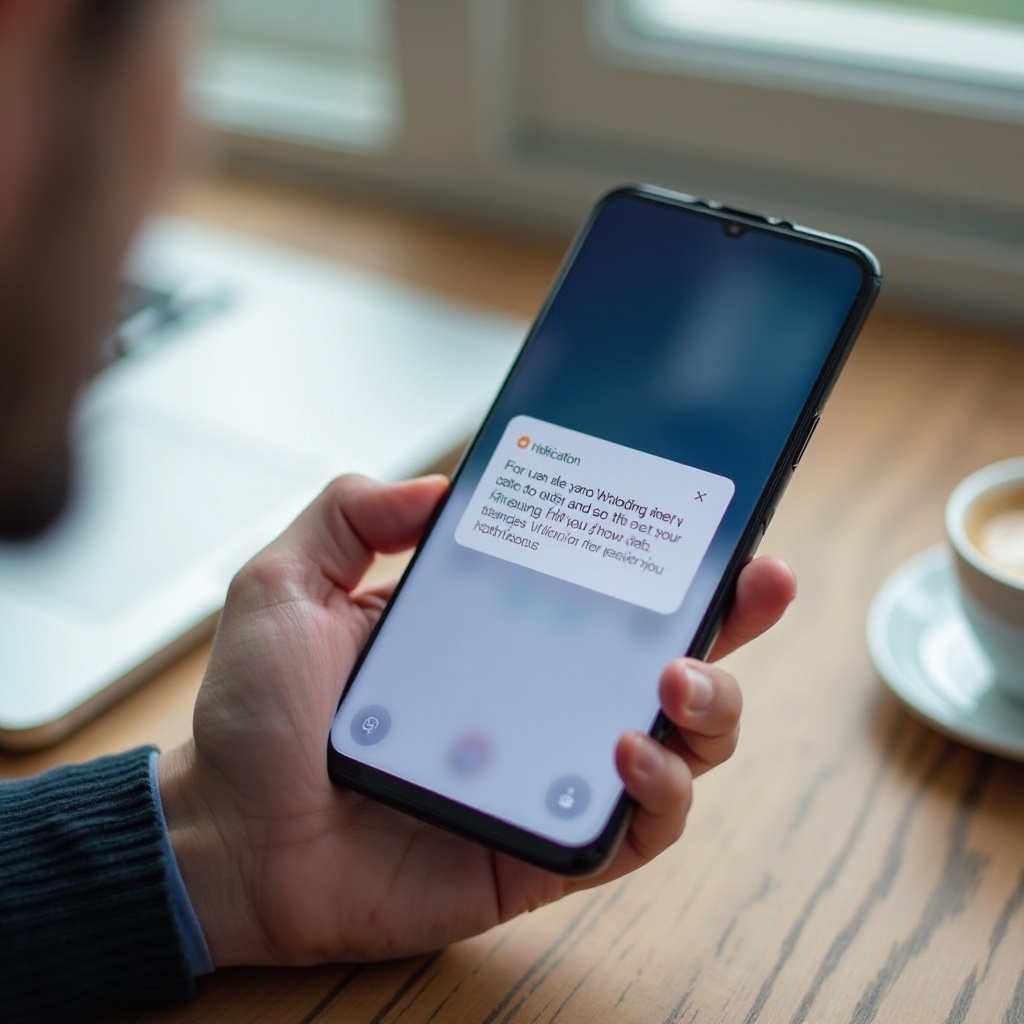
O que são as notificações do Samsung Health no seu telefone?
As notificações do Samsung Health são alertas que aparecem na tela do seu telefone, na barra de status e às vezes na tela de bloqueio para mantê‑lo atualizado sobre seus dados e metas de saúde. Elas vêm do aplicativo Samsung Health, mas usam o sistema de notificações do Android do seu telefone para chegar até você.
Aqui estão as principais coisas que elas fazem:
- Lembram você de se movimentar quando está sentado há muito tempo.
- Informam quando você atinge metas de passos ou de atividade.
- Mostram alertas de frequência cardíaca ou estresse se você usar sensores compatíveis ou um Galaxy Watch.
- Incentivam você a registrar alimentos, água, peso ou exercícios.
- Compartilham resumos de sono e lembretes de horário de dormir.
- Notificam sobre desafios, atividade de amigos e promoções da Samsung.
Pense nas notificações do Samsung Health como a voz do aplicativo. Você não precisa abrir o Samsung Health o tempo todo, porque o app envia informações essenciais para o seu telefone para que você possa tomar decisões rápidas: levantar agora, ir para a cama em breve, beber água ou verificar uma frequência cardíaca incomum.
Como esses alertas dependem das configurações de notificação do seu telefone, você decide com que frequência eles aparecem, como eles se parecem e se exibem detalhes sensíveis na tela de bloqueio. Depois de entender os tipos de alertas disponíveis, o próximo passo é aprender a ativá‑los ou desativá‑los corretamente.
Como ativar ou desativar notificações do Samsung Health em 2024
Antes de fazer ajustes avançados, você precisa de uma base sólida: o Samsung Health deve ter permissão para enviar notificações, e o Android deve permiti‑las. Você controla isso tanto no app quanto nas configurações do sistema do telefone.
Verifique as permissões do app Samsung Health no seu telefone
Comece pelas permissões em nível de sistema. Na maioria dos telefones Android:
- Abra Configurações no seu telefone.
- Toque em Apps (ou Aplicativos).
- Encontre e selecione Samsung Health.
- Toque em Notificações.
- Certifique‑se de que a chave principal Permitir notificações esteja ativada.
Se essa chave principal estiver desligada, o Samsung Health não pode enviar nada, independentemente do que você configurar dentro do app. Verifique também:
- Ícones de indicador de app: permita se quiser um ponto no ícone do aplicativo.
- Notificações pop‑up: permita se quiser banners quando a tela estiver ligada.
Ativar ou desativar notificações dentro do app Samsung Health
Em seguida, gerencie as preferências dentro do próprio Samsung Health:
- Abra o aplicativo Samsung Health.
- Toque no ícone de Menu ou nas três linhas no canto superior, dependendo do layout.
- Vá em Configurações.
- Procure por Notificações ou Notificações do aplicativo.
Aqui você geralmente encontra chaves para diferentes tipos de alertas, como:
- Lembretes de atividade
- Metas diárias
- Notificações de sono
- Notificações de marketing ou promocionais
Ative apenas o que você precisa. Se uma categoria parecer inútil, desative‑a. Essa simples etapa reduz o ruído e torna os alertas restantes mais significativos.
Gerenciar notificações do Samsung Health pelas configurações do sistema Android
O Android geralmente divide as notificações em canais dentro de um mesmo app. Para o Samsung Health:
- Vá novamente em Configurações → Apps → Samsung Health → Notificações.
- Você deve ver seções separadas como:
- Atividade
- Metas e conquistas
- Sono
- Marketing
- Sincronização ou atividade em segundo plano
Você pode ativar ou desativar cada canal e, em muitos casos, mudar se ele aparece silenciosamente ou com som. Esse controle em nível de sistema é poderoso quando você quer, por exemplo, alertas de atividade, mas nenhuma mensagem de marketing.
Agora que você sabe como ativar e desativar as notificações do Samsung Health, é útil entender que tipos de alertas está habilitando para poder escolher o que se encaixa na sua rotina diária.
Tipos de notificações do Samsung Health que você pode receber no telefone
Diferentes tipos de notificações apoiam diferentes metas de saúde. Algumas o mantêm em movimento, outras focam em sono ou saúde do coração. Saber o que cada tipo faz ajuda você a criar uma configuração que combine com seu estilo de vida em vez de ir contra ele.
Atividade, passos e lembretes de inatividade
Essas são as notificações mais comuns do Samsung Health:
- Alertas de meta de passos: informam quando você alcança sua meta diária ou quando está perto disso.
- Lembretes de inatividade: aparecem quando você está sentado por um longo período.
- Resumos semanais ou mensais: mostram tendências nos seus movimentos e exercícios.
Esses alertas são ideais se você quer lembretes suaves para evitar longos períodos sentado ou para fechar seu círculo diário de passos. Eles facilitam ver se você está no caminho certo sem verificar o app o tempo todo.
Alertas de frequência cardíaca, estresse e saúde
Se você usa um Galaxy Watch ou sensor compatível, o Samsung Health pode enviar alertas mais sérios:
- Alertas de frequência cardíaca alta ou baixa com base em limites definidos por você.
- Alertas de nível de estresse que sugerem exercícios de respiração quando o estresse parecer elevado.
- Padrões de atividade irregulares ou leituras incomuns que podem exigir atenção.
Esses alertas podem ser sinais importantes. Mantenha‑os ativados, mas considere quanta informação aparece na tela de bloqueio para proteger sua privacidade enquanto ainda recebe avisos em tempo hábil.
Notificações de sono, horário de dormir e resumo matinal
As notificações de sono ajudam você a construir uma rotina saudável:
- Lembretes de horário de dormir avisam quando é hora de desacelerar.
- Orientações antes de dormir podem sugerir hábitos simples para um descanso melhor.
- Resumos de sono pela manhã mostram tempo total de sono, qualidade e estágios do sono.
Se você acompanha o sono com o telefone ou relógio, essas notificações dão um retorno rápido assim que você acorda, para que possa ajustar seus hábitos sem precisar vasculhar gráficos detalhados.
Lembretes de alimentação, água e peso
O Samsung Health também pode apoiar o registro diário:
- Lembretes de registro de refeições em torno do café da manhã, almoço e jantar.
- Lembretes de ingestão de água em intervalos escolhidos por você.
- Lembretes de pesagem como incentivos semanais ou mensais.
Essas notificações funcionam bem se você está focado em controle de peso, hidratação ou nutrição. Se a programação parecer muito agressiva, você pode reduzir a frequência ou desativar lembretes específicos.
Notificações sociais, de desafios e promocionais
O Samsung Health inclui conteúdo de comunidade e marketing:
- Notificações de desafios de passos e atividade de amigos.
- Medalhas e conquistas quando você atinge marcos.
- Alertas promocionais sobre novos recursos, conteúdos ou campanhas.
Notificações sociais e de desafios podem ser motivadoras se você gosta de competição amigável. As notificações promocionais, porém, costumam ser as primeiras que as pessoas desativam para reduzir a bagunça.
Depois que você conhece todos esses tipos, pode começar a transformá‑los em um sistema pessoal e focado que apoia suas metas em vez de distraí‑lo.
Personalizando as notificações do Samsung Health para melhores hábitos
Boas notificações apoiam suas metas e respeitam sua atenção. As opções de personalização no Samsung Health e no Android permitem transformar o app de um fluxo barulhento em um treinador pessoal discreto.
Ajustando canais e categorias de notificações
Comece eliminando os canais que você não precisa:
- Abra Configurações → Apps → Samsung Health → Notificações.
- Analise cada canal um por um.
- Desative:
- Marketing ou promoções se você não gosta de anúncios ou alertas de campanhas.
- Comunidade ou social se você não usa desafios ou rankings de passos.
- Mantenha:
- Atividade e metas se você quer lembretes de movimento.
- Alertas de frequência cardíaca e saúde para segurança e consciência.
- Sono e horário de dormir se você deseja um horário de sono mais regular.
Essa primeira revisão geralmente corta pela metade o número de notificações sem perder informações úteis. Você fica com um fluxo de alertas que combina com o que realmente importa para você.
Definindo horários silenciosos e usando o Não perturbe
Você pode querer alertas de saúde durante o dia, mas silêncio à noite ou durante o trabalho. O modo Não perturbe do Android ajuda a controlar isso.
- Use o Não perturbe para bloquear a maioria das notificações em determinados horários.
- Permita exceções apenas para alertas críticos se o seu telefone oferecer esse nível de controle.
Para configurar:
- Abra Configurações → Notificações → Não perturbe (ou um menu semelhante).
- Defina um cronograma para noites ou períodos de trabalho concentrado.
- Decida se algum canal do Samsung Health pode ignorar o Não perturbe, como alertas críticos de frequência cardíaca.
Assim, você ainda recebe mensagens importantes enquanto mantém suas noites, reuniões e sessões de foco livres de alertas constantes.
Ajustando sons, vibração e visibilidade na tela de bloqueio
Nem todo alerta precisa de som ou vibração. Para cada canal de notificação do Samsung Health:
- Vá em Configurações → Apps → Samsung Health → Notificações.
- Selecione um canal específico, como Atividade ou Sono.
- Escolha um estilo de notificação:
- Silenciosa para alertas de baixa prioridade, como medalhas ou pequenos resumos.
- Som e vibração para alertas importantes, como frequência cardíaca ou avisos de inatividade.
- Ajuste as configurações da tela de bloqueio para:
- Ocultar conteúdo para dados de saúde sensíveis.
- Mostrar apenas ícones ou informações parciais se você usa o telefone em locais públicos.
Esse equilíbrio proporciona consciência sem constrangimento quando o telefone acende em reuniões, na academia ou perto de amigos.
Configuração padrão recomendada de notificações para a maioria dos usuários
Se você não tem certeza por onde começar, use este perfil simples como base:
- Ative:
- Atividade e metas de passos.
- Lembretes de inatividade (não mais que uma vez a cada 60 minutos).
- Alertas de frequência cardíaca e estresse se tiver um dispositivo compatível.
- Lembrete de horário de dormir e resumo de sono pela manhã.
- Use opcionalmente:
- Lembretes de água (3–5 vezes por dia).
- Lembrete semanal de peso.
- Desative:
- Notificações de marketing e promocionais.
- A maioria dos alertas sociais e de comunidade, a menos que você adore desafios.
Essa configuração cobre monitoramento de saúde e hábitos, limitando as distrações. Se você adicionar um Galaxy Watch, também precisará decidir onde os alertas devem aparecer para evitar duplicação.
Usando notificações do Samsung Health com um Galaxy Watch
Quando você emparelha um Galaxy Watch com o telefone, as notificações do Samsung Health podem aparecer em um dos dispositivos ou em ambos. Se você não configurar isso corretamente, pode receber alertas duplicados ou deixar de recebê‑los.
Como as notificações funcionam em conjunto no telefone e no relógio
Normalmente, quando o relógio está conectado e no seu pulso:
- Muitas notificações aparecem primeiro no relógio.
- O telefone ainda pode mostrá‑las na aba de notificações, mas de forma menos chamativa.
- Se o relógio se desconectar, o telefone volta a ser o dispositivo principal.
Você pode alterar esse comportamento no app Galaxy Wearable em Notificações. Lá você escolhe quais apps enviam alertas para o relógio e como eles se comportam quando a tela está ligada ou desligada.
Evitando alertas duplicados no telefone e no relógio
Para evitar alertas em duplicidade que o façam querer desativar tudo:
- Abra o aplicativo Galaxy Wearable.
- Vá em Notificações.
- Verifique Mostrar notificações do telefone no relógio.
- Revise a lista de apps e certifique‑se de que o Samsung Health esteja ativado ou desativado de acordo com sua preferência.
- Se você receber duplicatas, teste uma destas estratégias:
- Mantenha o som no relógio, mas deixe as notificações do Samsung Health silenciosas no telefone.
- Ou mantenha os alertas no telefone e silencie as notificações do Samsung Health no relógio.
Isso permite escolher um dispositivo principal para chamar sua atenção e um dispositivo secundário como backup discreto.
Quando mostrar notificações de saúde apenas no telefone
Algumas pessoas preferem alertas de saúde apenas no telefone:
- Você não usa o relógio o dia todo.
- Você quer resumos mais detalhados na tela de bloqueio do telefone.
- Você usa o relógio principalmente para exercícios, não para notificações.
Nesse caso:
- Abra Galaxy Wearable → Notificações.
- Desative as notificações do Samsung Health para o relógio.
- Use o telefone como o hub central para todos os alertas de saúde.
Se as suas notificações continuarem com problemas após esses passos, você pode estar lidando com um problema técnico mais profundo, e não apenas de configuração.
Corrigindo notificações do Samsung Health que não funcionam no telefone
Os problemas de notificação geralmente se dividem em dois grupos: você não recebe alertas ou eles chegam atrasados. Na maioria das vezes, uma configuração, uma restrição de bateria ou uma falha menor no app é a causa. Passar por uma lista curta de verificações costuma restaurar o comportamento normal.
Verificações básicas: permissões, volume e Não perturbe
Comece com verificações simples:
- Confirme se Permitir notificações está ativado para o Samsung Health em Configurações → Apps → Samsung Health → Notificações.
- Certifique‑se de que o telefone não está no modo Não perturbe.
- Verifique as configurações de volume:
- Aumente o Volume de notificações nas configurações de som.
- Garanta que a vibração esteja ativada se você depender dela.
- Teste as notificações:
- Defina uma meta de passos de curto prazo ou um lembrete de inatividade.
- Aguarde alguns minutos para ver se a notificação aparece.
Se isso não ajudar, a otimização de bateria pode estar bloqueando a atividade em segundo plano.
Desativar otimização de bateria e limites em segundo plano
Muitos telefones encerram aplicativos agressivamente para economizar bateria, o que impede o Samsung Health de enviar alertas pontuais.
- Vá em Configurações → Bateria (ou Assistência do aparelho/Device care).
- Procure Otimização de bateria, Limites de segundo plano ou Gerenciamento de energia de apps.
- Encontre Samsung Health e:
- Defina como Sem restrições ou Não otimizado.
- Remova da lista de apps em suspensão ou suspensão profunda.
Isso informa ao Android que o Samsung Health pode ser executado em segundo plano e acompanhar os dados de forma confiável, o que é essencial para contagem precisa de passos e alertas em tempo certo.
Limpar cache, atualizar apps e reiniciar o telefone
Se as configurações parecem corretas, o app pode apenas precisar de uma atualização interna:
- Abra Configurações → Apps → Samsung Health.
- Toque em Armazenamento.
- Toque em Limpar cache (evite limpar dados, a menos que entenda que isso pode redefinir o app).
- Abra a Google Play Store ou Galaxy Store e atualize:
- Samsung Health
- Galaxy Wearable (se você usar um relógio)
- Reinicie o telefone.
- Após a reinicialização, teste novamente com um lembrete simples ou meta de passos.
Esses passos resolvem muitos problemas comuns, especialmente após atualizações de sistema.
Correções especiais para celulares Samsung Galaxy com One UI
Em celulares Samsung Galaxy com One UI, recursos extras podem afetar as notificações. Verifique também o seguinte:
- Vá em Configurações → Assistência do aparelho/Device care → Bateria → Limites de uso em segundo plano:
- Mova o Samsung Health para a lista de apps que nunca entram em suspensão.
- Vá em Configurações → Apps → Samsung Health → Notificações:
- Certifique‑se de que nenhum canal importante esteja definido como “Silencioso e minimizado” se você espera banners.
- Abra Configurações → Modos e Rotinas:
- Verifique se algum modo (como Sono, Trabalho ou Direção) está restringindo as notificações do Samsung Health.
Recursos específicos da Samsung relacionados a bateria e modos podem bloquear ou atrasar silenciosamente os alertas se não forem configurados com cuidado, então vale a pena revisar.
Quando entrar em contato com o suporte da Samsung por problemas de notificação
Se você:
- Confirmou que as permissões de notificação estão corretas.
- Desativou a otimização de bateria rigorosa para o Samsung Health.
- Atualizou o app e o software do telefone.
- Reiniciou o telefone e testou com vários lembretes.
e ainda assim não recebe nenhuma notificação do Samsung Health, pode ser um erro de software mais profundo.
Nesse ponto:
- Use o aplicativo Samsung Members para relatar o problema com logs.
- Entre em contato com o Suporte da Samsung com detalhes:
- Modelo do seu telefone.
- Versões do Android e One UI.
- Versão do Samsung Health.
- Tipos exatos de notificações que falham.
Enquanto você faz a resolução de problemas, também é aconselhável revisar suas configurações de privacidade para que qualquer notificação que você receba compartilhe apenas o que você considera aceitável.
Privacidade e segurança para notificações do Samsung Health
Dados de saúde são sensíveis, e notificações na tela de bloqueio podem revelar mais do que você gostaria. O Samsung Health e o Android oferecem ferramentas para limitar o que outros podem ver, enquanto você ainda se beneficia de alertas úteis.
Ocultando detalhes de saúde na tela de bloqueio
Para controlar o que aparece na tela de bloqueio:
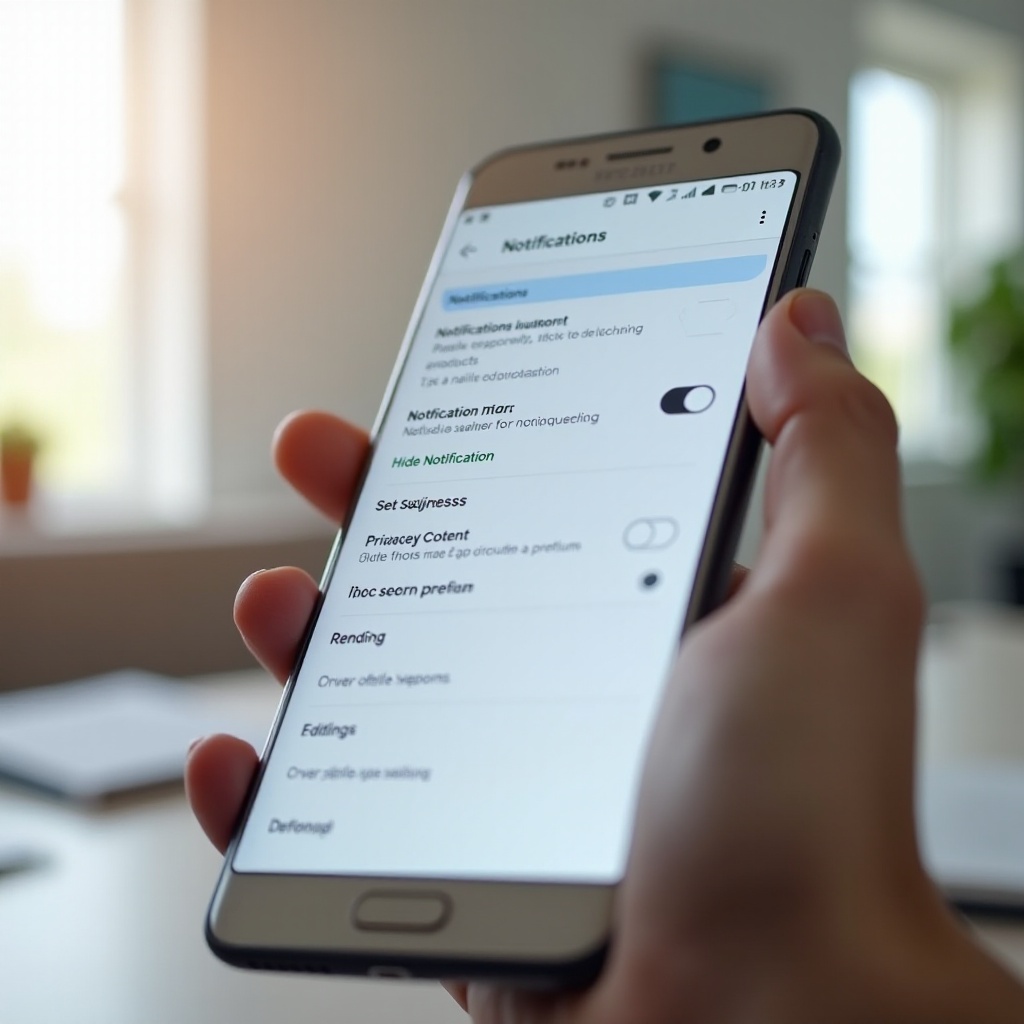
- Vá em Configurações → Notificações → Tela de bloqueio.
- Escolha uma das opções de privacidade:
- Somente ícones para ocultar totalmente o conteúdo das notificações.
- Ocultar conteúdo para mostrar o nome do app, mas não o texto.
- Para um controle mais detalhado:
- Vá em Configurações → Apps → Samsung Health → Notificações.
- Ajuste as configurações de Tela de bloqueio por canal se o seu telefone permitir.
Isso é essencial se você recebe alertas de frequência cardíaca ou estresse e costuma deixar o telefone onde outras pessoas podem ver a tela.
Controlando quais dados aparecem nas notificações
Dentro do Samsung Health:
- Abra Samsung Health → Configurações.
- Verifique seções relacionadas a:
- Alertas de frequência cardíaca.
- Alertas de estresse.
- Notificações de sono.
- Ajuste as opções para:
- Reduzir os detalhes no texto das notificações.
- Limitar certos alertas a resumos em vez de dados em tempo real.
Essa abordagem mantém o número de alertas menor e reduz as informações sensíveis mostradas na tela, ao mesmo tempo em que ainda oferece dados suficientes para você agir.
Gerenciando apps conectados e compartilhamento de dados
O Samsung Health pode compartilhar dados com outros apps e serviços, o que pode gerar notificações extras dessas plataformas.
Para gerenciar isso:
- Abra Samsung Health → Configurações → Serviços conectados (ou um menu semelhante).
- Revise quais apps têm acesso, como aplicativos de condicionamento físico, nutrição ou coaching.
- Desative o compartilhamento para qualquer serviço que você não use mais ou não confie.
Também revise o Google e outros apps de fitness para garantir que você não esteja recebendo alertas duplicados de várias plataformas para o mesmo evento.
Com suas configurações de privacidade em ordem, você passa a ter um sistema de notificações que é útil e respeita seus limites.
Conclusão
As notificações do Samsung Health são ferramentas poderosas quando você as molda com intenção. No seu telefone, elas guiam seus hábitos diários, destacam sinais importantes de saúde e mantêm você informado sobre o progresso sem exigir que abra o app o tempo todo. A chave é o controle: decidir quais notificações você precisa, ajustar o horário e o estilo delas e proteger sua privacidade na tela de bloqueio.
Ao verificar permissões, ajustar canais, usar o Não perturbe e ficar atento a limites de bateria, você consegue resolver sozinho a maioria dos problemas de notificação. Se você também usa um Galaxy Watch, pode escolher se o pulso ou o telefone será o principal. Com a configuração certa, o Samsung Health se torna um parceiro discreto que apoia suas metas, e não uma distração barulhenta que você quer ignorar.
Perguntas Frequentes
Por que não estou recebendo nenhuma notificação do Samsung Health no meu telefone?
Isso geralmente está relacionado a permissões ou configurações de bateria. Primeiro, vá em “Configurações → Aplicativos → Samsung Health → Notificações” e certifique‑se de que “Permitir notificações” esteja ativado. Depois, confirme que o telefone não está no modo Não Perturbe. Em seguida, acesse “Configurações → Bateria” (ou “Assistência do dispositivo”) e desative a otimização de bateria rígida para o Samsung Health, removendo-o de quaisquer listas de repouso ou suspensão profunda. Por fim, limpe o cache do aplicativo, atualize o app e reinicie o telefone. Se as notificações ainda não funcionarem, entre em contato com o Suporte Samsung informando os detalhes do dispositivo e do aplicativo.
Como faço para impedir que o Samsung Health envie muitas notificações?
Você pode reduzir o excesso desativando canais que não são importantes. Vá em “Configurações → Aplicativos → Samsung Health → Notificações” e desative canais de marketing, promocionais e sociais ou de comunidade. No aplicativo Samsung Health, abra “Configurações → Notificações” e reduza ou desative lembretes frequentes, como medalhas extras ou atualizações de desafios. Mantenha ativadas apenas as categorias que apoiam diretamente seus objetivos, como metas de atividade, lembretes de inatividade ou alertas de frequência cardíaca. Você também pode definir alguns canais como silenciosos para que apareçam sem som ou vibração.
As notificações do Samsung Health no meu telefone são seguras para dados de saúde sensíveis?
O Samsung Health utiliza os recursos de segurança do seu telefone, mas você continua no controle do que aparece na tela. Para proteger dados de saúde sensíveis, limite o conteúdo na tela de bloqueio em “Configurações → Notificações → Tela de bloqueio”, escolhendo apenas ícones ou ocultando o conteúdo. Você também pode ajustar as configurações de notificação e privacidade do Samsung Health para reduzir o texto detalhado nos alertas. Desde que seu telefone esteja protegido com PIN, padrão ou bloqueio biométrico, e você restrinja o que é exibido na tela de bloqueio, as notificações do Samsung Health continuam sendo uma forma segura de se manter informado enquanto preserva a privacidade das suas informações de saúde.