
Introdução
Os telefones Pixel podem capturar fotos impressionantes do céu noturno, mesmo que você nunca tenha usado uma câmera dedicada. A chave é saber como ativar o modo de astrofotografia do Pixel e como trabalhar com seus pontos fortes. Com alguns passos simples, seu telefone pode revelar estrelas, constelações e até a Via Láctea.
Muitos usuários abrem o Night Sight, apontam o telefone para as estrelas, tocam no obturador e ficam desapontados. A imagem muitas vezes parece escura, sem nitidez ou com muito ruído. Na maioria dos casos, o hardware não é o problema. A verdadeira questão é que o modo de astrofotografia nunca chegou a ser ativado. O Google projetou esse recurso para ser ativado apenas quando certas condições são atendidas e, se você não as cumprir, obterá apenas uma foto básica de Night Sight.
Este guia explica, passo a passo, como ativar o modo de astrofotografia do Pixel e mantê-lo ativo. Você verá quais telefones Pixel o suportam em 2024, como configurar a câmera e como preparar o ambiente de captura. Você também aprenderá a corrigir problemas comuns quando o modo astro se recusa a aparecer e como obter resultados mais limpos e nítidos. Ao final, você saberá como transformar seu Pixel em uma ferramenta de bolso confiável para astrofotografia e capturar fotos melhores do céu noturno de forma consistente.
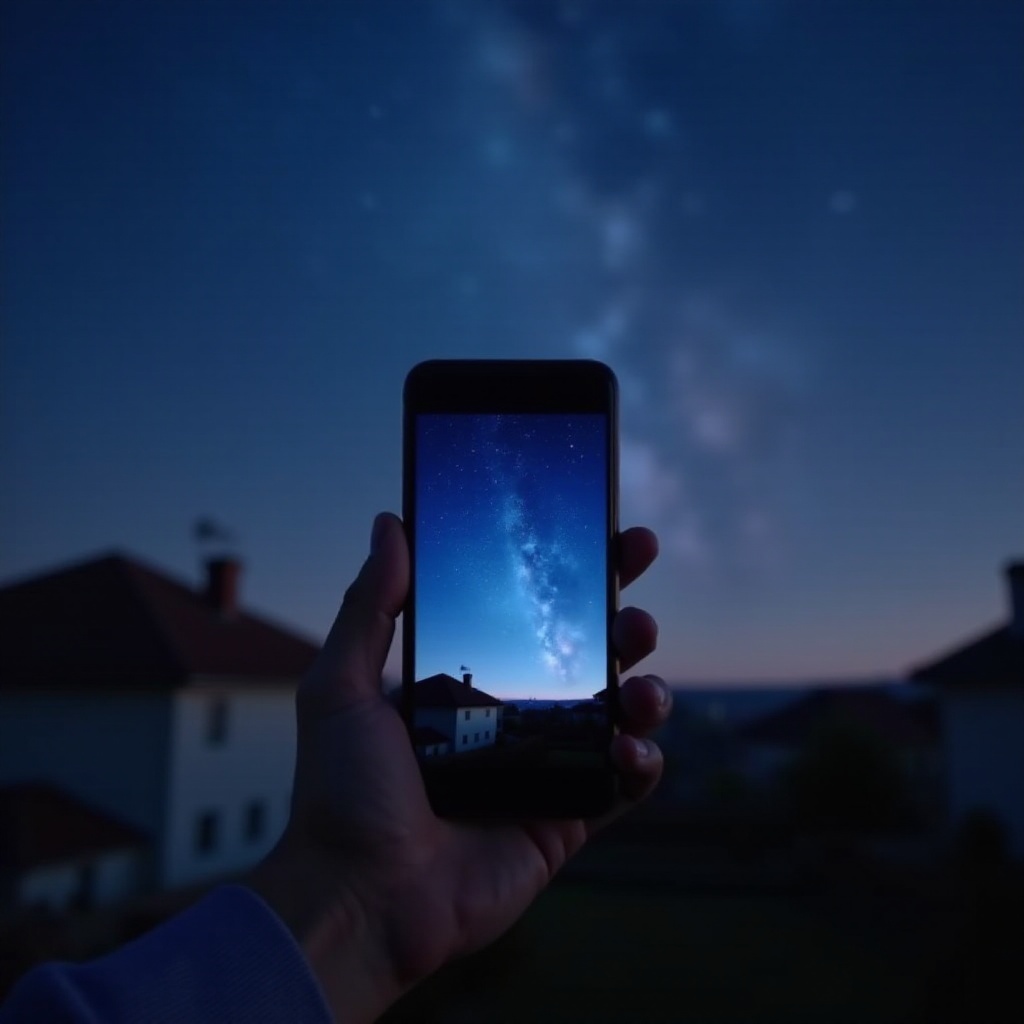
O que é o modo de Astrofotografia do Pixel?
O modo de astrofotografia do Pixel é uma versão estendida do Night Sight, projetada especificamente para o céu noturno. Quando esse modo é ativado, seu telefone captura muitos quadros de longa exposição ao longo de vários minutos. Em seguida, ele os combina usando fotografia computacional para reduzir o ruído, aprimorar detalhes e revelar estrelas fracas que são quase invisíveis a olho nu.
Durante uma captura astro, a câmera do Pixel faz várias coisas ao mesmo tempo:
- Ela estabiliza e alinha múltiplos quadros para que pequenas vibrações não arruínem a foto.
- Ela rastreia as estrelas para reduzir rastros e mantê-las como pontos de luz quando possível.
- Ela clareia partes escuras da imagem enquanto protege os destaques, como estrelas ou planetas brilhantes.
- Ela aumenta a cor e o contraste para deixar o céu e o primeiro plano mais vivos, mas ainda naturais.
Você não pode escolher um modo “Astrofotografia” separado no menu principal da câmera. Em vez disso, o modo astro fica por cima do Night Sight e é ativado apenas quando o telefone detecta pouca luz e forte estabilidade. Em outras palavras, você ativa o modo de astrofotografia do Pixel ao mudar para o Night Sight e, então, oferecer à câmera as condições corretas.
Depois que você entender essas condições, o recurso fica fácil de acionar sob demanda. Antes disso, é preciso confirmar se o seu Pixel e seu software realmente suportam astrofotografia em 2024.
Telefones Pixel e requisitos de software em 2024
Para usar o modo de astrofotografia, seu Pixel deve ter tanto hardware compatível quanto software atualizado. Se qualquer um deles estiver ausente ou desatualizado, a câmera pode não expor o recurso astro ou se comportar de forma inconsistente.
Modelos Pixel com suporte a Astrofotografia em 2024
O modo de astrofotografia está disponível na maioria dos modelos Pixel que suportam Night Sight na câmera traseira. Em 2024, você pode esperar suporte a astro em:
- Pixel 4 e Pixel 4 XL
- Pixel 4a e Pixel 4a 5G
- Pixel 5 e Pixel 5a
- Pixel 6 e Pixel 6 Pro
- Pixel 6a
- Pixel 7 e Pixel 7 Pro
- Pixel 7a
- Pixel 8 e Pixel 8 Pro
- Pixel 8a
Modelos mais novos, especialmente a partir da série Pixel 6, tendem a produzir imagens mais limpas, processamento mais rápido e melhor controle de ruído. Dispositivos mais antigos, mas compatíveis, ainda podem produzir boas fotos astro, porém se beneficiam ainda mais de locais mais escuros e de uma técnica cuidadosa.
Se você não tem certeza sobre o seu telefone, abra o app Câmera, mude para Night Sight e teste em um ambiente escuro e estável. Se os indicadores de astrofotografia nunca aparecerem depois de seguir os passos deste guia, confira os recursos de suporte do Google para confirmar o recurso para seu modelo e região específicos.
Versões mínimas de Android e Google Câmera
O modo de astrofotografia depende tanto do sistema Android quanto do app Google Câmera. Para evitar problemas de compatibilidade:
- Mantenha seu Pixel em uma compilação recente do Android lançada em 2024.
- Atualize o app Google Câmera pela Play Store.
- Instale todas as atualizações de segurança e recursos disponíveis.
Se o sistema ou o app da câmera estiver desatualizado, o modo astro pode agir de forma estranha. Ele pode ativar com menos frequência, travar durante longas exposições ou falhar ao salvar a imagem final. Um sistema atualizado torna o recurso mais estável e melhora o processamento de imagem.
Como atualizar o Google Câmera e o software do sistema
Para atualizar o sistema do seu Pixel:
- Abra Configurações > Sistema > Atualização do sistema.
- Toque em Verificar se há atualizações e instale qualquer atualização disponível.
- Reinicie o telefone após a conclusão da instalação.
Para atualizar o Google Câmera:
- Abra a Google Play Store.
- Pesquise por Google Câmera.
- Toque em Atualizar se aparecer uma nova versão.
Quando o telefone e o app da câmera estiverem atualizados, você estará pronto para passar dos requisitos à prática. O próximo passo é aprender o processo exato para ativar o modo de astrofotografia do Pixel sempre que precisar.
Como ativar o modo de Astrofotografia do Pixel passo a passo
Com o hardware e o software certos, você pode se concentrar no processo de captura. Como o Google esconde o modo de astrofotografia dentro do Night Sight, você deve seguir uma sequência específica e respeitar as condições de acionamento.
Ativando o Night Sight como modo base
Comece ativando o Night Sight:
- Abra o app Câmera no seu Pixel.
- Deslize no carrossel de modos até encontrar Night Sight.
- Toque em Night Sight para selecioná-lo.
O modo de astrofotografia não pode funcionar sem o Night Sight. Se você voltar para Foto ou Retrato, a câmera nem vai tentar iniciar o modo astro.
Posicionando o telefone para disparar a Astrofotografia
Depois que o Night Sight estiver ativo, você deve oferecer à câmera duas coisas: escuridão e estabilidade.
- Aponte o telefone para um céu escuro ou uma cena onde o céu ocupe a maior parte do quadro.
- Evite postes de rua brilhantes, janelas de casas, carros e outras fontes diretas de luz.
- Monte seu Pixel em um tripé ou apoie-o em uma superfície firme, como uma parede, pedra ou mesa.
- Solte o telefone para que ele possa ficar totalmente imóvel.
A câmera analisa a cena e o movimento. Se o ambiente estiver muito claro ou o telefone tremer, ela permanece no Night Sight normal e não muda para o modo astro.
Indicadores na tela de que o modo de Astrofotografia está ativo
Quando as condições estão corretas, a câmera mostra sinais claros de que a astrofotografia está pronta ou já em execução:
- Você pode ver um pequeno rótulo como “Astrofotografia” perto do ícone do Night Sight ou na pré-visualização.
- A estimativa de tempo de captura perto do botão do obturador fica mais longa, geralmente sugerindo muitos segundos ou mais.
- Depois de apertar o obturador, você vê uma contagem regressiva longa, geralmente entre um e quatro minutos, em vez de um breve cronômetro do Night Sight.
Se você pressionar o obturador e só vir um cronômetro curto de alguns segundos, o modo astro não foi ativado. Nesse caso, ajuste o ângulo para uma parte mais escura do céu, prenda o telefone novamente e espere alguns segundos pelo indicador antes de fotografar.
Por quanto tempo manter o Pixel imóvel durante a captura
Depois que você tocar no obturador com o modo astro ativo:
- Não toque no telefone até que a barra de progresso ou o cronômetro chegue ao fim.
- Espere que a captura total dure de cerca de um a quatro minutos, dependendo do dispositivo e do brilho do céu.
- Alguns modelos permitem parar mais cedo, mas exposições mais longas normalmente ficam melhores e mostram mais estrelas.
Espere até a câmera concluir o processamento e mostrar uma pré-visualização final. Só então você deve mover o telefone ou recompor a cena. Depois que você conseguir ativar o modo de astrofotografia do Pixel com confiabilidade, é hora de refinar as configurações da câmera para resultados ainda melhores.
Melhores configurações no seu Pixel para Astrofotografia
O modo de astrofotografia funciona totalmente no automático, mas algumas configurações pontuais podem melhorar a consistência e a qualidade da imagem. Ajustar flash, captura RAW e temporizadores ajuda a câmera a se concentrar no céu noturno em vez de recursos desnecessários.
Configurações recomendadas da câmera (RAW, resolução, flash, movimento)
Abra o menu de configurações da Câmera e ajuste as seguintes opções:
- Flash: Desative o flash. O flash arruína fotos do céu noturno e não ajuda com estrelas distantes.
- Fotos em movimento: Desative as fotos em movimento para reduzir o tamanho do arquivo e a carga de processamento.
- Captura RAW: Se seu modelo permitir, ative RAW + JPEG para poder editar o arquivo RAW depois com mais controle.
- Resolução: Mantenha a resolução padrão máxima para obter mais detalhes e flexibilidade no corte.
Essas configurações permitem que o Pixel armazene os dados mais limpos possíveis de cada longa exposição e oferecem mais margem para edição posteriormente.
Opções de foco, exposição e temporizador
Para controle de foco e exposição:
- Toque em uma estrela brilhante ou luz distante no céu para ajudar o telefone a travar o foco e definir a exposição.
- Se a sua versão da Câmera incluir um controle deslizante de foco, mova-o em direção ao infinito para estrelas e paisagens distantes.
- Evite ajustes extremos de exposição; deixe o algoritmo astro cuidar da maior parte das decisões de brilho.
Use um temporizador para reduzir tremores:
- Defina um temporizador de 3 ou 10 segundos no Night Sight.
- Aperte o obturador e afaste-se enquanto o temporizador faz a contagem regressiva.
- Isso evita que o toque do seu dedo balance o telefone no início de uma exposição de vários minutos.
Considerações de bateria, armazenamento e temperatura
Longas exposições astro usam mais energia e geram mais calor que uma foto rápida. Para evitar desligamentos ou erros:
- Carregue seu Pixel acima de 50% antes de sair.
- Feche apps que não estiver usando para liberar memória e reduzir a carga em segundo plano.
- Verifique o espaço disponível, especialmente ao salvar arquivos RAW, que são maiores que JPEGs.
- Se o telefone estiver muito quente, deixe-o esfriar por alguns minutos entre as capturas.
Com a câmera configurada, você pode se concentrar agora no mundo externo. O ambiente ao seu redor tem um papel tão importante quanto as configurações do telefone na qualidade da sua foto astro final.
Preparando o ambiente para melhores resultados em Astrofotografia
Nem o melhor telefone nem as configurações perfeitas conseguem vencer a poluição luminosa pesada ou um céu coberto de nuvens. Escolher o lugar e o momento certos é essencial se você quiser que o modo de astrofotografia brilhe.
Escolhendo um local escuro e verificando as condições do céu
Para resultados astro mais fortes:
- Afaste-se de centros urbanos densos e áreas comerciais muito iluminadas.
- Procure parques, campos abertos, estradas rurais ou mirantes elevados com ampla visão do céu.
- Use mapas de poluição luminosa ou apps de astronomia para identificar locais mais escuros perto de você.
- Verifique a previsão do tempo local para cobertura de nuvens; céus limpos ou quase limpos são o ideal.
Se sua cena estiver muito clara ou turva, o telefone pode se recusar a alternar para o modo astro, ou a imagem final pode parecer desbotada. Um céu escuro e limpo oferece ao Pixel mais sinal de estrelas e menos ruído com que lidar.
Horário ideal da noite e fase da lua para fotos de estrelas
O momento também afeta seus resultados:
- Fotografe quando o céu estiver completamente escuro, geralmente bem depois do pôr do sol ou bem antes do nascer do sol.
- Planeje sessões em torno da lua nova ou noites com uma lua em crescente pequeno.
- Se a lua estiver brilhante, vire-se para o lado oposto e inclua alguma paisagem em primeiro plano para equilibrar a cena.
Uma lua brilhante age como um enorme refletor e esconde estrelas mais fracas. Ao escolher noites mais escuras, você facilita o trabalho do modo astro para capturar um céu detalhado.
Equipamento essencial: tripé, suporte e truques simples de estabilização
Você não precisa de muito equipamento, mas algum suporte básico ajuda bastante:
- Um tripé compacto com suporte para telefone é a opção mais confiável.
- Um pequeno tripé de mesa funciona bem em paredes, bancos ou tetos de carro.
- Se você não tiver tripé, prenda o telefone com firmeza contra uma pedra, mochila ou garrafa de água.
Depois de posicionar o telefone, toque levemente na superfície ao lado dele. Se a imagem na tela balançar, seu suporte não é estável o suficiente. Quando encontrar uma configuração firme, você estará pronto para juntar todas essas peças e capturar seu primeiro quadro astro de verdade.
Capturando sua primeira foto de Astrofotografia no Pixel
Com o telefone configurado e o ambiente escolhido, é hora de fazer sua primeira imagem de astrofotografia significativa. Um fluxo de trabalho simples e repetível torna o processo mais tranquilo e menos estressante quando você está ao ar livre à noite.
Compondo a cena com céu e primeiro plano
A composição pode transformar uma foto básica de estrelas em uma imagem marcante. Em vez de preencher todo o quadro com o céu, tente adicionar um primeiro plano interessante:
- Use árvores, montanhas, pedras ou construções para criar profundidade e escala.
- Posicione uma estrada, trilha ou rio de forma que conduza o olhar em direção ao horizonte.
- Procure reflexos na água que espelhem as estrelas ou o brilho geral do céu.
Ative as linhas de grade nas configurações da Câmera e coloque o horizonte ao longo do terço inferior do quadro. Isso mantém a composição equilibrada, dando ainda assim a maior parte do quadro ao céu.
Capturando a foto do desbloqueio ao toque do obturador
Use este fluxo simples para cada captura astro:
- Desbloqueie seu Pixel e abra o app Câmera.
- Mude para Night Sight.
- Monte ou apoie o telefone no tripé ou suporte escolhido.
- Enquadre a cena e toque no céu para definir foco e exposição.
- Espere um momento para ver se o indicador de astrofotografia aparece.
- Defina um temporizador curto para evitar tremer o telefone.
- Aperte o obturador e afaste-se enquanto o temporizador faz a contagem.
- Deixe a captura rodar até que a barra de progresso chegue ao fim.
Não se apresse entre as fotos. Dê ao telefone um momento para processar e salvar cada longa exposição antes de iniciar outra.
Revendo e selecionando seus melhores quadros Astro
Depois de cada série de capturas:
- Abra as imagens no Google Fotos e dê zoom nas estrelas.
- Verifique se as estrelas parecem pontos nítidos, e não rastros borrados.
- Compare vários quadros da mesma cena e mantenha apenas os melhores.
- Se você fotografou em RAW, marque seus quadros favoritos para edição posterior em um app mais avançado.
Mesmo com técnica cuidadosa, algumas fotos sairão melhores que outras. A próxima seção explica como lidar com situações em que o modo astro não ativa ou as imagens parecem piores do que o esperado.
Solucionando problemas quando o modo de Astrofotografia do Pixel não ativa
Às vezes, o modo de astrofotografia parece teimoso. Você pode seguir todos os passos e ainda assim nunca ver o indicador astro. Antes de supor um defeito, revise algumas causas e correções comuns.
Problemas de poluição luminosa e brilho
Se o modo astro não aparecer de jeito nenhum:
- Observe se há luzes próximas e afaste-se delas.
- Apague luzes de varanda, faróis de carro e lanternas fortes se estiver sob seu controle.
- Aponte o telefone para uma parte mais escura do céu com menos fontes de luz ao redor.
Se a cena estiver muito clara, o Pixel escolhe o Night Sight normal em vez da astrofotografia. Reduzir a luz ambiente costuma resolver isso imediatamente.
Movimento do telefone, vibração e problemas de foco
Movimento é outro grande motivo para o modo astro não ativar ou produzir estrelas borradas:
- Garanta que o tripé esteja sobre uma superfície sólida, não em uma sacada instável ou carro vibrando.
- Ande com cuidado ao redor do telefone; até seus passos podem causar pequenos tremores.
- Use o temporizador para que o toque do seu dedo não mova o telefone no início da exposição.
Se as estrelas parecerem sem nitidez mesmo com o modo astro ativo:
- Toque novamente em uma estrela brilhante para refocar antes de iniciar uma nova captura.
- Limpe a lente da câmera com um pano macio para remover impressões digitais ou condensação.
- Tente uma segunda ou terceira exposição na mesma configuração; às vezes, um dos quadros sai mais nítido que os outros.
Correções: redefinição da câmera, limpar cache e atualizações do app
Se o modo astro ainda se recusar a funcionar depois de resolver luz e estabilidade, tente algumas correções no nível de software:
- Feche completamente o app Câmera e abra-o novamente.
- Reinicie seu Pixel para limpar falhas temporárias.
- Vá em Configurações > Apps > Câmera > Armazenamento e toque em Limpar cache.
- Confira na Google Play Store se há atualizações para o Google Câmera.
- Execute uma atualização do sistema se houver alguma disponível e teste o modo astro novamente.
Se você tiver um modelo Pixel compatível e o modo astro ainda nunca aparecer após esses passos, pode estar lidando com um erro de software mais profundo ou um problema de hardware. Nesse caso, considere entrar em contato com o suporte do Google ou com sua operadora para obter mais ajuda. Quando o recurso se comportar como esperado, você poderá se concentrar em elevar seus resultados de bons a excelentes.
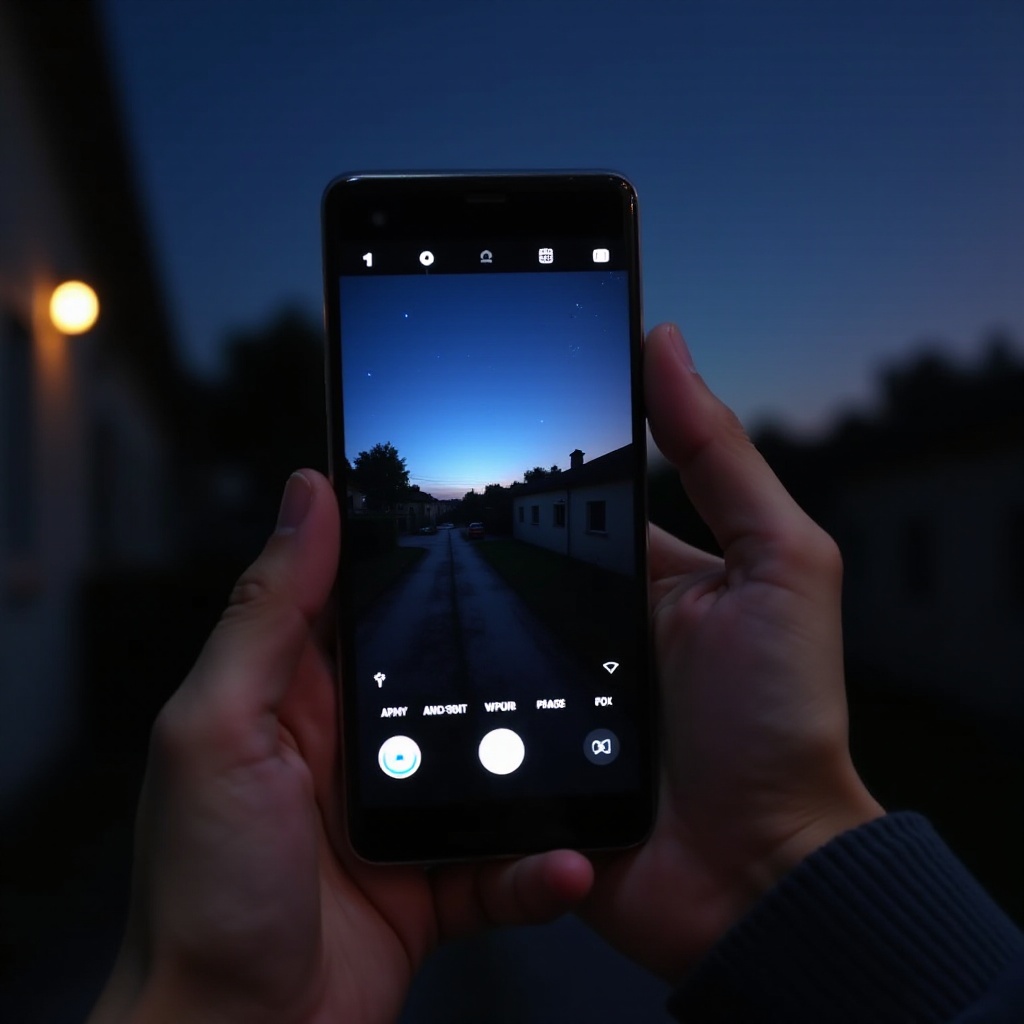
Dicas avançadas para melhorar fotos de Astrofotografia no Pixel
Depois que você souber como ativar o modo de astrofotografia do Pixel de forma confiável e resolver problemas básicos, poderá refinar sua técnica. Algumas escolhas criativas e edições suaves podem destacar suas fotos do céu noturno sem deixá-las artificiais.
Conseguindo estrelas mais nítidas e detalhes mais limpos
Para maximizar a nitidez:
- Sempre use um suporte estável e um temporizador para eliminar tremores da câmera.
- Fotografe vários quadros da mesma cena e mantenha o mais nítido.
- Busque lugares mais escuros, pois menos poluição luminosa significa menos ruído e mais detalhes de estrelas.
Para detalhes mais limpos:
- Use modelos Pixel mais recentes quando possível, pois eles lidam melhor com longas exposições.
- Evite tocar ou esbarrar no tripé durante a captura.
- Dê alguns segundos para o telefone se estabilizar depois de ajustar o enquadramento antes de apertar o obturador.
Reduzindo o ruído e controlando dominantes de cor
Fotos noturnas quase sempre incluem algum ruído e mudanças de cor, especialmente perto de cidades. Para corrigi-las:
- Abra a imagem astro no Google Fotos e ajuste a redução de ruído e nitidez com leveza.
- Use os controles de Balanço de branco ou Cor para remover tons alaranjados ou esverdeados de postes de luz.
- Reduza um pouco os Destaques para domar estrelas muito brilhantes e aumente levemente as Sombras para revelar mais detalhes do céu.
Se você salvou arquivos RAW, apps como o Lightroom Mobile permitem ajustes mais finos. Imagens RAW guardam mais informação, então você pode ajustar exposição e cor de forma mais agressiva sem estragar a foto.
Usando apps de edição móvel para aprimorar fotos Astro
Depois de obter sua imagem base, você pode finalizá-la no próprio telefone:
- Use o Google Fotos para correções rápidas, como corte, rotação e ajustes básicos de luz e cor.
- Use apps de terceiros para edições avançadas, como curvas, alterações seletivas de exposição ou filtros graduais para o céu e o primeiro plano.
- Adicione uma pequena dose de clareza, textura ou contraste local para destacar campos de estrelas, mas evite nitidez exagerada ou saturação extrema.
O objetivo é manter a cena crível. Edições sutis geralmente parecem mais profissionais e ajudam suas imagens de astrofotografia a se destacar nas redes sociais ou em impressões.
Conclusão
Aprender a ativar o modo de astrofotografia do Pixel desbloqueia um dos recursos mais empolgantes do seu telefone. Com um dispositivo Pixel compatível, software atualizado e alguns ajustes simples de configuração, você pode capturar fotos do céu noturno que antes exigiam câmeras dedicadas e configurações manuais demoradas.
Você agora sabe como acionar o modo astro pelo Night Sight, como preparar o telefone e o ambiente e como solucionar problemas comuns quando o modo se recusa a aparecer. Você também tem um conjunto de dicas avançadas para conseguir estrelas mais nítidas, reduzir o ruído e aprimorar suas fotos com ferramentas de edição móvel.
O passo final é a prática. Escolha um local escuro, verifique o clima e a fase da lua e leve seu Pixel para fora à noite. Experimente diferentes composições, direções e durações de exposição. Revise seus resultados, aprenda com cada tentativa e refine sua abordagem ao longo do tempo. Com paciência e repetição, seu Pixel se tornará um companheiro poderoso e confiável para astrofotografia.
Perguntas Frequentes
Por que o modo Astrofotografia não aparece quando ativo o Visão Noturna no meu Pixel?
O modo Astrofotografia só aparece quando o seu Pixel detecta uma cena escura e quase nenhum movimento. Se você ativar a Visão Noturna em um local claro ou mantiver o telefone na mão, a câmera permanecerá na Visão Noturna comum. Para corrigir isso, vá para uma área mais escura, aponte para o céu e prenda o telefone em um tripé ou superfície estável. Aguarde alguns segundos até o indicador de astrofotografia aparecer, depois use um temporizador e pressione o obturador sem tocar no telefone durante a captura.
Posso ativar o modo Astrofotografia do Pixel com a lente ultrawide ou telefoto?
O suporte ao modo astrofotografia nas lentes ultrawide ou telefoto depende do modelo específico do seu Pixel e da versão do software. Muitos modelos mais novos do Pixel priorizam o modo astro na câmera principal (grande angular), enquanto alguns também podem permiti-lo em outras lentes traseiras. Para verificar, comece com a lente grande angular padrão na Visão Noturna e confirme se o modo astro funciona. Em seguida, mude para a lente ultrawide ou telefoto nas mesmas condições de escuridão e estabilidade e veja se o indicador de astro aparece.
Quanto tempo pode durar uma única exposição em Astrofotografia no Pixel em 2024?
Em 2024, uma exposição típica de astrofotografia no Pixel dura entre cerca de um e quatro minutos, dependendo do brilho do céu e do modelo do seu telefone. A câmera decide quantos quadros de longa exposição capturar e mesclar, portanto o tempo total varia de cena para cena. Você verá uma barra de progresso ou um cronômetro durante a captura. Às vezes é possível interromper antes, mas deixar a exposição ir até o fim normalmente oferece resultados mais limpos e detalhados, com mais estrelas visíveis.