
Introdução
Uma campainha Ring pode aumentar a segurança da sua casa, mas ela só funciona bem quando permanece conectada ao Wi‑Fi. Se a campainha ficar offline ou nunca se conectar desde o início, você perde a visualização ao vivo, as notificações e as gravações de vídeo. A boa notícia é que conectar uma campainha Ring ao Wi‑Fi é simples quando você segue as etapas corretas na ordem certa.
Este guia explica, do começo ao fim, como conectar uma campainha Ring ao Wi‑Fi. Você vai aprender o que precisa antes da configuração, como usar o aplicativo Ring, como colocar o dispositivo em modo de configuração e como concluir a conexão Wi‑Fi. Você também verá como reconectar a campainha após trocar o roteador, corrigir problemas comuns de conexão e manter o sinal forte e estável.
Ao final, você saberá como lidar tanto com a configuração inicial quanto com futuras mudanças de Wi‑Fi sem estresse.
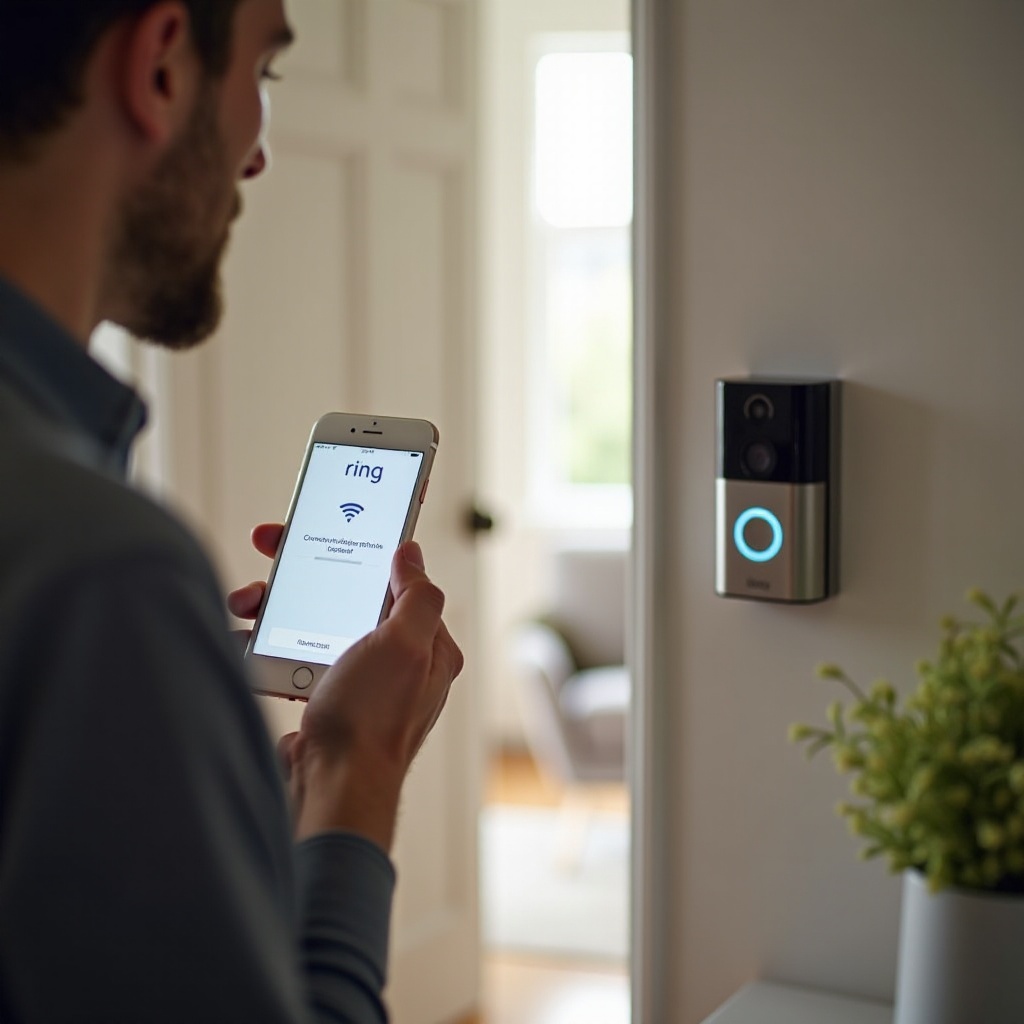
O que você precisa antes de conectar uma campainha Ring ao Wi‑Fi
Antes de abrir o aplicativo ou pressionar qualquer botão no dispositivo, certifique‑se de que tudo está pronto. Alguns verificações rápidas antecipadas podem poupá‑lo de falhas repetidas depois e proporcionar uma experiência mais tranquila quando você realmente conectar sua campainha Ring ao Wi‑Fi.
Modelos compatíveis de campainha Ring e requisitos de Wi‑Fi
A maioria das campainhas de vídeo Ring se conecta a redes Wi‑Fi residenciais padrão. Isso inclui:
- Ring Video Doorbell (última geração)
- Ring Video Doorbell Wired
- Ring Video Doorbell Pro e Pro 2
- Ring Battery Doorbell Plus
- Outros modelos atuais de Ring Video Doorbell listados nas páginas de produtos da Ring
Elas se conectam a:
- Um roteador Wi‑Fi residencial que transmite em 2,4 GHz, 5 GHz ou ambos (alguns modelos só suportam 2,4 GHz)
- Uma rede que use segurança WPA2 ou WPA3 (evite redes abertas)
Verifique as especificações do seu modelo no site da Ring se você não tiver certeza de quais bandas ele suporta.
2,4 GHz vs 5 GHz: qual banda a sua campainha Ring usa
Redes Wi‑Fi geralmente transmitem duas bandas:
- 2,4 GHz: maior alcance, atravessa paredes melhor, um pouco mais lenta
- 5 GHz: menor alcance, velocidades mais rápidas, mais fraca através de paredes
Muitas campainhas Ring só se conectam a 2,4 GHz. Mesmo que o seu roteador suporte ambas, a campainha pode não enxergar a banda de 5 GHz. Se o seu roteador combinar as duas bandas em um único nome, o telefone pode tentar forçar 5 GHz e confundir o processo durante a configuração.
Quando possível:
- Ative 2,4 GHz no seu roteador.
- Use um nome de rede (SSID) simples, sem caracteres especiais.
- Se necessário, crie nomes de rede separados para 2,4 GHz e 5 GHz para poder escolher o correto para a Ring.
Velocidade de internet, posição do roteador e estabilidade da rede
As campainhas Ring não precisam de internet super rápida, mas precisam de uma velocidade de upload estável. Procure ter:
- Pelo menos 2 Mbps de velocidade de upload por dispositivo Ring para vídeo fluido.
- O roteador colocado o mais próximo possível da porta, longe de paredes grossas ou portas metálicas.
Você pode testar a velocidade com qualquer aplicativo de teste de velocidade enquanto estiver em pé perto da porta. Se a velocidade de upload for baixa ou o sinal estiver fraco, a campainha pode até conectar, mas exibirá vídeo entrecortado ou ficará offline com frequência.
Ferramentas, senhas e dados de conta que você deve preparar
Antes de iniciar a configuração, reúna:
- O nome da sua rede Wi‑Fi (SSID)
- A senha do seu Wi‑Fi
- Um smartphone ou tablet com Bluetooth e Wi‑Fi ativados
- O aplicativo Ring instalado
- Os dados de login da sua conta Ring (e‑mail e senha), ou esteja pronto para criar uma nova conta
Ter tudo isso à mão evita tempo esgotado e falhas de configuração enquanto você procura credenciais.
Agora que as bases estão prontas, você pode passar para o aplicativo, que controla todo o processo de configuração e é essencial para conectar sua campainha Ring ao Wi‑Fi pela primeira vez.
Configurando o aplicativo Ring no seu smartphone
O aplicativo Ring é a ferramenta principal para adicionar, visualizar e gerenciar sua campainha. Você precisa dele antes de conectar a campainha Ring ao Wi‑Fi, e ele vai guiá‑lo em cada etapa importante.
Baixando o aplicativo Ring no iOS e Android
Para instalar o aplicativo:
- Abra a App Store (iOS) ou Google Play Store (Android).
- Pesquise por “Ring – Always Home”.
- Verifique se o aplicativo é publicado por Ring.com.
- Toque em Instalar ou Obter e aguarde o término do download.
Certifique‑se de que o sistema operacional do seu telefone está atualizado para evitar problemas de compatibilidade.
Criando ou acessando sua conta Ring
Se você já usa a Ring para outros dispositivos:
- Abra o aplicativo Ring.
- Toque em “Log In”.
- Insira seu e‑mail e senha e conclua quaisquer etapas de verificação.
Se você é novo na Ring:
- Toque em “Create Account”.
- Digite seu nome e endereço de e‑mail.
- Crie uma senha forte.
- Confirme seu e‑mail seguindo o link que a Ring enviar.
- Volte ao aplicativo e faça login.
Uma conta Ring válida é necessária para armazenar as configurações da sua campainha e vinculá‑la à sua casa.
Concedendo permissões de localização, Bluetooth e notificações
O aplicativo pode solicitar permissões. Conceda‑as para evitar problemas de configuração:
- Localização: ajuda o aplicativo a obter o fuso horário correto e configurações locais.
- Bluetooth: ajuda o telefone a detectar o dispositivo durante a configuração.
- Notificações: permite que você receba toques de campainha e alertas de movimento.
Você pode ajustar as configurações de notificação depois, mas permita‑as durante a configuração para poder testar os alertas assim que a campainha se conectar.
Com o aplicativo pronto e as permissões concedidas, o próximo passo é deixar a campainha pronta para a configuração também, para que o aplicativo e o dispositivo possam se comunicar sem problemas.
Colocando sua campainha Ring em modo de configuração
O modo de configuração é como a campainha informa ao aplicativo e ao seu telefone que está pronta para se conectar. Se o dispositivo não estiver nesse modo, o aplicativo pode não detectá‑lo e o processo vai falhar, não importa quão bom seja o seu Wi‑Fi.
Carregando ou alimentando sua campainha Ring pela primeira vez
Sua campainha precisa ter energia suficiente para concluir a configuração:
- Modelos com bateria:
- Remova a bateria.
- Carregue‑a com o cabo fornecido até que as luzes indicadoras mostrem carga completa.
- Insira a bateria de volta na campainha até ouvir o clique.
- Modelos com fio:
- Certifique‑se de que o disjuntor está ligado.
- Confirme se o adaptador de energia ou transformador está instalado corretamente, seguindo as instruções da Ring.
Se o dispositivo estiver com a bateria muito baixa ou sem energia, ele não entrará em modo de configuração ou poderá cair durante atualizações de firmware.
Como entrar em modo de configuração em diferentes modelos de campainha Ring
A maioria das campainhas Ring usa um botão físico para configuração. Etapas comuns são:
- Localize o botão de configuração. Geralmente ele fica na lateral, atrás ou dentro da tampa frontal.
- Mantenha o botão pressionado por alguns segundos até que a luz frontal comece a girar ou piscar.
- Solte o botão e aguarde o aplicativo detectar o dispositivo.
O padrão exato de luz varia conforme o modelo, mas uma luz branca girando normalmente significa que a campainha está em modo de configuração.
Entendendo os indicadores de luz LED durante a configuração
As luzes LED ajudam você a entender o que o dispositivo está fazendo:
- Branco girando: em modo de configuração, aguardando conexão.
- Azul ou branco piscando: conectando ao Wi‑Fi ou atualizando firmware.
- Azul sólido por um instante: botão pressionado ou ação bem‑sucedida.
- Sem luz: pode significar falta de energia, bateria descarregada ou dispositivo inativo.
Se as luzes nunca acenderem, confira novamente a fonte de energia e tente de novo.
Quando o dispositivo estiver alimentado e em modo de configuração, você estará pronto para as etapas centrais para realmente conectar sua campainha Ring ao Wi‑Fi e colocá‑la online.
Como conectar uma campainha Ring ao Wi‑Fi (processo central passo a passo)
Esta é a parte principal do processo. Você usará o aplicativo Ring para guiar a campainha até sua rede doméstica, para que ela possa enviar e receber vídeo, alertas de movimento e notificações.
Iniciando “Configurar um dispositivo” no aplicativo Ring
No seu telefone:
- Abra o aplicativo Ring.
- Toque no ícone “+” ou em “Set Up a Device”.
- Selecione “Doorbells” ou “Video Doorbells” na lista de dispositivos.
Isso indica ao aplicativo que tipo de dispositivo você quer adicionar e inicia a configuração guiada.
Selecionando o modelo da sua campainha Ring e nomeando o dispositivo
O aplicativo vai pedir para você:
- Escolher o seu modelo Ring exato na lista.
- Escanear o código QR no dispositivo ou no guia de início rápido, se solicitado.
- Inserir um nome para a campainha, como “Porta da Frente” ou “Porta Lateral”.
Use um nome claro. Se você adicionar mais dispositivos Ring depois, nomes distintos ajudarão a identificar rapidamente cada um dentro do aplicativo.
Conectando‑se à rede temporária “Ring” no seu telefone
Durante a configuração, a campainha transmite uma rede Wi‑Fi temporária com um nome como “Ring‑xxxx”. O aplicativo vai pedir para você se conectar a ela:
- Quando solicitado, toque em “Join” ou “Connect” para permitir que o aplicativo troque o Wi‑Fi do seu telefone para a rede Ring.
- Se o telefone não mudar automaticamente, abra as configurações de Wi‑Fi, localize a rede “Ring” e conecte‑se manualmente.
- Volte ao aplicativo Ring.
Essa conexão temporária permite que o aplicativo envie os dados do seu Wi‑Fi doméstico para a campainha com segurança.
Escolhendo sua rede Wi‑Fi doméstica e inserindo a senha
Quando o aplicativo se conectar à rede temporária Ring, ele exibirá uma lista de redes Wi‑Fi próximas:
- Selecione sua rede Wi‑Fi doméstica (certifique‑se de que é a rede de 2,4 GHz se o seu dispositivo só suportar essa banda).
- Digite sua senha do Wi‑Fi exatamente. Atenção a:
- Letras maiúsculas e minúsculas
- Espaços extras
- Caracteres especiais
Se você inserir a senha incorretamente, a conexão vai falhar e você terá que repetir esta etapa.
Aguardando atualizações de firmware e confirmação final da conexão
Depois que você enviar os dados de Wi‑Fi, a campainha irá:
- Conectar‑se ao seu roteador.
- Acessar os servidores da Ring.
- Possivelmente baixar e instalar atualizações de firmware.
Nessa fase, você pode ver:
- Luzes girando ou piscando na campainha.
- Uma barra de progresso ou mensagem de carregamento no aplicativo.
Não feche o aplicativo nem corte a energia. Quando o processo terminar, o aplicativo confirmará que sua campainha Ring está conectada ao Wi‑Fi e online.
Em seguida, você deve confirmar se a conexão é forte o suficiente para uso real, testando vídeo, áudio e alertas.
Verificando a conexão e testando a campainha
Uma mensagem de conexão bem‑sucedida é positiva, mas você ainda precisa verificar a força do sinal e o desempenho em tempo real. Esta etapa ajuda a identificar problemas cedo, antes de você depender da campainha para eventos importantes.
Verificando a força do sinal Wi‑Fi (RSSI) no aplicativo Ring
Você pode ver a força do sinal da campainha no aplicativo:
- Abra o aplicativo Ring e toque na sua campainha.
- Vá em Device Health.
- Procure o valor de RSSI (Received Signal Strength Indicator).
Orientação típica:
- RSSI mais próximo de 0 (por exemplo, -40 ou -50): sinal forte.
- RSSI em torno de -60 a -70: utilizável, mas alguns problemas podem ocorrer.
- RSSI pior que -70 (por exemplo, -80): sinal fraco e quedas prováveis.
Se o sinal estiver fraco, considere mover o roteador ou adicionar um repetidor Wi‑Fi ou um Ring Chime Pro.
Testando visualização ao vivo, alertas de movimento e áudio bidirecional
Agora teste o comportamento da campainha:
- Toque em “Live View” no aplicativo. Verifique:
- Quanto tempo leva para carregar.
- Se o vídeo é fluido e nítido.
- Pressione o botão físico da campainha e confirme:
- Seu telefone recebe uma notificação.
- Você consegue atender e ver o vídeo.
- O áudio bidirecional (falar e ouvir) funciona sem grandes atrasos.
- Caminhe em frente à campainha para disparar alertas de movimento e verifique se as notificações chegam em poucos segundos.
Vídeo lento ou notificações atrasadas geralmente indicam problemas de sinal ou velocidade do Wi‑Fi, e não um defeito da campainha.
Ajustando zonas de movimento e configurações de notificação após a configuração
Depois de confirmar que a conexão é estável, refine as configurações:
- Defina zonas de movimento para que a câmera foque em caminhos, garagens e portas, não na rua.
- Ajuste a sensibilidade de movimento para reduzir alertas falsos de carros, sombras ou árvores.
- Escolha quando e como deseja receber notificações (alertas push, dispositivos vinculados e mais).
Essas configurações ajudam você a receber alertas úteis sem barulho constante. Mesmo com a configuração perfeita, porém, sua rede pode mudar no futuro, e você precisará reconectar sua campainha Ring ao Wi‑Fi quando isso acontecer.
Como reconectar sua campainha Ring ao Wi‑Fi (após mudanças)
Sempre que você altera o nome, a senha, o roteador ou o provedor de internet, sua campainha Ring pode perder a conexão. Nem sempre é necessário remover e adicionar o dispositivo novamente. Muitas vezes, basta atualizar os dados de Wi‑Fi usando ferramentas do próprio aplicativo Ring.
Quando você muda o nome, a senha ou o roteador do Wi‑Fi
Sua campainha Ring memoriza:
- O nome da rede (SSID).
- A senha.
- A banda que utilizou.
Se qualquer um desses itens mudar, a campainha não conseguirá reconectar sozinha. Você precisa apontá‑la para a nova rede ou inserir a nova senha no aplicativo.
Em alguns casos, a forma mais simples é configurar seu novo roteador com o mesmo SSID e senha do antigo. Isso pode permitir que a campainha Ring se reconecte automaticamente sem passar pela configuração completa.
Usando “Reconnect to Wi‑Fi” ou “Change Network” no aplicativo Ring
Para reconectar sem fazer toda a configuração de novo:
- Abra o aplicativo Ring e selecione sua campainha.
- Acesse Device Health.
- Toque em “Reconnect to Wi‑Fi” ou “Change Wi‑Fi Network”.
- Siga as instruções para:
- Colocar a campainha em modo de configuração, se solicitado.
- Escolher sua nova rede.
- Inserir a nova senha.
O aplicativo vai guiá‑lo por uma versão reduzida do processo original para que a campainha possa ingressar na rede atualizada.
Colocando a campainha novamente em modo de configuração para reconexão
Se o aplicativo não conseguir se comunicar com a campainha, pode ser necessário forçar o modo de configuração:
- Mantenha o botão de configuração do dispositivo pressionado pelo tempo indicado no manual do seu modelo (geralmente alguns segundos).
- Aguarde a luz começar a girar ou piscar.
- Volte ao aplicativo e escolha “Set Up a Device” ou a opção de reconexão.
Isso nem sempre apaga suas configurações; apenas permite que a campainha aceite novos dados de Wi‑Fi.
Quando um soft reset ou reset de fábrica é necessário
Se a campainha simplesmente não reconectar:
- Tente um soft reset:
- Mantenha o botão de configuração ou botão principal pressionado por um curto período (conforme o modelo).
- Solte quando a luz mudar e tente conectar novamente.
- Se isso falhar, faça um reset de fábrica:
- Mantenha o botão de configuração pressionado por mais tempo (geralmente cerca de 20 segundos).
- Aguarde o dispositivo reiniciar.
- Adicione‑o novamente no aplicativo Ring como um novo dispositivo.
Um reset de fábrica remove a campainha da sua conta, portanto você precisará passar pela configuração completa mais uma vez. Se, depois do reset e da reconexão, os problemas continuarem, é hora de analisar melhor os erros de Wi‑Fi e as configurações do roteador.
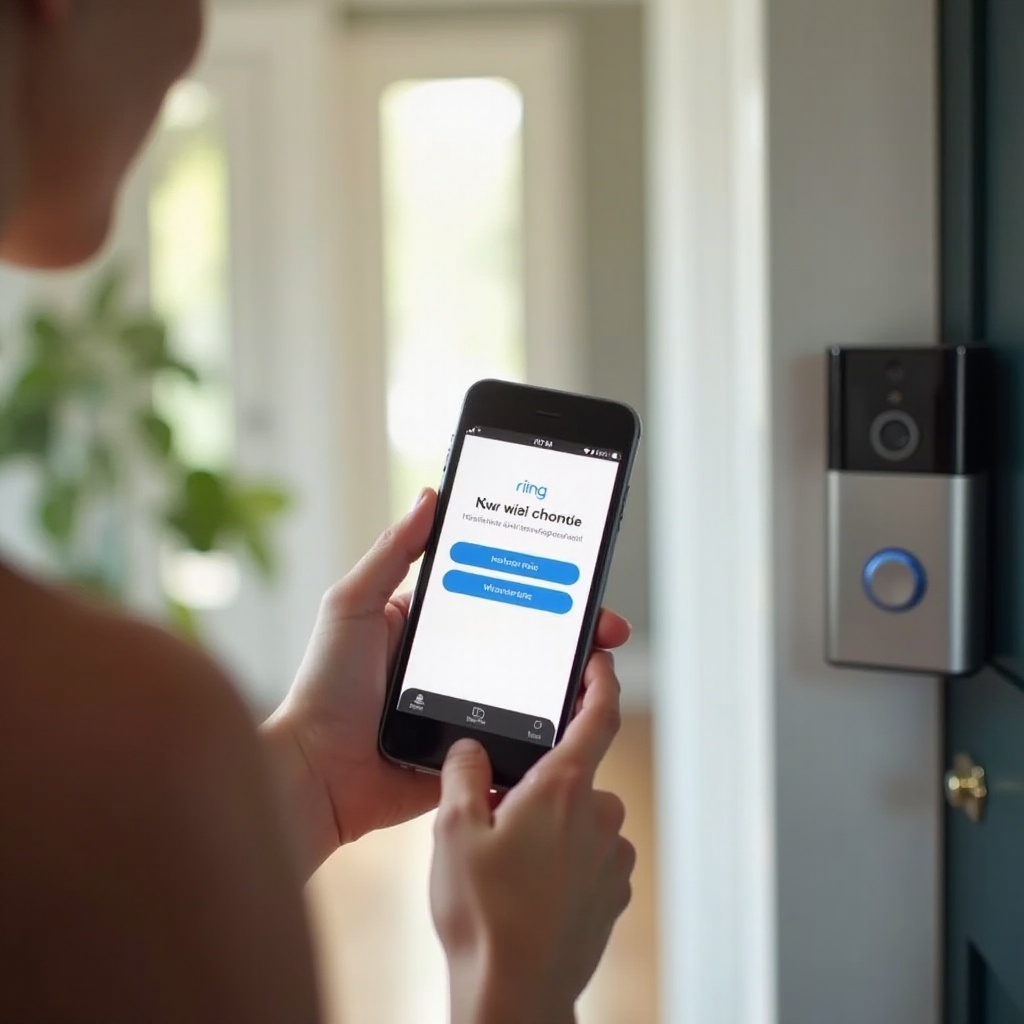
Solucionando problemas comuns de conexão Wi‑Fi
Se você vir erros como “Setup Failed”, “Device Offline” ou se sua campainha ficar caindo, use estas correções. A maioria dos problemas se encaixa em alguns padrões que você pode resolver com verificações simples e pequenos ajustes.
Campainha Ring não entra em modo de configuração
Se a campainha não entrar em modo de configuração:
- Verifique a energia:
- Certifique‑se de que a bateria está totalmente carregada.
- Para modelos com fio, confirme a energia no disjuntor e no transformador.
- Tente um reset:
- Mantenha o botão de configuração pressionado pelo tempo indicado no manual.
- Observe qualquer mudança nas luzes.
Se nenhuma luz acender em momento algum, pode haver um problema de hardware ou de fiação que exige ajuda profissional ou suporte da Ring.
Rede Wi‑Fi de casa não aparece no aplicativo Ring
Quando o aplicativo lista redes, mas a sua não aparece:
- Certifique‑se de que o roteador está ligado e transmitindo.
- Confirme se a banda de 2,4 GHz está ativada. Alguns roteadores permitem desativá‑la, o que causará problemas para a Ring.
- Aproxime a campainha e o telefone do roteador durante a configuração.
- Se você usa SSID oculto, torne‑o visível temporariamente para a configuração.
Se seu roteador suportar apenas 5 GHz e seu modelo Ring precisar de 2,4 GHz, você terá que ativar ou adicionar uma banda de 2,4 GHz antes que a campainha possa se conectar.
Senha incorreta e erros de autenticação
Se você vir erros de senha repetidos:
- Confira a senha em outro dispositivo que use a mesma rede.
- Certifique‑se de que está selecionando o nome de rede correto.
- Evite colar senhas com espaços extras no início ou no fim.
Depois de algumas tentativas malsucedidas, reinicie o roteador e a campainha Ring e tente novamente, prestando atenção a cada caractere.
Sinal fraco, status offline e desconexões frequentes
Se a campainha ficar offline com frequência:
- Verifique o RSSI em Device Health.
- Mova o roteador mais perto da porta, se possível.
- Reduza obstruções, evitando colocar o roteador atrás de paredes grossas, armários metálicos ou no porão.
- Limite interferências de micro‑ondas, babás eletrônicas e telefones sem fio antigos.
Uma conexão estável precisa de força de sinal e de um ambiente limpo, com interferência mínima.
Configurações do roteador que afetam a Ring (band steering, modos de segurança, firewalls)
Às vezes, configurações avançadas do roteador causam problemas:
- Band steering ou “Smart Connect” pode empurrar dispositivos entre 2,4 GHz e 5 GHz e confundi‑los.
- Firewalls muito rígidos ou controles parentais podem bloquear os servidores da Ring.
- Filtragem de MAC pode impedir que a campainha se conecte, a menos que você adicione o endereço MAC dela a uma lista de permitidos.
Se a configuração continuar falhando, acesse a página de administração do roteador e:
- Desative temporariamente o band steering.
- Use modos de segurança WPA2 ou WPA3.
- Desative a filtragem de MAC durante a configuração e depois adicione o dispositivo, se necessário.
Uso de repetidor Wi‑Fi ou Ring Chime Pro para melhorar a cobertura
Se não for possível mover o roteador para mais perto da porta:
- Adicione um repetidor Wi‑Fi entre o roteador e a campainha.
- Ou use um Ring Chime Pro, projetado para ampliar o Wi‑Fi especificamente para dispositivos Ring.
Coloque o repetidor:
- Dentro da área de sinal forte do roteador.
- Mais perto da campainha do que o próprio roteador.
Isso pode melhorar bastante a força do sinal e reduzir quedas de conexão. Com a rede estável, você pode se concentrar em confiabilidade de longo prazo em vez de solucionar problemas o tempo todo.
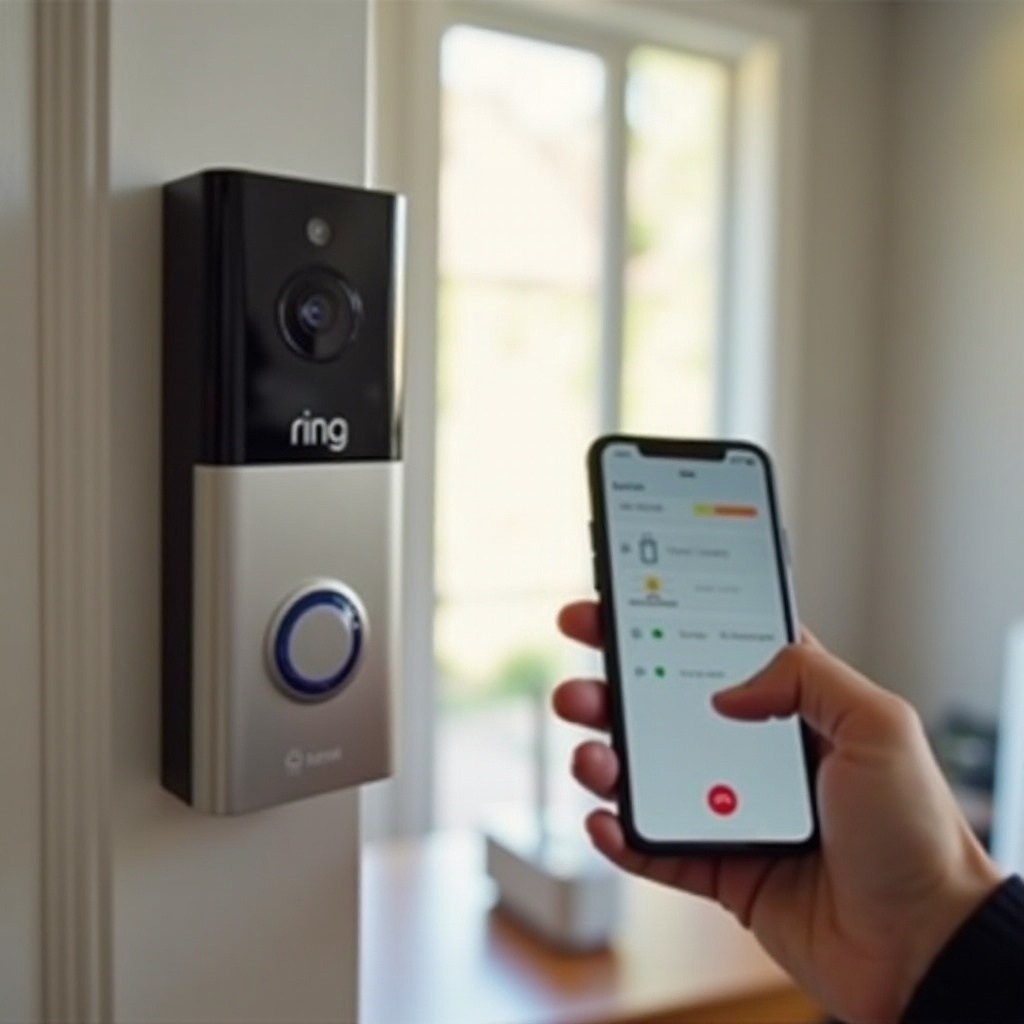
Dicas avançadas para uma conexão Wi‑Fi Ring forte e confiável
Resolver a configuração uma única vez é bom, mas é melhor construir uma rede estável que mantenha sua campainha online todos os dias. Estas dicas avançadas ajudam a evitar problemas recorrentes e a suportar todos os dispositivos da sua casa inteligente.
Otimizando a posição do roteador para cobrir a porta da frente
Pense em onde seu roteador está instalado:
- Coloque‑o, se possível, em um local central da casa.
- Evite cantos, porões e armários.
- Mantenha‑o fora do chão e longe de grandes objetos metálicos.
Se sua porta da frente estiver longe do roteador, considere movê‑lo para mais perto, adicionar outro ponto de acesso ou usar um sistema de Wi‑Fi em malha (mesh) para cobrir toda a casa de forma mais uniforme.
Reduzindo interferência de paredes, dispositivos e redes vizinhas
O Wi‑Fi pode sofrer interferência de muitas fontes:
- Paredes grossas de tijolo, pedra ou concreto enfraquecem o sinal.
- Grandes eletrodomésticos, micro‑ondas e alguns eletrônicos geram ruído.
- Redes Wi‑Fi de vizinhos podem sobrepor canais.
Para reduzir a interferência:
- Coloque o roteador em uma área mais aberta.
- Use as configurações do roteador ou um aplicativo para escolher um canal Wi‑Fi menos congestionado.
- Mantenha o roteador longe de grandes eletrodomésticos e feixes densos de fiação.
Mantendo o firmware do roteador e da Ring atualizado
Os fabricantes melhoram o desempenho e corrigem erros ao longo do tempo:
- Verifique no painel de administração do seu roteador se há atualizações de firmware e aplique‑as quando disponíveis.
- Certifique‑se de que as atualizações automáticas estejam ativadas, quando possível.
- No aplicativo Ring, Device Health mostrará se o firmware da sua campainha está atualizado.
Firmware atualizado costuma trazer mais estabilidade, segurança aprimorada e desempenho Wi‑Fi mais suave para sua campainha Ring e outros dispositivos conectados.
Planejando sua rede de casa inteligente para vários dispositivos
Se você tiver muitos dispositivos inteligentes na rede:
- Verifique se seu roteador consegue lidar com a carga. Roteadores antigos têm dificuldade com muitas conexões simultâneas.
- Considere atualizar para um sistema Wi‑Fi mesh para maior cobertura e conexões mais estáveis.
- Separe dispositivos de uso intenso (como TVs de streaming e consoles) na banda de 5 GHz, deixando 2,4 GHz menos congestionada para dispositivos inteligentes como sua campainha Ring.
Uma rede bem planejada dá suporte à sua campainha Ring e a todos os outros dispositivos conectados sem quedas constantes ou problemas de velocidade.
Conclusão
Conectar uma campainha Ring ao Wi‑Fi é mais fácil quando você segue um caminho claro: preparar sua rede, configurar o aplicativo Ring, colocar a campainha em modo de configuração e, então, seguir o passo a passo da conexão. Depois de online, você deve testar a visualização ao vivo, alertas de movimento e áudio bidirecional para confirmar que tudo funciona como esperado.
Quando o nome, a senha ou o roteador do seu Wi‑Fi mudar, você agora sabe como reconectar a campainha rapidamente usando as ferramentas integradas ao aplicativo Ring. Se surgirem problemas, você poderá solucionar com segurança o modo de configuração, redes ausentes, sinal fraco e configurações do roteador. Ao melhorar a posição do roteador, reduzir interferências e manter o firmware atualizado, você constrói uma conexão estável que mantém sua campainha Ring online e útil.
Com essas etapas e boas práticas, você pode conectar sua campainha Ring ao Wi‑Fi de forma confiável, mantê‑la online e tirar o máximo proveito de seus recursos de segurança para sua casa.
Perguntas Frequentes
Posso usar uma Ring Doorbell sem Wi‑Fi ou apenas com hotspot móvel?
As campainhas Ring foram projetadas para funcionar com uma conexão Wi‑Fi residencial estável. Sem Wi‑Fi, a campainha ainda pode tocar localmente se você tiver um toque ou acessório compatível, mas você perde recursos principais: sem visualização ao vivo, sem alertas de movimento no celular e sem histórico de vídeo. Você pode usar um hotspot móvel, mas isso não é o ideal. Hotspots geralmente têm limites de dados, conexões instáveis e maior latência. Se você precisar usar um hotspot, mantenha o dispositivo do hotspot ligado e em um só lugar e monitore cuidadosamente o uso de dados.
Por que minha Ring Doorbell aparece como “offline” mesmo com o Wi‑Fi funcionando?
Seu Wi‑Fi residencial pode estar funcionando para outros dispositivos, mas o sinal na campainha ainda pode ser fraco ou instável. As causas mais comuns incluem o roteador estar muito longe da campainha, paredes grossas ou portas de metal bloqueando o sinal, o roteador reiniciando ou mudando de canal, ou congestionamento da rede devido a muitos dispositivos usando a mesma banda. Verifique o valor de RSSI no aplicativo Ring em Saúde do Dispositivo (Device Health). Se indicar um sinal fraco, aproxime o roteador, adicione um repetidor de Wi‑Fi ou um Ring Chime Pro, ou ajuste a posição do roteador para melhorar a cobertura na sua porta de entrada.
Como alterno minha Ring Doorbell de 5 GHz para 2,4 GHz ou vice-versa?
Para alterar a banda que sua campainha Ring usa, você precisa reconectá‑la a uma rede diferente. Primeiro, certifique‑se de que seu roteador transmita redes separadas de 2,4 GHz e 5 GHz, cada uma com seu próprio nome. Em seguida, abra o aplicativo Ring, vá para Saúde do Dispositivo (Device Health) e toque em “Alterar rede Wi‑Fi” ou “Reconectar ao Wi‑Fi”. Coloque a campainha no modo de configuração se for solicitado, escolha a rede que usa a banda desejada e insira a senha. Alguns modelos de Ring não são compatíveis com 5 GHz; nesse caso, você só pode conectá‑los a uma rede de 2,4 GHz.