
Introdução
Conectar seu PS5 a um monitor de PC pode proporcionar uma experiência de jogo simplificada e imersiva. Mas o que acontece quando seu monitor não possui alto-falantes embutidos? Esse cenário pode ser complicado para jogadores que desejam tanto visuais excepcionais quanto som de alta qualidade. Felizmente, várias soluções estão disponíveis para garantir que você aproveite cada momento do jogo sem perder nada.
Neste guia, cobriremos todos os aspectos de conectar seu PS5 a um monitor de PC sem alto-falantes embutidos. Começaremos escolhendo o monitor certo, depois mergulharemos no processo de conexão, discutiremos soluções de áudio externas e guiaremos você para ajustar as configurações para uma experiência de jogo otimizada. Ao final deste artigo, você estará pronto para jogar em grande estilo com qualidade audiovisual de primeira linha.
Escolhendo o Monitor Certo
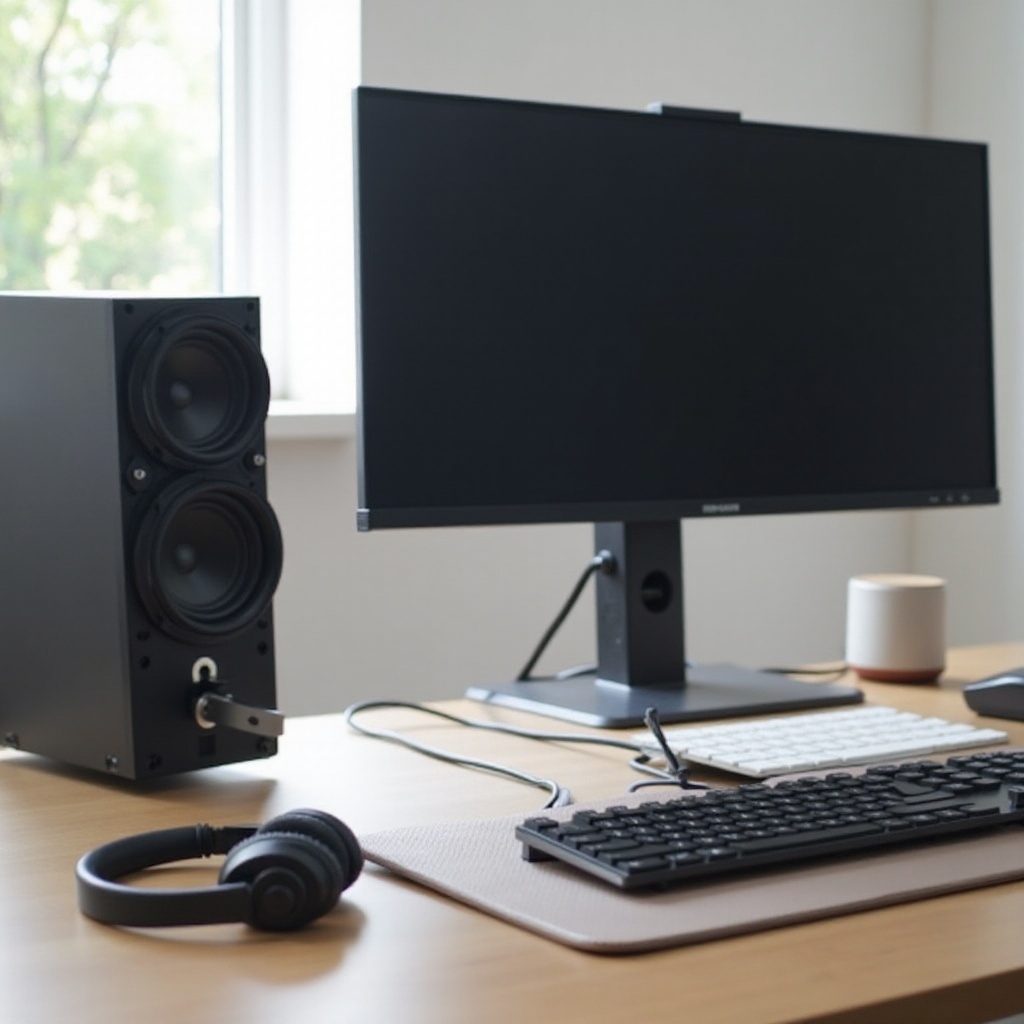
O primeiro passo para conectar seu PS5 a um monitor de PC sem alto-falantes é escolher o monitor certo. Embora a falta de alto-falantes embutidos possa parecer uma desvantagem, muitos monitores oferecem qualidade de exibição superior, o que pode melhorar significativamente sua experiência de jogo.
Ao selecionar um monitor, considere os seguintes fatores:
- Resolução: Resoluções mais altas, como 4K, proporcionam uma exibição mais nítida e detalhada.
- Taxa de Atualização: Monitores com taxas de atualização de pelo menos 60Hz oferecem uma jogabilidade mais suave. Procure opções com 120Hz ou mais para obter os melhores resultados.
- Suporte a HDR: O High Dynamic Range (HDR) pode melhorar significativamente a qualidade da imagem com melhor contraste e precisão de cores.
Esses fatores contribuem significativamente para a qualidade do jogo, proporcionando uma experiência visual aprimorada que complementa qualquer configuração de áudio externa que você escolha incorporar.
Conectando seu PS5 ao Monitor
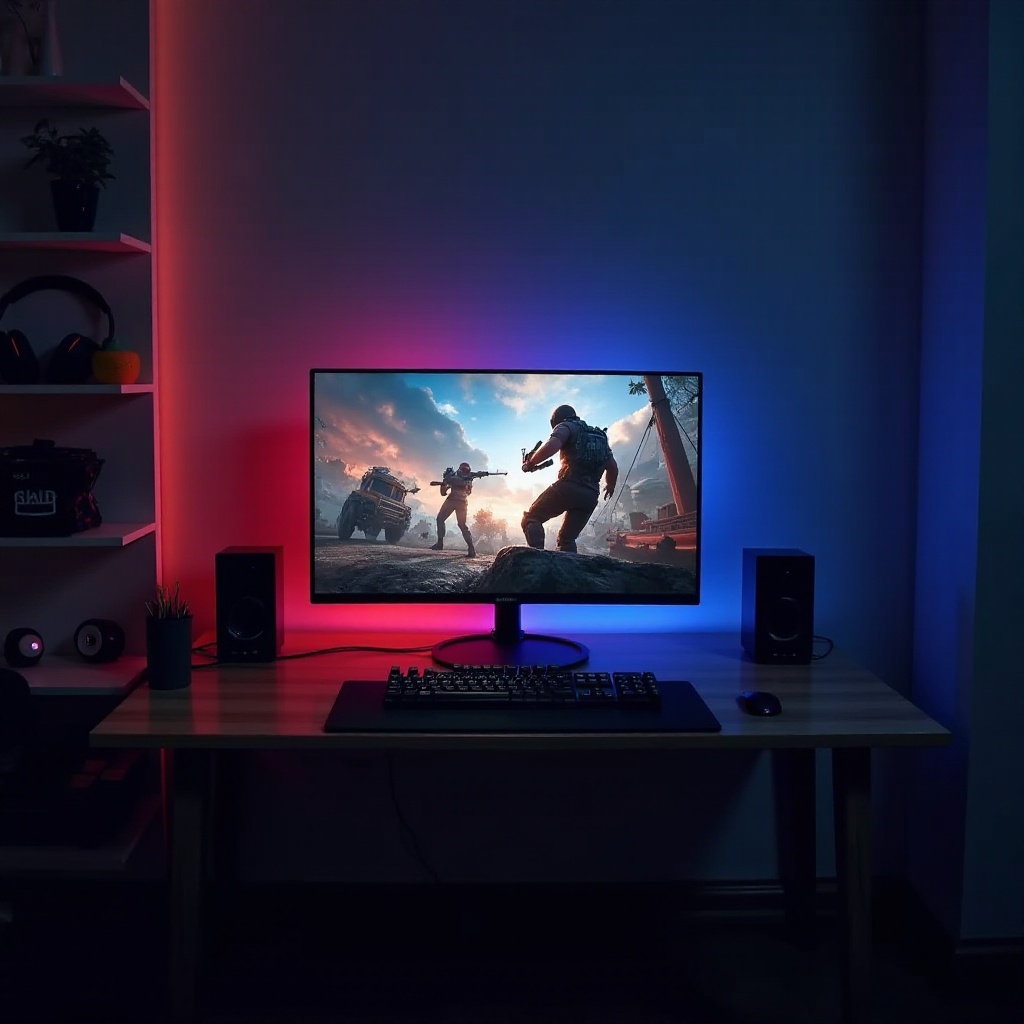
Depois de selecionar o monitor certo, o próximo passo é o processo de conexão. Veja como você pode conectar seu PS5 ao monitor do PC:
- Conexão HDMI: A maioria dos monitores de PC modernos possuem uma porta HDMI, que você usará para conectar seu PS5. Basta conectar uma extremidade do cabo HDMI ao PS5 e a outra extremidade à porta HDMI do monitor.
- Ligar: Ligue tanto o monitor quanto o PS5. Seu monitor deve detectar automaticamente a entrada e exibir a interface do PS5.
- Selecionar a Fonte de Entrada Correta: Se o monitor não alternar automaticamente para a entrada do PS5, selecione manualmente a entrada HDMI usando o menu OSD (On-Screen Display) do monitor.
Seguindo esses passos, você deve ver seu PS5 exibido na tela do monitor. No entanto, como seu monitor não possui alto-falantes embutidos, será necessário lidar com a questão do áudio separadamente.
Lidando com o Áudio: Opções de Alto-falantes Externos
Sem alto-falantes embutidos em seu monitor, você precisará de soluções de áudio externas para aproveitar totalmente sua experiência de jogo. Aqui estão algumas opções:
- Alto-falantes Externos: Eles podem variar de alto-falantes de mesa básicos a sistemas de áudio de alta qualidade. Certifique-se de que os alto-falantes tenham entradas compatíveis, como jacks de 3,5 mm ou Bluetooth.
- Soundbars: Geralmente, estas oferecem qualidade de som mais rica e podem se encaixar perfeitamente abaixo de seu monitor.
- Headsets: Headsets para games são uma solução prática, oferecendo som imersivo diretamente aos seus ouvidos. Procure headsets com microfones integrados para comunicação no jogo.
Cada uma dessas opções oferece um nível diferente de qualidade de áudio e conveniência. Ao decidir, considere seu ambiente de jogo, espaço disponível e preferências pessoais.
Configurando Alto-falantes Externos
Vamos passar pelo processo de configuração de alto-falantes externos para sua configuração de jogo:
- Escolha o Tipo de Alto-falante: Decida entre alto-falantes de mesa, uma soundbar ou headsets, com base no seu espaço e nas suas necessidades de áudio.
- Conexão ao PS5: Para alto-falantes ou soundbars:
- Conexão com Fio: Use um cabo de áudio de 3,5 mm para conectar seus alto-falantes à saída de áudio do controle do PS5. Alternativamente, use um cabo ótico se seu sistema de som suportar.
- Conexão Bluetooth: Ative o Bluetooth no PS5 e emparelhe-o com seus alto-falantes ou soundbar compatíveis com Bluetooth.
- Headsets: Para headsets com fio, conecte-os ao jack de 3,5 mm do controle. Para headsets Bluetooth, emparelhe-os com o PS5 usando as configurações de Bluetooth.
Certifique-se de ajustar as configurações de áudio no PS5 para saída de som no dispositivo escolhido. Navegue até ‘Configurações’ > ‘Som’ > ‘Saída de Áudio’ para selecionar e ajustar seu dispositivo de áudio.
Seguindo esses passos, você desviará com sucesso o áudio do monitor para seus alto-falantes externos, criando uma experiência audiovisual perfeita.
Ajustando as Configurações de Áudio e Vídeo
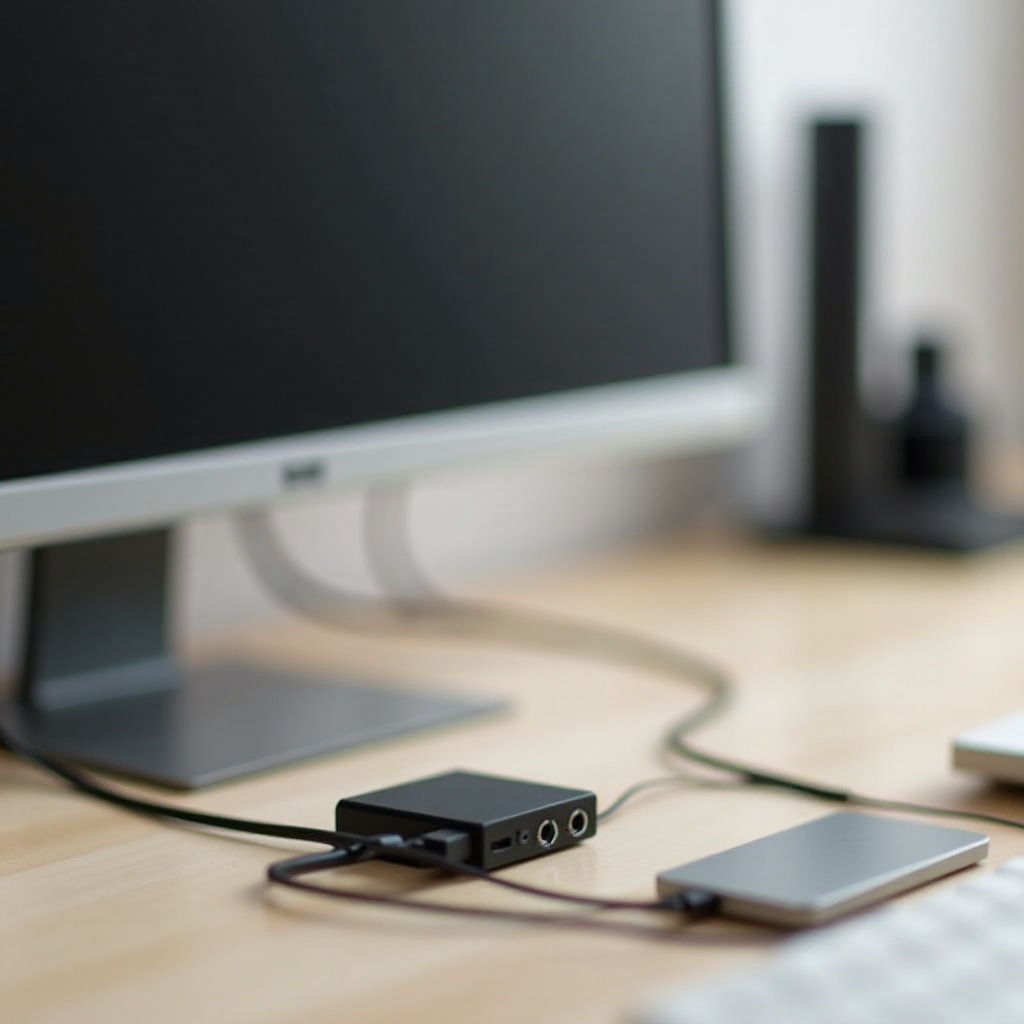
Com seu PS5 conectado ao monitor e alto-falantes externos configurados, ajustar as configurações pode melhorar ainda mais sua experiência de jogo.
Configurações de Áudio:
- Ajustar Níveis de Volume: Certifique-se de que o volume dos alto-falantes esteja em um nível apropriado para o seu ambiente de jogo.
- Usar Configurações de Áudio no Jogo: Ajuste as configurações de áudio do jogo para o melhor equilíbrio entre efeitos sonoros e música.
Configurações de Exibição:
- Resolução: Confirme que o PS5 está configurado para corresponder à resolução do seu monitor (4K, 1080p, etc.).
- Configurações de HDR: Se o seu monitor suportar HDR, ative-o no PS5 para visuais aprimorados. Navegue até ‘Configurações’ > ‘Tela e Vídeo’ > ‘HDR’ para ajustar.
Esses ajustes garantem que o som e os visuais funcionem harmoniosamente, maximizando sua imersão no jogo.
Dicas para uma Experiência de Jogo Aprimorada
Para elevar ainda mais seu jogo, considere essas dicas adicionais:
- Cabos e Acessórios: Use cabos HDMI e de áudio de alta qualidade para reduzir a latência e melhorar a qualidade do sinal.
- Posicionamento do Monitor: Coloque seu monitor ao nível dos olhos para minimizar o esforço no pescoço. Garanta que esteja bem ventilado para evitar superaquecimento.
Criar uma configuração de jogo confortável e eficiente é crucial para sessões prolongadas. O posicionamento adequado do monitor e acessórios de alta qualidade apoiarão uma experiência aprimorada.
- Iluminação Ambiente: Uma boa iluminação pode reduzir a fadiga visual. Considere a iluminação de fundo atrás do monitor para melhorar o conforto visual.
- Assentos e Ergonomia: Uma cadeira de jogo confortável que suporte a postura correta pode tornar as sessões de jogo longas mais agradáveis.
Essas dicas focam na criação de um ambiente de jogo confortável e eficiente, melhorando seu desempenho e prazer.
Conclusão
Conectar seu PS5 a um monitor de PC sem alto-falantes embutidos não precisa ser uma tarefa difícil. Ao selecionar o monitor certo, usar soluções de áudio externas e ajustar suas configurações, você pode desfrutar de jogos da mais alta qualidade essencial para uma experiência imersiva. Dedique um tempo para configurar adequadamente seu equipamento e ajustar os elementos para garantir que você está alcançando o máximo potencial da sua configuração de jogo.
Perguntas Frequentes
O que fazer se meus alto-falantes não se conectarem corretamente ao meu PS5?
Certifique-se de que todos os cabos estejam bem conectados e que a fonte de entrada correta esteja selecionada. Verifique se as configurações de áudio do PS5 correspondem à sua configuração de áudio externa.
Posso usar um fone de ouvido para jogos em vez de alto-falantes?
Sim, os fones de ouvido para jogos são uma alternativa prática, proporcionando som direto e imersivo. Eles também costumam vir com microfones para facilitar a comunicação.
A conexão de um sistema de som externo afeta o desempenho do jogo?
Não, conectar um sistema de som externo não deve afetar o desempenho do jogo. Ele melhora sua experiência de áudio sem afetar o poder de processamento do PS5.