
Introducción
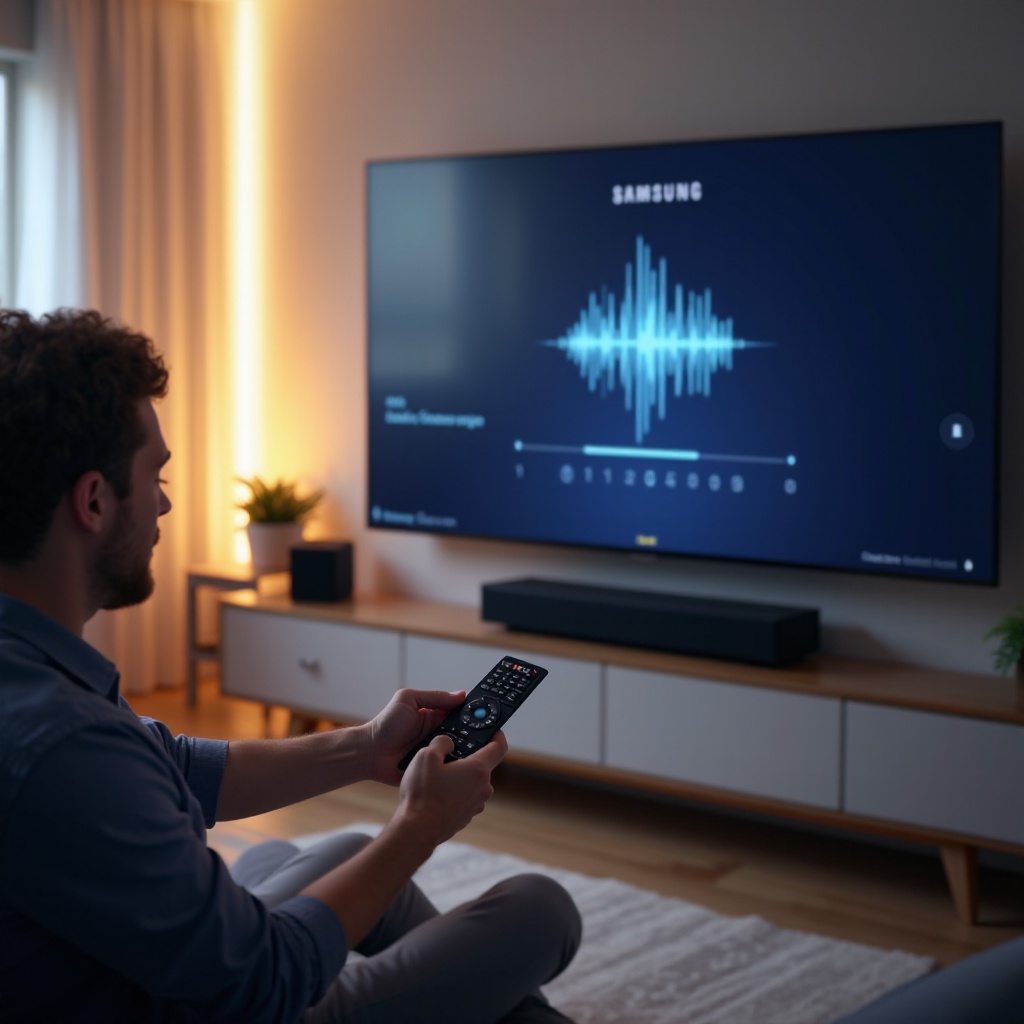
Un Samsung Smart TV con el volumen atascado en un solo nivel, bloqueado en 0 o en gris es frustrante. Te sientas a ver una película, pero el sonido no cambia, sin importar cuántas veces presiones el control remoto. A veces la barra de volumen aparece en la pantalla pero no hace nada. Otras veces, el control de volumen desaparece o se bloquea cuando usas una barra de sonido o un receptor.
Estos problemas son comunes en los Samsung Smart TV modernos porque se conectan a muchos dispositivos y ofrecen muchas funciones de sonido. La buena noticia: la mayoría de los problemas de volumen provienen de la configuración, errores de software o conflictos de conexión, no de un televisor averiado.
Esta guía recorre pasos claros y prácticos para solucionar el problema de volumen atascado en un Samsung Smart TV. Empezarás con comprobaciones sencillas, luego pasarás a ajustes más profundos y restablecimientos avanzados solo si es necesario. Al final, sabrás cómo diagnosticar la causa y recuperar el control total sobre el sonido de tu TV.

Síntomas comunes cuando el volumen del Samsung Smart TV está atascado
Antes de arreglar nada, ayuda describir lo que realmente ves en la pantalla y escuchas por los altavoces. “Volumen del Samsung Smart TV atascado” puede significar varios síntomas diferentes:
- La barra de volumen aparece pero no se mueve hacia arriba ni hacia abajo.
- El número de volumen cambia, pero el nivel real de sonido permanece igual.
- La barra de volumen está en gris y no puedes ajustarla.
- El televisor muestra un altavoz externo y el control de volumen está bloqueado.
- El volumen solo cambia en una barra de sonido o receptor, no en el TV.
- El volumen está atascado en 0 o en silencio y no aumenta.
- El TV reproduce sonido muy bajo incluso con niveles de volumen altos.
También puedes notar que el problema solo ocurre:
- Al usar ciertas aplicaciones, como Netflix o YouTube.
- Cuando se conecta una barra de sonido, receptor o consola.
- Después de una actualización de firmware o de Smart Hub.
Reconocer tu síntoma orientará qué soluciones probar primero. Una vez que puedas describir qué está mal, el siguiente paso es entender cómo está configurado tu sistema de sonido y qué dispositivo debería controlar el volumen.
Antes de empezar: identifica tu configuración de audio
La forma en que tu Samsung Smart TV está conectado determina quién controla el sonido. El volumen puede estar atascado porque otro dispositivo está a cargo, no el propio TV. Identificar tu configuración de audio hace que los pasos posteriores sean más claros y evita que cambies los ajustes equivocados.
Uso solo de los altavoces del Samsung TV
Si usas solo los altavoces integrados del TV:
- El TV debería mostrar “Altavoz del TV” como Salida de sonido.
- Los botones de volumen del control remoto Samsung deberían controlar directamente el volumen.
Esta es la configuración más simple y la más fácil de solucionar, por lo que es una buena forma de probar si el propio sistema de audio del TV funciona.
Samsung TV con barra de sonido Samsung
Si usas una barra de sonido Samsung con tu Samsung TV:
- Probablemente estén conectados a través de HDMI ARC/eARC u óptico.
- El control de volumen puede manejarlo el control remoto del TV o el de la barra de sonido, según la configuración.
- El volumen puede parecer atascado en el TV si la barra de sonido toma el control.
Como el TV y la barra de sonido funcionan como un conjunto, necesitas saber cuál de los dos debería controlar el volumen antes de cambiar nada.
Samsung TV con barra de sonido o receptor AV de terceros
Si usas una barra de sonido o un receptor AV de otra marca:
- El TV a menudo envía el audio a través de HDMI ARC/eARC u óptico.
- El receptor o la barra de sonido suelen controlar el volumen.
- El TV puede mostrar un volumen fijo o la barra de volumen en gris.
Una vez que entiendas qué dispositivo se supone que debe manejar el sonido, puedes comenzar con soluciones básicas y evitar restablecimientos innecesarios o cambios avanzados en los menús.
Soluciones rápidas que deberías probar primero
Acciones simples resuelven muchos problemas de volumen atascado en Samsung Smart TV. Estos pasos son rápidos, seguros y no cambian tus ajustes principales, por lo que son el mejor punto de partida. Si uno de ellos funciona, ahorras tiempo y evitas una solución de problemas más profunda.
1. Comprueba silencio, baterías del control remoto y botones físicos
Prueba estas comprobaciones básicas:
- Presiona una vez el botón de silencio en el control remoto Samsung para asegurarte de que el TV no esté en mute.
- Sube y baja el volumen usando el control remoto varias veces.
- Cambia las baterías del control remoto por unas nuevas si los botones se sienten poco sensibles.
- Si tu TV tiene botones físicos de volumen en el lateral o en la parte trasera, úsalos para probar el volumen.
Si los botones físicos funcionan pero el control remoto no, el problema puede estar en el control remoto, no en el TV.
2. Realiza un ciclo de encendido correcto del TV y los dispositivos de audio
Apagar el TV con el control remoto no lo reinicia por completo. Realiza un ciclo de encendido más profundo:
- Apaga el Samsung TV.
- Desenchufa el TV del tomacorriente.
- Desenchufa también cualquier barra de sonido o receptor de la corriente.
- Espera al menos 30–60 segundos.
- Vuelve a enchufar el TV y los dispositivos de audio y enciéndelos.
Esto elimina fallos temporales en el software y en las conexiones HDMI que pueden bloquear el volumen o confundir la ruta de audio.
3. Prueba con una fuente de entrada o aplicación diferente
A veces el problema no es el TV sino la fuente:
- Si usas una caja de cable o consola, cambia a una aplicación integrada como YouTube o Samsung TV Plus.
- Si el problema aparece solo en una app, la causa probablemente sea específica de esa app.
- Si el problema aparece en todas las fuentes, céntrate en la configuración del TV y en las conexiones.
Si estas soluciones rápidas no ayudan, necesitas observar qué hace realmente la barra de volumen en pantalla. Ese comportamiento te indicará el siguiente paso.
Solucionar volumen atascado o en gris en Samsung Smart TV
Diferentes comportamientos de la barra de volumen apuntan a causas distintas. Presta atención a lo que aparece en la pantalla mientras presionas los botones de volumen, porque esto da pistas claras sobre si el TV, una app u otro dispositivo está en control.
Cuando la barra de volumen aparece pero no cambia el sonido
Si la barra de volumen aparece y se mueve, pero el nivel de sonido permanece igual:
- Asegúrate de que el TV esté realmente saliendo por “Altavoz del TV” o el dispositivo de audio correcto.
- Comprueba si una barra de sonido o receptor está controlando el volumen en lugar del TV.
Prueba esto:
- Presiona el botón Inicio en el control remoto Samsung.
- Ve a Configuración > Sonido > Salida de sonido.
- Selecciona “Altavoz del TV” y prueba el volumen.
Si el sonido cambia ahora, los altavoces del TV están funcionando y el dispositivo de salida anterior estaba a cargo del volumen.
Cuando la barra de volumen está en gris o bloqueada
Una barra de volumen en gris a menudo significa:
- El TV envía el sonido a un dispositivo externo a través de HDMI ARC/eARC u óptico.
- Hay activa una función como límite de volumen o modo hotel.
Prueba esto:
- Desconecta los cables HDMI que van a una barra de sonido o receptor.
- Reinicia el TV después de desconectar los dispositivos.
- Comprueba si el control de volumen vuelve cuando solo el TV está conectado.
Si el volumen funciona sin dispositivos externos, el problema está en el HDMI, ARC o en la configuración del otro dispositivo, no en el audio principal del TV.
Cuando no puedes ver ninguna barra de volumen
Si no aparece ninguna barra de volumen:
- El control remoto puede estar defectuoso o bloqueado.
- Un fallo de software puede estar ocultando los menús en pantalla.
Prueba con:
- La app Samsung SmartThings como control remoto.
- Otro control remoto Samsung, si está disponible.
Si la app u otro control remoto pueden controlar el volumen, el TV está bien y el control remoto físico necesita reparación o reemplazo. Cuando el comportamiento de la barra de volumen tenga sentido, el siguiente paso es ajustar configuraciones de sonido más profundas que a menudo causan volumen atascado.

Comprueba y corrige la configuración de sonido del Samsung TV
Muchos problemas de volumen atascado provienen de funciones de sonido avanzadas o de una salida de sonido incorrecta. Restablecer o simplificar estas configuraciones a menudo soluciona el problema sin un restablecimiento de fábrica completo. Empezarás con la selección de salida, luego desactivarás funciones que cambian el volumen automáticamente.
Configura la salida de sonido correcta (altavoz del TV vs receptor/barra de sonido)
Primero, asegúrate de que el TV envía el audio al lugar correcto:
- Presiona Inicio en el control remoto.
- Selecciona Configuración > Sonido.
- Elige Salida de sonido.
- Selecciona “Altavoz del TV” para probar solo los altavoces del TV.
Si el volumen funciona correctamente en los altavoces del TV, tu configuración de barra de sonido o receptor está causando el problema. Más adelante, podrás volver a conectar y ajustar ARC/eARC o la configuración de control en ese dispositivo.
Desactiva Modo Inteligente, Sonido Adaptativo y Volumen Automático
Las funciones de audio inteligentes pueden cambiar o limitar el volumen automáticamente:
- Ve a Configuración > General > Configuración de Modo Inteligente.
- Desactiva Modo Inteligente.
- Ve a Configuración > Sonido > Configuración experta.
- Desactiva Sonido Adaptativo, Volumen Automático u opciones similares.
Con estas funciones desactivadas, el TV deja de intentar ajustar el volumen por sí mismo y puedes comprobar si el control manual de volumen funciona como esperas.
Desactiva Modo Noche y otras funciones que limitan el volumen
Algunos modos reducen los sonidos fuertes, lo que puede sentirse como volumen atascado o débil:
- En Configuración experta bajo Sonido, busca Modo Noche u opciones similares.
- Desactívalas.
- Configura el Modo de sonido en “Estándar” para probar.
Después de desactivar estos límites, sube el volumen de nuevo y observa si responde con normalidad. Si los problemas de volumen solo aparecen cuando usas apps de streaming, es momento de centrarte en el comportamiento específico de las apps.
Problemas de volumen específicos de aplicaciones en Samsung Smart TV
Cuando el sonido funciona bien en dispositivos HDMI pero no en apps de streaming, el problema suele estar en la caché de la app, en sus ajustes o en el formato de audio. Corregir esto no requiere un restablecimiento completo del TV, así que es inteligente tratar los problemas de las apps por separado.
Aplicaciones de streaming como Netflix, Disney+ y YouTube
Las distintas apps manejan los niveles de audio a su manera:
- Algunas apps emiten volumen más bajo por defecto.
- Las pistas 5.1 o Atmos pueden sonar diferente a las estéreo.
Prueba lo siguiente:
- En la app, abre Configuración u opciones de Audio.
- Cambia el audio de 5.1 o Dolby Digital a estéreo o una pista básica.
- Prueba el volumen de nuevo y compáralo con otras apps.
Si el volumen ahora responde, el formato de audio avanzado de la app puede estar causando problemas con tu configuración.
Borra la caché, actualiza o reinstala las apps con problemas
Una caché dañada o una app desactualizada pueden estropear el control de volumen:
- Presiona Inicio, luego ve a Configuración > Soporte > Cuidado del dispositivo (o un menú similar).
- Abre Almacenamiento o Aplicaciones.
- Selecciona la app con problemas y borra la caché, y los datos si es necesario.
- Comprueba si hay actualizaciones de la app en la sección Aplicaciones de Smart Hub.
- Si el problema continúa, elimina y reinstala la app.
Tras reinstalar, prueba si el volumen sigue atascado solo en esa app.
Cuando el volumen está atascado solo en ciertas apps
Si el problema ocurre solo en una o dos apps:
- El sistema de audio principal del TV probablemente está bien.
- Concéntrate en actualizaciones de la app, borrado de caché y reinstalación.
Si varias apps y fuentes muestran el mismo problema, las soluciones de app no son suficientes. En ese punto, deberías pasar a soluciones avanzadas a nivel de sistema que restablecen el sonido y Smart Hub.
Soluciones avanzadas: restablecer sonido, Smart Hub y restablecimiento de fábrica
Si los pasos básicos y a nivel de app no resuelven tu problema de volumen atascado en el Samsung Smart TV, puede que sean necesarios restablecimientos más profundos. Para evitar pérdidas de datos innecesarias, síguelos en este orden, de menor a mayor impacto, y prueba después de cada paso antes de continuar.
Usa “Restablecer sonido” para restaurar la configuración de audio predeterminada
Restablecer sonido devuelve todas las opciones de audio a los valores de fábrica sin tocar las apps ni la configuración de imagen:
- Ve a Configuración > Sonido.
- Elige Configuración experta.
- Selecciona Restablecer sonido y confirma.
Después del restablecimiento, prueba el volumen con una fuente sencilla, como un canal de TV en vivo o una app de streaming básica, para ver si el problema se ha resuelto.
Restablece Smart Hub para problemas de volumen relacionados con apps
Smart Hub controla todas las apps y funciones en línea. Restablecerlo puede solucionar fallos de software profundos que afectan al volumen en varias apps a la vez:
- Ve a Configuración > Soporte.
- Selecciona Cuidado del dispositivo o Autodiagnóstico.
- Elige Restablecer Smart Hub.
- Introduce tu PIN si se solicita (el predeterminado suele ser 0000).
Esto cierra sesión en las apps y borra algunos datos almacenados. Después del restablecimiento, vuelve a iniciar sesión en tus apps favoritas y prueba el volumen de nuevo antes de personalizar nada más.
Restablece de fábrica tu Samsung Smart TV como último recurso
Usa el restablecimiento de fábrica solo si nada más funciona. Borra todas las configuraciones y devuelve el TV a su estado original:
- Ve a Configuración > General > Restablecer.
- Introduce tu PIN y confirma.
- Espera mientras el TV se reinicia y muestra la pantalla de configuración inicial.
Configura el TV de nuevo, conecta el Wi-Fi y prueba el volumen lo antes posible, antes de añadir muchos dispositivos o apps. Si el volumen sigue atascado después de un restablecimiento de fábrica sin dispositivos externos conectados, es posible que estés ante un problema de hardware más que de software.
Dispositivos externos: HDMI ARC/eARC, CEC, consolas y cajas de cable
Muchos problemas de volumen aparecen solo cuando se conectan dispositivos externos a través de HDMI. Funciones como HDMI-CEC y ARC/eARC pueden desplazar el control lejos del TV y crear conflictos, especialmente cuando más de un dispositivo intenta gestionar el volumen. Una vez realizados los restablecimientos del sistema, es importante revisar estas conexiones externas.
Soluciona conflictos de volumen con HDMI-CEC (Anynet+) y ARC/eARC
Samsung llama a HDMI-CEC “Anynet+”. Permite que el TV y los dispositivos se controlen entre sí, pero también puede causar bloqueo de volumen:
- Ve a Configuración > General > Administrador de dispositivos externos.
- Busca Anynet+ (HDMI-CEC) y desactívalo.
- Desconecta y vuelve a conectar los cables HDMI.
- Prueba el volumen con y sin ARC/eARC conectado.
Si el volumen funciona cuando Anynet+ está desactivado, sabrás que HDMI-CEC estaba causando un conflicto de control. Puedes decidir dejarlo apagado o ajustar la configuración de tu barra de sonido o receptor para que solo un dispositivo gestione el volumen.
Samsung TV con consolas de videojuegos (PS5, Xbox, Switch)
Las consolas tienen su propia configuración de audio que puede afectar al volumen del TV:
- En PS5 o Xbox, configura la salida de audio en Linear PCM o un formato básico.
- Evita formatos bitstream complejos si solo usas los altavoces del TV.
- Asegúrate de que la consola no esté bloqueada en un modo de volumen bajo.
Si el volumen está atascado solo cuando la consola está activa, probablemente sea la configuración de audio de la consola la que necesita ajustes, no el TV.
Cajas de cable/satélite y control de volumen con control remoto universal
Las cajas de cable y los controles remotos universales pueden estar configurados para controlar solo el volumen de la caja, no el del TV:
- Consulta el manual del control remoto de la caja de cable para ver las configuraciones de audio o bloqueo de volumen.
- Asegúrate de que esté programado para controlar el volumen del TV si usas los altavoces del TV.
- Intenta usar solo el control remoto Samsung para ver si el TV responde.
Si el control remoto Samsung funciona pero el de la caja de cable no, reprograma el control remoto de la caja o sigue usando el control del TV para el volumen. Si el volumen sigue comportándose mal después de probar con todos los dispositivos, considera la posibilidad de una falla de hardware.
Cuando “volumen del Samsung Smart TV atascado” es un problema de hardware
La mayoría de los problemas provienen de la configuración o del software. Sin embargo, el hardware también puede fallar. Una vez que hayas probado restablecimientos, revisado apps y probado diferentes fuentes, busca señales que apunten a un problema físico con el control remoto, los altavoces o la placa interna.
Botones defectuosos en el control remoto o en los laterales del TV
Si los botones de volumen se sienten atascados, blandos o provocan acciones aleatorias:
- El control remoto puede tener contactos gastados o dañados.
- Los botones físicos del TV pueden estar atascados en posición de pulsado.
Prueba con:
- La app SmartThings como control remoto.
- Un control remoto Samsung de repuesto, si está disponible.
Si los controles alternativos funcionan bien, reemplaza o repara el control remoto defectuoso o el panel de botones. No sigas usando botones atascados, porque pueden seguir enviando señales y volver a bloquear el volumen.
Problemas con los altavoces internos o la placa principal
Los problemas de hardware dentro del TV se ven así:
- Sin sonido en absoluto, incluso después de un restablecimiento de fábrica.
- Sonido distorsionado, crujidos o un altavoz sin funcionar.
- El volumen cambia en la barra pero no en el audio real, en todas las salidas.
En este punto, las soluciones de software no ayudarán. Se necesita un diagnóstico profesional para confirmar si han fallado los altavoces, el amplificador de audio o la placa principal.
Decidir entre reparación, garantía o reemplazo
Si sospechas un fallo de hardware:
- Comprueba la fecha de compra y el estado de la garantía.
- Localiza el modelo y número de serie del TV en la parte trasera o en Configuración.
- Contacta con el Soporte de Samsung o un servicio técnico autorizado con esos datos.
Si el TV aún está en garantía, la reparación puede ser gratuita o de bajo costo. En modelos antiguos con un fallo importante en la placa de audio, el reemplazo podría ser más económico. Elijas lo que elijas, puedes reducir el riesgo de volver a ver “volumen del Samsung Smart TV atascado” usando una configuración de audio simple y estable.
Mejores prácticas de configuración de audio para prevenir futuros problemas de volumen
Después de solucionar tu problema de volumen atascado en el Samsung Smart TV, puedes reducir las posibilidades de que regrese utilizando ajustes de audio sencillos y un poco de mantenimiento rutinario. Una configuración estable y un mantenimiento ocasional mantienen el software y las conexiones en buen estado.
Ajustes de audio recomendados para el uso diario en la mayoría de las habitaciones
Para la mayoría de los usuarios, estos ajustes proporcionan un sonido fiable y predecible:
- Configura la salida de sonido en “Altavoz del TV” o en un único dispositivo de audio estable.
- Usa el modo de sonido “Estándar” para la visualización diaria.
- Desactiva Modo Inteligente y Volumen Automático a menos que realmente los necesites.
Estas opciones mantienen el control de volumen sencillo y reducen cambios bruscos causados por funciones automáticas.
Ajustes que debes evitar a menos que seas un usuario avanzado
Evita complicar demasiado el audio a menos que entiendas su impacto:
- Formatos bitstream complejos cuando solo usas los altavoces del TV.
- Cambios frecuentes entre muchos dispositivos ARC/eARC.
- Modos ocultos de hotel u hospitalidad que limitan el volumen.
Cuantas más funciones habilites, mayor será la probabilidad de conflictos o comportamientos de volumen atascado.
Mantenimiento rutinario: actualizaciones y ciclos de encendido
Un pequeño mantenimiento rutinario puede prevenir muchos errores:
- Busca actualizaciones de firmware regularmente en Configuración > Soporte > Actualización de software.
- Después de una gran actualización, haz un ciclo de encendido completo desenchufando el TV durante un minuto.
- Ocasionalmente reinicia también tu barra de sonido, receptor y consolas.
Estos hábitos simples mantienen tu Samsung Smart TV funcionando sin problemas y reducen problemas de volumen inexplicables.
Conclusión
Un problema de volumen atascado en un Samsung Smart TV suele parecer grave, pero en la mayoría de los casos puedes solucionarlo con pasos cuidadosos. Empiezas con comprobaciones sencillas, como silencio, baterías y ciclos de encendido. Luego verificas la salida de sonido, desactivas mejoras confusas y pruebas las apps. Si es necesario, restableces el sonido, Smart Hub o incluso todo el TV.
Al seguir los pasos de esta guía, puedes aislar si el problema proviene del software, la configuración, los dispositivos externos o el hardware. Una vez que recuperes el control del volumen, mantén tu configuración de audio simple y tu TV actualizado. Así podrás pasar más tiempo viendo contenido y menos tiempo solucionando problemas.
Preguntas frecuentes
¿Por qué el volumen de mi Samsung Smart TV está bloqueado y no responde al control remoto?
Esto suele ocurrir porque otro dispositivo controla el sonido, la salida de audio del televisor está configurada de forma incorrecta o un fallo de software ha bloqueado los controles. Comienza revisando la salida de sonido, desactivando el Modo Inteligente y el Volumen Automático, y apagando y encendiendo el televisor. También prueba la app SmartThings u otro control remoto para descartar que el control remoto físico esté defectuoso.
¿Cómo soluciono un control de volumen atenuado (en gris) en mi Samsung Smart TV?
Una barra de volumen atenuada (en gris) generalmente significa que el televisor envía el sonido a un dispositivo externo, como una barra de sonido o un receptor, a menudo a través de HDMI ARC o eARC. Desconecta los dispositivos externos y cambia la salida de sonido a “Altavoz del televisor”. Si el volumen funciona así, ajusta la configuración de ARC/eARC y HDMI-CEC o vuelve a configurar tu barra de sonido o receptor para que el dispositivo correcto maneje el volumen.
¿Por qué el volumen de mi Samsung TV está bloqueado cuando uso una barra de sonido o HDMI ARC?
Cuando utilizas una barra de sonido o un receptor mediante HDMI ARC o eARC, normalmente ese dispositivo controla el volumen, no el televisor. El control de volumen del televisor puede parecer fijo o deshabilitado. Para cambiar este comportamiento, revisa la configuración de HDMI-CEC (Anynet+), verifica los ajustes de audio en la barra de sonido o receptor y asegúrate de que solo un dispositivo esté configurado para controlar el volumen en esa conexión HDMI.