
Introducción
Muchas personas quieren la comodidad del control por voz sin entregar toda su vida digital a una sola empresa. Si estás buscando cómo configurar Alexa sin una cuenta de Amazon, probablemente te preocupan la privacidad, la recopilación de datos o evitar quedar atrapado en un solo ecosistema.
Esta guía explica, en términos claros, qué es y qué no es posible con Alexa en 2024. Verás por qué Amazon exige técnicamente una cuenta, qué ocurre si intentas saltarte ese paso y cómo mantener tu configuración de Alexa lo más privada y minimalista posible.
También veremos soluciones prácticas, como usar una cuenta de Amazon separada “solo para Alexa”, y cómo crear un hogar inteligente que se mantenga flexible. Por último, verás alternativas realistas si decides no usar Amazon en absoluto.
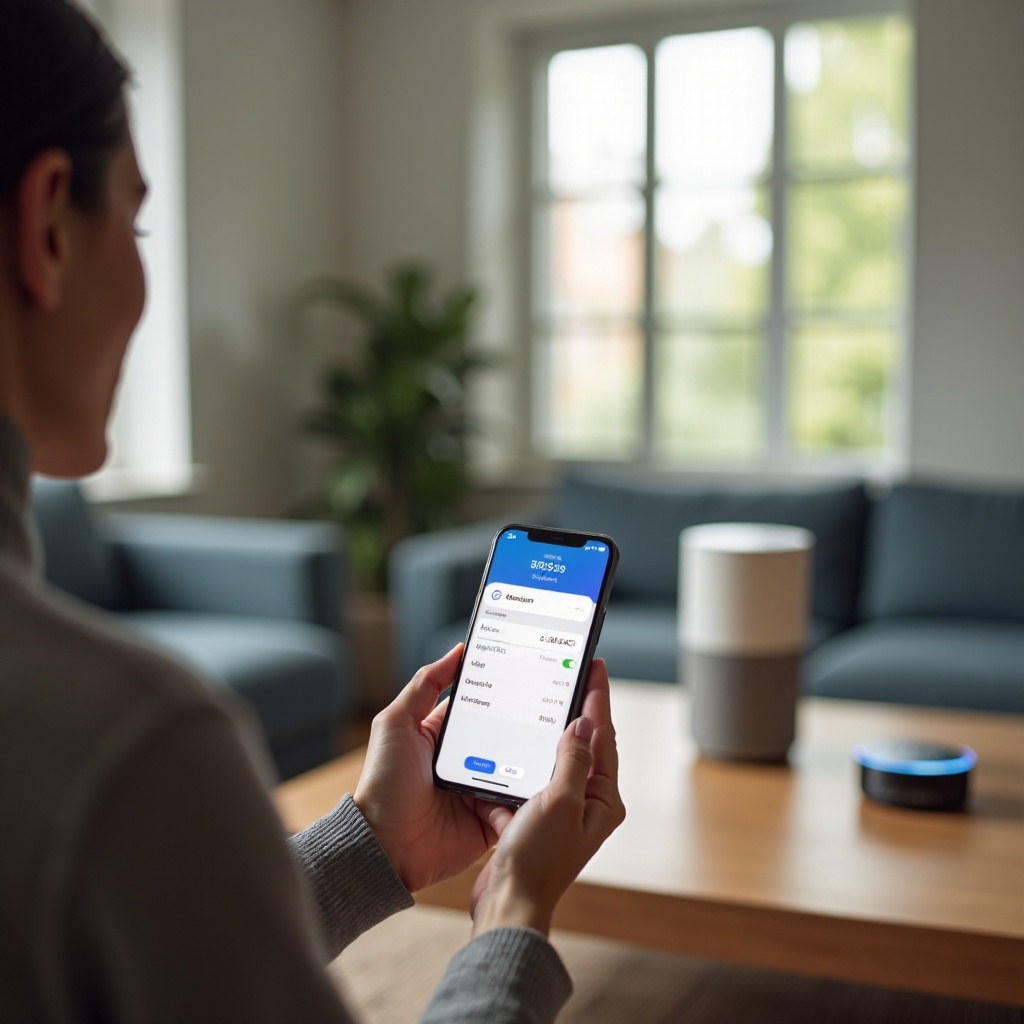
¿Realmente Puedes Usar Alexa Sin una Cuenta de Amazon?
La respuesta honesta es no: no puedes configurar ni usar completamente Alexa en un dispositivo Echo sin algún tipo de cuenta de Amazon. La cuenta es una parte central del sistema. Identifica al propietario, almacena la configuración del dispositivo y conecta Alexa con los servicios en la nube que la hacen funcionar.
Sin embargo, la mayoría de las personas que preguntan cómo configurar Alexa sin cuenta de Amazon no siempre buscan un escenario literal de “sin cuenta”. Normalmente quieren:
- Control por voz de Alexa sin funciones de compra
- Automatización del hogar inteligente sin un seguimiento exhaustivo
- Una forma de mantener el perfil principal de compras de Amazon separado de los datos del hogar inteligente
Así que el objetivo más realista es usar una cuenta de Amazon mínima y centrada en la privacidad solo para Alexa. Aceptas que se requiere una cuenta, pero limitas la cantidad de datos que contiene y cómo se utilizan.
Para ver por qué esta es tu mejor opción, ayuda entender cómo funciona realmente Alexa en segundo plano.
Cómo Funciona Alexa Entre Bastidores
Alexa parece sencilla en la superficie: hablas y responde. Pero la mayor parte del trabajo se realiza en la nube de Amazon. Tu Echo escucha la palabra de activación y luego envía grabaciones de tus órdenes por Internet a los servidores de Amazon.
Por Qué la Cuenta de Amazon Está Integrada en Alexa
Tu cuenta de Amazon es la identidad que conecta todo. Se utiliza para:
- Registrar cada dispositivo Echo a tu nombre
- Almacenar tus preferencias, skills y rutinas
- Vincular servicios de música, calendarios y skills de hogar inteligente
Sin una cuenta, los servidores de Amazon no saben quién es el propietario del dispositivo ni qué servicios deberían responder a tus solicitudes. La cuenta no es un complemento opcional; es un requisito para que el sistema funcione.
Procesamiento en la Nube, Skills y Control del Hogar Inteligente
Cuando dices una orden como “Alexa, enciende las luces del salón”:
- El Echo se activa después de oír la palabra de activación.
- Graba tu voz y envía ese audio a los servidores de Amazon.
- El servicio en la nube interpreta las palabras y luego llama a la skill o integración de hogar inteligente correcta.
- Esa skill envía una orden a tu bombilla, enchufe o interruptor inteligente.
La cuenta de Amazon es el ancla que conecta tu voz, las skills que has habilitado y los dispositivos inteligentes que posees.
Lo que Alexa “Sin Conexión” Puede y No Puede Hacer
Si desconectas el Echo de Internet o intentas mantenerlo sin conexión:
- El anillo de luz puede seguir reaccionando a la palabra de activación.
- Alexa no entenderá ni procesará ninguna orden.
- El control del hogar inteligente, los recordatorios y la reproducción de contenidos fallarán.
En términos simples, un Echo sin conexión a Internet y sin cuenta hace casi nada. Una vez que ves esto, se hace evidente por qué intentar usar Alexa sin ninguna cuenta no funciona en la práctica.
Sabiendo esto, el siguiente paso lógico es ver qué sucede realmente cuando intentas configurar Alexa sin iniciar sesión en Amazon.
Intentar Configurar Alexa Sin una Cuenta de Amazon
Muchos usuarios ponen a prueba la idea enchufando un Echo nuevo, descargando la app de Alexa y luego intentando evitar iniciar sesión. Este experimento muestra rápidamente hasta qué punto el requisito de la cuenta está integrado en el proceso de configuración.
Recorriendo el Flujo de Configuración de la App de Alexa
Cuando abres la app de Alexa en tu teléfono por primera vez, solo te da dos opciones:
- Iniciar sesión con una cuenta de Amazon existente
- Crear una nueva cuenta de Amazon
No hay un botón oficial de “saltar” ni un “modo invitado” completo que te permita añadir un dispositivo sin una cuenta. Sin iniciar sesión, no puedes:
- Añadir un nuevo dispositivo Echo o compatible con Alexa
- Acceder a la configuración de hogar inteligente o de rutinas
- Habilitar skills o vincular servicios de música
La app simplemente te bloquea hasta que inicies sesión.
Qué Pasa si Intentas Saltarte el Inicio de Sesión
Si cierras la app o intentas evitar el inicio de sesión en la cuenta:
- El Echo permanece en modo de configuración con una luz naranja.
- Alexa te dice repetidamente que uses la app para completar la configuración.
- Nunca llegas a las pantallas de configuración de Wi‑Fi o de registro del dispositivo.
Podrías ver la red Wi‑Fi temporal del Echo, pero sin la app de Alexa vinculada a una cuenta de Amazon, no puedes completar el proceso.
Limitaciones de los Dispositivos Echo Sin Inicio de Sesión en la Cuenta
Un Echo que no ha iniciado sesión en una cuenta de Amazon no puede:
- Responder a órdenes de voz de manera útil
- Controlar dispositivos de hogar inteligente
- Reproducir música, pódcast o resúmenes de noticias
- Recibir actualizaciones, correcciones de errores o parches de seguridad
Si tu objetivo es un control real del hogar inteligente, la ruta de “sin cuenta” te bloquea desde la línea de salida. Por eso una cuenta mínima de Amazon se convierte en la única solución práctica.
Esto lleva directamente al siguiente paso: cómo crear y configurar una cuenta de Amazon ligera y centrada en la privacidad que uses solo para Alexa.
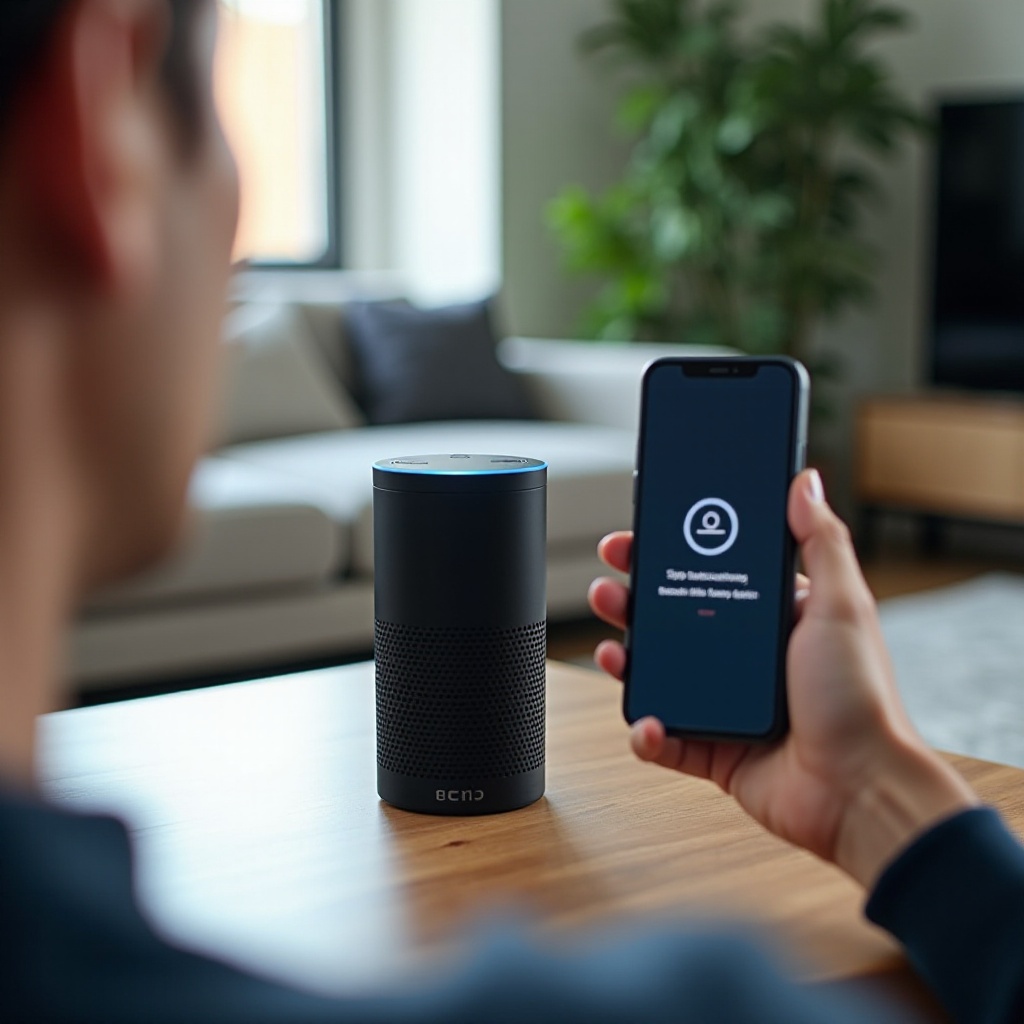
La Alternativa Más Cercana: Usar una Cuenta de Amazon Mínima
Dado que la ausencia total de una cuenta de Amazon no está soportada, el mejor enfoque es limitar lo que esa cuenta sabe y cómo se usa. Puedes crear una cuenta de Amazon dedicada “solo para Alexa” que contenga la menor cantidad posible de datos personales.
Crear una Cuenta de Amazon “Solo para Alexa” Centrada en la Privacidad
Para configurar una cuenta de Amazon ligera solo para Alexa, puedes:
- Crear una dirección de correo electrónico separada que uses solo para esta cuenta.
- Registrar una nueva cuenta de Amazon usando ese correo electrónico.
- Evitar añadir métodos de pago a menos que realmente los necesites.
Esto mantiene tu cuenta principal de compras de Amazon separada de tus órdenes de voz, rutinas de hogar inteligente y datos de dispositivos.
Separar tus Cuentas de Compras y de Alexa
Si ya tienes una cuenta de Amazon para compras, puedes:
- Seguir usando tu cuenta original para compras, Prime y pedidos.
- Crear una segunda cuenta dedicada a los dispositivos Alexa.
- Iniciar sesión en todos los altavoces y pantallas Echo con la cuenta “solo para Alexa”.
Esta separación ayuda a garantizar que tu historial de compras, recomendaciones e información de pago no se almacenen junto a tus patrones de uso del hogar inteligente.
Configuraciones de Privacidad Esenciales que Cambiar de Inmediato
Después de crear la cuenta mínima, dedica unos minutos a ajustar configuraciones clave:
- Desactiva las compras por voz y los pedidos con 1‑click.
- Limita o desactiva los anuncios personalizados cuando sea posible.
- Exclúyete del uso de tus grabaciones de voz para mejorar los servicios de Amazon.
Estos cambios reducen cuánto contribuyen tus datos de voz y la actividad del hogar inteligente a la elaboración de perfiles o al marketing.
Una vez que tengas tu cuenta ligera preparada, estarás listo para seguir el proceso normal de configuración del Echo mientras compartes la menor cantidad de datos razonable.
Paso a Paso: Configurar Alexa con una Cuenta de Amazon Mínima
Con tu cuenta centrada en la privacidad lista, ya puedes instalar y configurar tu dispositivo Echo. Esta configuración se parece a una instalación estándar, pero serás más cuidadoso con las solicitudes que aceptas.
Preparar tu Echo y tu Red Wi‑Fi
Antes de abrir la app de Alexa, prepara tu entorno:
- Coloca el Echo donde quieras usarlo, cerca de un enchufe.
- Asegúrate de que tu red Wi‑Fi sea estable y tenga una contraseña robusta.
- Si tu router lo permite, considera crear una red separada de “IoT” o de invitados para los dispositivos del hogar inteligente.
Segmentar los dispositivos inteligentes en una red separada puede mejorar la seguridad y reducir el impacto si uno de los dispositivos se ve comprometido.
Añadir tu Dispositivo Echo en la App de Alexa
Cuando tu Wi‑Fi esté listo:
- Abre la app de Alexa e inicia sesión con tu cuenta de Amazon “solo para Alexa”.
- Toca “Dispositivos”, luego el icono “+” y elige “Añadir dispositivo”.
- Selecciona “Amazon Echo” y luego tu modelo específico de Echo.
- Enchufa el Echo y espera la luz naranja, que indica que está en modo de configuración.
- Sigue las instrucciones de la app para conectar el Echo a tu red Wi‑Fi.
Cuando este proceso termine, tu Echo quedará registrado con tu cuenta mínima y Alexa debería responder a órdenes de voz básicas.
Completar la Configuración Compartiendo la Menor Cantidad de Datos
Durante la configuración, la app de Alexa puede solicitar varios permisos opcionales, como:
- Acceso a tus contactos para habilitar llamadas y mensajes
- Acceso a la ubicación de tu teléfono
- Permiso para vincular servicios adicionales
Para mantener baja tu exposición de datos:
- Toca “Ahora no” o deniega el acceso a los contactos si no necesitas las funciones de llamadas.
- Limita el acceso a la ubicación a “Mientras se usa la app” o recházalo si no es necesario.
- Omite la vinculación de skills o servicios adicionales que no planees usar.
En esta etapa, Alexa está funcionando, pero sigue muy ligada a los sistemas de Amazon por defecto. A continuación, afinarás la configuración para reducir el seguimiento y las funciones innecesarias.
Configurar Alexa para Máxima Privacidad y Mínima Dependencia de Amazon
Después de la configuración básica, puedes profundizar en los ajustes de Alexa para que el asistente se comporte más como un mando a distancia por voz y menos como una herramienta de compras y recopilación de datos.
Desactivar Compras por Voz, Compras y Recomendaciones
Para evitar compras accidentales o no deseadas:
- Abre la app de Alexa y ve a “Más” > “Configuración” > “Configuración de la cuenta”.
- Toca “Compras por voz”.
- Desactiva la opción de realizar compras por voz, o exige un PIN si necesitas mantenerla.
Luego reduce el comportamiento de compras y las recomendaciones:
- Evita habilitar skills que se centren únicamente en compras o descubrimiento de productos.
- Desactiva las recomendaciones personalizadas donde la app lo permita.
Esto evita que Alexa actúe como un conducto directo a la tienda de Amazon.
Desactivar la Carga de Contactos, Llamadas y Mensajes
Si no necesitas que Alexa llame o envíe mensajes a otras personas:
- En la app de Alexa, abre la pestaña “Comunicar”.
- Revisa la configuración de llamadas y mensajes.
- Desactiva la carga de contactos y deshabilita las funciones de llamada si se ofrece.
Sin acceso a tus contactos y llamadas, Alexa tiene menos información sobre tus relaciones y hábitos de comunicación.
Gestionar Grabaciones de Voz, Sidewalk y Configuración de Ubicación
Puedes reducir aún más los datos ajustando los controles de privacidad:
- Ve a “Configuración” > “Privacidad de Alexa” en la app de Alexa.
- Desactiva las opciones que usan tus grabaciones para mejorar los servicios de Amazon.
- Configura el borrado automático de tus grabaciones de voz con más frecuencia o elimínalas manualmente.
Incluso puedes usar órdenes de voz como “Alexa, borra lo que acabo de decir” para eliminar grabaciones recientes.
Revisa también:
- Amazon Sidewalk: Si tu dispositivo lo soporta, puedes desactivar esta red compartida de bajo ancho de banda en la app de Alexa para evitar que tus dispositivos se unan a una malla más amplia.
- Ubicación: Limita la ubicación precisa a lo que realmente se necesita para funciones como el tiempo o las rutinas basadas en ubicación.
Con estos ajustes afinados, tendrás una configuración de Alexa que usa una cuenta de Amazon solo como requisito técnico y no como un perfil completo de tu vida. Ahora puedes centrarte en construir un hogar inteligente que no dependa en exceso del ecosistema de Amazon.
Crear un Hogar Inteligente que Funcione con una Integración Mínima de Amazon
Los dispositivos de hogar inteligente que elijas determinarán cuán estrechamente estarás ligado a Amazon. Si eliges productos flexibles que admitan varias plataformas y control local, ganarás más libertad para cambiar de asistente en el futuro.
Elegir Bombillas, Enchufes e Interruptores Inteligentes que No te Aten
Al comprar dispositivos como bombillas, enchufes e interruptores, busca:
- Compatibilidad con varios ecosistemas (Alexa, Google Home, Apple Home).
- Compatibilidad con hubs locales como puentes Zigbee o Z‑Wave.
- Un historial de soporte continuo y actualizaciones por parte del fabricante.
Evita hardware que funcione solo con cuentas en la nube propietarias y que no se integre con otras plataformas. Ese tipo de dispositivo te ata estrechamente a un solo proveedor y hace que los cambios futuros sean más complicados.
Usar Dispositivos Matter para Mayor Flexibilidad Multiplataforma
Matter es un estándar más reciente que busca que los dispositivos de hogar inteligente funcionen en diferentes ecosistemas con la mínima fricción. Cuando sea posible:
- Elige dispositivos que lleven el logotipo de “Matter”.
- Confirma que tu asistente elegido (Alexa, Google o Apple) soporte Matter para esa categoría.
Los dispositivos compatibles con Matter suelen poder controlarse con varios asistentes en la misma red. Esto significa que puedes empezar con Alexa ahora y cambiar a otra plataforma después sin tener que reemplazarlo todo.
Combinar Alexa con Controladores Locales Como Home Assistant
Para aún más control y privacidad, puedes combinar Alexa con una plataforma de automatización local como Home Assistant u openHAB:
- Conecta tus dispositivos a un hub local que se ejecute en tu propio hardware.
- Usa Alexa solo como una interfaz de voz para activar escenas y automatizaciones en ese hub.
- Mantén la mayor parte de la lógica y los datos dentro de tu red doméstica en lugar de en la nube.
En esa configuración, el papel de Alexa es más pequeño: envía una orden simple como “activar Noche de cine” y tu controlador local se encarga de todas las acciones detalladas.
Hasta ahora has visto que Alexa siempre depende de cierto nivel de integración con Amazon, incluso en una configuración ajustada a la privacidad. Si eso sigue resultando incómodo, es momento de considerar otros asistentes de voz y plataformas que no dependan en absoluto de una cuenta de Amazon.
Cuando Alexa No es la Opción Adecuada: Alternativas que No Necesitan una Cuenta de Amazon
Algunas personas deciden que cualquier vínculo con Amazon es demasiado, incluso con una cuenta mínima. Si ese es tu caso, hay varias alternativas sólidas que siguen ofreciendo control por voz y automatización del hogar inteligente.
Google Home / Nest con una Cuenta de Google
Google Home y los altavoces Nest requieren una cuenta de Google en lugar de una cuenta de Amazon. Se integran estrechamente con:
- Teléfonos y tabletas Android
- Servicios de Google como Calendar, YouTube y YouTube Music
Sigues dependiendo de un gran proveedor en la nube, pero los datos se almacenan con Google en lugar de Amazon. Para algunos usuarios, es una compensación aceptable, especialmente si ya usan Android y los servicios de Google a diario.
Apple Home con Siri e iCloud
Si vives en el ecosistema de Apple, HomePod y HomePod mini usan Siri y Apple Home para el control por voz. Necesitas un Apple ID, pero Apple pone más énfasis en el procesamiento en el dispositivo y el cifrado.
Las ventajas incluyen:
- Integración estrecha con iPhone, iPad y Mac
- Fuerte enfoque en privacidad y seguridad desde el diseño
- Compatibilidad con dispositivos HomeKit y Matter
Esta ruta puede adaptarse mejor a ti si valoras la privacidad y ya posees varios dispositivos Apple.
Asistentes Locales y Hogares Inteligentes Centrados en la Privacidad
Para el máximo control sobre tus datos, puedes explorar opciones de tipo “local‑first”:
- Plataformas como Home Assistant pueden ejecutarse en un ordenador pequeño y gestionar todos tus dispositivos de forma local.
- Algunos proyectos añaden asistentes de voz locales que procesan el habla en tu propio hardware.
- Puede que evites por completo las cuentas con grandes empresas de la nube.
Estas configuraciones requieren más esfuerzo técnico, pero te dan la máxima independencia de los grandes ecosistemas tecnológicos.
Conclusión
Alexa no puede funcionar en un dispositivo Echo sin algún tipo de cuenta de Amazon, pero aún puedes proteger tu privacidad y limitar cuánto aprende Amazon sobre tu hogar. La respuesta práctica a cómo configurar Alexa sin cuenta de Amazon es usar una cuenta separada y mínima “solo para Alexa”, desactivar las compras y el intercambio de datos extra, y elegir dispositivos de hogar inteligente flexibles.
Si eso sigue pareciéndote un vínculo demasiado estrecho, los sistemas de Google, Apple y las soluciones locales ofrecen alternativas sólidas. La clave es decidir cuánta comodidad deseas, cuánto control necesitas y a qué empresa confías más los datos de tu hogar. Con esa claridad, puedes construir un hogar inteligente que se ajuste a tu nivel de comodidad y se mantenga adaptable de cara al futuro.
Preguntas frecuentes
¿Puedo usar Alexa completamente sin conexión y sin ninguna cuenta de Amazon?
No. Los dispositivos Echo requieren tanto una cuenta de Amazon como una conexión a internet para la configuración y el uso normal. Sin una cuenta, no puedes completar la configuración en la aplicación Alexa y Alexa no procesará comandos ni controlará dispositivos del hogar inteligente. Sin conexión, el Echo podría reaccionar a la palabra de activación con una luz, pero no realizará acciones útiles.
¿Es seguro crear una segunda cuenta de Amazon solo para Alexa?
Sí. Muchos usuarios preocupados por la privacidad crean una cuenta de Amazon dedicada solo a Alexa. Usa un correo electrónico diferente, evita añadir métodos de pago si no necesitas compras y ajusta la configuración de privacidad para limitar el uso de datos de voz y los anuncios personalizados. Esto mantiene tu historial principal de compras en Amazon y tu actividad del hogar inteligente separados.
¿Cuál es la mejor alternativa a Alexa si no quiero ninguna cuenta de Amazon?
Si no quieres ninguna cuenta de Amazon, tus principales opciones son Google Home o Nest con una cuenta de Google, Apple Home con Siri usando un Apple ID o configuraciones de prioridad local como Home Assistant con un asistente de voz local. Los sistemas locales requieren más configuración, pero pueden funcionar con una dependencia mínima de cuentas de las grandes empresas tecnológicas.