
Introduzione
Le disconnessioni frequenti di internet possono essere frustranti, soprattutto se conti su una connessione stabile per il lavoro o l’intrattenimento. Se stai riscontrando questo problema con T-Mobile Home Internet sul tuo laptop Windows 10, ci sono diversi passaggi che puoi adottare per risolvere e risolvere il problema. Questa guida esplorerà le cause comuni, i controlli preliminari, le soluzioni semplici, i suggerimenti avanzati per la risoluzione dei problemi e quando contattare l’assistenza, con l’obiettivo di aiutarti a stabilizzare la tua connessione internet.
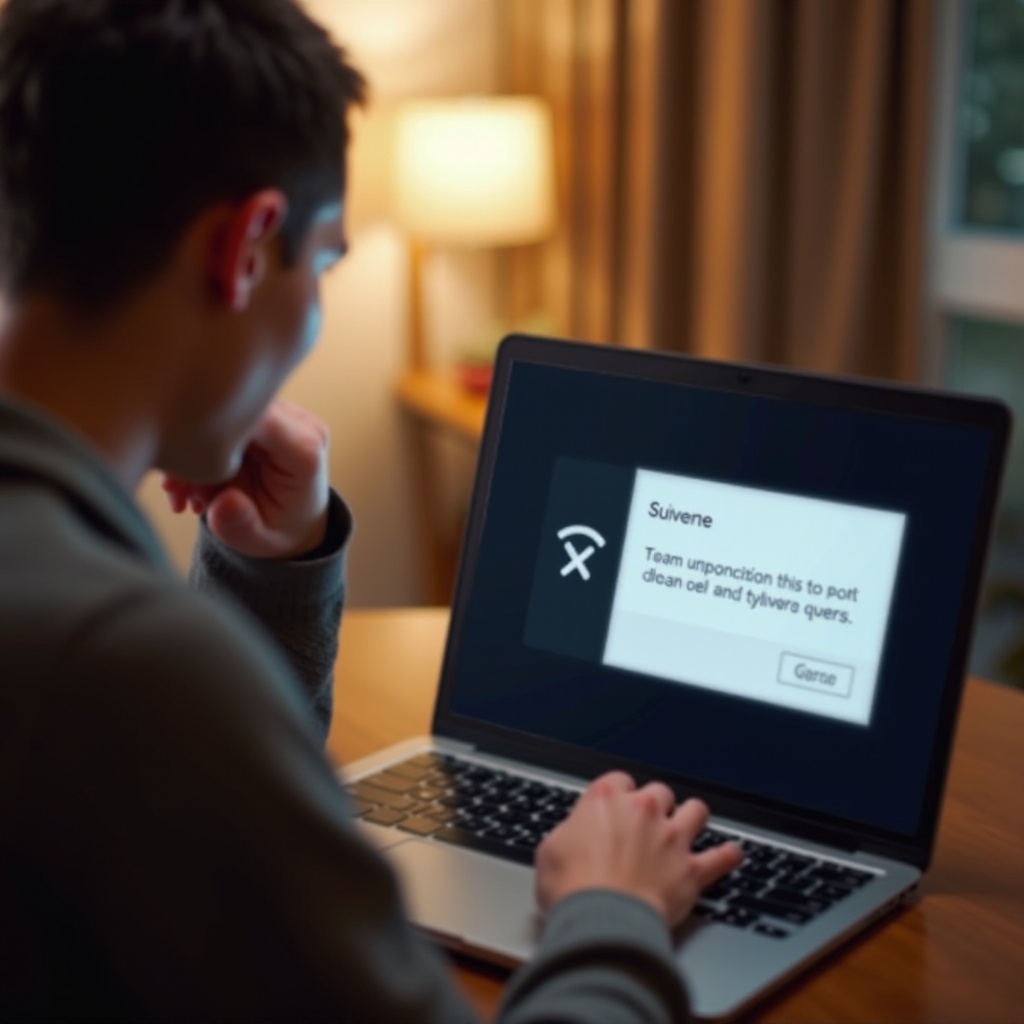
Cause comuni di disconnessione di Internet
Comprendere perché il tuo T-Mobile Home Internet continua a disconnettersi sul tuo laptop Windows 10 è il primo passo per risolvere il problema. Le ragioni comuni di queste interruzioni includono:
- Segnale Wi-Fi debole: Gli ostacoli e la distanza dal router possono indebolire il segnale ricevuto dal tuo laptop.
- Congestione della rete: I periodi di elevato utilizzo possono sovraccaricare la rete, causando disconnessioni intermittenti.
- Problemi hardware: Router, modem o adattatori di rete difettosi possono causare problemi di connessione.
- Malfunzionamenti software: Driver obsoleti o impostazioni di rete errate possono provocare connessioni instabili.
Identificare queste cause ti aiuterà a restringere i potenziali problemi e applicare soluzioni mirate per migliorare la connettività.

Controlli preliminari
Prima di immergerti in soluzioni complesse, considera di eseguire questi controlli preliminari:
- Controlla la potenza del segnale: Assicurati che il tuo laptop sia a una distanza ragionevole dal router senza ostacoli significativi, come pareti o mobili grandi, che bloccano il segnale.
- Congestione della rete: Prova a connetterti a internet durante le ore di bassa affluenza quando la congestione della rete è inferiore per determinare se i periodi di forte utilizzo stanno influenzando la tua connessione.
- Ispeziona l’hardware: Verifica che tutti i cavi siano collegati saldamente e che il router e il modem siano in buone condizioni di funzionamento.
- Aggiornamenti software: Assicurati che il tuo laptop Windows 10 abbia installato gli aggiornamenti di sistema e di sicurezza più recenti, poiché questi possono influenzare la connettività.
Affrontando questi aspetti preliminari, potresti risolvere il problema senza dover fare ricorso a soluzioni avanzate.

Soluzioni per problemi di connessione
Se i controlli preliminari non risolvono il problema, puoi provare le seguenti soluzioni:
Riavvia il tuo laptop e il router
Spesso, un semplice riavvio può risolvere molti problemi di rete:
- Riavvia il tuo laptop: Chiudi tutte le applicazioni e salva il tuo lavoro. Clicca sul menu Start, seleziona l’icona dell’alimentazione e scegli ‘Riavvia’.
- Riavvia il tuo router: Scollega il router dalla fonte di alimentazione, attendi circa 10 secondi, quindi ricollegalo. Lascia che il router si riavvii completamente.
Reimposta le impostazioni di rete su Windows 10
La reimpostazione delle impostazioni di rete può risolvere molti problemi di connettività:
- Apri Impostazioni: Premi
Win + Iper aprire l’app Impostazioni. - Vai a Rete e Internet: Seleziona l’opzione ‘Rete e Internet’ dal menu delle impostazioni.
- Reimposta Rete: Scorri verso il basso e clicca su ‘Reimpostazione rete.’ Segui le istruzioni per reimpostare le tue impostazioni di rete. Riavvia il tuo laptop dopo la reimpostazione.
Aggiorna i driver di rete
Gli adattatori di rete obsoleti o danneggiati possono causare disconnessioni:
- Apri Gestione dispositivi: Premi
Win + Xe seleziona ‘Gestione dispositivi.’ - Espandi Adattatori di rete: Trova ed espandi la categoria ‘Adattatori di rete.’
- Aggiorna driver: Fai clic con il tasto destro sul tuo adattatore di rete, seleziona ‘Aggiorna driver’ e scegli di cercare automaticamente il software del driver aggiornato.
Gli aggiornamenti regolari ai tuoi driver di rete assicurano una migliore compatibilità e connessioni più stabili.
Suggerimenti avanzati per la risoluzione dei problemi
Se il problema persiste, considera questi metodi avanzati di risoluzione dei problemi:
Cambiare i canali Wi-Fi
L’interferenza di altre reti può influenzare la connettività:
- Accedi alle Impostazioni del Router: Apri un browser web e inserisci l’indirizzo IP del tuo router. Accedi con le credenziali di amministratore.
- Cambia Canale Wi-Fi: Vai alla sezione delle impostazioni wireless e cambia il canale Wi-Fi con uno meno congestionato (i canali 1, 6 o 11 sono solitamente le opzioni migliori).
Disabilitare la modalità di risparmio energetico sull’adattatore di rete
Le funzioni di risparmio energetico potrebbero disconnettere il Wi-Fi per risparmiare batteria:
- Apri Gestione dispositivi: Premi
Win + Xe seleziona ‘Gestione dispositivi.’ - Proprietà dell’adattatore di rete: Fai clic con il tasto destro sul tuo adattatore di rete e seleziona ‘Proprietà.’
- Gestione energia: Deseleziona ‘Consenti al computer di spegnere questo dispositivo per risparmiare energia’ nella scheda Gestione energia.
Regolare le impostazioni di rete di Windows 10
Ottimizzare le impostazioni di rete può migliorare le prestazioni:
- Apri Impostazioni di rete: Vai a Impostazioni > Rete e Internet.
- Cambia opzioni adattatore: Clicca su ‘Cambia opzioni scheda.’
- Configura impostazioni IPv4: Fai clic destro sul tuo adattatore di rete, seleziona ‘Proprietà,’ e fai doppio clic su ‘Protocollo Internet versione 4 (TCP/IPv4).’ Assicurati che sia impostato per ottenere un indirizzo IP e un indirizzo server DNS automaticamente.
Contattare l’assistenza quando tutto il resto fallisce
Se nessuna delle soluzioni sopra menzionate risolve il problema, potrebbe essere il momento di contattare l’assistenza T-Mobile. Il loro team di supporto tecnico può aiutare a diagnosticare il problema in modo più approfondito e fornire soluzioni specifiche. Preparati a spiegare i passaggi di risoluzione dei problemi che hai già eseguito e qualsiasi messaggio di errore che hai visualizzato.
Conclusione
Le disconnessioni intermittenti di internet su un laptop Windows 10 possono essere un vero fastidio, ma la buona notizia è che molti dei problemi sottostanti sono risolvibili. Eseguendo controlli preliminari, implementando soluzioni semplici come il riavvio dei dispositivi, la reimpostazione delle impostazioni di rete e l’aggiornamento dei driver, puoi spesso risolvere questi problemi. Se questi passaggi non aiutano, sono disponibili suggerimenti avanzati per la risoluzione dei problemi, nonché l’opzione di contattare l’assistenza T-Mobile. Con pazienza e una risoluzione sistematica dei problemi, puoi godere di una connessione internet stabile e affidabile.
Domande Frequenti
Perché la mia connessione a Internet domestica di T-Mobile continua a disconnettersi sul mio laptop con Windows 10?
Le cause comuni includono segnale debole, congestione della rete, problemi hardware e driver obsoleti.
Come posso stabilizzare la mia connessione Internet sul mio laptop con Windows 10 con T-Mobile Internet?
Segui i passaggi di risoluzione dei problemi: riavvia i dispositivi, reimposta le impostazioni di rete, aggiorna i driver, cambia i canali Wi-Fi e regola le impostazioni di alimentazione e di rete.
Quando dovrei contattare l’assistenza T-Mobile per assistenza con problemi di connettività?
Se nessuno dei passaggi di risoluzione dei problemi risolve il problema, contatta l’assistenza T-Mobile per un’assistenza tecnica specializzata.