
Introduzione
Collegare la tua PS5 a un monitor per PC può fornire un’esperienza di gioco semplificata e immersiva. Ma cosa succede quando il tuo monitor non ha altoparlanti incorporati? Questo scenario può essere complicato per i giocatori che desiderano sia una grafica eccezionale che un audio di alta qualità. Fortunatamente, sono disponibili diverse soluzioni per assicurarti di goderti ogni momento di gioco senza perdere un colpo.
In questa guida, copriremo tutti gli aspetti del collegamento della tua PS5 a un monitor per PC senza altoparlanti incorporati. Inizieremo selezionando il monitor giusto, per poi passare al processo di connessione, discutere delle soluzioni audio esterne e guidarti nella regolazione delle impostazioni per un’esperienza di gioco ottimizzata. Alla fine di questo articolo, sarai pronto per giocare con stile e con una qualità audio-visuale di prim’ordine.
Scelta del Monitor Giusto
Il primo passo per collegare la tua PS5 a un monitor per PC senza altoparlanti è selezionare il monitor giusto. Sebbene la mancanza di altoparlanti incorporati possa sembrare uno svantaggio, molti monitor offrono una qualità del display superiore, che può migliorare significativamente la tua esperienza di gioco.
Quando selezioni un monitor, considera i seguenti fattori:
- Risoluzione: Una risoluzione più alta, come il 4K, fornisce un display più nitido e dettagliato.
- Frequenza di Aggiornamento: I monitor con frequenze di aggiornamento di almeno 60Hz offrono un gameplay più fluido. Cerca opzioni con 120Hz o superiore per i migliori risultati.
- Supporto HDR: L’High Dynamic Range (HDR) può migliorare significativamente la qualità delle immagini con migliori contrasti e precisione dei colori.
Questi fattori contribuiscono notevolmente alla qualità del gioco, fornendo un’esperienza visiva migliorata che completa qualsiasi configurazione audio esterna che scegli di incorporare.
Collegare la Tua PS5 al Monitor
Una volta selezionato il monitor giusto, il passo successivo è il processo di connessione. Ecco come puoi collegare la tua PS5 al monitor per PC:
- Connessione HDMI: La maggior parte dei monitor per PC moderni ha una porta HDMI, che utilizzerai per collegare la tua PS5. Basta inserire un’estremità del cavo HDMI nella PS5 e l’altra estremità nella porta HDMI del monitor.
- Accensione: Accendi sia il monitor che la PS5. Il tuo monitor dovrebbe rilevare automaticamente l’ingresso e mostrare l’interfaccia della PS5.
- Selezionare la Sorgente di Ingresso Corretta: Se il tuo monitor non passa automaticamente all’ingresso della PS5, seleziona manualmente l’ingresso HDMI utilizzando il menu OSD (On-Screen Display) del monitor.
Seguendo questi passaggi, dovresti ora vedere la tua PS5 visualizzata sullo schermo del monitor. Tuttavia, poiché il tuo monitor non ha altoparlanti incorporati, dovrai affrontare separatamente l’aspetto audio.
Gestire l’Audio: Opzioni per Altoparlanti Esterni
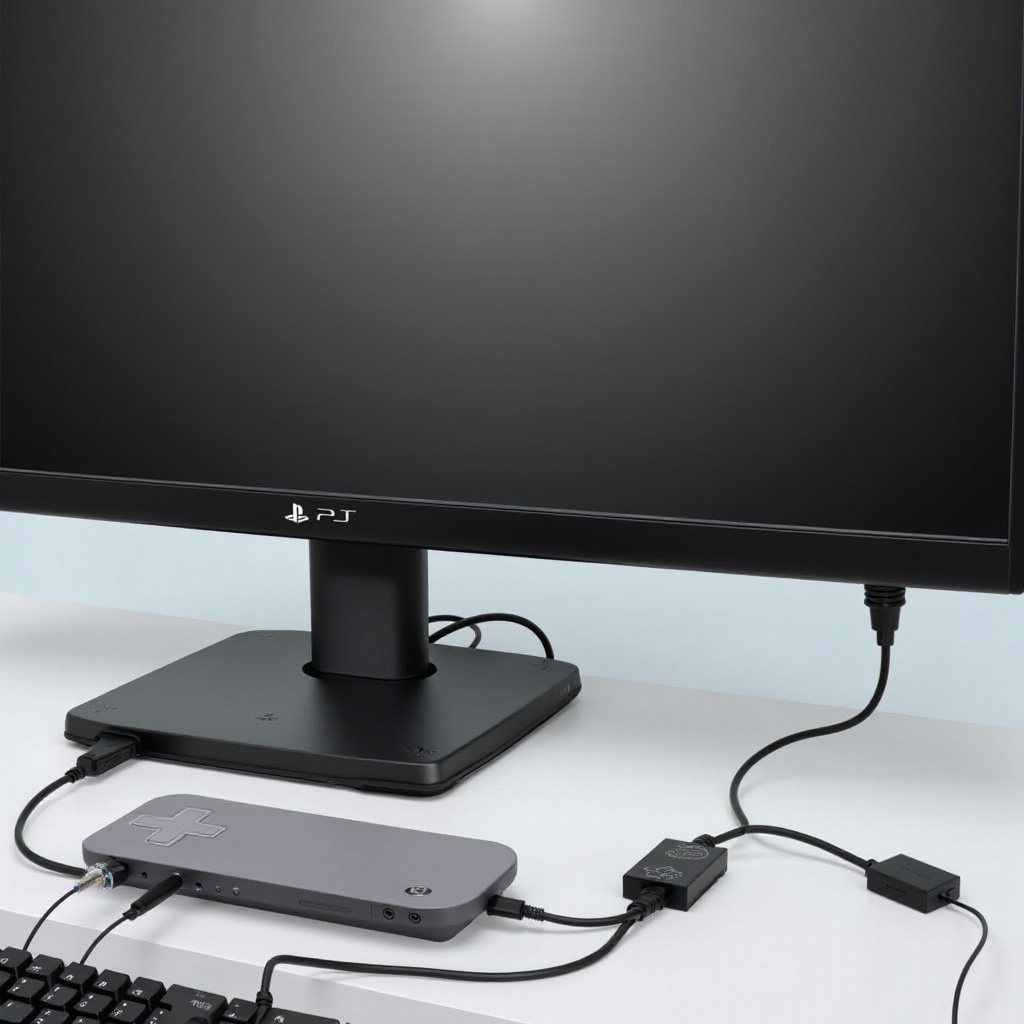
Senza altoparlanti incorporati sul monitor, avrai bisogno di soluzioni audio esterne per goderti appieno la tua esperienza di gioco. Ecco alcune opzioni:
- Altoparlanti Esterni: Questi possono variare da semplici altoparlanti da desktop a configurazioni audio di alta gamma. Assicurati che gli altoparlanti abbiano ingressi compatibili, come jack da 3,5 mm o Bluetooth.
- Soundbar: Questi spesso offrono una qualità sonora più ricca e possono adattarsi perfettamente sotto il monitor.
- Cuffie: Le cuffie da gioco sono una soluzione pratica, offrendo un suono immersivo direttamente nelle tue orecchie. Cerca cuffie con microfono integrato per la comunicazione in gioco.
Ognuna di queste opzioni offre un diverso livello di qualità audio e convenienza. Quando decidi, considera la tua configurazione di gioco, lo spazio e le preferenze personali.
Configurare Altoparlanti Esterni
Vediamo come configurare gli altoparlanti esterni per la tua configurazione di gioco:
- Scegli il Tipo di Altoparlante: Decidi tra altoparlanti da desktop, una soundbar o cuffie, in base al tuo spazio e alle tue esigenze audio.
- Collega alla PS5: Per altoparlanti o soundbar:
- Connessione via Cavo: Utilizza un cavo audio da 3,5 mm per collegare gli altoparlanti al jack audio del controller PS5. In alternativa, utilizza un cavo ottico se il tuo sistema di altoparlanti lo supporta.
- Connessione Bluetooth: Abilita il Bluetooth sulla tua PS5 e abbinalo agli altoparlanti o soundbar compatibili con Bluetooth.
- Cuffie: Per cuffie cablate, inseriscile nel jack da 3,5 mm del controller. Per cuffie Bluetooth, abbinale alla PS5 tramite le impostazioni Bluetooth.
Assicurati che le impostazioni audio sulla PS5 siano regolate per emettere suono al dispositivo scelto. Vai su ‘Impostazioni’ > ‘Audio’ > ‘Uscita Audio’ per selezionare e regolare il dispositivo audio.
Seguendo questi passaggi, riuscirai a deviare l’audio dal monitor agli altoparlanti esterni, creando un’esperienza audio-visuale senza soluzione di continuità.
Regolazione Fine delle Impostazioni Audio e Display
Con la tua PS5 collegata al monitor e gli altoparlanti esterni configurati, la regolazione fine delle impostazioni può migliorare ulteriormente la tua esperienza di gioco.
Impostazioni Audio:
- Regola i Livelli di Volume: Assicurati che il volume degli altoparlanti sia a un livello appropriato per il tuo ambiente di gioco.
- Usa le Impostazioni Audio di Gioco: Regola le impostazioni audio di gioco per il miglior equilibrio di effetti sonori e musica.
Impostazioni Display:
- Risoluzione: Conferma che la PS5 sia impostata per corrispondere alla risoluzione del tuo monitor (4K, 1080p, ecc.).
- Impostazioni HDR: Se il tuo monitor supporta l’HDR, abilitalo sulla PS5 per una qualità visiva migliorata. Vai su ‘Impostazioni’ > ‘Schermo e Video’ > ‘HDR’ per regolare.
Questi aggiustamenti assicurano che suono e grafica funzionino in armonia, massimizzando l’immersione nel gioco.
Consigli per un’Esperienza di Gioco Migliorata
Per migliorare ulteriormente il tuo gioco, considera questi ulteriori consigli:
- Cavi e Accessori: Usa cavi HDMI e audio di alta qualità per ridurre la latenza e migliorare la qualità del segnale.
- Posizionamento del Monitor: Posiziona il monitor all’altezza degli occhi per ridurre l’affaticamento del collo. Assicurati che sia ben ventilato per evitare il surriscaldamento.
Creare una configurazione di gioco confortevole ed efficiente è cruciale per lunghe sessioni. Il corretto posizionamento del monitor e accessori di alta qualità supporteranno una migliore esperienza.
- Illuminazione Ambientale: Una buona illuminazione può ridurre l’affaticamento degli occhi. Considera l’illuminazione di bias dietro il monitor per migliorare il comfort visivo.
- Seduta ed Ergonomia: Una sedia da gioco confortevole che supporta una postura corretta può rendere più piacevoli le lunghe sessioni di gioco.
Questi consigli si concentrano sulla creazione di un ambiente di gioco confortevole ed efficiente, migliorando in ultima analisi le tue prestazioni e il divertimento.
Conclusione
Collegare la tua PS5 a un monitor per PC senza altoparlanti incorporati non deve essere un compito arduo. Selezionando il monitor giusto, utilizzando soluzioni audio esterne e regolando le impostazioni, puoi godere di un’esperienza di gioco di alta qualità essenziale per un’immersione totale. Prenditi il tempo necessario per configurare correttamente la tua attrezzatura e regolare gli elementi per assicurarti di raggiungere il massimo potenziale della tua configurazione di gioco.
Domande Frequenti
Cosa succede se i miei altoparlanti non si collegano correttamente al mio PS5?
Assicurati che tutti i cavi siano collegati saldamente e che la sorgente di input corretta sia selezionata. Verifica che le impostazioni audio del PS5 corrispondano alla configurazione audio esterna.
Posso usare un auricolare da gioco invece degli altoparlanti?
Sì, gli auricolari da gioco sono un’alternativa pratica, fornendo un suono diretto e immersivo. Spesso sono anche dotati di microfoni per una facile comunicazione.
Il collegamento di un sistema audio esterno influisce sulle prestazioni di gioco?
No, il collegamento di un sistema audio esterno non dovrebbe influire sulle prestazioni di gioco. Migliora la tua esperienza audio senza influire sulla potenza di elaborazione del PS5.