
Introduzione
Accendi il tuo nuovo iPhone, lo metti accanto a quello vecchio e inizi la configurazione. Scegli Avvio rapido così che tutto venga trasferito automaticamente. Poi compare la schermata: “In attesa dell’altro iPhone” e sembra non andare mai avanti.
Questo problema è uno dei più comuni che le persone affrontano quando configurano un nuovo iPhone nel 2024. Sembra grave, ma nella maggior parte dei casi la causa è semplice. Una rete Wi‑Fi instabile, un problema di Bluetooth, versioni del software non allineate o un controllo dell’ID Apple che non si è completato possono tutti far apparire questa schermata.
Non devi essere un esperto di tecnologia per risolverlo. Con pochi passaggi mirati puoi di solito far comunicare di nuovo i due iPhone e completare il trasferimento senza perdere dati. Questa guida spiega cosa significa davvero il messaggio “In attesa dell’altro iPhone”, perché il tuo nuovo iPhone si blocca e come risolvere il problema in modo chiaro, passo dopo passo. Vedrai anche metodi alternativi per spostare i dati se Avvio rapido continua a fallire e come evitare questo problema la prossima volta che effettui un upgrade.
Per iniziare, è utile capire cosa stanno facendo i tuoi iPhone dietro quel messaggio e perché appare.
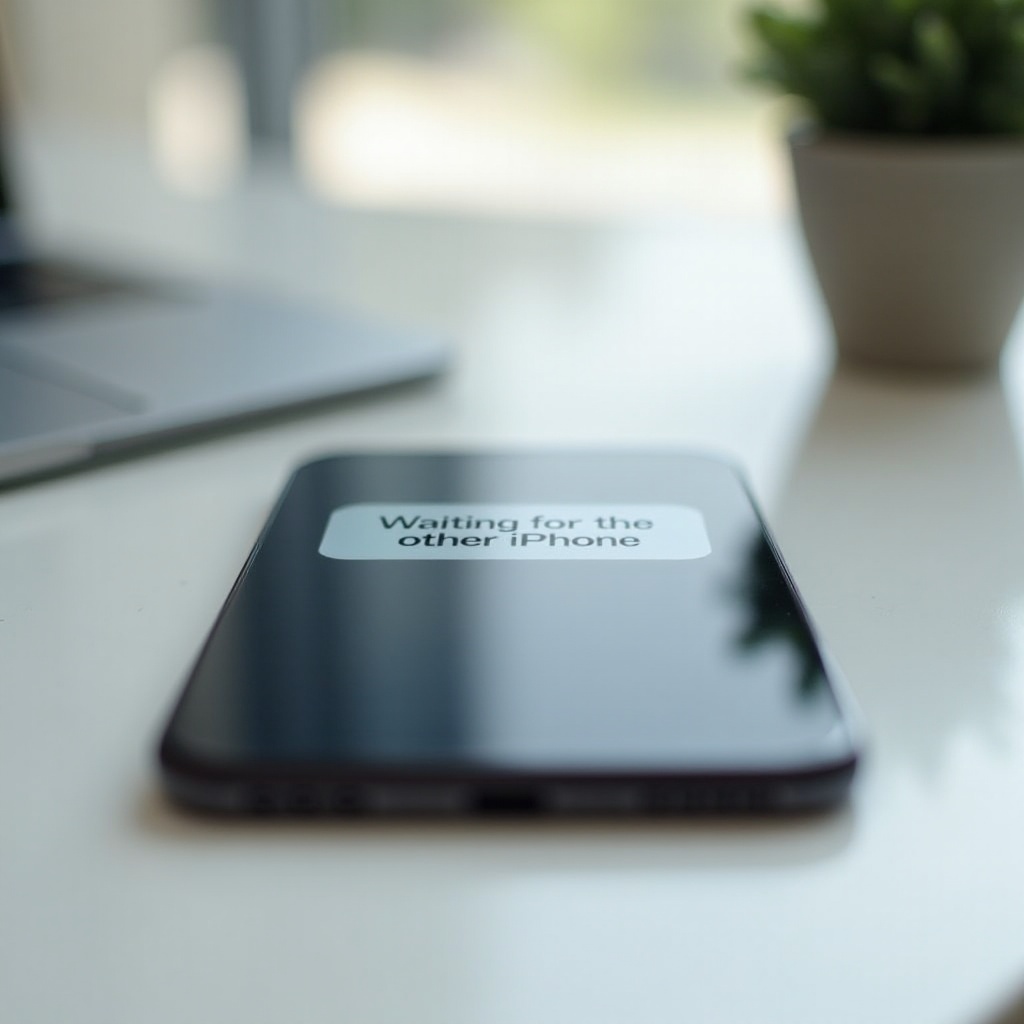
Cosa significa “In attesa dell’altro iPhone” su un nuovo iPhone?
Il messaggio “In attesa dell’altro iPhone” indica che il nuovo dispositivo sta cercando di connettersi al vecchio iPhone ma non riesce a completare quella stretta di mano. Apple usa una funzione chiamata Avvio rapido per automatizzare questo processo, che si affida sia al Bluetooth sia al Wi‑Fi oltre che al tuo ID Apple.
Come funziona la configurazione con Avvio rapido di Apple nel 2024
Avvio rapido nel 2024 funziona così:
- Accendi il nuovo iPhone e mettilo vicino a quello vecchio.
- Il nuovo telefono mostra un’animazione vorticosa sullo schermo.
- Il vecchio iPhone rileva il nuovo dispositivo tramite Bluetooth e mostra un popup.
- Scannerizzi l’animazione con la fotocamera del vecchio iPhone per abbinarli.
- I telefoni comunicano con i server Apple tramite Wi‑Fi.
- Scegli se trasferire i dati direttamente da iPhone a iPhone o ripristinare da un backup iCloud.
Se qualcosa in questi passaggi fallisce, il nuovo iPhone può rimanere sulla schermata “In attesa dell’altro iPhone” senza un progresso visibile.
Quando e perché questo messaggio appare durante la configurazione di un nuovo iPhone
Di solito vedi il messaggio subito dopo aver scelto “Configura manualmente” o “Trasferisci da iPhone” durante la configurazione iniziale. In questa fase, il nuovo iPhone sta aspettando che il vecchio iPhone:
- Confermi la richiesta di abbinamento
- Rimanga sbloccato abbastanza a lungo perché il trasferimento inizi
- Fornisca l’accesso alle informazioni Wi‑Fi e all’ID Apple
Se il vecchio iPhone è bloccato, in standby, su un’altra rete o bloccato da un problema software, il nuovo dispositivo non può andare oltre quella schermata di attesa.
Il tuo iPhone è davvero bloccato o solo lento?
A volte la schermata è solo lenta, non bloccata. Un breve ritardo può essere normale, soprattutto su reti affollate o dispositivi più vecchi. Usa queste linee guida approssimative:
- 1–3 minuti: spesso un ritardo normale mentre i dispositivi si connettono e verificano
- 5–10 minuti: potrebbe ancora completarsi, ma è ragionevole insospettirsi
- Più di 10–15 minuti: consideralo bloccato e inizia la risoluzione dei problemi
Se non c’è alcun cambiamento dopo 10 minuti, supponi che il processo sia bloccato. Diventa più facile risolverlo una volta che sai cosa di solito causa il problema.
Principali motivi per cui il tuo nuovo iPhone è bloccato su “In attesa dell’altro iPhone”
Diversi problemi comuni innescano il problema del “nuovo iPhone bloccato su in attesa dell’altro iPhone”. Capire queste cause ti aiuta a scegliere la soluzione più rapida invece di provare passaggi a caso.
Problemi di connessione Wi‑Fi o Bluetooth
Avvio rapido si basa su due connessioni chiave:
- Bluetooth per rilevare e abbinare i dispositivi
- Wi‑Fi per contattare i server Apple e trasferire rapidamente i dati
Se il Bluetooth è disattivato o instabile, il vecchio telefono potrebbe non connettersi completamente al nuovo. Se il Wi‑Fi è debole o si interrompe, il processo può bloccarsi. Problemi come reti affollate, router economici o interferenze da altri dispositivi rendono più probabili i blocchi.
Versioni di iOS non corrispondenti tra i due iPhone
Nel 2024, i nuovi iPhone vengono forniti con l’ultima versione di iOS 17 o un aggiornamento recente. Molti iPhone più vecchi eseguono ancora versioni precedenti. Se il vecchio dispositivo esegue una versione molto più vecchia rispetto a quella del nuovo, Avvio rapido può fallire o chiedere un aggiornamento che non si completa mai.
Questa discordanza può causare:
- Errori nascosti durante la verifica della compatibilità
- Richieste di aggiornamento che salti accidentalmente
- Uno stato di “attesa” infinito mentre un dispositivo si aspetta funzioni che l’altro non ha
Vecchio iPhone bloccato, in standby o troppo lontano
Il vecchio iPhone deve rimanere attivo e sbloccato mentre il tuo nuovo iPhone si collega ad esso. Se lo schermo si blocca o il telefono va in standby, il nuovo dispositivo non può ottenere la conferma di cui ha bisogno.
Causi tipiche includono:
- Blocco schermo impostato su 30 secondi o 1 minuto
- Vecchio iPhone lasciato in un’altra stanza
- Cover o oggetti che coprono la fotocamera o i sensori
Anche se il nuovo telefono mostra “In attesa dell’altro iPhone”, quello vecchio potrebbe essere fermo su una semplice schermata di codice di accesso in attesa di te.
Problemi di ID Apple, iCloud o verifiche
Avvio rapido controlla anche il tuo ID Apple, l’account iCloud e le impostazioni di sicurezza. Problemi con uno qualsiasi di questi possono bloccare la configurazione:
- Password dell’ID Apple cambiata di recente
- Codici di autenticazione a due fattori in attesa di approvazione
- Servizi iCloud lenti o temporaneamente non disponibili
Questi problemi non mostrano sempre messaggi di errore chiari. A volte mantengono semplicemente il processo in un ciclo di attesa.
Una volta comprese queste cause, puoi eseguire alcuni controlli rapidi per escludere i problemi più semplici prima di andare più a fondo.
Controlli essenziali prima di iniziare la risoluzione dei problemi
Prima di resettare qualcosa o modificare impostazioni avanzate, esegui questi controlli di base. Risolvono molti casi di “nuovo iPhone bloccato su in attesa dell’altro iPhone” senza lavoro extra.
Verifica che entrambi gli iPhone abbiano iOS 17 o versioni successive
Inizia con il vecchio iPhone:
- Apri “Impostazioni”.
- Tocca “Generali”.
- Tocca “Aggiornamento software”.
- Installa qualsiasi aggiornamento di iOS 17 o successivo disponibile.
Dopo l’aggiornamento, riavvia il vecchio dispositivo. Avere versioni di iOS allineate riduce gli errori di compatibilità e impedisce ad Avvio rapido di richiedere aggiornamenti extra durante il trasferimento.
Assicurati che entrambi i dispositivi siano carichi e sbloccati
Una batteria scarica o uno schermo bloccato possono interrompere la configurazione. Per evitarlo:
- Mantieni entrambi i telefoni sopra il 30% di batteria o collegali all’alimentazione.
- Sblocca il vecchio iPhone usando Face ID, Touch ID o il tuo codice di accesso.
- Aumenta temporaneamente il tempo di blocco automatico a un valore più alto (ad esempio, 5 minuti) o continua a toccare lo schermo così che resti attivo.
Quando entrambi i telefoni restano attivi e sbloccati, la probabilità di errori casuali diminuisce molto.
Verifica che Wi‑Fi e Bluetooth siano attivi su entrambi i telefoni
Su ciascun iPhone:
- Scorri verso il basso dall’angolo in alto a destra per aprire il Centro di Controllo.
- Controlla che l’icona del Wi‑Fi sia blu. Se è grigia, toccala per attivare il Wi‑Fi.
- Controlla che l’icona del Bluetooth sia blu. Se è grigia, toccala per attivare il Bluetooth.
Dovresti connetterti a una rete Wi‑Fi stabile invece di affidarti solo ai dati cellulari. Questo offre ad Avvio rapido la banda necessaria per un trasferimento fluido.
Tieni entrambi gli iPhone uno accanto all’altro durante la configurazione
Distanza e posizione contano. Posiziona entrambi gli iPhone sullo stesso tavolo, a pochi centimetri l’uno dall’altro. Evita di:
- Mettere un iPhone in un’altra stanza
- Impilarli sotto coperte, libri o cover pesanti
- Muoverli mentre Avvio rapido è in esecuzione
Con questi controlli di base completati, sei pronto ad applicare soluzioni semplici che risolvono la maggior parte dei casi senza toccare impostazioni più profonde.
Soluzioni rapide da provare per prime (risolvono la maggior parte dei casi)
Se il tuo nuovo iPhone è ancora bloccato su “In attesa dell’altro iPhone” dopo i controlli essenziali, prova queste soluzioni rapide. Sono sicure e spesso risolvono il problema in pochi minuti.
Annulla Avvio rapido e riavvia il processo di configurazione
A volte Avvio rapido semplicemente fallisce la prima volta senza una ragione evidente. Riavviare il processo offre ai telefoni una partenza pulita.
Sul nuovo iPhone:
- Tocca “Indietro” o “Annulla” finché non esci dalla schermata di Avvio rapido.
- Se richiesto, conferma di voler ricominciare.
Sul vecchio iPhone:
- Sbloccalo.
- Vai in “Impostazioni” > “Generali” > “Trasferisci o inizializza iPhone”.
- Segui le istruzioni sullo schermo per avviare di nuovo il trasferimento.
Quando il nuovo iPhone mostra di nuovo l’animazione vorticosa, usa la fotocamera del vecchio iPhone per scannerizzarla e completare l’abbinamento.
Riavvia entrambi gli iPhone e riprova Avvio rapido
Un riavvio elimina piccoli problemi software che possono interferire con le connessioni wireless.
Per gli iPhone con Face ID:
- Tieni premuti il tasto laterale e uno dei tasti del volume.
- Fai scorrere per spegnere.
- Attendi 10 secondi, quindi tieni premuto il tasto laterale per riaccenderlo.
Per gli iPhone con tasto Home:
- Tieni premuto il tasto laterale (o superiore).
- Fai scorrere per spegnere.
- Riaccendilo dopo 10 secondi.
Una volta che entrambi i telefoni sono di nuovo accesi, mettili uno accanto all’altro e avvia Avvio rapido dal vecchio iPhone.
Attiva e disattiva modalità aereo, Wi‑Fi e Bluetooth
Il refresh dei moduli wireless può eliminare problemi di connessione nascosti.
Su ciascun iPhone:
- Apri il Centro di Controllo.
- Tocca l’icona dell’aereo per attivare la modalità aereo. Attendi 5 secondi.
- Tocca di nuovo l’icona dell’aereo per disattivare la modalità aereo.
- Disattiva e riattiva il Wi‑Fi.
- Disattiva e riattiva il Bluetooth.
Dopo questo, prova di nuovo il processo di abbinamento. Questo semplice reset spesso ripristina connessioni stabili.
Avvicinati al router Wi‑Fi e disattiva la VPN
Wi‑Fi debole e app VPN aggressive causano spesso blocchi durante la configurazione.
- Sposta entrambi gli iPhone nella stessa stanza del router Wi‑Fi.
- Se usi un’app VPN, disattivala finché il trasferimento non è completo.
- Evita reti Wi‑Fi pubbliche o molto affollate, se possibile.
Se queste soluzioni rapide non aiutano e la schermata resta bloccata, potresti aver bisogno di usare passaggi di risoluzione dei problemi più avanzati.
Soluzioni avanzate per problemi persistenti di “In attesa dell’altro iPhone”
Quando le modifiche di base non funzionano, la causa di solito sono conflitti software più profondi o problemi con l’ID Apple. Queste soluzioni avanzate richiedono un po’ più di tempo ma spesso risolvono i casi ostinati.
Aggiorna iOS sul vecchio iPhone prima del trasferimento
Poiché il vecchio iPhone controlla gran parte del processo, dovresti assicurarti che esegua l’ultima versione di iOS 17.
- Sul vecchio iPhone, apri “Impostazioni”.
- Tocca “Generali”.
- Tocca “Aggiornamento software”.
- Scarica e installa qualsiasi aggiornamento disponibile.
- Riavvia il vecchio iPhone al termine dell’aggiornamento.
Con un sistema aggiornato, il vecchio dispositivo ha meno probabilità di entrare in conflitto con il nuovo iPhone durante Avvio rapido.
Aggiorna il nuovo iPhone, poi inizializzalo e riprova
A volte è il nuovo iPhone ad aver bisogno di un aggiornamento prima di poter funzionare bene con il telefono vecchio.
- Configura temporaneamente il nuovo iPhone come nuovo dispositivo senza trasferire dati.
- Connettilo al Wi‑Fi.
- Vai in “Impostazioni” > “Generali” > “Aggiornamento software” e installa eventuali aggiornamenti iOS 17 disponibili.
- Dopo l’aggiornamento, vai in “Impostazioni” > “Generali” > “Trasferisci o inizializza iPhone”.
- Tocca “Inizializza contenuto e impostazioni” per resettarlo.
- Avvia di nuovo Avvio rapido e trasferisci i dati dal vecchio iPhone.
In questo modo ti assicuri che entrambi i dispositivi eseguano software compatibile prima di tentare un’altra migrazione.
Reimposta le impostazioni di rete su uno o entrambi gli iPhone
Se le impostazioni di rete sono danneggiate o in conflitto, reimpostarle può aiutare.
Su ciascun iPhone:
- Vai in “Impostazioni” > “Generali” > “Trasferisci o inizializza iPhone”.
- Tocca “Reimposta”.
- Scegli “Reimposta impostazioni rete”.
- Inserisci il codice di accesso e conferma.
I telefoni si riavvieranno e dovrai riconnetterti al Wi‑Fi. Dopo esserti riconnesso, prova di nuovo Avvio rapido.
Esci e rientra con l’ID Apple sul vecchio iPhone
Aggiornare la sessione del tuo ID Apple può correggere problemi di iCloud e autenticazione.
- Sul vecchio iPhone, apri “Impostazioni”.
- Tocca il tuo nome in alto.
- Scorri verso il basso e tocca “Esci”.
- Accedi di nuovo con lo stesso ID Apple.
- Attendi qualche minuto che iCloud si sincronizzi.
- Avvia di nuovo Avvio rapido con entrambi i telefoni uno accanto all’altro.
Se dopo questi passaggi non riesci ancora a superare “In attesa dell’altro iPhone”, non è necessario continuare a insistere con Avvio rapido. Puoi passare ad altri metodi di trasferimento spesso più stabili.
Metodi alternativi per spostare i dati se Avvio rapido continua a fallire
Avvio rapido è comodo, ma non è l’unico modo per spostare i dati. Se continua a fallire, passa a una di queste alternative collaudate per completare la configurazione del nuovo iPhone.
Usa un nuovo backup iCloud e ripristina sul nuovo iPhone
I backup iCloud offrono un modo semplice per ripristinare il tuo vecchio iPhone su uno nuovo senza mantenere i dispositivi connessi fra loro.
Sul vecchio iPhone:
- Connettiti al Wi‑Fi.
- Vai in “Impostazioni” > il tuo nome > “iCloud” > “Backup iCloud”.
- Tocca “Esegui backup adesso” e attendi che finisca.
Sul nuovo iPhone:
- Se è già configurato, inizializzalo tramite “Impostazioni” > “Generali” > “Trasferisci o inizializza iPhone” > “Inizializza contenuto e impostazioni”.
- Durante la configurazione, scegli “Ripristina da backup iCloud”.
- Accedi con lo stesso ID Apple utilizzato sul vecchio iPhone.
- Seleziona il backup più recente.
Il nuovo iPhone scaricherà le tue app, impostazioni e la maggior parte dei dati direttamente da iCloud, evitando i problemi del trasferimento da dispositivo a dispositivo.
Trasferisci i dati usando un Mac o un PC con un backup cablato
Un backup e ripristino tramite cavo è spesso il metodo più affidabile, soprattutto per grandi quantità di dati.
Su un Mac con macOS Catalina o versioni successive:
- Collega il vecchio iPhone con un cavo USB.
- Apri “Finder” e seleziona il tuo iPhone nella barra laterale.
- In “Backup”, seleziona “Esegui il backup di tutti i dati di iPhone su questo Mac”.
- Abilita “Codifica backup locale” se vuoi includere password e dati Salute.
- Clicca su “Esegui backup adesso” e attendi che finisca.
Su Windows o su versioni precedenti di macOS usando iTunes:
- Collega il vecchio iPhone e apri iTunes.
- Seleziona il tuo dispositivo.
- Scegli di eseguire il backup su “Questo computer”.
- Crittografa il backup se desideri una copia completa e sicura.
- Clicca su “Esegui backup adesso”.
Quindi collega il nuovo iPhone allo stesso computer:
- Apri Finder o iTunes e seleziona il nuovo iPhone.
- Scegli “Ripristina backup”.
- Seleziona il backup recente e avvia il ripristino.
Dopo il ripristino, il nuovo dispositivo si riavvierà con le tue app e i tuoi dati già presenti.
Configura il nuovo iPhone come nuovo, poi sincronizza i contenuti manualmente
Se ti trovi a tuo agio con una partenza pulita e ti affidi principalmente ai servizi iCloud, puoi saltare del tutto i trasferimenti.
- Sul nuovo iPhone, scegli “Configura come nuovo iPhone” durante la configurazione.
- Accedi con il tuo ID Apple.
- Riscaria le app dall’App Store.
- Attiva Foto di iCloud, Contatti, Note e altri servizi per scaricare i tuoi contenuti dal cloud.
Questo approccio evita tutti i problemi di Avvio rapido e ti offre un dispositivo pulito senza vecchi elementi superflui.
Cosa fare se non hai più il vecchio iPhone
Se il tuo vecchio iPhone è stato perso, venduto o inizializzato, puoi comunque configurare il nuovo utilizzando eventuali backup o dati nel cloud:
- Durante la configurazione, scegli “Ripristina da backup iCloud” se sono disponibili backup.
- Se hai utilizzato un backup su computer, ripristina da quello usando Finder o iTunes.
- Accedi con il tuo ID Apple per ripristinare acquisti, Foto di iCloud, contatti e altri dati sincronizzati.
Anche senza il vecchio dispositivo fisico, di solito puoi recuperare gran parte delle tue informazioni se hai mantenuto i backup.
Come evitare “In attesa dell’altro iPhone” al prossimo upgrade
Una volta completata la configurazione, vale la pena dedicare qualche minuto a prepararti per il prossimo upgrade così da non affrontare di nuovo lo stesso problema.
Lista di controllo pre-upgrade per un trasferimento iPhone senza problemi
Prima di iniziare un qualsiasi trasferimento futuro:
- Aggiorna il tuo vecchio iPhone all’ultima versione di iOS 17.
- Rimuovi le app inutilizzate e libera spazio di archiviazione.
- Assicurati di conoscere il tuo ID Apple e la relativa password.
- Verifica di avere abbastanza spazio su iCloud o sul computer per un backup completo.
Questa semplice lista di controllo riduce la probabilità di errori imprevisti quando passi a un nuovo dispositivo.
Buone pratiche per i backup nel 2024 (iCloud e computer)
Affidarsi a un solo metodo di backup è rischioso. Un approccio più sicuro è usarne due:
- Attiva il backup iCloud così che il telefono esegua automaticamente il backup quando è in carica e connesso al Wi‑Fi.
- Crea regolarmente backup crittografati su Mac o PC usando Finder o iTunes.
Avere due backup recenti significa poter abbandonare un Avvio rapido che fallisce e passare a un altro metodo senza perdere dati.
Impostazioni di rete e sicurezza da ricontrollare prima della configurazione
Strumenti di rete e sicurezza possono interferire con i trasferimenti da dispositivo a dispositivo. Prima di usare Avvio rapido la prossima volta:
- Assicurati di avere una connessione Wi‑Fi forte e stabile.
- Disattiva temporaneamente app VPN, strumenti DNS di blocco pubblicità o app firewall troppo restrittive.
- Tieni entrambi i telefoni sulla stessa rete Wi‑Fi quando possibile.
Con preparazione e backup in ordine, la maggior parte dei futuri upgrade dovrebbe essere rapida e senza problemi. Tuttavia, alcuni problemi sono fuori dal tuo controllo e possono richiedere l’aiuto di Apple.
Quando contattare il supporto Apple o visitare un Apple Store
Se hai provato tutti i passaggi sopra e il tuo nuovo iPhone resta bloccato su “In attesa dell’altro iPhone”, potrebbe essere il momento di contattare Apple.
Segnali che il problema potrebbe essere hardware
Valuta di contattare il supporto se noti questi problemi su uno dei dispositivi:
- Il Bluetooth non si attiva o si disattiva da solo.
- Il Wi‑Fi non resta connesso, anche su reti diverse.
- AirDrop, Hotspot personale o altre funzioni wireless falliscono costantemente.
Questi sintomi suggeriscono un problema hardware con antenne o chip wireless che non puoi risolvere solo via software.
Come controllare lo stato dei sistemi Apple per eventuali interruzioni di servizio
Prima di supporre che ci sia qualcosa che non va con i tuoi iPhone, controlla la pagina “Stato del sistema” di Apple in un browser su un altro dispositivo. Cerca servizi come:
- Backup iCloud
- ID Apple
- Account iCloud e accesso
Se qualcuno mostra un’interruzione o un problema, è possibile che siano i server Apple i responsabili. In tal caso, attendi che lo stato torni normale e poi prova di nuovo la configurazione.
Informazioni da preparare prima di contattare Apple
Quando contatti il Supporto Apple o visiti un Apple Store, tieni pronti questi elementi:
- Il tuo vecchio iPhone e il nuovo iPhone
- I loro caricabatterie e cavi
- Il tuo ID Apple e la password
- Un elenco dei passaggi che hai già provato
- Screenshot o una descrizione chiara della schermata “In attesa dell’altro iPhone”
Fornire queste informazioni aiuta il personale Apple a diagnosticare e risolvere il problema più rapidamente.

Conclusione
Un nuovo iPhone bloccato su “In attesa dell’altro iPhone” è frustrante, ma raramente significa che i tuoi dati siano persi. Nella maggior parte dei casi la causa è un semplice problema di connessione, una discordanza software o un problema di verifica dell’ID Apple. Controllando Wi‑Fi e Bluetooth, mantenendo entrambi i dispositivi sbloccati e vicini e riavviando il processo di configurazione, spesso puoi risolvere il problema in pochi minuti.
Se il problema persiste, passaggi avanzati come aggiornare entrambi i dispositivi, reimpostare le impostazioni di rete e aggiornare la sessione del tuo ID Apple di solito eliminano i problemi più ostinati. Quando Avvio rapido si rifiuta di collaborare, hai comunque opzioni affidabili: ripristinare da un backup iCloud, usare un backup cablato su computer o configurare il dispositivo come nuovo e lasciare che iCloud ripristini i tuoi contenuti.
In futuro, mantenere backup regolari su iCloud e su computer, tenere il tuo iPhone aggiornato e preparare la rete prima di un upgrade renderà il prossimo trasferimento molto più fluido. Se arrivi al punto in cui nulla funziona, il Supporto Apple e i tecnici in negozio possono aiutarti a individuare problemi hardware o bug rari e guidarti verso una soluzione sicura, così potrai goderti il tuo nuovo iPhone senza ulteriori ritardi.
Domande frequenti
Perché il mio nuovo iPhone è bloccato su “In attesa dell’altro iPhone” anche se entrambi i dispositivi sono uno accanto all’altro?
Se il tuo nuovo iPhone è bloccato su “In attesa dell’altro iPhone” anche con entrambi i dispositivi vicini, qualcosa sta impedendo il completamento del processo. Le cause più comuni sono il Bluetooth o il Wi-Fi spenti o instabili, il vecchio iPhone bloccato o in standby, una mancata corrispondenza della versione di iOS oppure un ritardo nella verifica dell’ID Apple o di iCloud. Assicurati che entrambi i telefoni siano sbloccati, connessi al Wi‑Fi e con il Bluetooth attivato. Se il messaggio non cambia dopo 10–15 minuti, riavvia entrambi i dispositivi e prova di nuovo Avvio rapido, oppure passa a un backup iCloud o a un backup su computer.
Per quanto tempo dovrei restare sulla schermata “In attesa dell’altro iPhone” prima di pensare che sia bloccata?
Di solito dovresti aspettare alcuni minuti, ma non all’infinito. È ragionevole attendere 3–5 minuti per vedere se i dispositivi terminano l’abbinamento e passano al passaggio successivo. Se non cambia nulla dopo circa 10 minuti, è probabile che la configurazione sia bloccata. A quel punto, annulla il trasferimento, riavvia entrambi gli iPhone e segui i passaggi di risoluzione dei problemi, come il controllo di Wi‑Fi e Bluetooth, l’aggiornamento di iOS e un nuovo tentativo con Avvio rapido. Se la schermata continua a non avanzare, usa invece un backup iCloud o un backup cablato su computer.
Posso configurare il mio nuovo iPhone senza il vecchio iPhone se “In attesa dell’altro iPhone” non scompare?
Sì, puoi completare la configurazione senza usare direttamente il vecchio iPhone. Se hai un backup iCloud, scegli “Ripristina da backup iCloud” durante la configurazione e accedi con il tuo ID Apple per ripristinare i dati. Se hai un backup su computer, collega il nuovo iPhone a quel Mac o PC e ripristina dal backup più recente usando Finder o iTunes. Se non hai un backup, puoi configurare il nuovo iPhone come un nuovo dispositivo, quindi accedere con il tuo ID Apple per recuperare acquisti e tutti i dati archiviati in iCloud, come foto, contatti e note.