
Introduzione
I tuoi AirPods si disconnettono nel mezzo di una chiamata o della tua canzone preferita, e continua a succedere. Quel silenzio improvviso è frustrante, soprattutto quando hai comprato gli auricolari Apple per la loro esperienza fluida e senza interruzioni. Se continui a chiederti: “Perché i miei Apple AirPods continuano a disconnettersi?”, stai affrontando un problema comune ma di solito risolvibile.
Le interruzioni di connessione possono verificarsi con iPhone, iPad, Mac, Apple Watch e persino con dispositivi non Apple. Le cause vanno dalla batteria scarica e dalle interferenze ai bug software e a impostazioni confuse come il passaggio automatico. La buona notizia è che nella maggior parte dei casi questi problemi non significano che i tuoi AirPods siano rotti.
Questa guida ti accompagna attraverso:
- Come funzionano le connessioni degli AirPods e perché si interrompono
- Le ragioni più comuni per cui i tuoi Apple AirPods continuano a disconnettersi
- Soluzioni passo dopo passo che puoi provare a casa
- Come capire se il problema riguarda i tuoi AirPods, il tuo dispositivo o l’ambiente
- Quando contattare il supporto Apple o considerare una sostituzione
Inizierai da come gli AirPods si connettono, così il resto dei passaggi di risoluzione dei problemi risulterà chiaro e logico.
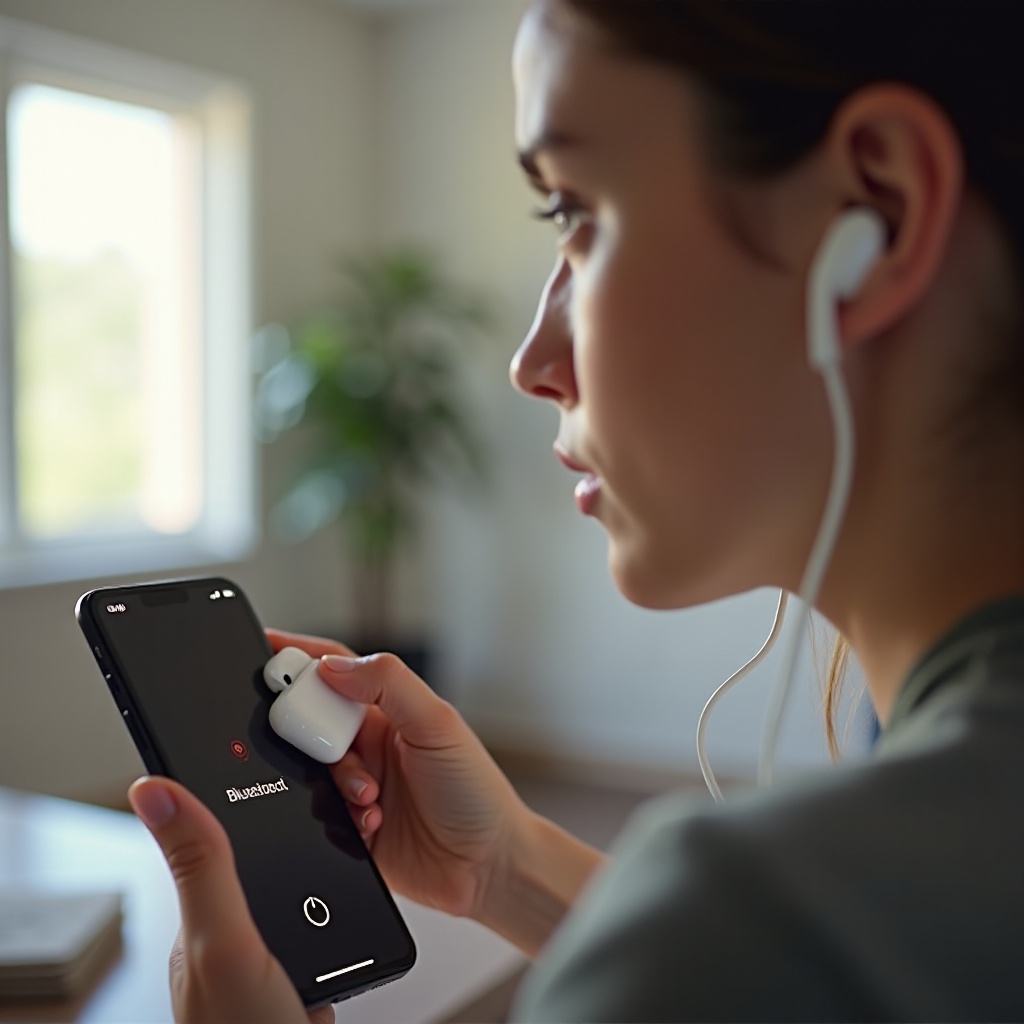
Come Funzionano le Connessioni degli AirPods (e Perché si Interrompono)
Prima di modificare le impostazioni o resettare i dispositivi, è utile sapere cosa succede ogni volta che i tuoi AirPods si connettono. Una volta che vedi come Bluetooth e iCloud lavorano insieme, diventa più facile capire perché avvengono le disconnessioni.
Come gli AirPods Usano Bluetooth e iCloud per Connettersi
Gli AirPods usano il Bluetooth per comunicare con i tuoi dispositivi e iCloud per sincronizzare quell’associazione attraverso il tuo ecosistema Apple. Quando apri la custodia vicino al tuo iPhone, iPad o Mac, il tuo ID Apple e l’account iCloud aiutano il dispositivo a riconoscere i tuoi AirPods all’istante.
Ecco cosa succede in background:
- I tuoi AirPods trasmettono un segnale Bluetooth dalla custodia o dalle tue orecchie.
- Il tuo iPhone, iPad o Mac rileva quel segnale e controlla il tuo account iCloud per cercare una corrispondenza.
- Una volta identificati gli AirPods come tuoi, il dispositivo stabilisce una connessione Bluetooth e indirizza l’audio verso di essi.
Se qualcosa interrompe quel segnale, o se i tuoi dispositivi si confondono su quale uscita usare, noterai tagli audio, balbettii o disconnessioni complete.
Perché le Disconnessioni Sono Così Comuni nelle Cuffie Wireless
L’audio wireless utilizza una piccola porzione di frequenze radio condivise da molti dispositivi. I tuoi AirPods competono con:
- Router Wi‑Fi e sistemi mesh
- Altri auricolari e altoparlanti Bluetooth
- Smartwatch, fitness tracker e dispositivi indossabili
- Controller di gioco, tastiere e mouse
Il Bluetooth ha anche una portata limitata e non ama muri, metallo o acqua. Il tuo corpo è composto per lo più di acqua, quindi un telefono in una tasca posteriore o in una borsa dietro di te può bloccare il segnale. Ambienti affollati, come palestre o uffici open space, creano facilmente le condizioni per disconnessioni casuali.
Segnali che Indicano se È un Problema di AirPods o del Dispositivo
Spesso puoi restringere la fonte del problema con alcuni semplici test:
- Se altre cuffie Bluetooth si disconnettono sullo stesso dispositivo, è probabile che il problema sia il dispositivo o il suo software.
- Se i tuoi AirPods si disconnettono su più dispositivi Apple, è possibile che siano gli AirPods stessi ad avere un problema.
- Se le disconnessioni avvengono solo in determinate posizioni, è probabilmente l’ambiente o le interferenze la causa.
Ora che comprendi le basi di come gli AirPods si connettono e perché possono fallire, puoi esaminare i motivi specifici per cui i tuoi Apple AirPods continuano a disconnettersi e associarli ai tuoi sintomi.
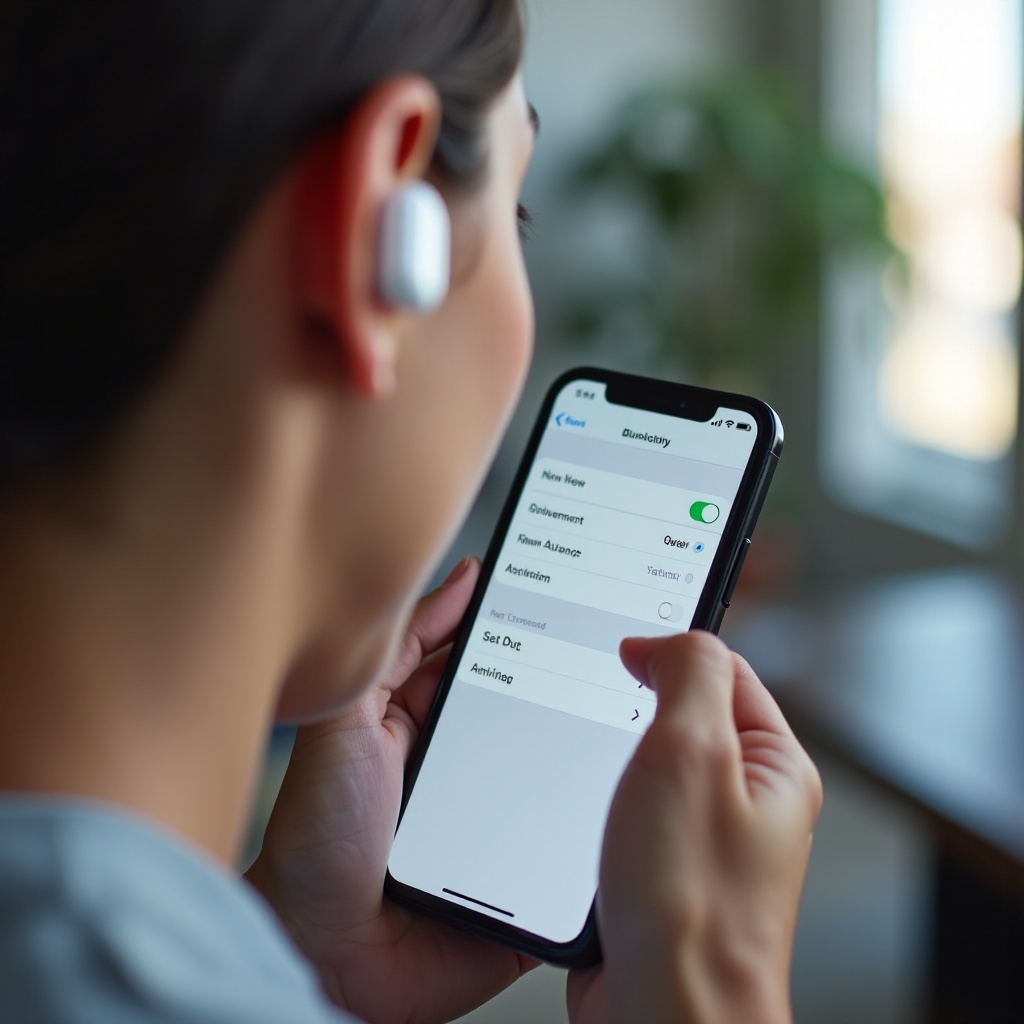
Motivi Più Comuni per cui i Tuoi AirPods Continuano a Disconnettersi
Di solito gli AirPods non si disconnettono in modo del tutto casuale. Nella maggior parte dei casi, gli stessi pochi problemi si ripresentano continuamente. Conoscere queste cause comuni ti aiuterà a scegliere la soluzione giusta invece di cambiare impostazioni alla cieca.
Batteria Scarica o Stato di Salute della Batteria degli AirPods Compromesso
Le batterie all’interno degli AirPods sono minuscole. Quando sono scariche, la connessione Bluetooth può diventare instabile. Se le batterie si sono usurate dopo un uso quotidiano intenso, potrebbero interrompere la connessione anche quando la carica sembra ancora discreta.
I tipici segnali di problemi legati alla batteria includono:
- Gli AirPods si interrompono improvvisamente una volta scesi sotto una certa percentuale, ad esempio il 20%.
- Un AirPod si scarica molto più velocemente dell’altro.
- Ottieni frequenti disconnessioni verso la fine della durata della batteria.
Interferenze Bluetooth e Ambienti Wireless Affollati
Gli spazi wireless affollati rendono il Bluetooth meno affidabile. Le fonti di interferenza più comuni includono:
- Router Wi‑Fi, ripetitori e access point
- Console da gioco e box di streaming vicino alla tua area di ascolto
- Cuffie Bluetooth di altre persone nel raggio d’azione
- Dispositivi smart home e hub
Potresti notare disconnessioni più frequenti in palestra, sui mezzi pubblici, in condomini o in uffici affollati rispetto ai luoghi più tranquilli in casa.
Firmware degli AirPods o Software del Dispositivo Non Aggiornati
Apple risolve spesso bug relativi a Bluetooth e audio con aggiornamenti di firmware e di sistema. Se i tuoi AirPods o il tuo dispositivo eseguono software obsoleto, potresti imbatterti in problemi che Apple ha già risolto nelle versioni più recenti.
Firmware o software di sistema vecchi possono causare:
- Interruzioni casuali anche quando sei vicino al dispositivo
- Problemi nel passaggio tra iPhone, iPad e Mac
- Audio che si interrompe sotto carico intenso, come chiamate lunghe o riunioni video
Distanza, Ostacoli e Movimento
Il Bluetooth funziona al meglio a brevi distanze e con linea di vista libera. Le disconnessioni sono più probabili quando:
- Il tuo telefono è in una borsa, zaino o in una tasca di un cappotto spesso.
- Ti allontani dal Mac entrando in un’altra stanza.
- Muri, porte o mobili si trovano tra il tuo dispositivo e i tuoi AirPods.
Potresti notare più problemi anche durante gli allenamenti, le corse o quando sposti spesso il dispositivo, perché il percorso del segnale cambia continuamente.
Problemi di Sensori, Vestibilità o Rilevamento dell’Orecchio
Gli AirPods usano sensori per rilevare quando sono nelle tue orecchie. Se questi sensori interpretano male la loro posizione, possono mettere in pausa o fermare la riproduzione, o persino disconnettersi.
I segnali tipici includono:
- La musica si mette in pausa quando aggiusti l’auricolare o giri la testa.
- Un lato si interrompe quando lo tocchi o lo ruoti.
- La riproduzione si ferma anche se entrambi gli AirPods sembrano ben inseriti nelle orecchie.
Ora che sai perché i tuoi Apple AirPods potrebbero continuare a disconnettersi, puoi passare a una risoluzione dei problemi strutturata. Inizierai con controlli rapidi, per poi passare a soluzioni più dettagliate.
Passo 1 – Effettua Prima Questi Controlli Rapidi
Prima di immergerti in impostazioni più profonde e reset, escludi i problemi semplici. Questi controlli rapidi richiedono solo pochi minuti e spesso risolvono le disconnessioni casuali senza modifiche complesse.
Assicurati che il Bluetooth Sia Attivo e Stabile
Per prima cosa, conferma che il Bluetooth funzioni correttamente:
- Su iPhone o iPad, apri Impostazioni > Bluetooth e verifica che il Bluetooth sia attivo.
- Su Mac, apri Impostazioni di sistema > Bluetooth e controlla che l’interruttore sia abilitato.
- Se il Bluetooth è già attivo, disattivalo, attendi 10 secondi, quindi riattivalo.
Questa semplice azione elimina i glitch Bluetooth temporanei che possono causare disconnessioni casuali.
Verifica che i Tuoi AirPods e la Custodia Siano Adeguatamente Carichi
Successivamente, assicurati che la batteria non sia il motivo per cui i tuoi AirPods continuano a disconnettersi:
- Metti i tuoi AirPods nella custodia e chiudi il coperchio per almeno 30 secondi.
- Porta la custodia vicino al tuo iPhone e apri il coperchio.
- Attendi il popup della batteria e controlla il livello di carica di entrambi gli AirPods e della custodia.
Cerca di testare le connessioni quando ogni AirPod ha più del 30–40% di carica e la custodia ha abbastanza energia per mantenerli carichi. Se le disconnessioni cessano quando i livelli di batteria sono più alti, la bassa carica è parte del problema.
Controlla di Essere Connesso all’Uscita Audio Corretta
A volte l’audio non si sta davvero disconnettendo. Invece, il tuo dispositivo potrebbe passare l’uscita audio da un’altra parte.
- Su iPhone, apri il Centro di Controllo, fai una pressione prolungata sulla scheda audio, tocca l’icona AirPlay e scegli i tuoi AirPods.
- Su Mac, fai clic sull’icona del Centro di Controllo, apri la sezione Audio e seleziona i tuoi AirPods come uscita.
Se l’audio continua a saltare tra le uscite, le sezioni successive sul passaggio automatico tra dispositivi saranno particolarmente utili.
Prova gli AirPods con un’Altra App o Sorgente Audio
Le disconnessioni che avvengono solo in una singola app possono essere specifiche di quell’app. Prova diversi tipi di audio:
- Riproduci musica in Apple Music o Spotify.
- Guarda un video su YouTube o su un’app di streaming.
- Effettua una breve chiamata o registra un rapido memo vocale.
Se i problemi compaiono solo in una app, aggiornare o reinstallare quella app potrebbe risolverli. Se i problemi si verificano in tutte le app, passa al nuovo abbinamento.
Passo 2 – Dissocia e Abbina di Nuovo i Tuoi AirPods
Se i controlli rapidi non risolvono il problema, il passo successivo è rimuovere gli AirPods dai tuoi dispositivi e configurare nuovamente la connessione. Questo cancella i dati di associazione corrotti che possono causare frequenti disconnessioni.
Come Dimenticare gli AirPods su iPhone o iPad
Segui questi passaggi:
- Apri Impostazioni > Bluetooth.
- Trova i tuoi AirPods e tocca l’icona “i” accanto ad essi.
- Tocca Dissocia questo dispositivo (o Dimentica questo dispositivo) e conferma.
Questo rimuove gli AirPods da quel dispositivo e cancella l’associazione Bluetooth esistente.
Come Dimenticare gli AirPods su Mac
Su un Mac:
- Apri Impostazioni di sistema > Bluetooth.
- Individua i tuoi AirPods nell’elenco.
- Fai clic sull’icona “i” o fai clic con il tasto destro e scegli Dimentica o Rimuovi.
Se i tuoi AirPods sono associati a più Mac, ripeti questo processo su ciascuno.
Abbinare di Nuovo i Tuoi AirPods da Zero
Ora abbina di nuovo gli AirPods:
- Metti i tuoi AirPods nella custodia e chiudi il coperchio per 30 secondi.
- Apri il coperchio vicino al tuo iPhone.
- Tieni premuto il pulsante di configurazione sul retro della custodia finché la spia non lampeggia in bianco.
- Segui il prompt sullo schermo del tuo iPhone e tocca Connetti.
Su Mac, apri le impostazioni Bluetooth, attendi che i tuoi AirPods compaiano, quindi fai clic su Connetti.
Quando il Nuovo Abbinamento di Solito Risolve il Problema
Il nuovo abbinamento spesso risolve:
- AirPods che si disconnettono solo da un dispositivo specifico.
- Problemi iniziati dopo un crash, un aggiornamento non riuscito o un ripristino del sistema.
- Glitch di instradamento audio in cui il dispositivo fatica a trovare i tuoi AirPods.
Se i tuoi AirPods continuano a disconnettersi dopo un nuovo abbinamento, allora software obsoleto o determinate impostazioni potrebbero creare problemi, quindi il passo successivo è controllare gli aggiornamenti.
Passo 3 – Aggiorna il Firmware degli AirPods e i Tuoi Dispositivi Apple
Dopo aver effettuato un abbinamento pulito, assicurati che sia gli AirPods che i tuoi dispositivi utilizzino il software più recente. Molti problemi Bluetooth scompaiono dopo un aggiornamento di firmware o di sistema, quindi vale la pena verificare di essere aggiornato.
Come Controllare la Versione del Firmware dei Tuoi AirPods
Per vedere quale firmware usano i tuoi AirPods:
- Collega i tuoi AirPods al tuo iPhone.
- Apri Impostazioni > Bluetooth.
- Tocca l’icona “i” accanto ai tuoi AirPods.
- Cerca il campo Versione firmware.
Confronta questa versione con l’ultimo firmware elencato sulle risorse di supporto Apple. Se la tua è più vecchia, lasciare che gli AirPods si aggiornino può migliorare la stabilità.
Come Avviare un Aggiornamento del Firmware degli AirPods
Non puoi premere un pulsante per forzare un aggiornamento del firmware, ma puoi creare le condizioni perché avvenga:
- Collega i tuoi AirPods all’iPhone in modo che il telefono li riconosca.
- Metti gli AirPods nella custodia di ricarica e chiudi il coperchio.
- Collega la custodia all’alimentazione o posizionala su un caricatore wireless se supportato.
- Tieni il tuo iPhone nelle vicinanze con Wi‑Fi e Bluetooth attivi.
Lascia tutto così per almeno 30 minuti. Gli aggiornamenti del firmware di solito si installano automaticamente in questo periodo quando gli AirPods sono inattivi e in carica.
Aggiornare iOS, iPadOS e macOS per una Migliore Stabilità del Bluetooth
Su iPhone o iPad:
- Vai su Impostazioni > Generali > Aggiornamento software.
- Scarica e installa gli eventuali aggiornamenti disponibili.
Su Mac:
- Apri Impostazioni di sistema > Generali > Aggiornamento software.
- Installa gli aggiornamenti disponibili e riavvia il Mac.
Dopo l’aggiornamento, ricollega i tuoi AirPods e testa chiamate, musica e video. Se i tuoi AirPods continuano a disconnettersi, alcune funzionalità degli AirPods potrebbero causare problemi, che andrai a regolare nel passaggio successivo.
Passo 4 – Modifica le Impostazioni Chiave degli AirPods che Causano Disconnessioni
Alcune funzionalità degli AirPods sono comode ma possono generare disconnessioni o salti audio quando non funzionano correttamente. Regolare queste impostazioni spesso porta a miglioramenti immediati, soprattutto per chi cambia spesso dispositivo.
Disattiva il Rilevamento Automatico dell’Orecchio come Test
Il Rilevamento automatico dell’orecchio mette in pausa l’audio quando rimuovi un AirPod. Se i sensori funzionano male, possono mettere in pausa o interrompere la riproduzione mentre gli AirPods sono ancora nelle orecchie.
Su iPhone o iPad:
- Apri Impostazioni > Bluetooth.
- Tocca l’icona “i” accanto ai tuoi AirPods.
- Disattiva Rilevamento automatico dell’orecchio.
Usa i tuoi AirPods per un po’ con questa impostazione disattivata. Se le disconnessioni si fermano, è molto probabile che i problemi siano in parte dovuti ai sensori o alla vestibilità.
Disattiva il Passaggio Automatico tra Dispositivi Apple
Il passaggio automatico consente ai tuoi AirPods di spostarsi tra i dispositivi collegati al tuo ID Apple. È comodo, ma può causare salti audio casuali o brevi disconnessioni se più dispositivi richiedono l’audio contemporaneamente.
Su ogni dispositivo Apple:
- Apri Impostazioni > Bluetooth o Impostazioni di sistema > Bluetooth.
- Tocca l’icona “i” accanto ai tuoi AirPods.
- Sotto Connetti a Questo iPhone/Mac, scegli Quando connesso l’ultima volta a questo iPhone/Mac invece di Automaticamente.
Questo obbliga i tuoi AirPods a rimanere collegati al dispositivo corrente finché non ne scegli un altro manualmente.
Cambia l’Impostazione del Microfono da “Passa Automaticamente”
Per impostazione predefinita, gli AirPods passano il microfono attivo da sinistra a destra. Questo passaggio automatico può causare glitch durante le chiamate.
Su iPhone o iPad:
- Apri Impostazioni > Bluetooth.
- Tocca l’icona “i” accanto ai tuoi AirPods.
- Tocca Microfono.
- Impostalo su Sempre AirPod sinistro o Sempre AirPod destro.
Effettua alcune chiamate e verifica se la connessione risulta più stabile. Se sì, hai trovato un’impostazione da mantenere.
Disattiva Temporaneamente Audio Spaziale o Rilevamento dei Movimenti della Testa
L’Audio spaziale e il rilevamento dei movimenti della testa elaborano dati extra sui tuoi movimenti e sulla posizione del dispositivo. Su alcuni hardware, questa elaborazione aggiuntiva può introdurre instabilità.
Per disattivarli:
- Con gli AirPods collegati, apri il Centro di Controllo su iPhone o iPad.
- Fai una pressione prolungata sul cursore del volume.
- Disattiva Audio spaziale e Rilevamento dei movimenti della testa.
Se dopo ottieni connessioni più fluide, considera di lasciare queste funzioni disattivate durante le chiamate e le riunioni importanti. Se la maggior parte dei tuoi problemi si verifica durante chiamate o videoconferenze, la sezione successiva affronta proprio questi casi.
Passo 5 – Risolvere le Disconnessioni degli AirPods Durante Chiamate o Riunioni Video
Le chiamate e le riunioni video mettono sotto sforzo la connessione più della semplice riproduzione musicale. Il tuo dispositivo deve inviare audio alle tue orecchie e ricevere la tua voce, il tutto usando la rete e la fotocamera. Questo carico extra spesso mette in luce collegamenti Bluetooth deboli.
Perché le Chiamate e i Video Mettono Sotto Stress la Connessione Bluetooth
Durante le chiamate e le sessioni video:
- Il tuo dispositivo invia audio ai tuoi AirPods e riceve la tua voce allo stesso tempo.
- Le app regolano la qualità audio in tempo reale in base alle condizioni della rete.
- Il sistema può cambiare l’instradamento dell’audio quando apri o chiudi app.
Se il collegamento Bluetooth è già debole a causa di interferenze o batteria scarica, questa attività extra può spingerlo al limite e causare disconnessioni.
Disattiva le Chiamate Wi‑Fi o la Voce HD se le Disconnessioni Avvengono Durante le Chiamate
Le Chiamate Wi‑Fi e alcune funzionalità voce HD specifiche degli operatori a volte entrano in conflitto con l’instradamento dell’audio Bluetooth.
Su iPhone:
- Vai su Impostazioni > Cellulare > Chiamate Wi‑Fi.
- Disattiva Chiamate Wi‑Fi.
Effettua alcune chiamate usando i tuoi AirPods e verifica se la connessione migliora. Se sì, hai identificato una fonte di instabilità.
Regola le Impostazioni di Instradamento Audio delle Chiamate su iPhone
L’instradamento audio delle chiamate controlla dove va l’audio della chiamata per impostazione predefinita.
Su iPhone:
- Apri Impostazioni > Accessibilità.
- Tocca Tocco.
- Tocca Instradamento audio delle chiamate.
- Impostalo su Cuffia Bluetooth o Automatico.
Se questa impostazione era configurata male, le chiamate potrebbero aver tentato di utilizzare l’uscita sbagliata, il che si percepisce come disconnessioni.
Regolare su Mac le Impostazioni di Ingresso/Uscita per gli AirPods nelle App Video
Su Mac, le app video come Zoom o Teams hanno le proprie impostazioni audio. Scelte di ingresso e uscita non allineate possono creare disconnessioni.
Fai così sul tuo Mac:
- Apri Impostazioni di sistema > Suono.
- Imposta sia Uscita che Ingresso sui tuoi AirPods.
- Apri la tua app di videochiamata e controlla le preferenze audio.
- Scegli i tuoi AirPods sia come microfono sia come altoparlante nell’app.
Se ora le chiamate funzionano senza problemi ma continui a vivere disconnessioni casuali in altri scenari, è probabile che il tuo ambiente sia ancora parte del problema. Il prossimo passo si concentra su portata e interferenze.
Passo 6 – Riduci Interferenze Bluetooth e Problemi di Portata
Se i tuoi AirPods continuano a disconnettersi anche dopo le correzioni a software e impostazioni, osserva da vicino dove e come li usi. Piccoli cambiamenti di distanza e ambiente possono fare una grande differenza.
Avvicinati al tuo iPhone, iPad o Mac
Per prima cosa, testa i tuoi AirPods in condizioni ideali:
- Tieni il dispositivo a pochi passi di distanza dagli AirPods.
- Evita di lasciare il telefono in un’altra stanza o lontano in uno spazio ampio.
- Cerca di mantenere una linea di vista libera tra dispositivo e auricolari.
Se le disconnessioni scompaiono quando sei vicino al dispositivo, la portata e gli ostacoli giocano un ruolo importante.
Disattiva Temporaneamente Altri Dispositivi Bluetooth nelle Vicinanze
Successivamente, riduci il traffico Bluetooth attorno a te:
- Spegni altre cuffie e altoparlanti Bluetooth nelle vicinanze.
- Disattiva vecchi telefoni, tablet o laptop che hanno ancora il Bluetooth acceso ma non vengono utilizzati.
- Disabilita accessori come controller di gioco se non li stai usando.
Se i tuoi AirPods diventano stabili dopo queste azioni, il traffico Bluetooth intenso stava interferendo con la tua connessione.
Evita Muri Spessi, Tasche e Borse Durante i Test
Durante i test, cerca di rimuovere le barriere fisiche:
- Non tenere il telefono in tasche profonde, zaini o borse metalliche.
- Evita di posizionare il dispositivo dietro il tuo corpo mentre cammini o ti alleni.
- Stai lontano da grandi superfici metalliche o mobili densi che potrebbero bloccare il segnale.
Questo ti aiuta a confermare se la semplice posizione fisica influisce sulla connessione dei tuoi AirPods.
Controlla la Presenza di Router Wi‑Fi, Console e Altre Fonti di Interferenza
Infine, osserva i tuoi dintorni:
- Allontanati di qualche passo da router Wi‑Fi, console di gioco o set‑top box.
- Prova i tuoi AirPods in un’altra stanza o in un’altra parte della casa.
- Confronta il loro comportamento in un ambiente più silenzioso, come una camera da letto o un ufficio, rispetto a un soggiorno affollato.
Se un’area è molto peggiore di altre, qualcosa in quel luogo probabilmente affolla il segnale dei tuoi AirPods. Se hai ancora problemi anche in ambienti puliti, è il momento di ispezionare gli AirPods.
Passo 7 – Pulisci e Ispeziona i Tuoi AirPods e la Custodia
Sporcizia, polvere e danni fisici non influiscono solo sulla qualità del suono. Possono anche interferire con sensori e ricarica, con conseguenti disconnessioni inattese.
Pulizia Sicura degli Altoparlanti, degli Steli e dei Sensori
Per pulire i tuoi AirPods senza danneggiarli:
- Usa un panno morbido, asciutto e privo di lanugine per pulire l’esterno di ogni AirPod.
- Pulisci delicatamente le griglie degli altoparlanti e le aperture con un cotton fioc asciutto.
- Evita liquidi, spray o strumenti appuntiti che potrebbero spingere lo sporco più in profondità o danneggiare la rete.
I sensori puliti rilevano con maggiore precisione quando gli AirPods sono nelle orecchie, riducendo le pause false e le interruzioni improvvise.
Rimuovere Polvere e Detriti dai Contatti di Ricarica
L’interno della custodia raccoglie pelucchi di tasche e polvere nel tempo. Questo può impedire una corretta ricarica e portare a improvvisi cali di batteria.
- Guarda dentro la custodia e verifica la presenza di detriti nei pozzetti di ricarica.
- Usa un pennello morbido o un cotton fioc pulito e asciutto per rimuovere la polvere dai contatti e dai bordi.
Un buon contatto assicura che i tuoi AirPods si ricarichino completamente e in modo costante.
Controllare Crepe, Danni da Acqua o Parti Allentate
Successivamente, verifica la presenza di danni visibili:
- Cerca crepe o scheggiature nel rivestimento in plastica.
- Muovi delicatamente gli steli per vedere se appaiono lenti o instabili.
- Controlla eventuali segni di umidità, corrosione o scolorimento.
Se vedi danni fisici e continui a riscontrare disconnessioni dopo tutte le correzioni software, potresti avere a che fare con un problema hardware piuttosto che di configurazione.
Passo 8 – Soluzioni Avanzate su iPhone, iPad e Mac
Se hai provato tutti i passaggi precedenti e i tuoi AirPods continuano a disconnettersi, impostazioni di sistema più profonde potrebbero essere corrotte o sovraccariche. Le soluzioni avanzate prendono di mira i tuoi dispositivi stessi piuttosto che gli AirPods.
Riavvia e Ripristina le Impostazioni di Rete su iPhone o iPad
Inizia con un semplice riavvio:
- Spegni il tuo iPhone o iPad.
- Attendi almeno 30 secondi.
- Riaccendilo e ricollega i tuoi AirPods.
Se il problema rimane, ripristina le impostazioni di rete:
- Apri Impostazioni > Generali > Trasferisci o ripristina iPhone.
- Tocca Ripristina.
- Scegli Ripristina impostazioni rete e inserisci il tuo codice.
Questo cancella le reti Wi‑Fi salvate e le associazioni Bluetooth, quindi dovrai ricollegare i dispositivi, ma spesso risolve problemi di connessione ostinati.
Reimposta le Impostazioni Bluetooth e Rimuovi Vecchi Dispositivi su Mac
Su Mac, una cronologia Bluetooth sovraccarica può causare comportamenti strani.
- Apri Impostazioni di sistema > Bluetooth.
- Rimuovi i dispositivi che non usi più, come vecchie cuffie o altoparlanti.
- Riavvia il Mac dopo aver pulito l’elenco.
Quindi ricollega i tuoi AirPods e testa. Un ambiente Bluetooth più pulito sul tuo Mac può portare a connessioni più stabili.
Esci e Accedi di Nuovo a iCloud come Ultima Risorsa
Se nient’altro aiuta e sospetti un problema più profondo di iCloud o di associazione dei dispositivi, puoi uscire e rientrare in iCloud. Fallo solo se ti senti a tuo agio nella gestione delle impostazioni del tuo ID Apple.
Su iPhone:
- Apri Impostazioni > [il tuo nome].
- Scorri verso il basso e tocca Esci.
- Segui le istruzioni, prendendo nota di eventuali avvisi e scegliendo cosa mantenere sul dispositivo.
- Accedi di nuovo con il tuo ID Apple e lascia che i tuoi dati si sincronizzino.
Questo aggiorna il modo in cui i tuoi dispositivi e gli AirPods sono collegati al tuo ID Apple e può risolvere problemi strani di riconoscimento o passaggio.
Testare gli AirPods con un Altro Dispositivo Apple Dopo Ogni Modifica
Dopo ogni modifica avanzata, testa i tuoi AirPods:
- Usali con un altro dispositivo Apple se ne hai uno.
- Confronta il comportamento tra dispositivi.
Se i tuoi AirPods si disconnettono sempre su un singolo dispositivo ma funzionano bene sugli altri, è probabile che quel dispositivo necessiti di ulteriore assistenza o persino di un ripristino completo. Se si disconnettono ovunque, potresti essere di fronte a un problema hardware o di batteria.
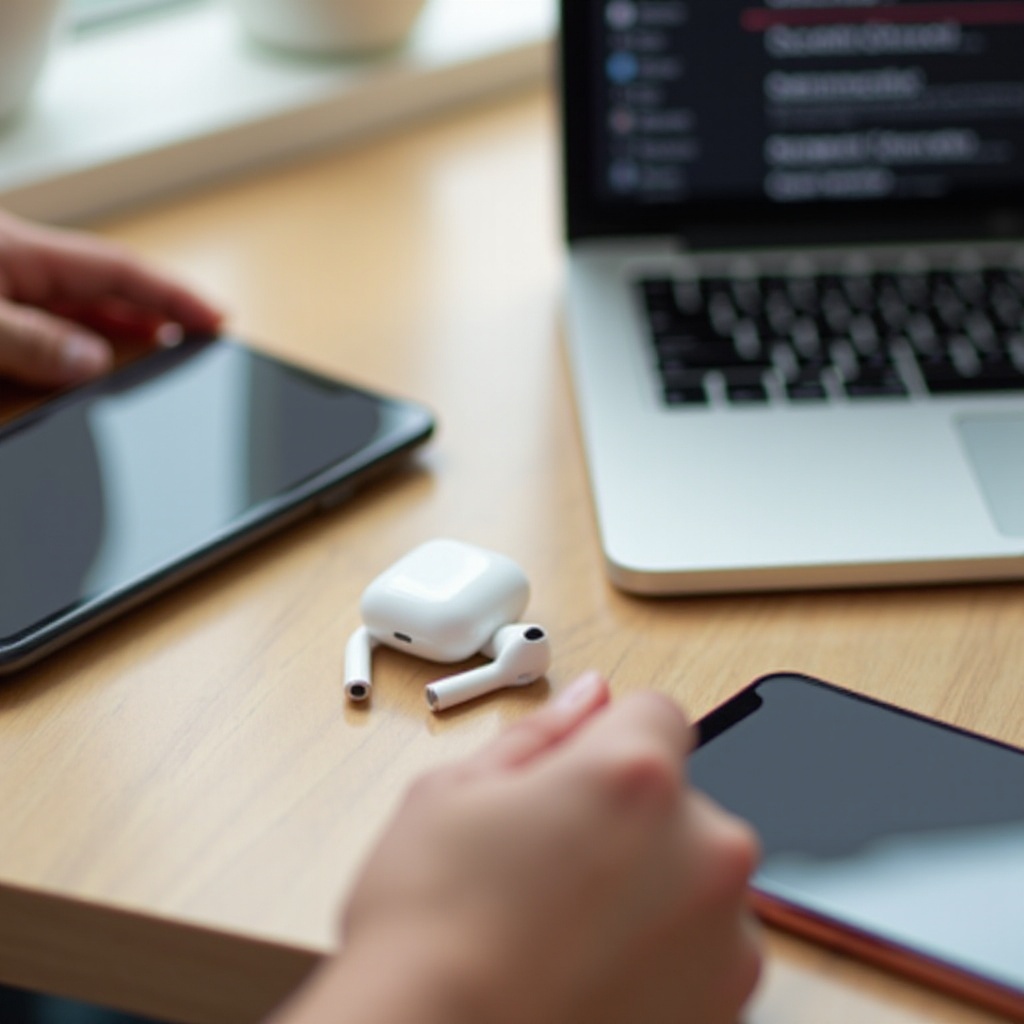
Casi Speciali: AirPods che si Disconnettono su Dispositivi non Apple
Gli AirPods funzionano con telefoni Android, PC Windows e alcuni TV e console, ma perdono molte funzionalità specifiche Apple. Su queste piattaforme, si comportano come normali auricolari Bluetooth, e la qualità della connessione dipende dall’implementazione Bluetooth del dispositivo.
Limitazioni nell’Uso degli AirPods con Telefoni Android
Su Android, gli AirPods non usano l’associazione iCloud né le funzionalità avanzate di connessione di Apple. Hai accesso solo alle funzioni Bluetooth di base.
Per migliorare la stabilità su Android:
- Assicurati che il Bluetooth sia aggiornato e stabile sul telefono.
- Disattiva l’ottimizzazione aggressiva della batteria per le tue app di musica o chiamata.
- Evita di collegare molti dispositivi Bluetooth contemporaneamente.
Se i tuoi AirPods funzionano bene sui dispositivi Apple ma si disconnettono spesso su Android, è probabile che lo stack Bluetooth del telefono Android sia il fattore limitante.
Aggiornare i Driver Bluetooth su Laptop o PC Windows
Su Windows, driver Bluetooth non aggiornati causano spesso disconnessioni, audio da un solo lato o problemi di associazione.
Per aggiornare i driver Windows:
- Esegui Windows Update e installa tutti gli aggiornamenti disponibili.
- Visita la pagina di supporto del produttore del tuo laptop o della scheda madre e cerca gli ultimi driver Bluetooth.
- Installa i driver aggiornati e riavvia il PC.
Dopo di ciò, rimuovi e abbina di nuovo i tuoi AirPods e verifica se la connessione risulta più stabile.
Prevenire Disconnessioni su Smart TV e Console da Gioco
Alcune smart TV e console hanno un supporto Bluetooth più debole rispetto a telefoni o computer. Per ridurre le disconnessioni:
- Avvicinati alla TV o alla console e rimuovi gli ostacoli.
- SpegnI altri dispositivi Bluetooth nella stessa stanza.
- Controlla la presenza di aggiornamenti firmware per TV, console o box di streaming.
Se i tuoi AirPods si comportano bene sui dispositivi Apple ma si disconnettono ancora su queste piattaforme, è probabilmente una limitazione della TV o della console, non degli auricolari.
Quando Sospettare un Problema Hardware o di Batteria
Se hai seguito con attenzione i passaggi precedenti e i tuoi AirPods continuano a disconnettersi su più dispositivi e in ambienti puliti, è ragionevole sospettare un problema hardware o di batteria.
Un Solo AirPod Continua a Disconnettersi o a Tacere
Quando solo un AirPod si comporta male, concentrati su quel lato:
- Pulisci la griglia e i sensori dell’auricolare problematico.
- Controlla nella custodia che si carichi fino al 100%.
- Provalo in ciascun orecchio per vedere se il problema segue l’auricolare e non il tuo orecchio.
Se lo stesso AirPod continua a disconnettersi anche dopo la pulizia e il nuovo abbinamento, quell’auricolare potrebbe avere un chip Bluetooth o un sensore difettoso.
Durata di Riproduzione Molto Breve Anche Dopo una Carica Completa
Una batteria usurata può causare disconnessioni costanti perché gli AirPods non riescono a mantenere una carica stabile.
I segni di usura della batteria includono:
- Meno di un’ora di riproduzione con una carica fresca al 100%.
- Cali rapidi da carica piena a batteria scarica in poco tempo.
- Spegnimenti improvvisi o disconnessioni anche quando l’icona della batteria mostra ancora carica.
Se vedi questi sintomi e i tuoi AirPods hanno un paio d’anni, le batterie potrebbero essere vicine alla fine della loro vita utile.
Disconnessioni Frequenti Anche Dopo Tutte le Correzioni Software
Disconnessioni persistenti in tutte le condizioni e su più dispositivi di solito indicano un problema hardware.
Potresti notare:
- Disconnessioni a breve distanza con linea di vista libera.
- Interruzioni su iPhone, iPad e Mac anche dopo nuovo abbinamento e aggiornamenti.
- Nessun miglioramento cambiando impostazioni, pulendo o regolando l’ambiente.
A questo punto, ulteriori tentativi di risoluzione fai‑da‑te hanno valore limitato. È il momento di coinvolgere il supporto Apple.
Durata Tipica degli AirPods con Uso Quotidiano
Con uso quotidiano e ricariche frequenti, molti notano un degrado significativo della batteria degli AirPods dopo circa due o tre anni. Gli utenti intensivi possono vedere problemi prima. Se i tuoi AirPods sono in quella fascia di età e continuano a disconnettersi nonostante tutti i tuoi sforzi, la sostituzione può essere più pratica che continuare la risoluzione dei problemi.
Come e Quando Contattare il Supporto Apple
Quando sospetti un guasto hardware o di batteria, o quando hai provato tutti i passaggi ragionevoli e i tuoi Apple AirPods continuano a disconnettersi, il supporto Apple può aiutarti a confermare cosa non va e a discutere opzioni di riparazione o sostituzione.
Utilizzare l’App Supporto Apple o il Sito Web
Puoi contattare il supporto Apple in due modi principali:
- Usa l’app Supporto Apple su iPhone o iPad.
- Visita support.apple.com in un browser web.
Scegli AirPods dall’elenco dei prodotti e seleziona un problema relativo a connessione o Bluetooth. Vedrai opzioni per chat, telefonate o visite in negozio, a seconda della tua regione e disponibilità.
Quali Diagnostiche Può Eseguire Apple sui Tuoi AirPods
Apple può eseguire test che non puoi effettuare a casa. A seconda del percorso di supporto che scegli, potrebbero:
- Eseguire diagnostiche remote in alcuni casi utilizzando il tuo dispositivo.
- Testare i tuoi AirPods e la custodia di ricarica in un Apple Store.
- Controllare lo stato della batteria, il comportamento della connessione e l’integrità hardware.
Queste diagnostiche aiutano a confermare se un difetto hardware o una batteria in avaria stiano causando le disconnessioni dei tuoi AirPods.
Garanzia, AppleCare+ e Opzioni di Sostituzione
Le tue opzioni dipendono dall’età degli AirPods e dalla copertura:
- La garanzia standard può coprire i difetti di fabbricazione per un periodo limitato.
- AppleCare+ può ridurre il costo di assistenza o sostituzione se lo hai acquistato.
- Spesso puoi sostituire un singolo AirPod o solo la custodia, invece di comprare un nuovo set completo.
Se i tuoi AirPods sono fuori garanzia e le batterie sono usurate, confronta il prezzo delle opzioni di sostituzione Apple con il costo di un nuovo paio. In molti casi, un aggiornamento offre un valore migliore e funzionalità migliorate.
Conclusione
Quando ti ritrovi a chiederti: “Perché i miei Apple AirPods continuano a disconnettersi?”, la risposta di solito sta in una combinazione di livello di batteria, interferenze, software e impostazioni piuttosto che in un difetto misterioso. Comprendendo come gli AirPods si connettono, controllando la carica, pulendo le interferenze Bluetooth, aggiornando il firmware e il software di sistema e regolando impostazioni come passaggio automatico e rilevamento dell’orecchio, puoi risolvere da solo molti problemi di connessione.
Se i tuoi AirPods continuano a disconnettersi ovunque anche dopo tutti questi passaggi, l’usura dell’hardware o della batteria diventa la spiegazione più probabile. A quel punto, contattare il supporto Apple per eseguire diagnostiche e discutere opzioni di riparazione o sostituzione è la mossa migliore.
Tieni i tuoi AirPods puliti, i tuoi dispositivi aggiornati e il tuo ambiente wireless il più libero possibile, per quanto ragionevolmente puoi. Con le abitudini e le impostazioni giuste, i tuoi AirPods dovrebbero connettersi rapidamente e rimanere connessi durante chiamate, riunioni e sessioni musicali quando ne hai più bisogno.
Domande frequenti
Perché i miei AirPods continuano a disconnettersi dal mio iPhone ma non dal mio Mac?
Se i tuoi AirPods si disconnettono dal tuo iPhone ma restano stabili sul tuo Mac, il problema di solito riguarda le impostazioni dell’iPhone o il suo stack di rete. Inizia dimenticando e ripairando gli AirPods sul tuo iPhone, quindi aggiorna iOS all’ultima versione. Poi disattiva il passaggio automatico tra dispositivi in modo che il tuo Mac non “rubI” gli AirPods mentre usi il telefono. Se i problemi persistono, reimposta le impostazioni di rete sull’iPhone. Quando i tuoi AirPods funzionano bene sul Mac ma continuano a disconnettersi sull’iPhone anche dopo tutti questi passaggi, l’iPhone potrebbe richiedere un intervento più approfondito o un ripristino completo del sistema.
Perché solo uno dei miei AirPods continua a disconnettersi o a interrompersi?
La disconnessione di un singolo AirPod indica spesso un problema con quell’auricolare piuttosto che con l’intero paio. Pulisci la griglia e i sensori del lato interessato e assicurati che si carichi completamente fino al 100% nella custodia. Puoi anche impostare il microfono sull’altro lato nelle impostazioni Bluetooth e verificare se le chiamate risultano più stabili. Se lo stesso AirPod continua a interrompersi su più dispositivi anche dopo pulizia, ricarica e nuova associazione, quell’auricolare potrebbe avere una batteria, un sensore o un chip Bluetooth difettoso e potrebbe richiedere riparazione o sostituzione.
Una batteria difettosa degli AirPods o AirPods vecchi possono causare disconnessioni continue?
Sì. Con il passare del tempo, le piccole batterie degli AirPods perdono capacità e faticano a garantire una connessione stabile. Potresti notare tempi di ascolto molto più brevi, cali rapidi dal pieno alla batteria scarica e frequenti disconnessioni, soprattutto durante chiamate o video. Se i tuoi AirPods hanno un paio d’anni, mostrano questi sintomi e continuano a disconnettersi anche dopo tutte le correzioni software e delle impostazioni, le batterie usurate sono una causa molto probabile. A quel punto, verifica le opzioni di assistenza o sostituzione della batteria offerte da Apple oppure valuta l’acquisto di un nuovo paio per una migliore affidabilità.