
Introduzione
Un pannello che emette segnali acustici, una telecamera offline o un avviso di problemi costante possono trasformare una casa smart in una fonte di stress. Imparare a reimpostare correttamente un sistema di sicurezza ADT ti aiuta a risolvere rapidamente molti problemi, senza indebolire la sicurezza domestica o cancellare le impostazioni per errore.
Questa guida ti accompagna passo dopo passo attraverso ogni opzione di reset. Vedrai come riavviare il pannello ADT, reimpostare le impostazioni di rete e, se necessario, eseguire un reset completo alle impostazioni di fabbrica. Imparerai anche come reimpostare singoli dispositivi come sensori per porte e finestre, rivelatori di movimento, telecamere, videocitofoni e serrature smart.
L’attenzione è rivolta ai sistemi ADT Command e ADT Pulse, poiché sono le piattaforme ADT più comuni nel 2024. Molti suggerimenti si applicano anche ai sistemi con tastiera più vecchi. Alla fine, saprai quando ha senso effettuare un reset, come farlo in sicurezza e quando chiamare l’assistenza ADT o un installatore professionista invece di cercare di sistemare tutto da solo.
Prima di iniziare qualsiasi reset, devi capire che tipo di sistema ADT e di dispositivi smart possiedi, perché questo determina quali passaggi devi seguire.
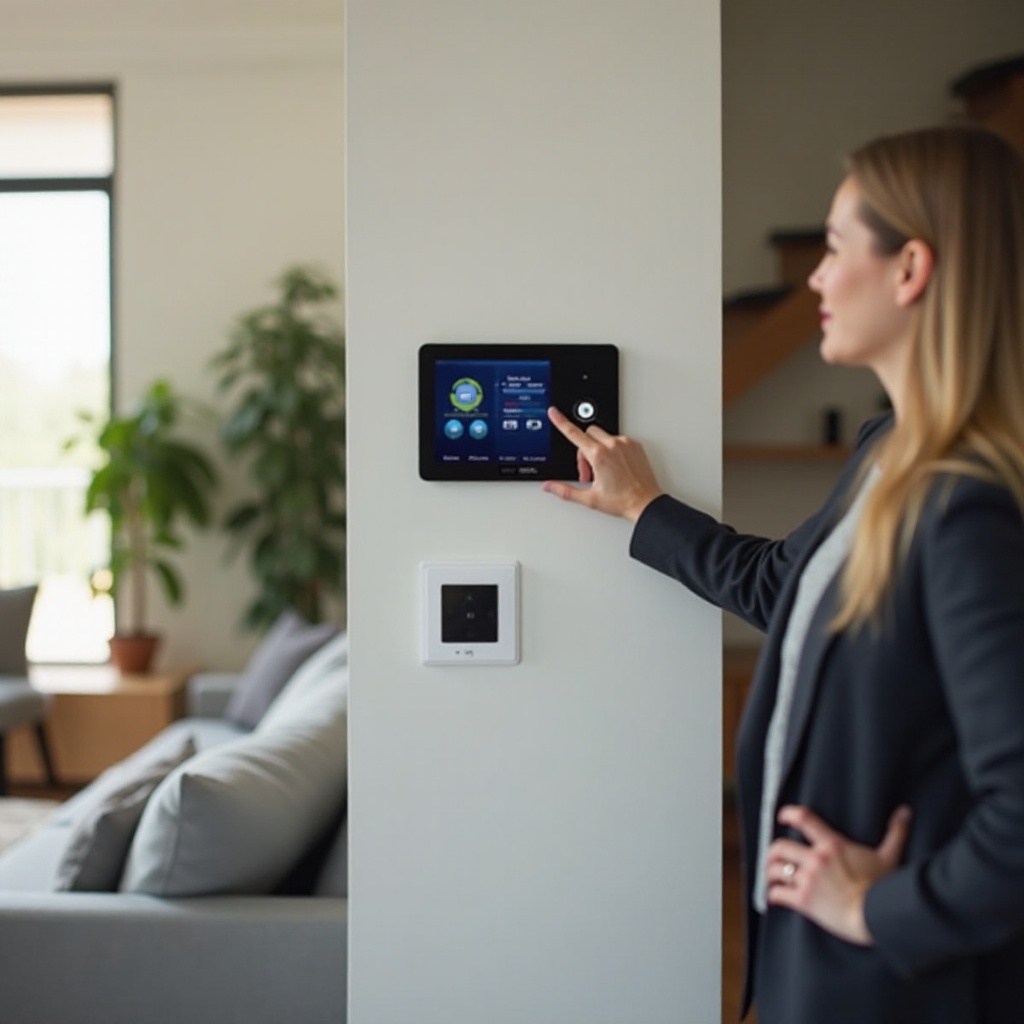
Comprendere prima il tuo sistema di sicurezza ADT
Prima di premere pulsanti o staccare cavi di alimentazione, identifica l’hardware ADT e i dispositivi collegati. Pannelli ed ecosistemi diversi usano metodi di reset differenti. Andare a tentoni può causare ulteriori problemi, inclusa la perdita del monitoraggio o la cancellazione delle impostazioni.
Identificare il modello del tuo pannello ADT (Command, Pulse, Legacy)
Osserva il pannello di controllo principale o la tastiera e nota il suo aspetto e la sua interfaccia:
- ADT Command
Di solito un moderno touchscreen a colori montato a parete o su supporto da tavolo. L’interfaccia ha icone e menu come Impostazioni, Sistema, Wi-Fi e Utenti. - ADT Pulse
Spesso una tastiera standard con pulsanti fisici abbinata a un gateway Pulse separato o a un dispositivo iHub. Molte funzioni vengono gestite tramite l’app ADT Pulse o il portale web. - Sistemi legacy
Semplici tastiere numeriche con piccoli schermi o indicatori LED e una limitata integrazione con la smart home.
Controlla l’etichetta sul lato o sul retro del pannello, sul tuo contratto ADT o nell’app per confermare il modello esatto. Questo ti aiuterà a seguire in seguito i passaggi di reset corretti.
Riconoscere i dispositivi smart collegati (serrature, telecamere, sensori)
Successivamente, fai un rapido elenco dei dispositivi collegati al tuo sistema ADT. Possono includere:
- Sensori per porte e finestre
- Rivelatori di movimento e sensori di rottura vetri
- Telecamere di sicurezza interne ed esterne
- Videocitofoni
- Serrature smart
- Prese smart, luci o termostati
Conoscere ciò che è collegato ti permette di decidere se è meglio reimpostare il pannello, un singolo dispositivo o entrambi. Un reset completo alle impostazioni di fabbrica richiede di aggiungere di nuovo ogni dispositivo in seguito, quindi è meglio evitarlo se non sei preparato.
Quando evitare di reimpostare il sistema
Ci sono situazioni in cui reimpostare il sistema da solo è una cattiva idea:
- Non sei il proprietario o un utente autorizzato dell’account.
- Il pannello o il cablaggio mostrano segni di danni fisici, come bruciature o tracce di acqua.
- I cavi sembrano allentati, sfilacciati o fissati male.
- Sospetti un grave problema di alimentazione o cablaggio piuttosto che un semplice malfunzionamento software.
In questi casi, contatta ADT o un installatore autorizzato. Se l’hardware sembra a posto ma si comporta in modo strano, puoi procedere e scegliere il tipo di reset più adatto al tuo problema.
Tipi principali di reset ADT e cosa fanno
Non tutti i reset si comportano allo stesso modo. Alcuni si limitano a riavviare il pannello, mentre altri cancellano le impostazioni e riportano tutto ai valori predefiniti di fabbrica. Scegliere il metodo giusto ti aiuta a risolvere il problema conservando il più possibile la configurazione.
Soft reset (riavvio) vs. reset di fabbrica (ripristino completo)
I due principali tipi di reset del pannello sono:
- Soft reset (riavvio)
È simile al riavvio di uno smartphone. Il sistema si spegne e si riaccende senza cancellare i dati dell’utente. Un soft reset elimina anomalie temporanee e piccoli bug software. Di solito mantiene intatti le zone, i codici utente e l’associazione dei dispositivi. - Reset di fabbrica (ripristino completo)
Riporta il pannello alla configurazione originale di fabbrica. In molti casi cancella codici utente, configurazione delle zone, impostazioni di rete e alcune associazioni con dispositivi smart. Dopo un reset di fabbrica, potresti dover registrare di nuovo il sistema con il servizio di monitoraggio ADT e riconfigurare ogni dispositivo e zona.
Se il sistema funziona ma si comporta in modo strano, inizia con un soft reset. Usa un reset di fabbrica solo se le altre opzioni falliscono o quando stai subentrando a un precedente proprietario e hai bisogno di ripartire da zero.
Reset di rete per problemi Wi-Fi e di connettività
Un reset di rete si concentra sui problemi di comunicazione piuttosto che sulla configurazione del pannello. È utile quando:
- L’app mostra il pannello o le telecamere come offline.
- Le telecamere si bloccano, scattano o non riescono a trasmettere video.
- Il sistema ADT non riesce a collegarsi al router dopo aver modificato i dati del Wi-Fi.
Un reset di rete di solito comporta il riavvio dell’alimentazione di modem, router e di eventuali gateway o hub ADT, e talvolta la reinserzione delle credenziali Wi-Fi. Normalmente non cancella le zone o i codici utente, ma può costringere i dispositivi a riconnettersi a una rete nuova e stabile.
Pro e contro di ogni tipo di reset per i proprietari di casa
Ogni metodo di reset ha vantaggi e svantaggi:
- Soft reset
Pro: Basso rischio, rapido, spesso risolve piccoli bug e blocchi.
Contro: Non corregge impostazioni gravemente corrotte, guasti hardware o problemi di cablaggio. - Reset di rete
Pro: Ottimo per problemi di comunicazione con l’app e per pannelli o telecamere offline.
Contro: Non risolve guasti dei sensori o configurazioni errate del pannello. - Reset di fabbrica
Pro: Elimina errori ostinati, ideale in caso di cambio di proprietà o sistemi molto mal configurati.
Contro: Dispendioso in termini di tempo e invasivo. Richiede di riaggiungere zone, utenti e dispositivi smart.
Una volta capito di quale tipo di reset hai bisogno, dovresti preparare il sistema affinché il processo proceda senza intoppi e non provochi falsi allarmi o inattese perdite di dati.
Preparazioni essenziali prima del reset
Una corretta preparazione rende qualsiasi reset più semplice e sicuro. Alcuni accorgimenti possono evitare che le sirene suonino nel momento sbagliato, mantenere il monitoraggio attivo e ridurre la probabilità di dover rifare il lavoro.
Disinserire il sistema e prevenire falsi allarmi
Disinserisci sempre il sistema ADT prima di qualsiasi reset:
- Usa il codice master o l’app ADT per disinserire il pannello.
- Verifica che il display mostri Disinserito o Pronto, senza allarmi attivi.
- Avvisa i membri della famiglia che lavorerai sull’allarme, così non si preoccupano se sentono segnali acustici o vedono messaggi.
Se il tuo sistema è monitorato, fai attenzione anche durante i test dopo il reset. Non attivare allarmi panico, incendio o polizia a meno che tu non stia eseguendo un test supervisionato con l’assistenza ADT.
Raccogliere codici master, dati di accesso e informazioni sull’account
Alcune procedure di reset e tutte le fasi di configurazione successive richiedono credenziali valide. Assicurati di avere:
- Il codice utente master per il pannello o la tastiera.
- L’email e la password di accesso all’app ADT.
- Il numero di conto ADT o il numero di telefono associato all’account.
Tieni queste informazioni a portata di mano. Potresti averne bisogno più di una volta durante e dopo il processo di reset.
Salvare o annotare impostazioni e zone importanti
Molti pannelli ADT non dispongono di una funzione integrata di backup e ripristino, ma puoi comunque salvare manualmente i dati principali. Prima di un reset di fabbrica, annota o cattura screenshot di:
- Nomi e posizioni delle zone (ad esempio, Porta d’ingresso, Finestra cucina, Movimento garage).
- Codici utente esistenti e la persona che utilizza ciascun codice.
- Avvisi personalizzati, regole di notifica e automazioni che utilizzi abitualmente.
Questi appunti ti guideranno mentre ricostruisci il sistema dopo un reset di fabbrica e ti aiuteranno a verificare che tutto funzioni come prima.
Con il sistema disinserito, le informazioni raccolte e le impostazioni documentate, sei pronto a iniziare con l’opzione di reset meno invasiva: un soft reset del pannello ADT.
Come eseguire un soft reset di un pannello di sicurezza ADT
Un soft reset, o riavvio, dà al pannello un nuovo inizio senza cancellare la memoria. È il primo passo da tentare quando lo schermo si blocca, la tastiera diventa lenta o l’app mostra comportamenti strani ma la maggior parte delle funzioni continua a operare.
Soft reset passo dopo passo per i pannelli ADT Command
Su molti pannelli ADT Command puoi riavviare direttamente dal touchscreen:
- Assicurati che il sistema sia disinserito.
- Apri il menu Impostazioni o Sistema sul touchscreen.
- Cerca un’opzione come Riavvia, Restart o Riavvia pannello.
- Selezionala e conferma che desideri riavviare il sistema.
Se non trovi un’opzione di riavvio software, potresti dover togliere e ripristinare l’alimentazione del pannello:
- Disinserisci il sistema.
- Disconnetti il pannello dalla fonte di alimentazione. Questo può significare scollegare un alimentatore a spina o spegnere un interruttore dedicato, a seconda dell’installazione.
- Se il pannello ha una batteria di backup accessibile, rimuovila o scollegala con attenzione.
- Attendi 30–60 secondi per consentire lo scaricamento dei condensatori e la pulizia della memoria.
- Ricollega la batteria di backup e poi ripristina l’alimentazione di rete.
Il pannello dovrebbe riavviarsi, mostrare una schermata di avvio e riconnettersi al monitoraggio e alla rete domestica.
Procedura di soft reset per sistemi ADT Pulse e con tastiera
Per ADT Pulse e i sistemi più vecchi basati su tastiera, il processo è simile ma comincia dalla centrale principale:
- Disinserisci il sistema dalla tastiera.
- Individua la centrale in metallo o plastica, spesso in un ripostiglio, locale tecnico, garage o seminterrato.
- Scollega dalla presa il trasformatore che alimenta il pannello.
- Apri la centrale e individua la batteria di backup al suo interno.
- Scollega un terminale della batteria (solitamente un connettore a linguetta) per interrompere l’alimentazione.
- Attendi 30–60 secondi.
- Ricollega il terminale della batteria, quindi reinserisci il trasformatore nella presa.
Questo ciclo di alimentazione agisce come un soft reset e dovrebbe risolvere molti problemi temporanei senza cancellare la configurazione.
Verificare lo stato del sistema dopo un soft reset
Dopo il riavvio del pannello, verifica che tutto sembri normale:
- Controlla che data e ora visualizzate siano corrette.
- Conferma che il sistema mostri uno stato Pronto o Disinserito senza errori importanti.
- Apri e chiudi una porta o una finestra per assicurarti che il pannello rilevi l’attività del sensore.
- Inserisci il sistema in modalità “Stay” e poi disinseriscilo di nuovo per confermare il corretto funzionamento.
Se il problema principale riguarda dispositivi offline o problemi di connessione dell’app piuttosto che blocchi del pannello, il passaggio successivo logico è eseguire un reset mirato alla rete.
Come eseguire un reset di rete sul tuo sistema ADT
Molti problemi di smart home dipendono da cambiamenti di rete o da un Wi-Fi instabile, non dal pannello stesso. Un reset di rete aiuta a ripristinare una comunicazione pulita tra il sistema ADT, il router e l’app mobile.
Capire se il problema è di rete o hardware
Probabilmente si tratta di un problema di rete se riscontri uno o più di questi segnali:
- L’app ADT mostra Pannello offline o Telecamera offline.
- Le telecamere non caricano il video live o mostrano un’icona di caricamento.
- Il tuo telefono, laptop o smart TV perdono anch’essi il Wi-Fi o hanno internet lento.
- Il pannello funziona localmente, ma l’app non aggiorna lo stato né invia notifiche.
Se solo un singolo sensore segnala un guasto mentre gli altri dispositivi e internet funzionano bene, il problema riguarda probabilmente quel sensore e non la rete.
Spegnere e riaccendere in sicurezza router, modem e gateway ADT
Per reimpostare l’ambiente di rete, segui questo ordine:
- Disinserisci il sistema ADT.
- Scollega il modem dall’alimentazione.
- Scollega il router dall’alimentazione.
- Se hai un gateway ADT Pulse o un iHub, scollega anche quello.
- Attendi 30–60 secondi.
- Ricollega il modem e attendi che tutte le spie principali si stabilizzino.
- Ricollega il router e attendi che completi l’avvio e inizi a trasmettere il Wi-Fi.
- Ricollega il gateway ADT Pulse o conferma che il pannello ADT Command sia acceso e collegato.
Riavviare i dispositivi in quest’ordine consente loro di stabilire nuove connessioni e indirizzi IP. Questo spesso risolve molti problemi di offline e di comunicazione.
Ricollegare i dispositivi ADT al Wi-Fi e all’app mobile
Se hai cambiato di recente nome, password o router del Wi-Fi, potresti dover collegare di nuovo il pannello e i dispositivi alla rete:
- Su ADT Command, apri il menu Impostazioni e scegli Wi-Fi o Rete.
- Seleziona la tua rete Wi-Fi attuale e inserisci la password corretta.
- Conferma che il pannello mostri lo stato connesso.
Per telecamere e videocitofoni:
- Apri l’app ADT e seleziona il dispositivo che appare offline.
- Scegli l’opzione per riconnetterlo o configurare nuovamente il Wi-Fi.
- Segui le istruzioni a schermo per premere il pulsante di reset della telecamera e scansionare un codice QR, se richiesto.
Se i reset di rete e i soft reset non risolvono errori di sistema gravi, o se stai prendendo il controllo di un sistema già installato, il reset di fabbrica potrebbe essere la prossima opzione.
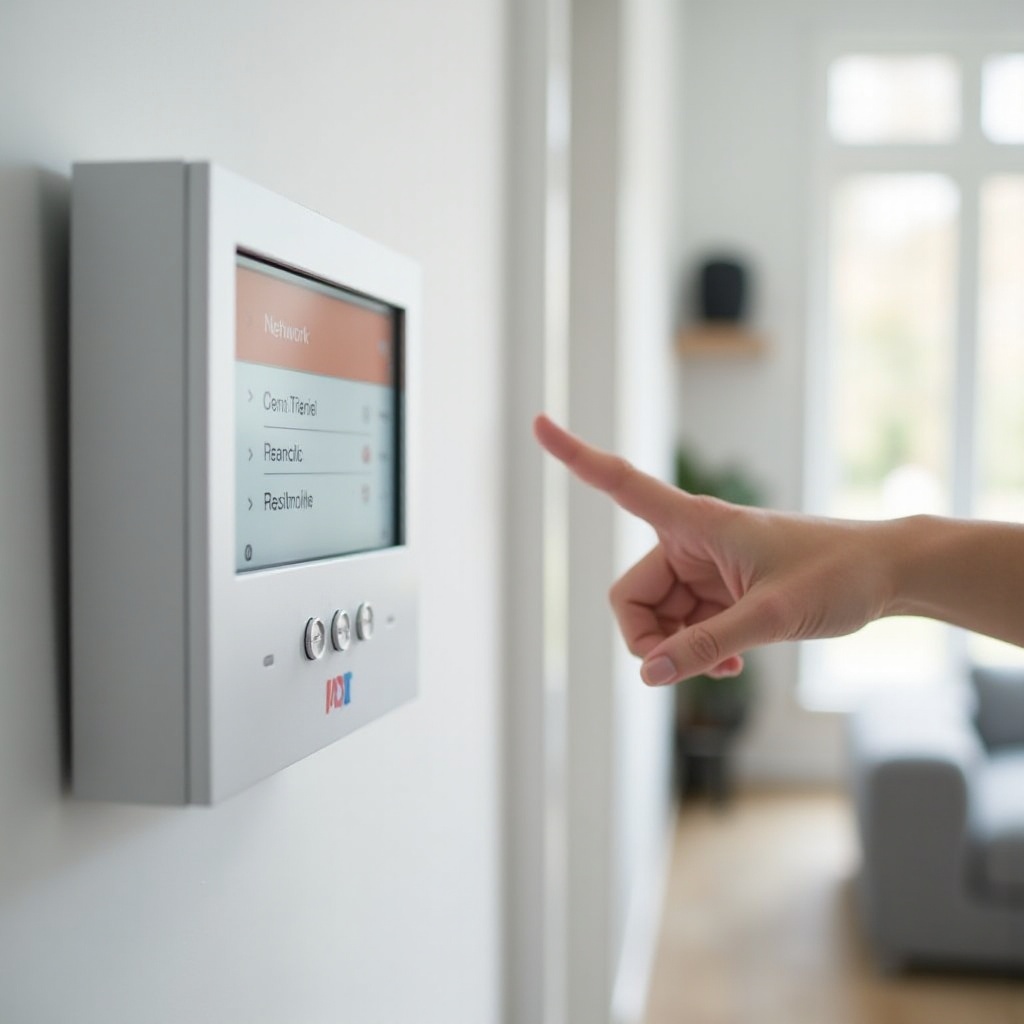
Come eseguire il reset di fabbrica del sistema di sicurezza ADT
Il reset di fabbrica è il passo più drastico. Cancella molte impostazioni e spesso richiede di ricostruire il sistema da zero. Usalo solo quando hai motivazioni chiare, come grandi problemi di configurazione o un cambio di proprietà.
Quando è necessario un reset di fabbrica (gravi errori, cambio di proprietà)
Valuta un reset di fabbrica in queste situazioni:
- Il pannello mostra errori critici persistenti che non si cancellano nemmeno dopo soft reset e reset di rete.
- Le zone e i codici sono talmente mal configurati che l’uso normale è difficile o impossibile.
- Ti sei trasferito in una casa con un sistema ADT esistente e non conosci i vecchi codici o le impostazioni.
- Vuoi eliminare completamente tutti i precedenti utenti, codici e regole di automazione per ripartire da zero.
Se hai un contratto di monitoraggio ADT, verifica prima con l’assistenza ADT. Possono confermare se il reset di fabbrica è consentito e guidarti nel processo per non interrompere il monitoraggio professionale.
Passaggi per il reset di fabbrica dei pannelli ADT Command e Pulse
I passaggi esatti variano in base al modello e al firmware. Consulta sempre le istruzioni ADT o il manuale utente. Lo schema generale è il seguente:
Per molti pannelli ADT Command:
- Disinserisci completamente il sistema.
- Apri Impostazioni o Impostazioni avanzate. Potrebbe essere necessario inserire il codice master.
- Trova una voce di menu chiamata Reset, Predefiniti di fabbrica o simile.
- Leggi eventuali avvisi relativi alla perdita di dati e alla connessione di monitoraggio.
- Conferma di voler riportare il sistema alle impostazioni di fabbrica.
Per molti pannelli e gateway ADT Pulse:
- Disinserisci il sistema dalla tastiera.
- Spegni il pannello principale dell’allarme e il gateway Pulse o iHub.
- Trova il pulsante di reset sul gateway o sul pannello, se presente.
- Tieni premuto il pulsante di reset mentre ripristini l’alimentazione, seguendo i tempi specificati nel manuale (spesso 10–30 secondi).
- Rilascia il pulsante e attendi che il sistema si riavvii in modalità predefinita.
Non improvvisare sequenze di pulsanti nascoste. Operazioni errate possono bloccare il pannello o interrompere la comunicazione con i server ADT. In caso di dubbi, contatta l’assistenza ADT ed esegui il reset sotto la loro guida.
Riaggiungere zone, codici utente e monitoraggio dopo il reset
Una volta completato il reset di fabbrica, dovrai ricostruire la configurazione:
- Collabora con l’assistenza ADT o segui la procedura guidata a schermo per ricollegare il pannello al servizio di monitoraggio.
- Registra ogni sensore di porta, finestra, movimento e rottura vetri come nuova zona.
- Assegna a ogni zona un nome chiaro che corrisponda alla posizione, utilizzando gli appunti presi in precedenza.
- Crea un nuovo codice master e codici aggiuntivi per familiari o ospiti fidati.
- Riaggiungi telecamere, videocitofoni, serrature smart e altri dispositivi smart tramite il pannello o l’app.
Anche se il processo richiede tempo, ti ritroverai con un sistema pulito e organizzato. Tuttavia, se causano problemi solo alcuni dispositivi, reimpostarli singolarmente è più rapido che resettare l’intero sistema.
Reimpostare singoli dispositivi ADT nella tua smart home
Spesso il pannello funziona bene, ma uno o due dispositivi si comportano male. In quel caso conviene reimpostare il sensore, la telecamera o la serratura specifici invece dell’intero sistema di sicurezza ADT.
Reimpostare sensori per porte e finestre e correggere i guasti
Se una zona di porta o finestra mostra Aperta o Guasto anche quando è chiusa, prova questi passaggi:
- Controlla l’allineamento fisico del sensore e del magnete. Devono essere in linea quando la porta o la finestra è chiusa.
- Sostituisci la batteria se il sensore è alimentato a batteria e vedi un avviso di batteria scarica.
- Rimuovi il coperchio del sensore e cerca un piccolo interruttore antimanomissione o di reset. Premilo se il manuale lo indica come passaggio per il reset.
- Sul pannello o nell’app, escludi o rimuovi il sensore dal sistema, quindi aggiungilo di nuovo come nuovo dispositivo seguendo i passaggi di registrazione.
Molti guasti dei sensori scompaiono una volta che il sensore è correttamente allineato, ha una batteria nuova ed è stato nuovamente registrato.
Reimpostare rivelatori di movimento e sensori di rottura vetri
I rivelatori di movimento possono generare falsi allarmi o rimanere in stato di guasto se posizionati male o alimentati da batterie deboli. Per reimpostare un rivelatore di movimento:
- Sostituisci la batteria se sono presenti avvisi di batteria scarica.
- Verifica che il rivelatore non sia puntato verso finestre, bocchette di riscaldamento o tende in movimento.
- Rimuovi il dispositivo dal pannello, quindi registralo di nuovo seguendo le istruzioni del pannello o dell’app.
Per i sensori di rottura vetri:
- Metti il sistema in modalità test, se necessario.
- Riavvia il sensore rimuovendo e reinserendo le batterie o usando il pulsante di reset, se disponibile.
- Riaggiungi il sensore al pannello se continua a mostrare un guasto dopo un semplice reset.
Reimpostare telecamere ADT, videocitofoni e serrature smart
La maggior parte delle telecamere e dei videocitofoni a marchio ADT hanno un pulsante di reset o WPS. Una procedura tipica di reset è la seguente:
- Individua il pulsante di reset sulla telecamera o sul videocitofono. Spesso si trova sul retro, sulla parte inferiore o sotto un coperchio rimovibile.
- Tieni premuto il pulsante di reset per il tempo indicato dal produttore (spesso 10–15 secondi) finché la spia non lampeggia o cambia colore.
- Rilascia il pulsante e attendi che la telecamera si riavvii.
- Apri l’app ADT, rimuovi la vecchia voce del dispositivo se necessario, quindi segui i passaggi per aggiungere di nuovo la telecamera e collegarla al Wi-Fi.
Per le serrature smart integrate con ADT:
- Rimuovi il coperchio della batteria e le batterie.
- Tieni premuto il pulsante di reset o programmazione della serratura mentre reinserisci le batterie, secondo il manuale della serratura.
- Usa il pannello o l’app ADT per riassociare la serratura tramite Z-Wave o un altro protocollo supportato.
Una volta stabilizzati i dispositivi e il pannello, l’app ADT diventa il tuo strumento principale per monitorare, gestire e verificare i risultati di questi reset.
Uso dell’app ADT e del portale web durante i reset
L’app ADT Command o Pulse fa molto più che attivare e disattivare l’allarme a distanza. Ti aiuta a vedere lo stato del sistema prima e dopo un reset, così puoi capire quali cambiamenti hanno risolto il problema.
Controllare lo stato dei dispositivi e gli avvisi dall’app
Dopo aver completato un reset, apri l’app ADT e controlla lo stato del sistema:
- Guarda l’elenco dei dispositivi per vedere quali sensori, serrature e telecamere risultano Online, Offline o in Guasto.
- Controlla gli avvisi recenti e la cronologia per confermare che non siano comparsi nuovi errori.
- Inserisci e disinserisci il sistema dall’app per verificare che il pannello risponda correttamente.
Questo ti aiuta a capire se il reset ha risolto il problema originale o se devi concentrarti su uno specifico dispositivo che ancora non funziona.
Rimuovere e riaggiungere dispositivi dopo un reset
Se un dispositivo rimane offline o instabile anche dopo un reset di rete o del dispositivo, potresti doverlo rimuovere dall’app e aggiungerlo di nuovo:
- Apri l’elenco dei dispositivi nell’app ADT.
- Seleziona il dispositivo problematico.
- Scegli Rimuovi, Elimina o un’opzione simile per scollegarlo dal sistema.
- Segui le istruzioni nell’app per aggiungere di nuovo il dispositivo, operazione che di solito richiede di premere un pulsante sul dispositivo e confermare l’abbinamento.
La nuova registrazione dei dispositivi in questo modo può eliminare voci corrotte e ripristinare una comunicazione stabile.
Gestire codici utente e notifiche da remoto
L’app e il portale web ti permettono anche di gestire accessi e avvisi, cosa particolarmente importante dopo un reset di fabbrica o un cambio di proprietà:
- Crea, modifica o elimina codici utente per familiari, ospiti o fornitori di servizi.
- Regola quali notifiche vuoi ricevere, come eventi di inserimento, allarmi, avvisi di batteria scarica o dispositivi offline.
- Consulta i registri delle attività per assicurarti che il sistema registri correttamente inserimenti, disinserimenti ed eventi di allarme.
Se, dopo questi passaggi, continui a vedere errori o comportamenti strani, è il momento di analizzare con più precisione i problemi rimanenti.
Risoluzione dei problemi più comuni dopo un reset
Anche seguendo alla lettera ogni passaggio, alcuni problemi possono persistere dopo un reset. Invece di ripetere il reset più volte, concentrati sullo specifico errore che vedi sul pannello o nell’app.
Gestire codici di guasto, segnali acustici e zone escluse
Se il pannello continua a emettere segnali acustici o a mostrare codici di guasto:
- Leggi il display per identificare messaggi specifici come Batteria scarica, Manomissione o Errore di comunicazione.
- Sostituisci la batteria di backup del pannello se il codice di guasto riguarda la batteria del pannello o del sistema.
- Controlla ogni zona che mostra un guasto o un messaggio di manomissione. Assicurati che i coperchi dei sensori siano chiusi e che i magneti siano allineati.
- Cancella la condizione di guasto dal menu del pannello o dall’app una volta risolta la causa.
Se vedi zone indicate come escluse, di solito significa che il sistema le sta ignorando, spesso perché risultano aperte o in guasto. Ripara il sensore o il problema di zona, quindi rimuovi l’esclusione in modo che il sistema possa monitorare di nuovo quell’area.
Dispositivi che non si riconnettono o non compaiono nell’app
Se un dispositivo non si riconnette dopo un reset:
- Verifica che il dispositivo abbia alimentazione (controlla batterie o cablaggio).
- Assicurati che si trovi nel raggio d’azione del pannello o del gateway e che non sia schermato da pareti spesse o oggetti metallici.
- Rimuovi il dispositivo dall’app o dal pannello e aggiungilo di nuovo come nuovo dispositivo.
- Valuta di avvicinare router, gateway o pannello al dispositivo durante l’abbinamento.
Se il dispositivo continua a non comparire o ad abbinarsi, potrebbe essere difettoso o incompatibile con la tua attuale piattaforma ADT e richiedere la sostituzione.
Quando l’allarme non si inserisce o non comunica con il monitoraggio
Se il sistema non si inserisce dopo un reset:
- Controlla se ci sono zone indicate come Aperte, in Guasto o Manomissione e risolvi tali problemi.
- Verifica le impostazioni di data e ora del pannello. Un orario errato può talvolta influire su comunicazioni e registri.
Se il sistema sembra smettere di comunicare con il monitoraggio ADT:
- Chiama l’assistenza ADT e chiedi di verificare la connessione con il pannello dal loro lato.
- Preparati a fornire eventuali codici di errore o messaggi mostrati sul pannello.
Quando i problemi continuano a ripresentarsi nonostante questi passaggi, è il momento di coinvolgere l’assistenza ADT o un installatore professionista per verificare guasti più profondi all’hardware o al cablaggio.
Quando chiamare l’assistenza ADT o un installatore professionista
I reset sono strumenti potenti, ma non possono risolvere ogni problema. Alcune situazioni richiedono strumenti professionali, parti di ricambio o un accesso più approfondito alla programmazione del sistema di quanto sia consigliabile per un utente domestico.
Segni di guasti hardware o problemi di cablaggio
Dovresti rivolgerti a un professionista se noti:
- Danni visibili al pannello, come crepe, bruciature o plastica fusa.
- Perdite di alimentazione frequenti o riavvii casuali anche dopo aver installato una nuova batteria di backup.
- Zone che non risultano mai sicure, indipendentemente da quanti reset fai o da quanti sensori sostituisci.
- Cablaggi allentati, sfilacciati o scoperti vicino al pannello o ai sensori.
Questi sintomi indicano guasti hardware o di cablaggio, che sono pericolosi o poco pratici da risolvere per tentativi.
Monitoraggio, garanzia e considerazioni sulle visite di assistenza
Prima di fissare una visita di assistenza, controlla questi aspetti:
- Esamina il contratto ADT per vedere quale livello di assistenza e riparazioni è incluso.
- Verifica se l’attrezzatura è ancora in garanzia.
- Chiedi ad ADT eventuali costi di uscita, tariffe orarie o costi fissi per l’intervento di un tecnico.
A volte ADT ti guiderà nella diagnostica o in un reset al telefono, così puoi risolvere problemi semplici senza pagare per una visita.
Informazioni da preparare prima di contattare l’assistenza
Essere preparati rende la chiamata all’assistenza ADT più efficiente. Tieni pronti questi dati:
- Il numero di conto ADT o il numero di telefono principale associato all’account.
- Il modello del pannello (ad esempio, ADT Command) e qualsiasi numero di modello visibile sul pannello o sul gateway.
- Un elenco di messaggi di errore o codici di guasto attualmente visualizzati sul pannello o nell’app.
- Un riepilogo dei passaggi di reset già tentati e dei cambiamenti osservati.
Se l’assistenza o il tecnico confermano che il sistema è stabile, puoi concentrarti sul mantenerlo tale e ridurre la necessità di futuri reset.
Buone pratiche per evitare reset frequenti
Alcune semplici abitudini ti aiutano a evitare reset ripetuti e a mantenere il sistema di sicurezza ADT funzionante in modo fluido all’interno del tuo ecosistema smart home.
Manutenzione periodica di pannelli, batterie e sensori
La manutenzione regolare richiede poco tempo, ma previene molti problemi:
- Sostituisci le batterie dei sensori non appena compaiono avvisi di batteria scarica.
- Tieni puliti pannello, tastiere e sensori, rimuovendo polvere e ragnatele.
- Controlla che porte e finestre si chiudano bene, così magneti e sensori restano allineati.
- Testa periodicamente il sistema in modalità test per assicurarti che tutte le zone rispondano.
Questi passaggi riducono i falsi allarmi, impediscono che piccoli problemi peggiorino e diminuiscono il numero di reset necessari.
Mantenere aggiornati firmware, app e dispositivi smart
Aggiornamenti software e firmware spesso risolvono bug che altrimenti ti spingerebbero a effettuare reset non necessari:
- Mantieni aggiornata l’app ADT sul tuo telefono o tablet.
- Consenti gli aggiornamenti firmware di ADT sul pannello e sui dispositivi quando sono disponibili.
- Aggiorna il firmware del router per mantenere una rete stabile e sicura.
Software aggiornato migliora compatibilità e stabilità, riducendo i malfunzionamenti che richiedono interventi manuali.
Proteggere il sistema con codici forti e controllo degli accessi
Buone pratiche di sicurezza riducono anche la probabilità di dover effettuare reset drastici:
- Usa una password forte e univoca per il tuo account ADT e per la rete Wi-Fi.
- Cambia il codice master se molte persone lo conoscono o se hai avuto cambi recenti di personale, coinquilini o inquilini.
- Rimuovi i vecchi codici utente delle persone che non hanno più bisogno di accedere alla tua casa.
Controllando chi può modificare le impostazioni o accedere al sistema, riduci il rischio di modifiche indesiderate che potrebbero rendere necessario un reset di fabbrica per rimediare.
Conclusione
Comprendere come reimpostare un sistema di sicurezza ADT ti offre un potente strumento per risolvere problemi comuni e mantenere la tua smart home sicura. Soft reset e reset di rete gestiscono la maggior parte dei bug e dei problemi di connettività. I reset di fabbrica sono disponibili quando hai bisogno di un nuovo inizio, ad esempio dopo gravi errori o quando subentri in un sistema di un precedente proprietario.
Disinserisci sempre il sistema prima di eseguire un reset, proteggi la connessione di monitoraggio e documenta le impostazioni principali se prevedi un reset di fabbrica. Reimposta i singoli dispositivi invece dell’intero sistema quando è solo un sensore, una telecamera o una serratura a causare problemi. Quando i problemi si ripresentano o compaiono segni di danni, chiama l’assistenza ADT o un installatore professionista invece di continuare a fare tentativi.
Con la giusta strategia di reset e qualche abitudine di manutenzione, il tuo sistema ADT può rimanere affidabile, reattivo e ben integrato con il resto dei dispositivi della tua smart home.
Domande frequenti
Quanto spesso dovrei reimpostare il mio sistema di sicurezza ADT?
Non dovresti reimpostare il tuo sistema di sicurezza ADT secondo una cadenza fissa. Usa un reset soft solo quando noti malfunzionamenti, blocchi o comportamenti insoliti che il normale funzionamento non riesce a risolvere. Se ti ritrovi a reimpostare il sistema ogni settimana o anche più spesso, di solito è il segnale di un problema più serio, come un guasto hardware, problemi di cablaggio o instabilità della rete. In questi casi, contatta l’assistenza ADT o un installatore professionista invece di fare affidamento su reset frequenti.
La reimpostazione del mio sistema ADT cancellerà le mie telecamere, i sensori o la cronologia?
L’effetto di una reimpostazione dipende dal tipo di reset che esegui. Un reset soft o di rete in genere mantiene le zone, i codici utente e l’elenco dei dispositivi e potresti perdere solo registri temporanei o dati memorizzati nella cache. Un reset alle impostazioni di fabbrica è molto più invasivo. Può cancellare le configurazioni delle zone, i codici utente, le impostazioni Wi‑Fi e alcuni abbinamenti di dispositivi, il che significa che potresti dover aggiungere di nuovo telecamere, sensori e serrature smart. Verifica sempre quale metodo di reset stai usando e, prima di un reset alle impostazioni di fabbrica, annota le impostazioni importanti in modo da poter ricostruire il tuo sistema.
Posso reimpostare il mio sistema ADT se mi trasferisco in una casa con un impianto già esistente?
Sì, puoi reimpostare un sistema ADT esistente quando ti trasferisci in una nuova casa, ma dovresti farlo con attenzione. Per prima cosa, contatta ADT per attivare o trasferire il servizio a tuo nome e confermare che il sistema sia compatibile con le attuali opzioni di monitoraggio. Una volta attivato il tuo account, ADT può guidarti attraverso un reset alle impostazioni di fabbrica così da rimuovere i codici, gli utenti e le regole del precedente proprietario. Dopodiché potrai impostare nuovi codici master e utente, rinominare le zone in base alla disposizione della tua casa e collegare i tuoi telefoni e dispositivi smart home sotto il tuo account.