
Introduzione
Un campanello Ring può aumentare la sicurezza della tua casa, ma funziona bene solo quando rimane connesso al Wi‑Fi. Se il campanello si scollega o non si connette mai fin dall’inizio, perdi la visualizzazione in diretta, le notifiche e le registrazioni video. La buona notizia è che collegare un campanello Ring al Wi‑Fi è semplice se segui i passaggi giusti nel giusto ordine.
Questa guida ti accompagna passo dopo passo su come collegare un campanello Ring al Wi‑Fi dall’inizio alla fine. Imparerai cosa ti serve prima della configurazione, come usare l’app Ring, come mettere il dispositivo in modalità di configurazione e come completare la connessione Wi‑Fi. Vedrai anche come ricollegare il campanello dopo aver cambiato router, come risolvere i problemi di connessione più comuni e come mantenere il segnale forte e stabile.
Alla fine, saprai come gestire sia la configurazione iniziale sia qualsiasi modifica futura del Wi‑Fi senza stress.
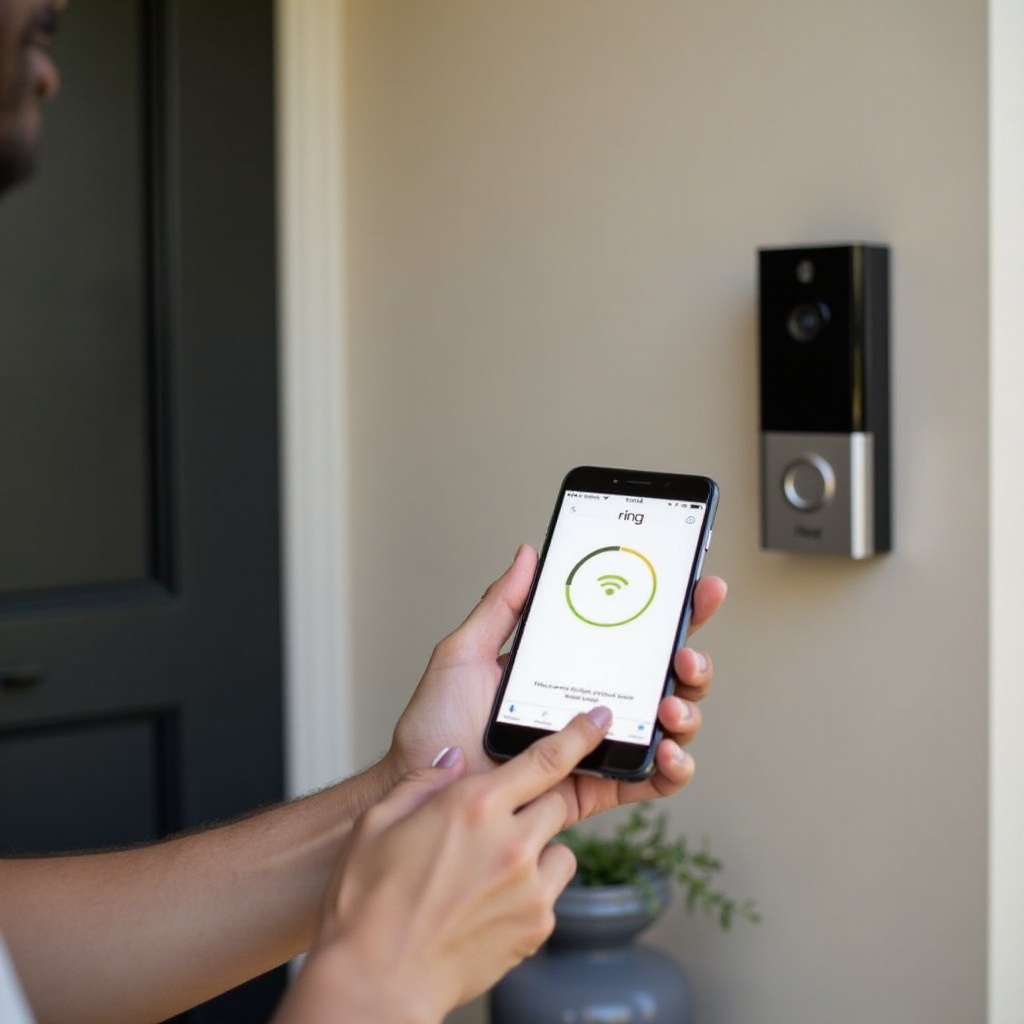
Cosa ti serve prima di collegare un campanello Ring al Wi‑Fi
Prima di aprire l’app o premere qualsiasi pulsante sul dispositivo, assicurati che tutto sia pronto. Alcuni rapidi controlli iniziali possono evitarti ripetuti insuccessi più avanti e offrirti un’esperienza più fluida quando effettivamente colleghi il tuo campanello Ring al Wi‑Fi.
Modelli di campanello Ring compatibili e requisiti Wi‑Fi
La maggior parte dei videocitofoni Ring si collega alle normali reti Wi‑Fi domestiche. Questo include:
- Ring Video Doorbell (ultima generazione)
- Ring Video Doorbell Wired
- Ring Video Doorbell Pro e Pro 2
- Ring Battery Doorbell Plus
- Altri modelli attuali di Ring Video Doorbell elencati nelle pagine prodotto di Ring
Si collegano a:
- Un router Wi‑Fi domestico che trasmette a 2,4 GHz, 5 GHz o entrambi (alcuni modelli supportano solo 2,4 GHz)
- Una rete che utilizza la sicurezza WPA2 o WPA3 (evita le reti aperte)
Controlla le specifiche del tuo modello sul sito Ring se non sei sicuro di quali bande supporti.
2,4 GHz vs 5 GHz: quale banda usa il tuo campanello Ring
Le reti Wi‑Fi spesso trasmettono su due bande:
- 2,4 GHz: maggiore portata, penetra meglio i muri, leggermente più lenta
- 5 GHz: portata più breve, velocità più elevate, segnale più debole attraverso i muri
Molti campanelli Ring si collegano solo a 2,4 GHz. Anche se il tuo router supporta entrambe le bande, il campanello potrebbe non vedere la banda a 5 GHz. Se il router combina entrambe le bande sotto un unico nome, il telefono potrebbe cercare di forzare i 5 GHz e creare confusione durante la configurazione.
Quando possibile:
- Abilita i 2,4 GHz sul tuo router.
- Usa un nome di rete (SSID) semplice, senza caratteri speciali.
- Se necessario, crea nomi di rete separati per 2,4 GHz e 5 GHz in modo da poter scegliere quello giusto per Ring.
Velocità internet, posizionamento del router e stabilità della rete
I campanelli Ring non hanno bisogno di una connessione internet super veloce, ma necessitano di una velocità di upload stabile. Punta a:
- Almeno 2 Mbps di velocità di upload per ogni dispositivo Ring per una video‑trasmissione fluida.
- Router posizionato il più vicino possibile alla porta, lontano da muri spessi o porte metalliche.
Puoi testare la velocità con qualsiasi app di speed test mentre sei in piedi vicino alla porta. Se la velocità di upload è bassa o il segnale è debole, il campanello può connettersi ma mostrare video scattoso o andare spesso offline.
Strumenti, password e dati dell’account da preparare
Prima di iniziare la configurazione, raccogli:
- Il nome della tua rete Wi‑Fi (SSID)
- La password del tuo Wi‑Fi
- Uno smartphone o tablet con Bluetooth e Wi‑Fi attivati
- L’app Ring installata
- I dati di accesso al tuo account Ring (email e password), oppure sii pronto a creare un nuovo account
Avere tutto pronto evita timeout e configurazioni fallite mentre cerchi le credenziali.
Ora che le basi sono a posto, puoi passare all’app, che controlla l’intero processo di configurazione ed è essenziale quando colleghi il tuo campanello Ring al Wi‑Fi per la prima volta.
Configurare l’app Ring sul tuo smartphone
L’app Ring è lo strumento principale per aggiungere, visualizzare e gestire il tuo campanello. Ti serve prima di poter collegare il tuo campanello Ring al Wi‑Fi e ti guiderà in ogni passaggio importante.
Scaricare l’app Ring su iOS e Android
Per installare l’app:
- Apri l’App Store (iOS) o il Google Play Store (Android).
- Cerca “Ring – Always Home”.
- Verifica che l’app sia pubblicata da Ring.com.
- Tocca Installa o Ottieni e attendi che il download finisca.
Assicurati che il sistema operativo del tuo telefono sia aggiornato per evitare problemi di compatibilità.
Creare o accedere al tuo account Ring
Se utilizzi già Ring per altri dispositivi:
- Apri l’app Ring.
- Tocca “Accedi”.
- Inserisci la tua email e password, quindi completa eventuali passaggi di verifica.
Se sei nuovo su Ring:
- Tocca “Crea account”.
- Inserisci il tuo nome e indirizzo email.
- Crea una password sicura.
- Conferma la tua email seguendo il link che Ring ti invia.
- Torna all’app ed effettua l’accesso.
Un account Ring valido è necessario per memorizzare le impostazioni del tuo campanello e collegarlo alla tua abitazione.
Concedere i permessi di posizione, Bluetooth e notifiche
L’app potrebbe richiedere dei permessi. Concedili per evitare problemi durante la configurazione:
- Posizione: aiuta l’app a impostare il fuso orario corretto e le impostazioni locali.
- Bluetooth: aiuta il telefono a rilevare il dispositivo durante la configurazione.
- Notifiche: ti permette di ricevere avvisi di pressione del campanello e di movimento.
Potrai regolare le impostazioni di notifica più tardi, ma abilita le notifiche durante la configurazione in modo da poter testare gli avvisi una volta che il campanello è connesso.
Con l’app pronta e i permessi concessi, il passo successivo è preparare anche il campanello alla configurazione in modo che l’app e il dispositivo possano comunicare correttamente.
Mettere il tuo campanello Ring in modalità di configurazione
La modalità di configurazione è il modo in cui il campanello segnala all’app e al tuo telefono che è pronto a connettersi. Se il dispositivo non è in questa modalità, l’app potrebbe non rilevarlo e il processo fallirà, indipendentemente dalla qualità del tuo Wi‑Fi.
Caricare o alimentare il tuo campanello Ring per la prima volta
Il campanello deve avere sufficiente alimentazione per completare la configurazione:
- Modelli a batteria:
- Rimuovi la batteria.
- Ricaricala con il cavo in dotazione finché le spie indicatrici non mostrano una carica completa.
- Reinserisci la batteria nel campanello finché non scatta in posizione.
- Modelli cablati:
- Assicurati che l’interruttore generale sia attivo.
- Conferma che eventuali adattatori di alimentazione o trasformatori siano installati correttamente, seguendo le istruzioni di Ring.
Se il dispositivo ha la batteria molto scarica o è senza alimentazione, non entrerà in modalità di configurazione o potrebbe scollegarsi durante gli aggiornamenti del firmware.
Come attivare la modalità di configurazione sui diversi modelli di campanello Ring
La maggior parte dei campanelli Ring usa un pulsante fisico per la configurazione. I passaggi comuni sono:
- Individua il pulsante di configurazione. Di solito si trova sul lato, sul retro o all’interno della placca frontale.
- Tieni premuto il pulsante per alcuni secondi finché la luce frontale non inizia a girare o a lampeggiare.
- Rilascia il pulsante e attendi che l’app rilevi il dispositivo.
Il pattern esatto della luce può variare a seconda del modello, ma una luce bianca rotante di solito indica che il campanello è in modalità di configurazione.
Capire le spie LED durante la configurazione
Le luci LED ti aiutano a capire cosa sta facendo il dispositivo:
- Luce bianca rotante: in modalità di configurazione, in attesa di connessione.
- Lampeggio blu o bianco: connessione al Wi‑Fi o aggiornamento del firmware.
- Blu fisso per un momento: pressione del pulsante o azione riuscita.
- Nessuna luce: può indicare assenza di alimentazione, batteria scarica o dispositivo inattivo.
Se le luci non si accendono mai, ricontrolla la fonte di alimentazione e riprova.
Una volta che il dispositivo è alimentato e in modalità di configurazione, sei pronto per i passaggi fondamentali per collegare effettivamente il tuo campanello Ring al Wi‑Fi e metterlo online.
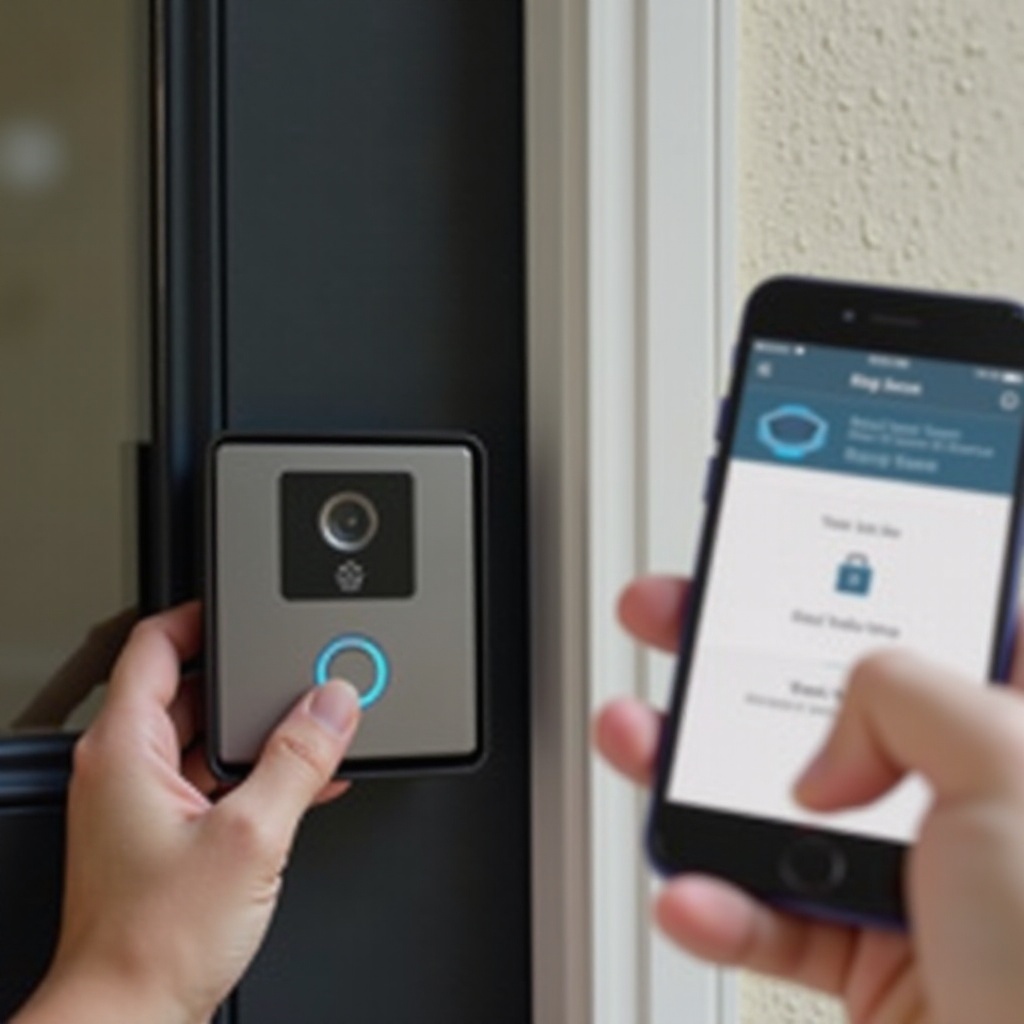
Come collegare un campanello Ring al Wi‑Fi (procedura principale passo dopo passo)
Questa è la parte centrale del processo. Userai l’app Ring per guidare il campanello sulla tua rete domestica affinché possa inviare e ricevere video, avvisi di movimento e notifiche.
Avviare “Configura un dispositivo” nell’app Ring
Sul tuo telefono:
- Apri l’app Ring.
- Tocca l’icona “+” o “Configura un dispositivo”.
- Seleziona “Campanelli” o “Videocitofoni” dall’elenco dei dispositivi.
Questo indica all’app quale tipo di dispositivo vuoi aggiungere e avvia la configurazione guidata.
Selezionare il modello del tuo campanello Ring e assegnargli un nome
L’app ti chiederà di:
- Scegliere il tuo modello Ring esatto dall’elenco.
- Scansionare il codice QR sul dispositivo o nella guida rapida se richiesto.
- Inserire un nome per il campanello, come “Porta d’ingresso” o “Porta laterale”.
Usa un nome chiaro. Se in seguito aggiungerai altri dispositivi Ring, nomi distinti ti aiuteranno a identificare rapidamente ciascuno nell’app.
Collegarsi alla rete temporanea “Ring” dal telefono
Durante la configurazione, il campanello trasmette una rete Wi‑Fi temporanea con un nome del tipo “Ring‑xxxx”. L’app ti chiederà di collegarti ad essa:
- Quando richiesto, tocca “Unisciti” o “Connetti” per consentire all’app di passare il Wi‑Fi del telefono alla rete Ring.
- Se il telefono non cambia rete automaticamente, apri le impostazioni Wi‑Fi del telefono, trova la rete “Ring” e connettiti manualmente.
- Torna all’app Ring.
Questa connessione temporanea consente all’app di trasmettere in modo sicuro al campanello i dettagli del tuo Wi‑Fi domestico.
Scegliere la rete Wi‑Fi domestica e inserire la password
Una volta che l’app si è collegata alla rete temporanea Ring, verrà visualizzato un elenco delle reti Wi‑Fi vicine:
- Seleziona la tua rete Wi‑Fi domestica (assicurati che sia la rete a 2,4 GHz se il tuo dispositivo supporta solo quella banda).
- Inserisci esattamente la password del Wi‑Fi. Fai attenzione a:
- Lettere maiuscole e minuscole
- Spazi in più
- Caratteri speciali
Se inserisci la password sbagliata, la connessione fallirà e dovrai ripetere questo passaggio.
Attendere gli aggiornamenti del firmware e la conferma finale della connessione
Dopo aver inviato i dati del Wi‑Fi, il campanello:
- Si connetterà al tuo router.
- Raggiungerà i server Ring.
- Potenzialmente scaricherà e installerà aggiornamenti del firmware.
Durante questa fase potresti vedere:
- Luci rotanti o lampeggianti sul campanello.
- Una barra di avanzamento o un messaggio di caricamento nell’app.
Non chiudere l’app e non togliere alimentazione. Quando il processo è completato, l’app confermerà che il tuo campanello Ring è connesso al Wi‑Fi ed è online.
Successivamente dovresti confermare che la connessione è sufficientemente forte per l’uso quotidiano testando video, audio e avvisi.
Verifica della connessione e test del campanello
Un messaggio di connessione avvenuta con successo è positivo, ma devi comunque controllare la potenza del segnale e le prestazioni in tempo reale. Questo passaggio ti aiuta a individuare i problemi in anticipo, prima di fare affidamento sul campanello per eventi importanti.
Controllare la potenza del segnale Wi‑Fi (RSSI) nell’app Ring
Puoi vedere la potenza del segnale del campanello nell’app:
- Apri l’app Ring e tocca il tuo campanello.
- Vai su Stato del dispositivo (Device Health).
- Cerca il valore RSSI (Received Signal Strength Indicator).
Indicazioni generali:
- RSSI più vicino a 0 (ad esempio, -40 o -50): segnale forte.
- RSSI intorno a -60 / -70: utilizzabile ma potrebbero verificarsi alcuni problemi.
- RSSI peggiore di -70 (ad esempio, -80): segnale debole e probabili disconnessioni.
Se il segnale è debole, valuta di spostare il router o di aggiungere un ripetitore Wi‑Fi o Ring Chime Pro.
Testare Live View, avvisi di movimento e audio bidirezionale
Ora testa il comportamento del campanello:
- Tocca “Live View” nell’app. Verifica:
- Quanto tempo impiega a caricarsi.
- Se il video è fluido e nitido.
- Premi il pulsante fisico del campanello e conferma:
- Che il tuo telefono riceve una notifica.
- Che puoi rispondere e vedere il video.
- Che l’audio bidirezionale (parlare e ascoltare) funziona senza lunghi ritardi.
- Passa davanti al campanello per attivare gli avvisi di movimento e controlla che le notifiche arrivino entro pochi secondi.
Video lento o notifiche in ritardo indicano di solito problemi di segnale o velocità del Wi‑Fi piuttosto che un problema del campanello stesso.
Regolare le zone di movimento e le impostazioni di notifica dopo la configurazione
Dopo aver confermato che la connessione è stabile, affina le impostazioni:
- Imposta le zone di movimento in modo che la telecamera si concentri su vialetti, sentieri e ingressi, non sulla strada.
- Regola la sensibilità al movimento per ridurre falsi allarmi dovuti a auto, ombre o alberi.
- Scegli quando e come vuoi ricevere le notifiche (avvisi push, dispositivi collegati e altro).
Queste impostazioni ti aiutano a ricevere avvisi utili senza eccessivo rumore. Anche con una configurazione perfetta, però, la tua rete potrebbe cambiare in seguito e dovrai ricollegare il tuo campanello Ring al Wi‑Fi quando ciò accade.
Come ricollegare il tuo campanello Ring al Wi‑Fi (dopo modifiche)
Ogni volta che cambi il nome del Wi‑Fi, la password, il router o il provider internet, il tuo campanello Ring può perdere la connessione. Non è sempre necessario rimuovere e riaggiungere il dispositivo. Spesso puoi semplicemente aggiornare i dati del Wi‑Fi utilizzando gli strumenti integrati nell’app Ring.
Quando cambi il nome del Wi‑Fi, la password o il router
Il tuo campanello Ring memorizza:
- Il nome della rete (SSID).
- La password.
- La banda utilizzata.
Se uno di questi elementi cambia, il campanello non può riconnettersi da solo. Devi indirizzarlo verso la nuova rete o inserire la nuova password nell’app.
In alcuni casi, l’approccio più semplice è impostare il nuovo router con lo stesso SSID e la stessa password di quello vecchio. In questo modo il campanello Ring può riconnettersi automaticamente senza passare per l’intera configurazione.
Usare “Riconnetti al Wi‑Fi” o “Cambia rete” nell’app Ring
Per ricollegarti senza effettuare una configurazione completa:
- Apri l’app Ring e seleziona il tuo campanello.
- Vai su Stato del dispositivo (Device Health).
- Tocca “Riconnetti al Wi‑Fi” o “Cambia rete Wi‑Fi”.
- Segui le istruzioni per:
- Mettere il campanello in modalità di configurazione se richiesto.
- Scegliere la nuova rete.
- Inserire la nuova password.
L’app ti guiderà attraverso una versione abbreviata della configurazione originale affinché il campanello possa unirsi alla rete aggiornata.
Rimettere il campanello in modalità di configurazione per la riconnessione
Se l’app non riesce a comunicare con il campanello, potresti dover forzare la modalità di configurazione:
- Tieni premuto il pulsante di configurazione sul dispositivo per il tempo indicato nel manuale del tuo modello (di solito alcuni secondi).
- Attendi che la luce inizi a girare o a lampeggiare.
- Torna all’app e scegli “Configura un dispositivo” o l’opzione di riconnessione.
Questo non cancella necessariamente le tue impostazioni; consente semplicemente al campanello di accettare nuovi dati Wi‑Fi.
Quando è necessario un soft reset o un ripristino alle impostazioni di fabbrica
Se il campanello non si riconnette in alcun modo:
- Prova un soft reset:
- Tieni premuto il pulsante di configurazione o il pulsante principale per un breve periodo (in base al tuo modello).
- Rilascia quando la luce cambia e riprova la connessione.
- Se non funziona, esegui un ripristino alle impostazioni di fabbrica:
- Tieni premuto il pulsante di configurazione per un periodo più lungo (spesso circa 20 secondi).
- Attendi che il dispositivo si riavvii.
- Aggiungilo di nuovo nell’app Ring come un nuovo dispositivo.
Un ripristino alle impostazioni di fabbrica rimuove il campanello dal tuo account, quindi dovrai ripetere l’intera configurazione. Se, dopo il ripristino e la riconnessione, i problemi persistono, è il momento di esaminare attentamente gli errori Wi‑Fi e le impostazioni del router.
Risoluzione dei problemi comuni di connessione Wi‑Fi
Se vedi errori come “Configurazione non riuscita”, “Dispositivo offline” o il tuo campanello continua a disconnettersi, utilizza queste soluzioni. La maggior parte dei problemi rientra in alcuni schemi che puoi affrontare con controlli semplici e piccole modifiche.
Il campanello Ring non entra in modalità di configurazione
Se il campanello non entra in modalità di configurazione:
- Controlla l’alimentazione:
- Assicurati che la batteria sia completamente carica.
- Per i modelli cablati, conferma la presenza di alimentazione all’interruttore generale e al trasformatore.
- Prova un reset:
- Tieni premuto il pulsante di configurazione per il tempo indicato nel manuale.
- Osserva eventuali cambiamenti nelle luci.
Se le luci non si accendono mai, potresti avere un problema hardware o di cablaggio che richiede l’intervento di un professionista o del supporto Ring.
La rete Wi‑Fi domestica non compare nell’app Ring
Quando l’app elenca le reti ma la tua manca:
- Assicurati che il router sia acceso e trasmetta.
- Conferma che la banda a 2,4 GHz sia attivata. Alcuni router permettono di disattivarla, il che causerà problemi a Ring.
- Avvicinati al router con il campanello e il telefono durante la configurazione.
- Se usi un SSID nascosto, rendilo visibile temporaneamente per la configurazione.
Se il tuo router supporta solo 5 GHz e il tuo modello Ring necessita di 2,4 GHz, devi abilitare o aggiungere una banda a 2,4 GHz prima che il campanello possa connettersi.
Password errata ed errori di autenticazione
Se vedi ripetuti errori di password:
- Ricontrolla la password su un altro dispositivo che usa la stessa rete.
- Assicurati di selezionare il nome di rete corretto.
- Evita di incollare password con spazi in più all’inizio o alla fine.
Dopo alcuni tentativi falliti, riavvia il router e il campanello Ring, quindi riprova prestando molta attenzione a ogni carattere.
Segnale debole, stato offline e frequenti disconnessioni
Se il campanello va spesso offline:
- Controlla l’RSSI in Stato del dispositivo.
- Sposta il router più vicino alla porta se possibile.
- Riduci le ostruzioni evitando di posizionare il router dietro muri spessi, armadi metallici o in cantina.
- Limita le interferenze da forni a microonde, baby monitor e vecchi telefoni cordless.
Una connessione stabile necessita sia di una buona potenza del segnale sia di un ambiente pulito con interferenze minime.
Impostazioni del router che influiscono su Ring (band steering, modalità di sicurezza, firewall)
A volte le impostazioni avanzate del router causano problemi:
- Il band steering o “Smart Connect” può spingere i dispositivi tra 2,4 GHz e 5 GHz creando confusione.
- Firewall molto rigidi o controlli parentali possono bloccare i server Ring.
- Il filtraggio MAC può impedire al campanello di collegarsi, a meno che non aggiungi il suo indirizzo MAC a un elenco consentito.
Se la configurazione continua a fallire, accedi alla pagina di amministrazione del router e:
- Disattiva temporaneamente il band steering.
- Usa modalità di sicurezza WPA2 o WPA3.
- Disabilita il filtraggio MAC durante la configurazione, quindi aggiungi il dispositivo se necessario.
Utilizzare un ripetitore Wi‑Fi o Ring Chime Pro per migliorare la copertura
Se non puoi spostare il router più vicino alla porta:
- Aggiungi un ripetitore Wi‑Fi tra il router e il campanello.
- Oppure usa un Ring Chime Pro, progettato per estendere il Wi‑Fi specificamente per i dispositivi Ring.
Posiziona il ripetitore:
- All’interno di una buona portata del router.
- Più vicino al campanello rispetto al router stesso.
Questo può migliorare notevolmente la potenza del segnale e ridurre gli eventi offline. Una volta che la tua rete è stabile, puoi concentrarti sull’affidabilità a lungo termine invece che sulla risoluzione continua dei problemi.
Consigli avanzati per una connessione Wi‑Fi Ring forte e affidabile
Una correzione una tantum è utile, ma è meglio costruire una rete stabile che mantenga il tuo campanello online ogni giorno. Questi consigli avanzati ti aiutano a evitare problemi ricorrenti e a supportare tutti i tuoi dispositivi smart home.
Ottimizzare il posizionamento del router per la copertura della porta d’ingresso
Pensa alla posizione del tuo router:
- Se possibile, posizionalo in un punto centrale della casa.
- Evita angoli, cantine e armadi.
- Tienilo sollevato da terra e lontano da grandi oggetti metallici.
Se la tua porta d’ingresso è lontana dal router, valuta di spostare il router più vicino, aggiungere un altro access point o usare un sistema Wi‑Fi mesh per coprire l’intera casa in modo più uniforme.
Ridurre le interferenze da muri, dispositivi e reti dei vicini
Il Wi‑Fi può subire interferenze da molte fonti:
- Muri spessi in mattoni, pietra o cemento indeboliscono il segnale.
- Grandi elettrodomestici, microonde e alcuni apparecchi elettronici generano rumore.
- Le reti Wi‑Fi dei vicini possono sovrapporre i canali.
Per ridurre le interferenze:
- Posiziona il router in un’area più aperta.
- Utilizza le impostazioni del router o un’app per scegliere un canale Wi‑Fi meno affollato.
- Tieni il router lontano da grandi elettrodomestici e fasci di cavi fitti.
Mantenere aggiornati il firmware del router e di Ring
I produttori migliorano le prestazioni e correggono bug nel tempo:
- Controlla nel pannello di amministrazione del router la presenza di aggiornamenti firmware e applicali quando disponibili.
- Assicurati che gli aggiornamenti automatici siano attivati dove possibile.
- Nell’app Ring, Stato del dispositivo ti mostrerà se il firmware del tuo campanello è aggiornato.
Un firmware aggiornato spesso offre maggiore stabilità, sicurezza migliorata e prestazioni Wi‑Fi più fluide per il tuo campanello Ring e gli altri dispositivi connessi.
Pianificare la rete smart home per più dispositivi
Se hai molti dispositivi smart sulla tua rete:
- Assicurati che il router possa gestire il carico. I router più datati fanno fatica con molte connessioni simultanee.
- Valuta l’aggiornamento a un sistema Wi‑Fi mesh per una copertura più ampia e connessioni più stabili.
- Separa i dispositivi ad alto utilizzo (come decoder streaming e console) sulla banda a 5 GHz, lasciando la banda a 2,4 GHz meno congestionata per dispositivi smart come il tuo campanello Ring.
Una rete ben progettata supporta il tuo campanello Ring e tutti gli altri dispositivi connessi senza continue disconnessioni o problemi di velocità.
Conclusione
Collegare un campanello Ring al Wi‑Fi è più semplice se segui un percorso chiaro: preparare la rete, configurare l’app Ring, mettere il campanello in modalità di configurazione e poi seguire la procedura passo dopo passo di connessione. Una volta online, dovresti testare Live View, avvisi di movimento e audio bidirezionale per confermare che tutto funzioni come ti aspetti.
Quando il nome del Wi‑Fi, la password o il router cambiano, ora sai come ricollegare rapidamente il campanello utilizzando gli strumenti integrati nell’app Ring. Se compaiono problemi, puoi risolvere con sicurezza la modalità di configurazione, le reti mancanti, il segnale debole e le impostazioni del router. Migliorando il posizionamento del router, riducendo le interferenze e mantenendo il firmware aggiornato, costruisci una connessione stabile che mantiene il tuo campanello Ring online e utile.
Con questi passaggi e le migliori pratiche, puoi collegare in modo affidabile il tuo campanello Ring al Wi‑Fi, mantenerlo online e sfruttare al massimo le sue funzioni di sicurezza per la tua casa.
Domande frequenti
Posso usare un Ring Doorbell senza Wi‑Fi o solo con un hotspot mobile?
I videocitofoni Ring sono progettati per funzionare con una connessione Wi‑Fi domestica stabile. Senza Wi‑Fi, il videocitofono può comunque suonare localmente se hai un campanello o un accessorio compatibile, ma perdi le funzioni principali: niente visualizzazione in diretta, nessun avviso di movimento sul telefono e nessuna cronologia video. Puoi usare un hotspot mobile, ma non è l’ideale. Gli hotspot spesso hanno limiti di dati, connessioni instabili e latenza più elevata. Se devi usare un hotspot, tieni il dispositivo hotspot alimentato e nello stesso posto e monitora con attenzione il consumo di dati.
Perché il mio Ring Doorbell risulta “offline” anche se il mio Wi‑Fi funziona?
Il Wi‑Fi di casa potrebbe funzionare per altri dispositivi, ma il segnale al videocitofono potrebbe comunque essere debole o instabile. I motivi più comuni includono il router troppo lontano dal videocitofono, muri spessi o porte metalliche che bloccano il segnale, il router che si riavvia o cambia canale, oppure congestione di rete dovuta a molti dispositivi che utilizzano la stessa banda. Controlla il valore RSSI nell’app Ring in Stato del dispositivo (Device Health). Se indica un segnale debole, sposta il router, aggiungi un ripetitore Wi‑Fi o un Ring Chime Pro oppure regola la posizione del router per migliorare la copertura alla porta d’ingresso.
Come faccio a passare il mio Ring Doorbell da 5 GHz a 2,4 GHz o viceversa?
Per cambiare la banda utilizzata dal tuo videocitofono Ring, devi riconnetterlo a una rete diversa. Prima assicurati che il router trasmetta reti separate a 2,4 GHz e 5 GHz, ciascuna con il proprio nome. Poi apri l’app Ring, vai su Stato del dispositivo (Device Health) e tocca “Cambia rete Wi‑Fi” o “Riconnetti al Wi‑Fi”. Metti il videocitofono in modalità di configurazione se richiesto, scegli la rete che utilizza la banda desiderata e inserisci la password. Alcuni modelli Ring non supportano i 5 GHz; in tal caso, puoi collegarli solo a una rete a 2,4 GHz.