
Introduzione
Molti possessori di TV Samsung si imbattono nello stesso problema confuso: la TV indica di essere connessa al Wi‑Fi, ma le app vanno in buffering, non si caricano o mostrano errori di rete. Quando cerchi soluzioni, compare spesso un termine: DNS. Questo porta a una domanda chiave: il DNS funziona con il Wi‑Fi per la TV Samsung e cambiare DNS può davvero sistemare qualcosa?
Il DNS ha un ruolo molto più importante nelle prestazioni di una smart TV di quanto la maggior parte delle persone immagini. Ogni volta che apri Netflix, YouTube o qualsiasi altra app di streaming, la tua TV Samsung dipende dal DNS per trovare i server giusti in modo rapido e affidabile. Se il DNS non funziona o risponde lentamente, le tue app ne risentono, anche quando il segnale Wi‑Fi sembra forte e la TV segnala di essere online.
Questa guida spiega come funziona il DNS su una TV Samsung che utilizza il Wi‑Fi, quando può essere utile modificare le impostazioni DNS e come farlo passo dopo passo. Vedrai anche come distinguere tra veri problemi di DNS e problemi di Wi‑Fi che sembrano solo errori di DNS. Alla fine saprai come configurare la tua TV per ottenere lo streaming più stabile e fluido possibile.
Cos’è il DNS e come influisce sulla tua TV Samsung?
Per capire perché il DNS è importante su una TV Samsung, devi prima avere un’idea chiara di cosa fa il DNS e di come si inserisce nella tua rete domestica.
Spiegazione semplice del DNS per gli utenti TV
Il DNS (Domain Name System) funziona come una rubrica telefonica per internet. Quando fai clic o digiti un nome come netflix.com, i tuoi dispositivi non comprendono i nomi; comprendono numeri chiamati indirizzi IP.
Il DNS svolge due compiti di base:
- Prende il nome del sito web o del servizio, ad esempio netflix.com.
- Converte quel nome nell’indirizzo IP corretto in modo che il tuo dispositivo possa connettersi.
La tua TV Samsung utilizza il DNS esattamente in questo modo. Quando apri un’app per smart TV, questa si collega ai propri server. Il DNS risolve i nomi di questi server in indirizzi IP affinché la TV possa raggiungerli. Se il server DNS è lento o non risponde, la TV non riesce a trovare rapidamente tali server e le app possono bloccarsi, andare in buffering o fallire.
Come funziona il DNS dietro le quinte quando fai streaming
Quando avvii un’app di streaming sulla tua TV Samsung tramite Wi‑Fi, in background avvengono diversi passaggi:
- L’app richiede l’accesso al proprio dominio di servizio, ad esempio api.netflix.com.
- La TV chiede al server DNS assegnato dalla rete: “Qual è l’indirizzo IP per questo nome?”
- Il server DNS risponde con l’indirizzo IP richiesto.
- La TV usa quell’indirizzo IP per connettersi al servizio di streaming.
Questo processo si ripete ogni volta che l’app deve comunicare con un nuovo server, che si tratti di accesso, elenco dei contenuti, miniature, annunci o flussi video. Se il DNS è:
- Lento, le app possono sembrare lente e poco reattive.
- Configurato in modo errato, potresti vedere messaggi come “server non trovato” o simili.
- Non funzionante, la tua TV risulta connessa al Wi‑Fi, ma nulla si carica.
Ecco perché capire il DNS è importante per rispondere alla domanda “il DNS funziona con il Wi‑Fi per la TV Samsung” e perché molte persone cambiano il DNS sulle loro TV per risolvere problemi di streaming ostinati.
Come le TV Samsung si connettono a Internet tramite Wi‑Fi
Ora che il ruolo del DNS è chiaro, è utile vedere in generale come le TV Samsung si connettono alla rete. Il DNS è un pezzo di un quadro più ampio che include Wi‑Fi, router e provider internet.
Nozioni di base sulla connessione Wi‑Fi delle moderne smart TV Samsung
Le moderne TV Samsung con Tizen OS includono il Wi‑Fi integrato. Durante la configurazione, o più tardi dal menu Impostazioni, scegli la rete Wi‑Fi domestica e inserisci la password. Una volta connessa, la TV:
- Comunica con il router tramite Wi‑Fi.
- Si affida al router per inoltrare il traffico da e verso internet.
Le TV Samsung più recenti supportano entrambe le bande 2,4 GHz e 5 GHz. La banda 2,4 GHz ha una portata maggiore ma più interferenze, mentre la 5 GHz può essere più veloce ma ha una portata più breve e può avere difficoltà a superare i muri. La banda Wi‑Fi e la qualità del segnale influiscono sulla stabilità, ma sono aspetti separati dal DNS. Puoi avere un segnale Wi‑Fi forte e vedere comunque errori di DNS o di server se il servizio DNS non funziona bene.
IP e DNS automatici tramite il router
Quando connetti la tua TV Samsung al Wi‑Fi, di solito riceve automaticamente le impostazioni di rete dal router tramite DHCP. Queste impostazioni includono:
- Un indirizzo IP per la TV.
- Il gateway (di solito l’indirizzo IP del router).
- Uno o più server DNS.
Nella configurazione predefinita:
- La TV utilizza “Ottieni indirizzo IP automaticamente”.
- La TV utilizza “Ottieni server DNS automaticamente”.
Ciò significa che la TV usa il DNS fornito dal router. La maggior parte dei router inoltra i server DNS del tuo provider internet. In molte case questo funziona bene, ma se il DNS dell’ISP è lento, sovraccarico o configurato male, la TV può risentirne. Qui entrano in gioco le impostazioni DNS manuali che ti offrono maggior controllo.
Il DNS funziona con il Wi‑Fi per la TV Samsung? La risposta breve
Con le basi coperte, puoi ora rispondere alla domanda principale. Sì, il DNS funziona assolutamente con il Wi‑Fi per le TV Samsung ed è una parte fondamentale di ogni richiesta internet che la tua TV effettua tramite la rete wireless.
DNS su Wi‑Fi vs DNS su Ethernet sulle TV Samsung
La tua TV Samsung può andare online utilizzando:
- Wi‑Fi (connessione wireless).
- Ethernet (connessione cablata).
In entrambi i casi, la TV utilizza il DNS per risolvere i nomi di dominio. La differenza riguarda solo il percorso fisico:
- Su Wi‑Fi, i dati viaggiano nell’aria tra la TV e il router.
- Su Ethernet, i dati viaggiano attraverso un cavo tra la TV e il router.
Il funzionamento del DNS è lo stesso in entrambi i casi. La TV accetta le impostazioni DNS automatiche dal router oppure utilizza le impostazioni DNS manuali che inserisci tu. Quindi la vera domanda non è se il DNS funziona con il Wi‑Fi, perché funziona sempre, ma se il DNS scelto è veloce e affidabile su quella connessione Wi‑Fi.
Quando la TV usa il DNS del router e quando quello manuale
Per impostazione predefinita, una TV Samsung connessa al Wi‑Fi usa le impostazioni DNS fornite dal router:
- Se non hai mai cambiato nulla, il router probabilmente utilizza il DNS del tuo ISP.
- La TV segue semplicemente il DNS che il router fornisce.
Tuttavia, le impostazioni della TV Samsung ti consentono di ignorare questo comportamento:
- Puoi mantenere “Ottieni indirizzo IP automaticamente” ma impostare il DNS manualmente.
- La TV utilizza quindi gli indirizzi DNS che inserisci, non il DNS predefinito del router.
Potresti farlo se:
- Il DNS del tuo ISP è lento o inaffidabile.
- Vuoi usare il DNS di Google, Cloudflare o un altro provider.
- Hai bisogno di filtraggio specifico o di un comportamento legato alla regione da parte di un servizio DNS.
Quindi il DNS funziona assolutamente con il Wi‑Fi sulle TV Samsung e hai il controllo diretto sul fatto che sia automatico o manuale.
Come controllare le impostazioni DNS su una TV Samsung che usa il Wi‑Fi
Prima di cambiare qualcosa, è meglio vedere come è attualmente configurata la tua TV Samsung. La terminologia può variare leggermente in base al modello, ma il procedimento è molto simile sulle versioni recenti di Tizen OS.
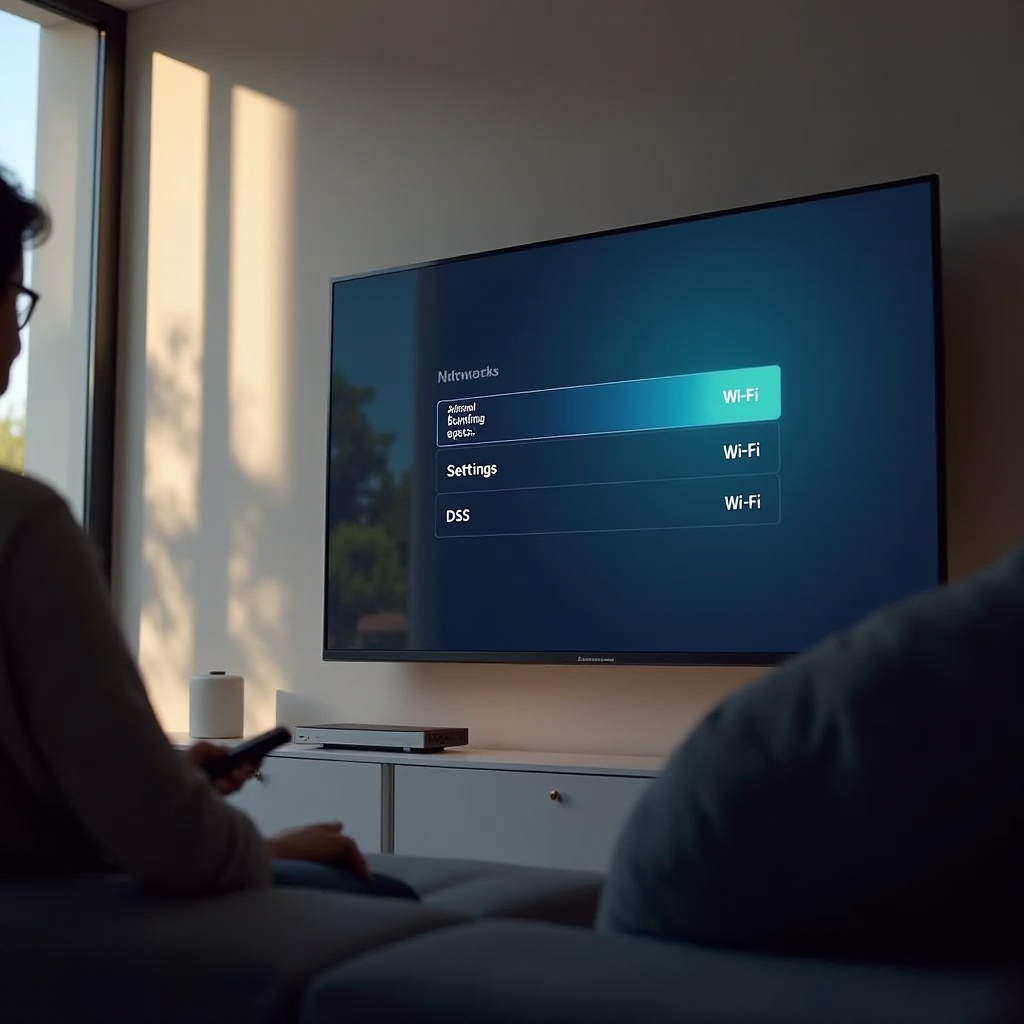
Come accedere a Stato rete e Impostazioni di rete
Per visualizzare l’attuale configurazione di rete su una TV Samsung:
- Premi il tasto Home sul telecomando.
- Vai su Impostazioni.
- Seleziona Generale.
- Scegli Rete.
- Seleziona “Stato rete”.
Nella schermata Stato rete, la TV Samsung mostra:
- Se è connessa al Wi‑Fi.
- Il nome della rete Wi‑Fi (SSID).
- Un semplice diagramma del percorso di connessione da TV → Router → Internet.
Da questa schermata puoi anche accedere a “Impostazioni IP” o “Impostazioni di rete” a seconda del modello, che portano al menu di configurazione DNS.
Come trovare la modalità DNS attuale: automatica vs manuale
Da Stato rete, segui questi passaggi (i nomi possono variare leggermente in base al modello di TV):
- Scegli “Impostazioni IP” (o un’opzione simile).
- Cerca “Impostazione DNS”.
- Controlla quale modalità è selezionata:
- “Ottieni automaticamente”.
- “Immetti manualmente”.
Se compare “Ottieni automaticamente”, la TV utilizza il DNS fornito dal router. Se compare “Immetti manualmente”, la TV utilizza i numeri di server DNS elencati sotto tale opzione.
Prendi nota dell’attuale indirizzo DNS prima di cambiare qualcosa. In questo modo potrai tornare facilmente alle impostazioni originali se necessario.
Come cambiare il DNS su una TV Samsung connessa via Wi‑Fi
Una volta conosciuta l’impostazione attuale, puoi cambiare server DNS se necessario. Questo è un passaggio comune in molte guide alla risoluzione dei problemi Wi‑Fi per TV Samsung e si può fare in pochi minuti.
Passare dal DNS automatico al DNS manuale
Per cambiare DNS sulla tua TV Samsung tramite Wi‑Fi, utilizza questi passaggi:
- Apri Impostazioni dalla schermata Home.
- Vai su Generale → Rete.
- Seleziona “Stato rete”.
- Scegli “Impostazioni IP” (o una voce di menu simile).
- Trova “Impostazione DNS”.
- Modifica da “Ottieni automaticamente” a “Immetti manualmente”.
- Comparirà un campo in cui puoi inserire un indirizzo DNS.
Utilizza i tasti numerici del telecomando o la tastiera su schermo per inserire il server DNS che vuoi usare, quindi conferma le modifiche.
Inserire DNS popolari (Google, Cloudflare, ecc.)
Opzioni DNS pubbliche comuni che spesso funzionano bene sulle TV Samsung includono:
- Google DNS:
- 8.8.8.8
-
8.8.4.4
-
Cloudflare DNS:
- 1.1.1.1
-
1.0.0.1
-
OpenDNS:
- 208.67.222.222
- 208.67.220.220
Su molti modelli di TV Samsung è sufficiente inserire un solo server DNS, ma se l’interfaccia consente un DNS secondario, puoi aggiungerlo come backup. Scegli inizialmente un solo provider, così sarà più facile capire se migliora la tua connessione.
Testare la connessione e le app di streaming dopo le modifiche
Dopo aver inserito le nuove impostazioni DNS:
- Salva le modifiche ed esci dal menu impostazioni.
- Lascia che la TV esegua un test di connessione automatico se lo propone.
- Torna alla schermata Home.
- Apri alcune app, come YouTube, Netflix o un browser web.
Osserva se ci sono segni di miglioramento:
- Caricamento più rapido delle app e menu più reattivi.
- Meno messaggi di “errore di rete” o “server non trovato”.
- Meno buffering durante la riproduzione rispetto a prima.
Se le cose migliorano, il nuovo DNS funziona bene sul Wi‑Fi per la tua TV Samsung. Se compaiono nuovi problemi, puoi provare un provider DNS diverso oppure riportare “Impostazione DNS” su “Ottieni automaticamente” e fare di nuovo i test.
Quando dovresti impostare manualmente il DNS su una TV Samsung
Cambiare DNS non è sempre necessario, ma può risolvere tipi specifici di problemi. Sapere quando ha senso impostare il DNS manualmente ti aiuta a evitare modifiche inutili.
Risolvere problemi di caricamento app, buffering e accesso
Il DNS manuale può aiutare quando riscontri problemi come questi:
- Le app restano a lungo sulla schermata di caricamento.
- Ricevi spesso messaggi “impossibile connettersi” o “errore del server”.
- Le schermate di accesso falliscono o vanno in timeout anche se altri dispositivi funzionano.
Questi sintomi spesso compaiono quando i tempi di risposta del DNS sono lenti o incoerenti. Passare a un server DNS pubblico affidabile può velocizzare la risoluzione dei nomi e rendere le app più reattive. Questo è uno dei motivi più comuni per cui le persone si chiedono se il DNS funziona con il Wi‑Fi per la TV Samsung e poi decidono di cambiarlo.
Migliorare l’affidabilità quando il DNS del tuo ISP è instabile
Alcuni provider internet hanno server DNS che:
- Vanno giù occasionalmente o diventano sovraccarichi.
- Hanno problemi di instradamento verso certi servizi di streaming.
- Bloccano o instradano in modo errato alcuni domini per errore.
Se altri dispositivi sul tuo Wi‑Fi mostrano problemi simili, ma i test di velocità sono buoni, il DNS potrebbe essere il colpevole. Impostare un DNS manuale sulla tua TV Samsung aggira il DNS dell’ISP e utilizza un’alternativa stabile. Questo semplice cambiamento spesso risolve malfunzionamenti intermittenti delle app senza richiedere grandi modifiche alla rete.
Filtraggio dei contenuti di base e considerazioni sulla regione
Il solo DNS non effettua un vero spoofing della posizione come un VPN, ma può avere un ruolo in:
- Controllo genitori di base, usando servizi DNS che bloccano contenuti per adulti o non sicuri.
- Semplici comportamenti specifici per regione, usando provider DNS che reindirizzano determinati domini.
Se utilizzi un servizio “Smart DNS”, potrebbe fornirti indirizzi DNS speciali da inserire manualmente sulla TV. In tal caso, la tua TV Samsung deve usare il Wi‑Fi (o Ethernet) con quelle esatte impostazioni DNS affinché il servizio funzioni correttamente e le funzioni legate alla regione abbiano effetto.
Problemi comuni di DNS e Wi‑Fi sulle TV Samsung
Anche con impostazioni DNS corrette, i problemi di Wi‑Fi e di router possono ancora creare difficoltà. Alcuni messaggi di errore si riferiscono direttamente al DNS, mentre altri sembrano solo problemi di DNS in apparenza.
“Connesso al Wi‑Fi ma nessun accesso a internet” sulla TV
Potresti vedere che la tua TV Samsung mostra:
- TV → Router: OK.
- Router → Internet: X.
Anche se la TV segnala una connessione Wi‑Fi, non riesce a raggiungere internet. Cause comuni includono:
- Il router ha perso la connessione con il tuo ISP.
- I server DNS sono inattivi o irraggiungibili dalla tua rete.
- Il modem o il router hanno bisogno di un riavvio.
Prova questi passaggi:
- Riavvia router e modem scollegandoli dalla corrente per 30 secondi.
- Esegui di nuovo “Stato rete” sulla TV.
- Se il problema persiste, prova a impostare un DNS manuale sulla TV e testa nuovamente.
Messaggi “server DNS non risponde” o DNS non valido
A volte la TV mostra errori come:
- “Il server DNS non risponde”.
- “DNS non valido”.
Di solito significa che:
- Hai inserito un indirizzo DNS errato.
- Il server DNS è inattivo o configurato male.
- La TV non riesce a raggiungere il DNS a causa di problemi del router o del firewall.
Per risolvere:
- Ricontrolla i numeri DNS inseriti.
- Prova un DNS noto e funzionante come 8.8.8.8 o 1.1.1.1.
- Se gli errori continuano, torna a “Ottieni automaticamente” e testa di nuovo.
Problemi dopo aver cambiato router, password o ISP
Dopo che:
- Ricevi un nuovo router dal tuo ISP.
- Cambi il nome o la password del Wi‑Fi.
- Passi a un altro provider internet.
La tua TV potrebbe:
- Connettersi al Wi‑Fi ma mostrare errori di DNS o di server.
- Non riuscire a raggiungere app che usava prima del cambiamento.
Questo può succedere se:
- Le impostazioni DNS del nuovo router sono diverse da quelle del vecchio router.
- Vecchie impostazioni di rete memorizzate sulla TV entrano in conflitto con quelle nuove.
In tali casi:
- Dimentica la rete Wi‑Fi sulla tua TV Samsung e riconnetti da zero.
- Controlla se il DNS è ancora impostato su manuale; prova temporaneamente quello automatico.
- Se necessario, reimposta le impostazioni di rete sulla TV ed esegui nuovamente la procedura guidata.
Problemi Wi‑Fi che sembrano problemi di DNS
Non tutti gli errori che menzionano server o fallimenti di connessione derivano dal DNS. Molti problemi di Wi‑Fi e di router possono causare sintomi simili, quindi è necessario separarli prima di incolpare il DNS.
Segnale Wi‑Fi debole, interferenze e canali congestionati
Se la tua TV Samsung si trova lontano dal router o dietro muri spessi, il segnale Wi‑Fi può essere debole. Questo porta spesso a:
- Disconnessioni casuali.
- Caricamenti lenti e qualità ridotta.
- App che vanno in timeout o non si caricano completamente.
Le interferenze wireless dalle reti dei vicini o da dispositivi come microonde, telefoni cordless e apparecchi Bluetooth possono anche peggiorare le prestazioni, soprattutto sulla banda 2,4 GHz. Quando i pacchetti si perdono o rallentano, le app possono sembrare fallire come in un problema di DNS, ma la vera causa è la scarsa qualità del segnale.
Per migliorare puoi:
- Spostare il router più vicino alla TV, se possibile.
- Passare alla banda 5 GHz se la TV la supporta e sei a portata.
- Cambiare il canale Wi‑Fi del router con uno meno congestionato.
Wi‑Fi mesh, ripetitori e quale DNS usa davvero la TV
Nelle case con sistemi mesh o ripetitori Wi‑Fi, la TV potrebbe:
- Connettersi a un nodo vicino che ha impostazioni leggermente diverse.
- Passare da un nodo all’altro man mano che la potenza del segnale cambia durante il giorno.
La maggior parte dei sistemi mesh condivide lo stesso DNS su tutta la rete, ma errori di configurazione possono far sì che alcuni nodi utilizzino server DNS diversi o impostazioni vecchie. Se la tua TV Samsung si connette a uno di questi nodi, potrebbe vedere un comportamento DNS diverso rispetto a telefoni o laptop.
Controlla l’app di gestione del sistema mesh o del ripetitore e assicurati che:
- Tutti i nodi utilizzino la stessa configurazione DNS.
- Il firmware di tutti i nodi sia aggiornato.
Questo fa sì che la risposta a “il DNS funziona con il Wi‑Fi per la TV Samsung” sia coerente indipendentemente dal nodo a cui la TV si collega.
Firmware del router, conflitti DHCP ed errori di indirizzo IP
Firmware obsoleto del router o DHCP configurato male possono causare problemi come:
- Conflitti di IP tra dispositivi sulla rete.
- Cadute di connessione casuali per alcuni dispositivi.
- Assegnazione DNS incoerente o accesso parziale alla rete.
Questi problemi possono manifestarsi come errori di DNS o di server sulla TV anche quando il DNS in sé è a posto. Per ridurre i rischi:
- Aggiorna il router all’ultima versione di firmware disponibile dal produttore.
- Assicurati che l’intervallo DHCP sia abbastanza ampio e non si sovrapponga agli indirizzi IP assegnati manualmente.
- Riavvia il router quando apporti modifiche significative alla configurazione.
Buone pratiche per DNS e Wi‑Fi stabili sulle TV Samsung
Combinare buone pratiche Wi‑Fi con scelte DNS sensate offre alla tua TV Samsung le migliori possibilità di uno streaming fluido e affidabile. Puoi considerare Wi‑Fi e DNS come due metà della stessa storia di connessione.
Scegliere tra DNS a livello di router e DNS a livello di TV
Puoi impostare il DNS in due punti principali:
- Sul router (influisce su tutta la rete).
- Solo sulla TV Samsung (influisce solo su quella TV).
Il DNS a livello di router è spesso migliore quando:
- Vuoi che tutti i dispositivi utilizzino lo stesso DNS più veloce o filtrato.
- Gestisci il controllo genitori o il filtraggio dei contenuti per tutta la casa.
Il DNS a livello di TV ha senso quando:
- Vuoi modifiche DNS solo sulla TV Samsung.
- Stai testando se il DNS aiuta senza influenzare altri dispositivi.
Molti utenti iniziano con modifiche a livello di TV. Se notano chiari benefici, in seguito spostano le stesse impostazioni DNS sul router per una configurazione più coerente e facile da gestire.
Quando usare Ethernet invece del Wi‑Fi per lo streaming
Anche se il DNS funziona bene su Wi‑Fi per le TV Samsung, a volte il collegamento wireless è l’anello debole. Un cavo Ethernet può:
- Fornire velocità più stabili e minore latenza.
- Evitare interferenze e congestione dei canali.
- Ridurre la perdita di pacchetti durante lo streaming ad alto bitrate.
Se la tua TV è vicino al router o puoi far passare un cavo in modo discreto, l’Ethernet spesso migliora l’affidabilità più di qualsiasi ritocco al DNS. Puoi comunque usare le stesse impostazioni DNS; cambia solo la connessione fisica, riducendo la pressione sulla rete Wi‑Fi e rendendo il comportamento del DNS ancora più coerente.
Consigli di sicurezza quando si usano provider DNS di terze parti
Quando utilizzi server DNS pubblici o personalizzati, tieni presenti questi consigli di sicurezza:
- Rimani su provider ben conosciuti come Google, Cloudflare e OpenDNS, o su servizi Smart DNS affidabili.
- Evita indirizzi DNS casuali da fonti sconosciute o siti sospetti.
- Sii cauto con DNS che promettono “sblocco regionale gratuito” senza condizioni chiare.
Ricorda inoltre che il DNS non è una soluzione completa per sicurezza o privacy. Dovresti comunque:
- Mantenere il firmware della TV Samsung aggiornato all’ultima versione.
- Usare password Wi‑Fi robuste e crittografia moderna come WPA2 o WPA3.
- Aggiornare regolarmente il firmware del router e disabilitare l’amministrazione remota non necessaria.
Combinare questi passaggi rende la tua TV Samsung più sicura mentre utilizza il DNS su Wi‑Fi e aiuta a garantire che le modifiche DNS migliorino le prestazioni senza introdurre nuovi rischi.
Conclusione
Il DNS svolge un ruolo fondamentale ogni volta che la tua TV Samsung si connette ai servizi di streaming tramite Wi‑Fi. La risposta a “il DNS funziona con il Wi‑Fi per la TV Samsung” è sì, e funziona silenziosamente in background con ogni app che apri. Quando il DNS è lento o configurato male, vedi buffering, errori o app che si rifiutano di caricarsi, anche se l’icona del Wi‑Fi sembra a posto.
Capendo come le TV Samsung si collegano tramite il router, come si comportano le impostazioni DNS automatiche e manuali e quando cambiare provider, ottieni un potente strumento per risolvere problemi di rete. Hai anche imparato a distinguere tra veri problemi di DNS e problemi di Wi‑Fi o di router che inizialmente sembrano simili.
Se la tua TV Samsung ha difficoltà con lo streaming, controlla la qualità del Wi‑Fi, quindi testa un provider DNS affidabile seguendo i passaggi descritti sopra. Una piccola modifica nelle impostazioni DNS può rendere la tua smart TV più veloce, più stabile e molto meno frustrante da usare, soprattutto quando ti affidi al Wi‑Fi per tutti i tuoi programmi e film preferiti.
Domande frequenti
La modifica del DNS sul mio TV Samsung tramite Wi‑Fi migliora la velocità di streaming?
La modifica del DNS non aumenta la larghezza di banda della tua connessione internet, ma può ridurre il tempo necessario per trovare i server di streaming. Questo può far aprire le app più rapidamente e ridurre alcuni errori di connessione. Se il tuo problema principale è un segnale Wi‑Fi debole o un piano internet lento, il solo DNS non risolverà la situazione.
È sicuro usare server DNS pubblici sul mio smart TV Samsung?
Sì, utilizzare provider DNS pubblici affidabili è generalmente sicuro. Servizi come Google DNS, Cloudflare e OpenDNS sono ampiamente utilizzati e stabili. Evita indirizzi DNS sconosciuti provenienti da siti non attendibili e mantieni aggiornati il firmware del TV e del router per garantire la sicurezza complessiva della rete.
Perché il mio TV Samsung mostra ancora errori DNS dopo aver cambiato le impostazioni?
Se gli errori DNS persistono dopo aver modificato le impostazioni, la causa potrebbe essere altrove. Potresti aver inserito l’indirizzo DNS in modo errato, il tuo router potrebbe bloccare il server oppure la tua connessione internet potrebbe essere inattiva. Prova un altro DNS conosciuto, riavvia il router e il TV e verifica se altri dispositivi riescono a collegarsi a internet prima di cambiare ulteriori impostazioni.