
Introduction
De nombreux propriétaires de téléviseurs Samsung rencontrent le même problème déroutant : la TV indique qu’elle est connectée au Wi‑Fi, mais les applications mettent en mémoire tampon, ne se chargent pas ou affichent des erreurs réseau. Lorsque vous cherchez des solutions, un terme revient sans cesse : DNS. Cela mène à une question clé : le DNS fonctionne‑t‑il avec le Wi‑Fi pour les téléviseurs Samsung, et changer le DNS peut‑il réellement résoudre quelque chose ?
Le DNS joue un rôle bien plus important dans les performances d’un téléviseur intelligent que la plupart des gens ne l’imaginent. Chaque fois que vous ouvrez Netflix, YouTube ou toute autre application de streaming, votre téléviseur Samsung dépend du DNS pour trouver rapidement et de manière fiable les bons serveurs. Si le DNS échoue ou répond lentement, vos applications en pâtissent, même lorsque votre signal Wi‑Fi semble fort et que la TV indique qu’elle est en ligne.
Ce guide explique comment le DNS fonctionne sur un téléviseur Samsung utilisant le Wi‑Fi, dans quels cas il peut être utile de modifier les paramètres DNS et comment le faire étape par étape. Vous verrez également comment faire la différence entre de véritables problèmes de DNS et des problèmes Wi‑Fi qui ne font qu’y ressembler. À la fin, vous saurez comment configurer votre TV pour obtenir le streaming le plus stable et le plus fluide possible.
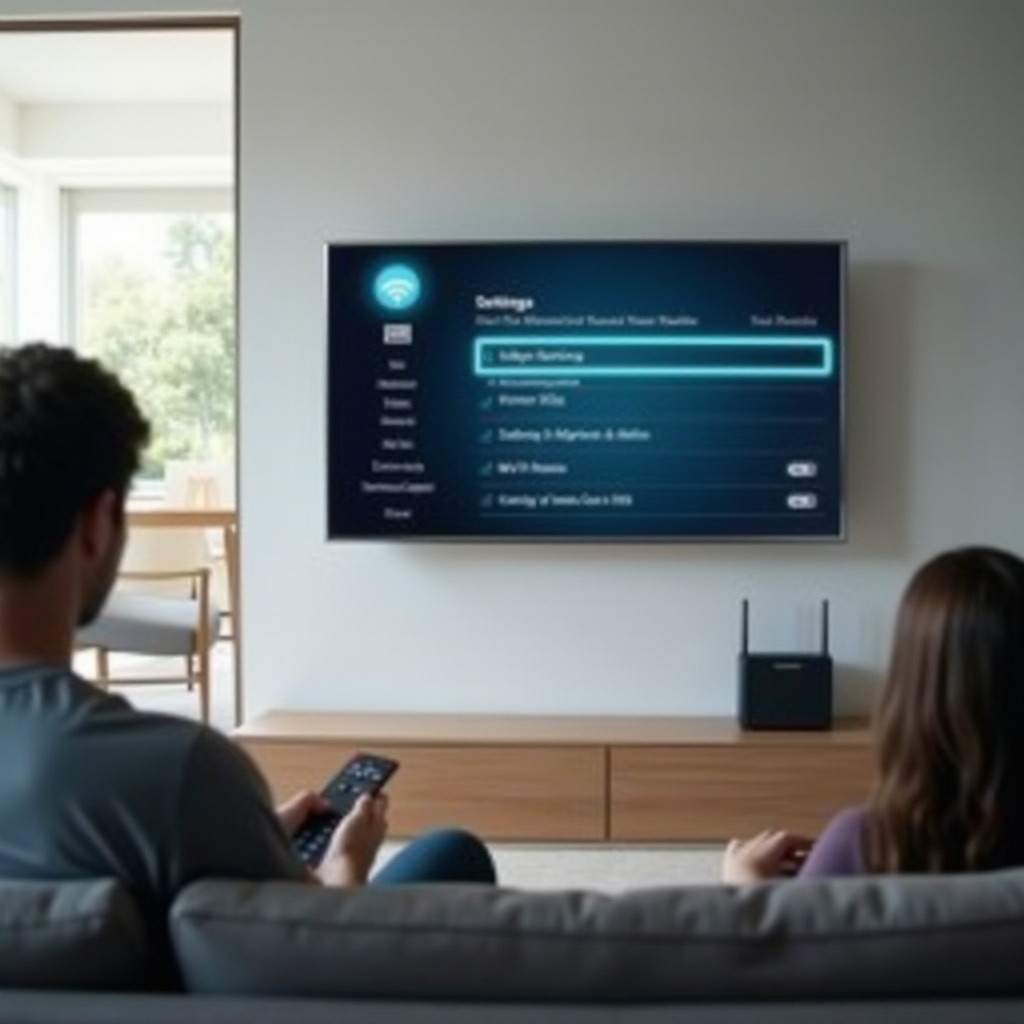
Qu’est‑ce que le DNS et comment affecte‑t‑il votre téléviseur Samsung ?
Pour comprendre pourquoi le DNS est important sur un téléviseur Samsung, il faut d’abord avoir une idée claire de ce que fait le DNS et de la façon dont il s’intègre à votre réseau domestique.
Explication simple du DNS pour les utilisateurs de TV
Le DNS (Domain Name System, ou système de noms de domaine) agit comme un annuaire téléphonique pour Internet. Lorsque vous cliquez ou tapez un nom comme netflix.com, vos appareils ne comprennent pas les noms ; ils comprennent des chiffres appelés adresses IP.
Le DNS effectue deux tâches de base :
- Il prend le nom du site ou du service, par exemple netflix.com.
- Il convertit ce nom en l’adresse IP correcte afin que votre appareil puisse se connecter.
Votre téléviseur Samsung utilise le DNS exactement de cette façon. Lorsque vous ouvrez une application de TV intelligente, elle se connecte à ses serveurs. Le DNS résout les noms de ces serveurs en adresses IP afin que votre TV puisse les atteindre. Si le serveur DNS est lent ou ne répond pas, votre TV ne peut pas trouver rapidement ces serveurs et vos applications peuvent se figer, mettre en mémoire tampon ou échouer.
Comment le DNS fonctionne en coulisses lorsque vous streamez
Lorsque vous lancez une application de streaming sur votre téléviseur Samsung via le Wi‑Fi, plusieurs étapes se déroulent en arrière‑plan :
- L’application demande l’accès à son domaine de service, par exemple api.netflix.com.
- La TV demande au serveur DNS attribué par votre réseau : « Quelle est l’adresse IP de ce nom ? »
- Le serveur DNS répond avec l’adresse IP requise.
- La TV utilise cette adresse IP pour se connecter au service de streaming.
Ce processus se produit chaque fois que l’application doit communiquer avec un nouveau serveur, que ce soit pour la connexion, les listes de contenus, les vignettes, les publicités ou les flux vidéo. Si le DNS est :
- Lent, vos applications peuvent sembler molles et peu réactives.
- Mal configuré, vous pouvez voir des erreurs du type « serveur introuvable » ou similaires.
- En panne, votre TV apparaît comme connectée au Wi‑Fi, mais rien ne se charge.
C’est pourquoi comprendre le DNS est important pour répondre à la question « le DNS fonctionne‑t‑il avec le Wi‑Fi pour les téléviseurs Samsung ? » et pourquoi beaucoup de personnes changent le DNS sur leur TV pour corriger des problèmes de streaming persistants.
Comment les téléviseurs Samsung se connectent à Internet via Wi‑Fi
Maintenant que le rôle du DNS est clair, il est utile de voir comment les téléviseurs Samsung se connectent à votre réseau en général. Le DNS n’est qu’une pièce d’un ensemble plus vaste qui inclut le Wi‑Fi, votre routeur et votre fournisseur d’accès à Internet.
Notions de base de la connexion Wi‑Fi sur les téléviseurs Samsung modernes
Les téléviseurs Samsung modernes avec Tizen OS intègrent le Wi‑Fi. Lors de la configuration, ou plus tard depuis le menu Paramètres, vous choisissez votre réseau Wi‑Fi domestique et saisissez le mot de passe. Une fois connectée, la TV :
- Communique avec votre routeur via Wi‑Fi.
- Compte sur le routeur pour acheminer le trafic vers et depuis Internet.
La plupart des récents téléviseurs Samsung prennent en charge les bandes 2,4 GHz et 5 GHz. La bande 2,4 GHz offre une plus grande portée mais plus d’interférences, tandis que la 5 GHz peut être plus rapide mais a une portée plus courte et peut avoir du mal à traverser les murs. La bande Wi‑Fi et la qualité du signal influencent la stabilité, mais elles sont distinctes du DNS. Vous pouvez avoir un signal Wi‑Fi puissant et voir malgré tout des erreurs DNS ou serveur si le service DNS ne fonctionne pas bien.
IP et DNS automatiques via votre routeur
Lorsque vous connectez votre téléviseur Samsung au Wi‑Fi, il reçoit généralement les paramètres réseau automatiquement de votre routeur via DHCP. Ces paramètres incluent :
- Une adresse IP pour la TV.
- La passerelle (généralement l’adresse IP de votre routeur).
- Un ou plusieurs serveurs DNS.
Dans la configuration par défaut :
- Votre TV utilise « Obtenir une adresse IP automatiquement ».
- Votre TV utilise « Obtenir le serveur DNS automatiquement ».
Cela signifie que la TV utilise le DNS fourni par le routeur. La plupart des routeurs transmettent les serveurs DNS de votre fournisseur d’accès. Dans de nombreux foyers, cela fonctionne bien, mais si le DNS du FAI est lent, surchargé ou mal configuré, votre TV peut en souffrir. C’est là que les paramètres DNS manuels entrent en jeu et peuvent vous offrir plus de contrôle.
Le DNS fonctionne‑t‑il avec le Wi‑Fi pour les téléviseurs Samsung ? La réponse courte
Une fois les bases posées, on peut répondre à la question principale. Oui, le DNS fonctionne absolument avec le Wi‑Fi pour les téléviseurs Samsung et fait partie intégrante de chaque requête Internet que votre TV envoie via votre réseau sans fil.
DNS via Wi‑Fi vs DNS via Ethernet sur les téléviseurs Samsung
Votre téléviseur Samsung peut aller en ligne en utilisant :
- Le Wi‑Fi (connexion sans fil).
- L’Ethernet (connexion filaire).
Dans les deux cas, la TV utilise le DNS pour résoudre les noms de domaine. La seule différence réside dans le chemin physique :
- En Wi‑Fi, les données se déplacent dans l’air entre votre TV et le routeur.
- En Ethernet, les données circulent dans un câble entre votre TV et le routeur.
Le DNS lui‑même se comporte de la même manière dans les deux cas. La TV accepte soit les paramètres DNS automatiques fournis par votre routeur, soit utilise des paramètres DNS manuels que vous saisissez. La question n’est donc pas de savoir si le DNS fonctionne avec le Wi‑Fi, car c’est toujours le cas, mais si le DNS choisi est rapide et fiable via cette connexion Wi‑Fi.
Quand votre TV utilise le DNS du routeur vs un DNS manuel
Par défaut, un téléviseur Samsung connecté au Wi‑Fi utilise les paramètres DNS fournis par le routeur :
- Si vous n’avez rien modifié, votre routeur utilise probablement le DNS de votre FAI.
- La TV suit simplement le DNS que le routeur lui fournit.
Cependant, les paramètres des téléviseurs Samsung vous permettent de contourner ce comportement :
- Vous pouvez garder « Obtenir une adresse IP automatiquement » mais définir le DNS manuellement.
- La TV utilise alors les adresses DNS que vous saisissez, et non celles par défaut du routeur.
Vous pourriez faire cela si :
- Le DNS de votre FAI est lent ou peu fiable.
- Vous souhaitez utiliser le DNS de Google, Cloudflare ou un autre fournisseur.
- Vous avez besoin d’un filtrage spécifique ou d’un comportement lié à une région de la part d’un service DNS.
Le DNS fonctionne donc tout à fait avec le Wi‑Fi sur les téléviseurs Samsung, et vous avez un contrôle direct sur le fait qu’il soit automatique ou manuel.
Comment vérifier les paramètres DNS sur un téléviseur Samsung utilisant le Wi‑Fi
Avant de modifier quoi que ce soit, il est préférable de voir comment votre téléviseur Samsung est actuellement configuré. Le libellé exact peut varier légèrement selon les modèles, mais la procédure est très similaire sur les versions récentes de Tizen OS.
Accéder à l’état du réseau et aux paramètres réseau
Pour afficher votre configuration réseau actuelle sur un téléviseur Samsung :
- Appuyez sur le bouton Accueil de votre télécommande.
- Allez dans Paramètres.
- Sélectionnez Général.
- Choisissez Réseau.
- Sélectionnez « État du réseau ».
Sur l’écran État du réseau, votre téléviseur Samsung affiche :
- S’il est connecté au Wi‑Fi.
- Le nom du réseau Wi‑Fi (SSID).
- Un schéma simple du chemin de connexion TV → Routeur → Internet.
Depuis cet écran, vous pouvez également accéder à « Paramètres IP » ou « Paramètres réseau » selon votre modèle, ce qui mène au menu de configuration DNS.
Repérer le mode DNS actuel : automatique vs manuel
Depuis l’État du réseau, suivez ces étapes (les noms peuvent légèrement différer selon le modèle) :
- Choisissez « Paramètres IP » (ou une option similaire).
- Cherchez « Paramètre DNS ».
- Vérifiez quel mode est sélectionné :
- « Obtenir automatiquement ».
- « Saisir manuellement ».
S’il est indiqué « Obtenir automatiquement », votre TV utilise le DNS fourni par votre routeur. S’il est indiqué « Saisir manuellement », votre TV utilise les numéros de serveur DNS affichés sous cette option.
Notez l’adresse DNS actuelle avant de modifier quoi que ce soit. Ainsi, vous pourrez facilement revenir aux paramètres d’origine si nécessaire.
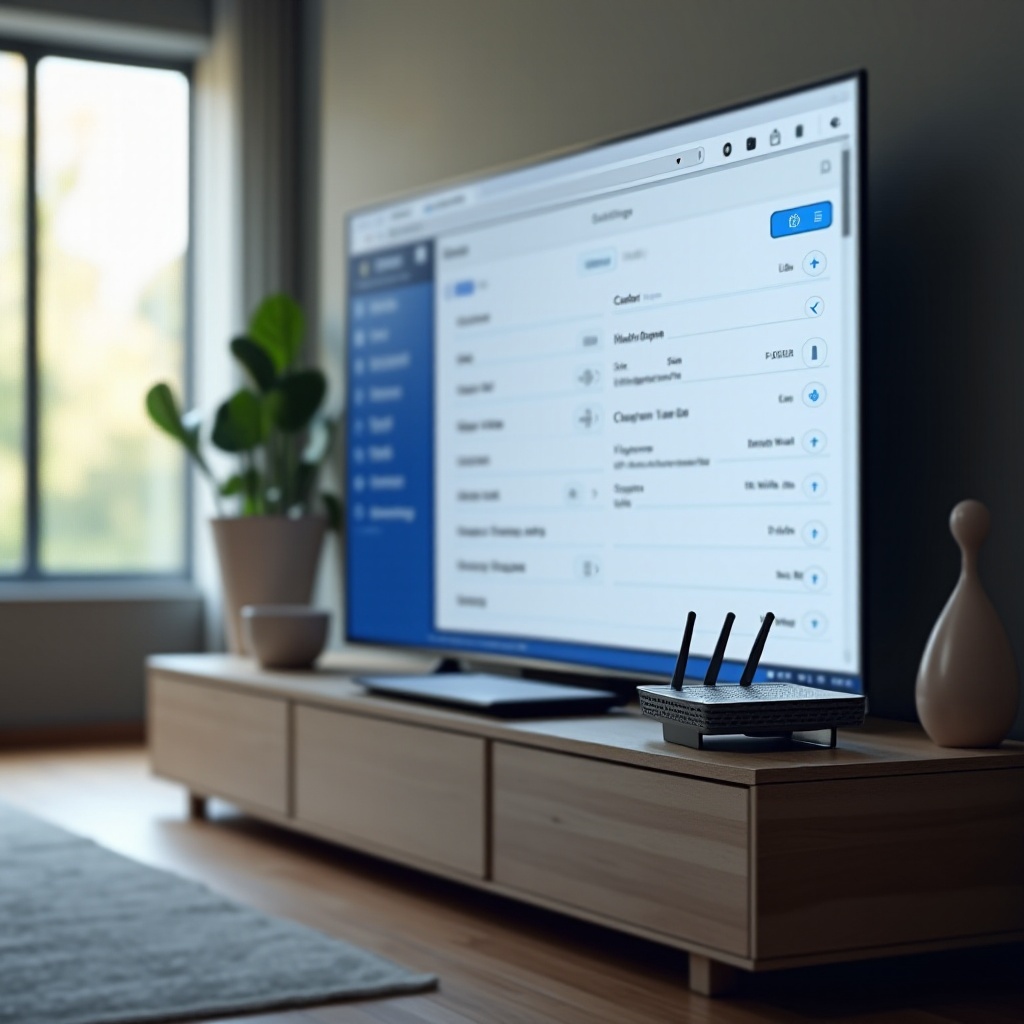
Comment changer le DNS sur un téléviseur Samsung connecté via Wi‑Fi
Une fois que vous connaissez le réglage actuel, vous pouvez changer de serveur DNS si besoin. Il s’agit d’une étape fréquente dans de nombreux guides de dépannage Wi‑Fi pour téléviseurs Samsung et cela peut se faire en quelques minutes.
Passer du DNS automatique au DNS manuel
Pour modifier le DNS sur votre téléviseur Samsung via Wi‑Fi, suivez ces étapes :
- Ouvrez Paramètres depuis l’écran d’accueil.
- Allez dans Général → Réseau.
- Sélectionnez « État du réseau ».
- Choisissez « Paramètres IP » (ou un élément de menu similaire).
- Trouvez « Paramètre DNS ».
- Passez de « Obtenir automatiquement » à « Saisir manuellement ».
- Un champ apparaît pour saisir une adresse DNS.
Utilisez les touches numériques de la télécommande ou le clavier à l’écran pour entrer le serveur DNS que vous souhaitez utiliser, puis confirmez vos modifications.
Saisir des DNS populaires (Google, Cloudflare, etc.)
Parmi les options DNS publiques courantes qui fonctionnent souvent bien sur les téléviseurs Samsung, on trouve :
- DNS de Google :
- 8.8.8.8
-
8.8.4.4
-
DNS de Cloudflare :
- 1.1.1.1
-
1.0.0.1
-
OpenDNS :
- 208.67.222.222
- 208.67.220.220
Vous n’avez besoin de saisir qu’un seul serveur DNS sur de nombreux modèles de téléviseurs Samsung, mais si l’interface permet un DNS secondaire, vous pouvez l’ajouter comme secours. Choisissez un seul fournisseur au départ pour qu’il soit plus facile de voir s’il améliore votre connexion.
Tester la connexion et les applications de streaming après les changements
Après avoir saisi vos nouveaux paramètres DNS :
- Enregistrez les modifications et quittez le menu des paramètres.
- Laissez la TV effectuer un test de connexion automatique si elle le propose.
- Revenez à l’écran d’accueil.
- Ouvrez quelques applications, comme YouTube, Netflix ou un navigateur web.
Surveillez les signes d’amélioration :
- Chargement plus rapide des applications et menus plus réactifs.
- Moins de messages « erreur réseau » ou « serveur introuvable ».
- Moins de mises en mémoire tampon pendant la lecture qu’auparavant.
Si les choses s’améliorent, votre nouveau DNS fonctionne bien via Wi‑Fi pour votre téléviseur Samsung. Si de nouveaux problèmes apparaissent, vous pouvez soit essayer un autre fournisseur DNS, soit remettre « Paramètre DNS » sur « Obtenir automatiquement » et tester à nouveau.
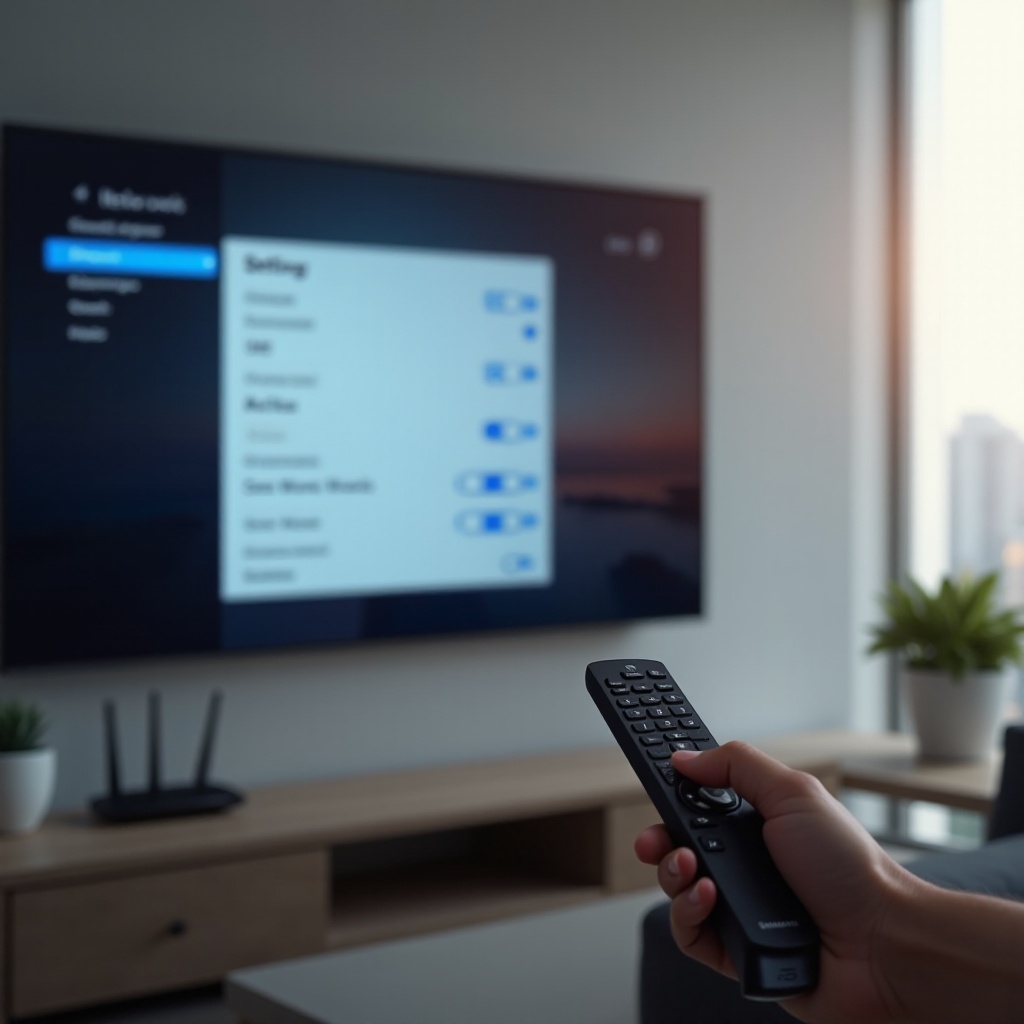
Quand vous devriez définir manuellement le DNS sur un téléviseur Samsung
Changer le DNS n’est pas toujours nécessaire, mais cela peut résoudre certains types de problèmes. Savoir quand un DNS manuel est pertinent vous aide à éviter des modifications inutiles.
Résoudre les problèmes de chargement, de mise en mémoire tampon et de connexion des applications
Le DNS manuel peut aider lorsque vous observez des problèmes comme :
- Les applications restent longtemps sur un écran de chargement.
- Vous recevez fréquemment des messages « impossible de se connecter » ou « erreur de serveur ».
- Les écrans de connexion échouent ou expirent alors que d’autres appareils fonctionnent.
Ces symptômes apparaissent souvent lorsque les temps de réponse DNS sont lents ou incohérents. Passer à un serveur DNS public fiable peut accélérer la résolution des noms et rendre vos applications plus réactives. C’est l’une des raisons les plus courantes pour lesquelles les gens se demandent si le DNS fonctionne avec le Wi‑Fi pour les téléviseurs Samsung, puis décident de le changer.
Améliorer la fiabilité lorsque le DNS de votre FAI est instable
Certaines fournisseurs d’accès ont des serveurs DNS qui :
- Tombent parfois en panne ou deviennent surchargés.
- Ont des problèmes de routage vers certains services de streaming.
- Bloquent ou redirigent mal certaines zones de noms par erreur.
Si d’autres appareils sur votre Wi‑Fi présentent des problèmes similaires, mais que les tests de vitesse semblent corrects, le DNS peut être en cause. Définir un DNS manuel sur votre téléviseur Samsung permet de contourner le DNS du FAI et d’utiliser une alternative stable. Ce simple changement résout souvent des défaillances d’applications intermittentes sans nécessiter de modifications majeures de votre réseau.
Filtrage de contenu de base et considérations de région
Le DNS à lui seul ne réalise pas un masquage complet de localisation comme un VPN, mais il peut jouer un rôle dans :
- Un contrôle parental de base, via des services DNS qui bloquent les contenus adultes ou dangereux.
- Un comportement simple spécifique à une région, via des fournisseurs DNS qui redirigent certains domaines.
Si vous utilisez un service de « Smart DNS », il peut fournir des adresses DNS spéciales que vous devez saisir manuellement sur votre TV. Dans ce cas, votre téléviseur Samsung doit utiliser le Wi‑Fi (ou l’Ethernet) avec ces paramètres DNS exacts pour que le service fonctionne correctement et que les fonctionnalités liées à la région s’appliquent.
Problèmes DNS et Wi‑Fi courants sur les téléviseurs Samsung
Même avec des paramètres DNS corrects, des problèmes de Wi‑Fi et de routeur peuvent encore provoquer des soucis. Certains messages d’erreur pointent directement vers le DNS, tandis que d’autres ne font qu’y ressembler en surface.
« Connecté au Wi‑Fi mais pas d’Internet » sur votre TV
Vous pouvez voir que votre téléviseur Samsung affiche :
- TV → Routeur : OK.
- Routeur → Internet : X.
Même si la TV indique une connexion Wi‑Fi, elle ne peut pas atteindre Internet. Les causes courantes incluent :
- Le routeur a perdu sa connexion à votre FAI.
- Les serveurs DNS sont en panne ou injoignables depuis votre réseau.
- Le modem ou le routeur a besoin d’être redémarré.
Essayez ces étapes :
- Redémarrez le routeur et le modem en les débranchant pendant 30 secondes.
- Lancez à nouveau « État du réseau » sur la TV.
- Si le problème persiste, essayez de définir un DNS manuel sur la TV et testez encore.
Messages indiquant que le serveur DNS ne répond pas ou DNS invalide
Parfois, la TV affiche des erreurs telles que :
- « Le serveur DNS ne répond pas ».
- « DNS invalide ».
Cela signifie généralement :
- Vous avez saisi une adresse DNS incorrecte.
- Le serveur DNS est en panne ou mal configuré.
- La TV ne peut pas atteindre le DNS en raison de problèmes de routeur ou de pare‑feu.
Pour corriger cela :
- Vérifiez attentivement les numéros DNS que vous avez saisis.
- Essayez un DNS reconnu comme 8.8.8.8 ou 1.1.1.1.
- Si les erreurs continuent, revenez à « Obtenir automatiquement » et testez à nouveau.
Problèmes après avoir changé de routeur, de mot de passe ou de FAI
Après avoir :
- Obtenu un nouveau routeur de votre FAI.
- Modifié le nom ou le mot de passe de votre Wi‑Fi.
- Changé complètement de fournisseur d’accès.
Votre TV peut :
- Se connecter au Wi‑Fi mais afficher des erreurs DNS ou serveur.
- Ne pas accéder à des applications qu’elle utilisait avant le changement.
Cela peut se produire si :
- Les paramètres DNS du nouveau routeur sont différents de ceux de l’ancien.
- Les anciens paramètres réseau mis en cache sur la TV entrent en conflit avec les nouveaux.
Dans ce cas :
- Oubliez le réseau Wi‑Fi sur votre téléviseur Samsung et reconnectez‑vous à zéro.
- Vérifiez si le DNS est toujours réglé en manuel ; essayez temporairement l’automatique.
- Si nécessaire, réinitialisez les paramètres réseau de la TV et relancez l’assistant de configuration.
Problèmes Wi‑Fi qui ressemblent à des problèmes DNS
Toutes les erreurs mentionnant des serveurs ou des échecs de connexion ne proviennent pas du DNS. De nombreux problèmes de Wi‑Fi et de routeur peuvent provoquer des symptômes similaires ; il faut donc les distinguer avant d’incriminer le DNS.
Signal Wi‑Fi faible, interférences et canaux congestionnés
Si votre téléviseur Samsung est éloigné du routeur ou derrière des murs épais, le signal Wi‑Fi peut être faible. Cela entraîne souvent :
- Des déconnexions aléatoires.
- Un chargement lent et une qualité réduite.
- Des applications qui expirent ou ne se chargent pas complètement.
Les interférences sans fil provenant des réseaux voisins ou de dispositifs comme les micro‑ondes, les téléphones sans fil et les équipements Bluetooth peuvent également nuire aux performances, surtout en 2,4 GHz. Lorsque des paquets sont perdus ou ralentis, les applications peuvent sembler échouer comme lors d’un problème DNS, mais la véritable cause est la mauvaise qualité du signal.
Pour améliorer cela, vous pouvez :
- Déplacer le routeur plus près de la TV si possible.
- Passer en 5 GHz si votre TV le prend en charge et que vous êtes à portée.
- Changer le canal Wi‑Fi de votre routeur pour un canal moins encombré.
Wi‑Fi maillé, répéteurs et DNS réellement utilisé par votre TV
Dans les foyers avec des systèmes maillés ou des répéteurs Wi‑Fi, votre TV peut :
- Se connecter à un nœud proche qui a des paramètres légèrement différents.
- Changer de nœud à mesure que la puissance du signal varie au cours de la journée.
La plupart des systèmes maillés partagent le même DNS sur tout le réseau, mais des erreurs de configuration peuvent amener certains nœuds à utiliser des serveurs DNS différents ou d’anciens paramètres. Si votre téléviseur Samsung se connecte à l’un de ces nœuds, il peut observer un comportement DNS différent de celui des téléphones ou des ordinateurs portables.
Vérifiez l’application d’administration de votre système maillé ou répéteur et assurez‑vous que :
- Tous les nœuds utilisent la même configuration DNS.
- Le microprogramme (firmware) de tous les nœuds est à jour.
Cela garantit que la réponse à « le DNS fonctionne‑t‑il avec le Wi‑Fi pour les téléviseurs Samsung ? » reste cohérente quel que soit le nœud auquel votre TV se connecte.
Micrologiciel du routeur, conflits DHCP et erreurs d’adresse IP
Un micrologiciel de routeur obsolète ou un DHCP mal configuré peuvent provoquer des problèmes tels que :
- Des conflits d’adresses IP entre les appareils de votre réseau.
- Des coupures de connexion aléatoires pour certains appareils.
- Une attribution DNS incohérente ou un accès réseau partiel.
Ces problèmes peuvent apparaître comme des erreurs DNS ou serveur sur votre TV alors que le DNS lui‑même est correct. Pour réduire les risques :
- Mettez à jour votre routeur avec le dernier micrologiciel fourni par le fabricant.
- Assurez‑vous que la plage DHCP est suffisamment grande et ne chevauche pas les adresses IP attribuées manuellement.
- Redémarrez le routeur après de grandes modifications de configuration.
Bonnes pratiques pour un DNS et un Wi‑Fi stables sur les téléviseurs Samsung
Associer de bonnes pratiques Wi‑Fi à des choix DNS judicieux donne à votre téléviseur Samsung les meilleures chances d’un streaming fluide et fiable. Vous pouvez considérer le Wi‑Fi et le DNS comme les deux moitiés d’une même histoire de connexion.
Choisir entre DNS au niveau du routeur et DNS au niveau de la TV
Vous pouvez définir le DNS à deux endroits principaux :
- Sur le routeur (affecte tout le réseau).
- Sur la seule TV Samsung (affecte uniquement cette TV).
Le DNS au niveau du routeur est souvent préférable lorsque :
- Vous voulez que tous les appareils utilisent le même DNS plus rapide ou filtré.
- Vous gérez le contrôle parental ou le filtrage de contenu pour tout le foyer.
Le DNS au niveau de la TV a du sens lorsque :
- Vous ne voulez modifier le DNS que sur le téléviseur Samsung.
- Vous testez l’utilité du DNS sans impacter les autres appareils.
Beaucoup d’utilisateurs commencent par des changements au niveau de la TV. S’ils constatent des bénéfices clairs, ils appliquent ensuite les mêmes paramètres DNS au routeur pour une configuration plus cohérente et plus facile à administrer.
Quand utiliser l’Ethernet plutôt que le Wi‑Fi pour le streaming
Bien que le DNS fonctionne bien via Wi‑Fi pour les téléviseurs Samsung, il arrive que la liaison sans fil soit le point faible. Un câble Ethernet peut :
- Fournir des débits plus stables et une latence plus faible.
- Éviter les interférences et la congestion des canaux.
- Réduire la perte de paquets lors d’un streaming à haut débit.
Si votre TV est proche du routeur ou si vous pouvez passer un câble discrètement, l’Ethernet améliore souvent la fiabilité plus que n’importe quel ajustement DNS. Vous pouvez toujours utiliser les mêmes paramètres DNS ; seule la connexion physique change, ce qui réduit la charge sur votre réseau Wi‑Fi et rend le DNS encore plus cohérent.
Conseils de sécurité lors de l’utilisation de fournisseurs DNS tiers
Lorsque vous utilisez des serveurs DNS publics ou personnalisés, gardez ces conseils de sécurité en tête :
- Restez sur des fournisseurs bien connus comme Google, Cloudflare, OpenDNS ou des services Smart DNS réputés.
- Évitez les adresses DNS aléatoires provenant de sources inconnues ou de sites douteux.
- Faites attention aux DNS qui promettent un « déblocage de région gratuit » sans conditions claires.
Souvenez‑vous également que le DNS n’est pas une solution complète de sécurité ou de confidentialité. Vous devez aussi :
- Maintenir le micrologiciel de votre téléviseur Samsung à jour.
- Utiliser des mots de passe Wi‑Fi robustes et un chiffrement moderne comme WPA2 ou WPA3.
- Mettre à jour régulièrement le micrologiciel de votre routeur et désactiver les accès distants inutiles.
En combinant ces étapes, vous gardez votre téléviseur Samsung plus sécurisé tout en utilisant le DNS via Wi‑Fi et vous vous assurez que vos changements DNS améliorent les performances sans introduire de nouveaux risques.
Conclusion
Le DNS joue un rôle crucial chaque fois que votre téléviseur Samsung se connecte à des services de streaming via Wi‑Fi. La réponse à « le DNS fonctionne‑t‑il avec le Wi‑Fi pour les téléviseurs Samsung ? » est oui, et il fonctionne discrètement en arrière‑plan pour chaque application que vous ouvrez. Lorsque le DNS est lent ou mal configuré, vous voyez des mises en mémoire tampon, des erreurs ou des applications qui refusent de se charger, même si l’icône Wi‑Fi semble correcte.
En comprenant comment les téléviseurs Samsung se connectent via votre routeur, comment les paramètres DNS automatiques et manuels se comportent et quand changer de fournisseur, vous disposez d’un outil puissant pour résoudre les problèmes réseau. Vous avez également appris à distinguer les véritables problèmes DNS des problèmes de Wi‑Fi ou de routeur qui n’y ressemblent qu’au premier abord.
Si votre téléviseur Samsung a du mal avec le streaming, vérifiez d’abord la qualité de votre Wi‑Fi, puis testez un fournisseur DNS de confiance en utilisant les étapes ci‑dessus. Un petit changement dans les paramètres DNS peut rendre votre téléviseur intelligent plus rapide, plus stable et bien moins frustrant à utiliser, surtout lorsque vous comptez sur le Wi‑Fi pour toutes vos émissions et tous vos films préférés.
Foire aux questions
Le changement de DNS sur mon téléviseur Samsung via le Wi‑Fi améliore-t-il la vitesse de streaming ?
Le changement de DNS n’augmente pas votre bande passante internet, mais il peut réduire le temps nécessaire pour trouver les serveurs de streaming. Cela peut permettre aux applications de s’ouvrir plus rapidement et réduire certains problèmes de connexion. Si votre principal problème est un signal Wi‑Fi faible ou un forfait internet lent, le DNS seul ne résoudra pas cela.
Est-il sûr d’utiliser des serveurs DNS publics sur mon téléviseur intelligent Samsung ?
Oui, l’utilisation de fournisseurs DNS publics réputés est généralement sûre. Des services comme Google DNS, Cloudflare et OpenDNS sont largement utilisés et stables. Évitez les adresses DNS inconnues provenant de sites non fiables et maintenez à jour le micrologiciel de votre téléviseur et de votre routeur pour préserver la sécurité globale du réseau.
Pourquoi mon téléviseur Samsung affiche-t-il toujours des erreurs DNS après que j’ai modifié les paramètres ?
Si les erreurs DNS persistent après la modification des paramètres, la cause peut se trouver ailleurs. Il se peut que vous ayez saisi l’adresse DNS incorrectement, que votre routeur bloque le serveur ou que votre connexion internet elle-même soit en panne. Essayez un autre DNS connu, redémarrez votre routeur et votre téléviseur, et vérifiez si d’autres appareils peuvent accéder à internet avant de modifier davantage de paramètres.