
Einführung
Ihre AirPods setzen mitten in einem Anruf oder bei Ihrem Lieblingslied aus, und es passiert immer wieder. Diese plötzliche Stille ist frustrierend, besonders wenn Sie sich Apple-Ohrhörer wegen ihres reibungslosen, nahtlosen Erlebnisses gekauft haben. Wenn Sie sich ständig fragen: „Warum trennen sich meine Apple AirPods immer wieder?“, haben Sie es mit einem häufigen, aber meist behebbarem Problem zu tun.
Verbindungsabbrüche können bei iPhone, iPad, Mac, Apple Watch und sogar bei Nicht-Apple-Geräten auftreten. Die Ursachen reichen von niedrigem Batteriestand und Störungen bis hin zu Softwarefehlern und verwirrenden Einstellungen wie automatischem Wechseln. Die gute Nachricht ist, dass die meisten Probleme nicht bedeuten, dass Ihre AirPods kaputt sind.
Diese Anleitung führt Sie durch:
- Wie AirPods-Verbindungen funktionieren und warum sie abbrechen
- Die häufigsten Gründe, warum sich Ihre Apple AirPods immer wieder trennen
- Schritt-für-Schritt-Lösungen, die Sie zu Hause ausprobieren können
- Wie Sie erkennen, ob das Problem an Ihren AirPods, Ihrem Gerät oder Ihrer Umgebung liegt
- Wann Sie den Apple Support kontaktieren oder über einen Austausch nachdenken sollten
Sie beginnen damit, wie sich AirPods verbinden, damit sich die weiteren Schritte zur Fehlerbehebung klar und logisch anfühlen.

Wie AirPods-Verbindungen funktionieren (und warum sie abbrechen)
Bevor Sie Einstellungen ändern oder Geräte zurücksetzen, hilft es zu wissen, was jedes Mal passiert, wenn sich Ihre AirPods verbinden. Sobald Sie sehen, wie Bluetooth und iCloud zusammenarbeiten, wird es leichter zu verstehen, warum Verbindungsabbrüche auftreten.
Wie AirPods Bluetooth und iCloud zur Verbindung nutzen
AirPods verwenden Bluetooth, um mit Ihren Geräten zu kommunizieren, und iCloud, um diese Kopplung über Ihr Apple-Ökosystem hinweg zu synchronisieren. Wenn Sie das Case in der Nähe Ihres iPhone, iPad oder Mac öffnen, helfen Ihre Apple-ID und Ihr iCloud-Konto dem Gerät, Ihre AirPods sofort zu erkennen.
Das passiert im Hintergrund:
- Ihre AirPods senden ein Bluetooth-Signal aus dem Case oder aus Ihren Ohren.
- Ihr iPhone, iPad oder Mac erkennt dieses Signal und prüft Ihr iCloud-Konto auf eine Übereinstimmung.
- Sobald das Gerät die AirPods als Ihre identifiziert, stellt es eine Bluetooth-Verbindung her und leitet den Ton an sie weiter.
Wenn irgendetwas dieses Signal unterbricht oder wenn Ihre Geräte verwirrt sind, welche Audioausgabe sie verwenden sollen, bemerken Sie Tonaussetzer, Stottern oder vollständige Verbindungsabbrüche.
Warum Verbindungsabbrüche bei kabellosen Kopfhörern so häufig sind
Funk-Audio nutzt einen kleinen Bereich von Funkfrequenzen, den sich viele Geräte teilen. Ihre AirPods konkurrieren mit:
- WLAN-Routern und Mesh-Systemen
- Anderen Bluetooth-Ohrhörern und -Lautsprechern
- Smartwatches, Fitness-Trackern und Wearables
- Gamecontrollern, Tastaturen und Mäusen
Bluetooth hat außerdem eine begrenzte Reichweite und „mag“ keine Wände, Metall oder Wasser. Ihr Körper besteht zum größten Teil aus Wasser, daher kann ein Telefon in der Gesäßtasche oder in einer Tasche hinter Ihnen das Signal blockieren. Arbeitsreiche Umgebungen wie Fitnessstudios oder Großraumbüros schaffen leicht Bedingungen für zufällige Aussetzer.
Woran Sie erkennen, ob es ein AirPods-Problem oder ein Geräteproblem ist
Oft können Sie mit ein paar einfachen Tests die Ursache eingrenzen:
- Wenn sich andere Bluetooth-Kopfhörer auf demselben Gerät trennen, liegt das Problem wahrscheinlich am Gerät oder seiner Software.
- Wenn Ihre AirPods sich auf mehreren Apple-Geräten trennen, könnten die AirPods selbst schuld sein.
- Wenn Verbindungsabbrüche nur an bestimmten Orten auftreten, ist vermutlich die Umgebung oder Störung die Ursache.
Jetzt, da Sie die Grundlagen zur AirPods-Verbindung und mögliche Fehlerursachen kennen, können Sie sich die konkreten Gründe ansehen, warum sich Ihre Apple AirPods immer wieder trennen, und diese mit Ihren Symptomen abgleichen.
Die häufigsten Gründe, warum sich Ihre AirPods immer wieder trennen
AirPods trennen sich normalerweise nicht zufällig. In den meisten Fällen tauchen immer wieder dieselben Probleme auf. Diese häufigen Ursachen zu kennen hilft Ihnen, die richtige Lösung zu wählen, statt blind Einstellungen zu verändern.
Niedriger Batteriestand oder nachlassende Batteriezustand Ihrer AirPods
Die Akkus in AirPods sind winzig. Wenn sie fast leer sind, kann die Bluetooth-Verbindung instabil werden. Wenn die Akkus nach intensiver täglicher Nutzung gealtert sind, können sie die Verbindung sogar dann abbrechen, wenn der Ladestand noch gut aussieht.
Typische Anzeichen für batteriebedingte Probleme sind:
- AirPods setzen plötzlich aus, sobald sie unter einen bestimmten Prozentsatz fallen, zum Beispiel 20 %.
- Ein AirPod entlädt sich deutlich schneller als der andere.
- Sie erleben häufige Verbindungsabbrüche gegen Ende der Akkulaufzeit.
Bluetooth-Störungen und überfüllte Funkumgebungen
Überfüllte Funkumgebungen machen Bluetooth unzuverlässiger. Häufige Störquellen sind:
- WLAN-Router, Repeater und Access Points
- Spielkonsolen und Streaming-Boxen in Ihrer Nähe
- Bluetooth-Kopfhörer anderer Personen in unmittelbarer Umgebung
- Smart-Home-Geräte und -Hubs
Sie bemerken möglicherweise häufiger Aussetzer im Fitnessstudio, in öffentlichen Verkehrsmitteln, in Mehrfamilienhäusern oder in belebten Büros im Vergleich zu ruhigeren Orten zu Hause.
Veraltete AirPods-Firmware oder Gerätesoftware
Apple behebt Bluetooth- und Audioprobleme häufig über Firmware- und Systemupdates. Wenn Ihre AirPods oder Ihr Gerät veraltete Software ausführen, könnten Sie auf Probleme stoßen, die Apple in neueren Versionen bereits behoben hat.
Alte Firmware oder Systemsoftware kann verursachen:
- Zufällige Verbindungsabbrüche, selbst wenn Sie nah am Gerät sind
- Probleme beim Wechsel zwischen iPhone, iPad und Mac
- Tonaussetzer bei hoher Belastung, etwa bei langen Anrufen oder Videokonferenzen
Entfernung, Hindernisse und Bewegung
Bluetooth funktioniert am besten auf kurze Distanz mit Sichtverbindung. Verbindungsabbrüche sind wahrscheinlicher, wenn:
- Ihr Telefon in einer Tasche, einem Rucksack oder einer dicken Manteltasche steckt.
- Sie mit Ihrem Mac in einen anderen Raum gehen.
- Wände, Türen oder Möbel zwischen Ihrem Gerät und Ihren AirPods stehen.
Sie bemerken möglicherweise auch mehr Probleme bei Workouts, beim Laufen oder wenn Sie Ihr Gerät häufig bewegen, weil sich der Signalweg ständig ändert.
Probleme mit Sensoren, Sitz oder Ohr-Erkennung
AirPods nutzen Sensoren, um zu erkennen, wenn sie in Ihren Ohren sitzen. Wenn diese Sensoren ihre Position falsch erkennen, können sie die Wiedergabe pausieren oder stoppen oder sogar die Verbindung trennen.
Typische Anzeichen sind:
- Musik pausiert, wenn Sie den Ohrhörer zurechtrücken oder den Kopf drehen.
- Eine Seite setzt aus, wenn Sie darauf tippen oder sie drehen.
- Die Wiedergabe stoppt, obwohl beide AirPods sicher in Ihren Ohren sitzen.
Jetzt, da Sie wissen, warum sich Ihre Apple AirPods möglicherweise immer wieder trennen, können Sie zu einer strukturierten Fehlerbehebung übergehen. Sie beginnen mit schnellen Prüfungen und gehen dann zu detaillierteren Lösungen über.
Schritt 1 – Führen Sie zuerst diese schnellen Prüfungen durch
Bevor Sie tiefer in Einstellungen und Zurücksetzungen einsteigen, schließen Sie einfache Probleme aus. Diese schnellen Prüfungen dauern nur ein paar Minuten und lösen oft zufällige Aussetzer ohne komplexe Änderungen.
Stellen Sie sicher, dass Bluetooth aktiviert und stabil ist
Bestätigen Sie zunächst, dass Bluetooth korrekt funktioniert:
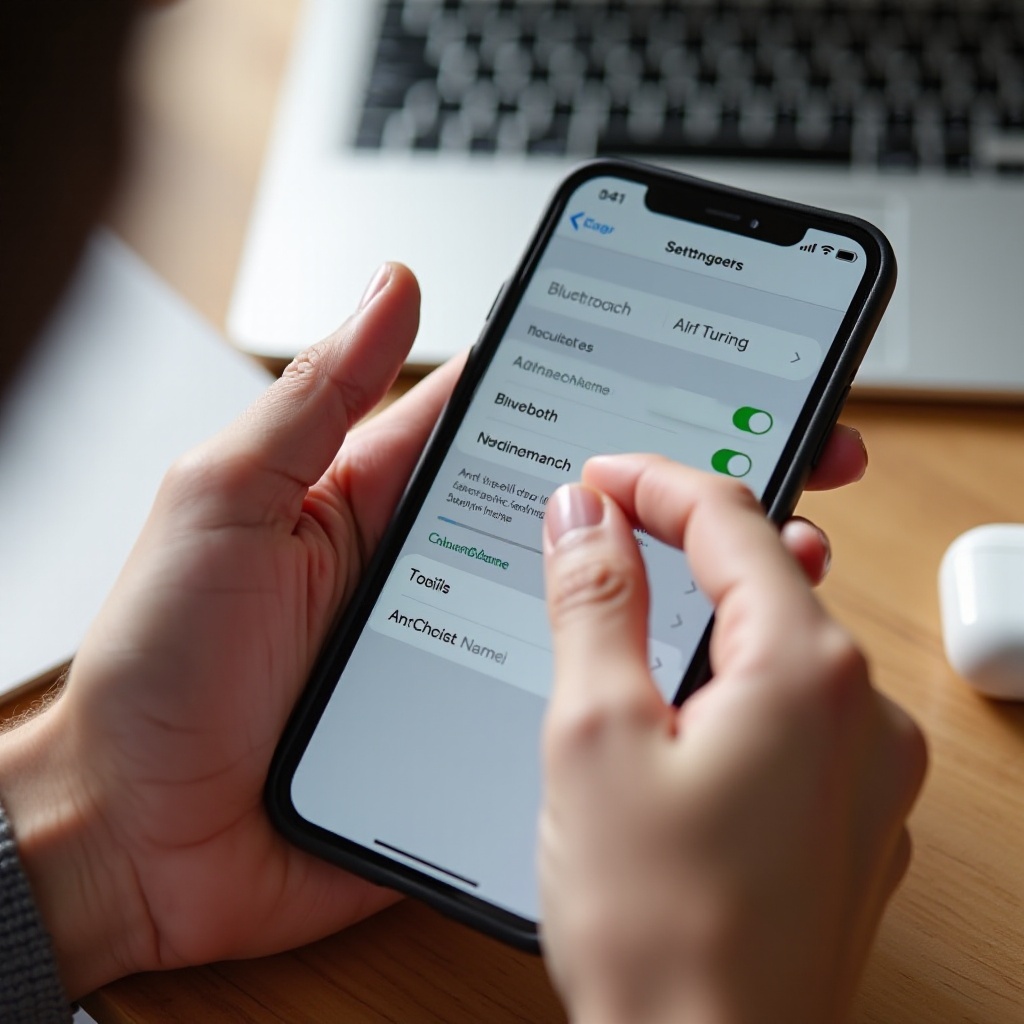
- Öffnen Sie auf dem iPhone oder iPad Einstellungen > Bluetooth und vergewissern Sie sich, dass Bluetooth eingeschaltet ist.
- Öffnen Sie auf dem Mac Systemeinstellungen > Bluetooth und prüfen Sie, ob der Schalter aktiviert ist.
- Wenn Bluetooth bereits eingeschaltet ist, schalten Sie es aus, warten Sie 10 Sekunden und schalten Sie es wieder ein.
Diese einfache Aktion behebt temporäre Bluetooth-Störungen, die zufällige Verbindungsabbrüche verursachen können.
Stellen Sie sicher, dass Ihre AirPods und das Case ausreichend geladen sind
Stellen Sie als Nächstes sicher, dass der Akku nicht der Grund ist, warum sich Ihre AirPods immer wieder trennen:
- Legen Sie Ihre AirPods in das Case und schließen Sie den Deckel für mindestens 30 Sekunden.
- Halten Sie das Case in die Nähe Ihres iPhone und öffnen Sie den Deckel.
- Warten Sie auf das Batterie-Popup und prüfen Sie den Ladestand für beide AirPods und das Case.
Testen Sie die Verbindung, wenn jeder AirPod mehr als 30–40 % Ladung hat und das Case genug Energie hat, um sie nachzuladen. Wenn Verbindungsabbrüche aufhören, sobald der Akkustand höher ist, spielt niedrige Energie eine Rolle.
Prüfen Sie, ob Sie mit der richtigen Audioausgabe verbunden sind
Manchmal trennt sich der Ton nicht wirklich. Stattdessen wechselt Ihr Gerät die Audioausgabe auf ein anderes Ziel.
- Öffnen Sie auf dem iPhone das Kontrollzentrum, drücken Sie lange auf die Audiokarte, tippen Sie auf das AirPlay-Symbol und wählen Sie Ihre AirPods.
- Klicken Sie auf dem Mac auf das Kontrollzentrum-Symbol, öffnen Sie den Audio-Bereich und wählen Sie Ihre AirPods als Ausgabe.
Wenn der Ton ständig zwischen Ausgaben springt, sind die späteren Abschnitte über automatisches Gerätewechseln besonders hilfreich.
Testen Sie die AirPods mit einer anderen App oder Audioquelle
Verbindungsabbrüche, die nur in einer bestimmten App auftreten, können app-spezifisch sein. Testen Sie verschiedene Arten von Audio:
- Spielen Sie Musik in Apple Music oder Spotify.
- Sehen Sie sich ein Video auf YouTube oder in einer Streaming-App an.
- Führen Sie einen kurzen Anruf oder nehmen Sie eine kurze Sprachnotiz auf.
Wenn Probleme nur in einer App auftreten, kann ein Update oder eine Neuinstallation dieser App helfen. Wenn Probleme in allen Apps auftreten, fahren Sie mit dem erneuten Koppeln fort.
Schritt 2 – AirPods entfernen und neu koppeln
Wenn schnelle Prüfungen das Problem nicht lösen, entfernen Sie als Nächstes Ihre AirPods von Ihren Geräten und richten Sie die Verbindung neu ein. Dadurch werden beschädigte Kopplungsdaten gelöscht, die häufige Aussetzer verursachen können.
AirPods auf iPhone oder iPad entfernen
Gehen Sie wie folgt vor:
- Öffnen Sie Einstellungen > Bluetooth.
- Suchen Sie Ihre AirPods und tippen Sie auf das „i“-Symbol daneben.
- Tippen Sie auf Dieses Gerät vergessen und bestätigen Sie.
Dadurch werden die AirPods von diesem Gerät entfernt und die vorhandene Bluetooth-Kopplung gelöscht.
AirPods auf dem Mac entfernen
Auf einem Mac:
- Öffnen Sie Systemeinstellungen > Bluetooth.
- Lokalisieren Sie Ihre AirPods in der Liste.
- Klicken Sie auf das „i“-Symbol oder klicken Sie mit der rechten Maustaste und wählen Sie Vergessen oder Entfernen.
Wenn Ihre AirPods mit mehreren Macs gekoppelt sind, wiederholen Sie diesen Vorgang auf jedem Gerät.
Ihre AirPods von Grund auf neu koppeln
Koppeln Sie die AirPods jetzt erneut:
- Legen Sie Ihre AirPods in das Case und schließen Sie den Deckel für 30 Sekunden.
- Öffnen Sie den Deckel in der Nähe Ihres iPhone.
- Drücken und halten Sie die Setup-Taste auf der Rückseite des Case, bis die LED weiß blinkt.
- Folgen Sie der Bildschirmaufforderung auf Ihrem iPhone und tippen Sie auf Verbinden.
Auf dem Mac öffnen Sie die Bluetooth-Einstellungen, warten, bis Ihre AirPods erscheinen, und klicken dann auf Verbinden.
Wann erneutes Koppeln das Problem normalerweise löst
Neukoppeln behebt häufig:
- AirPods, die sich nur von einem bestimmten Gerät trennen.
- Probleme, die nach einem Absturz, fehlgeschlagenen Update oder einer Systemwiederherstellung begonnen haben.
- Audio-Routing-Fehler, bei denen das Gerät Schwierigkeiten hat, Ihre AirPods zu finden.
Wenn sich Ihre AirPods auch nach einer frischen Kopplung weiterhin trennen, könnten veraltete Software oder bestimmte Einstellungen Probleme verursachen. Als Nächstes sollten Sie daher nach Updates suchen.
Schritt 3 – AirPods-Firmware und Ihre Apple-Geräte aktualisieren
Wenn Sie eine saubere Kopplung hergestellt haben, stellen Sie sicher, dass sowohl die AirPods als auch Ihre Geräte mit der neuesten Software laufen. Viele Bluetooth-Probleme verschwinden nach einem Firmware- oder Systemupdate, daher lohnt es sich zu prüfen, ob alles auf dem aktuellen Stand ist.
So prüfen Sie die aktuelle Firmware-Version Ihrer AirPods
So sehen Sie, welche Firmware Ihre AirPods verwenden:
- Verbinden Sie Ihre AirPods mit Ihrem iPhone.
- Öffnen Sie Einstellungen > Bluetooth.
- Tippen Sie auf das „i“-Symbol neben Ihren AirPods.
- Suchen Sie nach dem Feld Firmware-Version.
Vergleichen Sie diese Version mit der neuesten Firmware, die in den Apple-Support-Ressourcen aufgeführt ist. Wenn Ihre Version älter ist, kann ein Update der AirPods die Stabilität verbessern.
So lösen Sie ein Firmware-Update für AirPods aus
Sie können kein Firmware-Update per Knopfdruck erzwingen, aber Sie können die Bedingungen dafür schaffen:
- Verbinden Sie Ihre AirPods mit Ihrem iPhone, damit das Telefon sie erkennt.
- Legen Sie die AirPods in das Ladecase und schließen Sie den Deckel.
- Stecken Sie das Case an eine Stromquelle oder legen Sie es, falls unterstützt, auf ein kabelloses Ladegerät.
- Halten Sie Ihr iPhone mit eingeschaltetem WLAN und Bluetooth in der Nähe.
Lassen Sie alles mindestens 30 Minuten lang so. Firmware-Updates werden in der Regel automatisch installiert, wenn die AirPods in dieser Zeit im Leerlauf sind und geladen werden.
iOS, iPadOS und macOS für bessere Bluetooth-Stabilität aktualisieren
Auf dem iPhone oder iPad:
- Gehen Sie zu Einstellungen > Allgemein > Softwareupdate.
- Laden Sie verfügbare Updates herunter und installieren Sie sie.
Auf dem Mac:
- Öffnen Sie Systemeinstellungen > Allgemein > Softwareupdate.
- Installieren Sie verfügbare Updates und starten Sie Ihren Mac neu.
Verbinden Sie nach dem Aktualisieren Ihre AirPods erneut und testen Sie Anrufe, Musik und Videos. Wenn Ihre AirPods sich weiterhin trennen, könnten bestimmte AirPods-Funktionen Probleme bereiten, die Sie im nächsten Schritt anpassen.
Schritt 4 – Wichtige AirPods-Einstellungen anpassen, die Aussetzer verursachen
Einige AirPods-Funktionen sind praktisch, können aber bei Fehlverhalten zu Verbindungsabbrüchen oder Tonwechseln führen. Die Anpassung dieser Einstellungen bringt häufig sofortige Verbesserungen, insbesondere für Personen, die häufig zwischen Geräten wechseln.
Automatische Ohr-Erkennung testweise ausschalten
Die automatische Ohr-Erkennung pausiert die Wiedergabe, wenn Sie einen AirPod herausnehmen. Wenn sich Sensoren falsch verhalten, können sie die Wiedergabe pausieren oder stoppen, obwohl die AirPods noch in Ihren Ohren sind.
Auf iPhone oder iPad:
- Öffnen Sie Einstellungen > Bluetooth.
- Tippen Sie auf das „i“-Symbol neben Ihren AirPods.
- Schalten Sie Automatische Ohr-Erkennung aus.
Verwenden Sie Ihre AirPods eine Weile mit deaktivierter Einstellung. Wenn die Verbindungsabbrüche aufhören, sind Sensor- oder Sitzprobleme sehr wahrscheinlich Teil des Problems.
Automatisches Gerätewechseln zwischen Apple-Geräten deaktivieren
Das automatische Wechseln ermöglicht es Ihren AirPods, zwischen Geräten, die mit Ihrer Apple-ID verknüpft sind, zu wechseln. Das ist praktisch, kann aber zu zufälligen Tonwechseln oder kurzen Aussetzern führen, wenn mehrere Geräte gleichzeitig Audio anfordern.
Auf jedem Apple-Gerät:
- Öffnen Sie Einstellungen > Bluetooth oder Systemeinstellungen > Bluetooth.
- Tippen Sie auf das „i“-Symbol neben Ihren AirPods.
- Wählen Sie unter Mit diesem iPhone/Mac verbinden die Option Wenn zuletzt mit diesem iPhone/Mac verbunden statt Automatisch.
Dadurch bleiben Ihre AirPods mit dem aktuellen Gerät verbunden, bis Sie manuell ein anderes wählen.
Mikrofoneinstellung von „Automatisch wechseln“ ändern
Standardmäßig wechseln AirPods automatisch zwischen dem linken und rechten Mikrofon. Dieses automatische Wechseln kann während Anrufen zu Störungen führen.
Auf iPhone oder iPad:
- Öffnen Sie Einstellungen > Bluetooth.
- Tippen Sie auf das „i“-Symbol neben Ihren AirPods.
- Tippen Sie auf Mikrofon.
- Stellen Sie es auf Immer linker AirPod oder Immer rechter AirPod.
Führen Sie einige Anrufe durch und prüfen Sie, ob sich die Verbindung stabiler anfühlt. Wenn ja, haben Sie eine Einstellung gefunden, die Sie beibehalten sollten.
Spatial Audio oder Kopf-Tracking vorübergehend deaktivieren
Spatial Audio und Kopf-Tracking verarbeiten zusätzliche Daten aus Ihren Kopfbewegungen und der Position Ihres Geräts. Auf manchen Geräten kann diese zusätzliche Verarbeitung Instabilität verursachen.
So schalten Sie sie aus:
- Öffnen Sie mit verbundenen AirPods das Kontrollzentrum auf Ihrem iPhone oder iPad.
- Drücken Sie lange auf den Lautstärkeregler.
- Deaktivieren Sie Spatial Audio und Kopf-Tracking.
Wenn Sie anschließend stabilere Verbindungen haben, sollten Sie diese Funktionen bei Anrufen und wichtigen Meetings eventuell ausgeschaltet lassen. Wenn die meisten Ihrer Probleme während Anrufen oder Videokonferenzen auftreten, zielt der nächste Abschnitt speziell auf diese Fälle ab.
Schritt 5 – AirPods trennen sich während Anrufen oder Videokonferenzen
Anrufe und Videokonferenzen belasten Ihre Verbindung stärker als einfache Musikwiedergabe. Ihr Gerät muss gleichzeitig Audio an Ihre Ohren senden und Ihre Stimme empfangen, während Netzwerk und Kamera genutzt werden. Diese zusätzliche Belastung offenbart oft schwache Bluetooth-Verbindungen.
Warum Anrufe und Videos die Bluetooth-Verbindung belasten
Während Anrufen und Videositzungen:
- Sendet Ihr Gerät Audio an Ihre AirPods und erhält Ihre Stimme gleichzeitig zurück.
- Passen Apps die Audioqualität in Echtzeit an die Netzwerkbedingungen an.
- Kann das System die Audio-Routen ändern, wenn Sie Apps öffnen oder schließen.
Wenn die Bluetooth-Verbindung bereits durch Störungen oder niedrigen Batteriestand geschwächt ist, kann diese zusätzliche Aktivität sie an ihre Grenzen bringen und Aussetzer verursachen.
WLAN-Anrufe oder HD Voice ausschalten, wenn Abbrüche während Anrufen auftreten
WLAN-Anrufe und einige netzbetreiberspezifische HD-Voice-Funktionen können manchmal mit der Bluetooth-Audio-Routenführung in Konflikt geraten.
Auf dem iPhone:
- Gehen Sie zu Einstellungen > Mobilfunk > WLAN-Anrufe.
- Schalten Sie WLAN-Anrufe aus.
Führen Sie einige Anrufe mit Ihren AirPods durch und sehen Sie, ob sich die Verbindung verbessert. Wenn ja, haben Sie eine Instabilitätsquelle identifiziert.
Einstellungen zur Audio-Routenführung bei Anrufen auf dem iPhone anpassen
Die Audio-Routenführung für Anrufe steuert, wohin der Ton standardmäßig geleitet wird.
Auf dem iPhone:
- Öffnen Sie Einstellungen > Bedienungshilfen.
- Tippen Sie auf Tippen.
- Tippen Sie auf Audioausgabe bei Anruf.
- Stellen Sie auf Bluetooth-Headset oder Automatisch.
Wenn dies falsch konfiguriert war, könnten Anrufe versucht haben, die falsche Ausgabe zu verwenden, was sich wie Verbindungsabbrüche anfühlt.
Eingangs-/Ausgangseinstellungen für AirPods in Video-Apps auf dem Mac anpassen
Auf dem Mac verfügen Video-Apps wie Zoom oder Teams über eigene Audioeinstellungen. Nicht übereinstimmende Ein- und Ausgabewahlen können Aussetzer verursachen.
Gehen Sie auf Ihrem Mac so vor:
- Öffnen Sie Systemeinstellungen > Ton.
- Stellen Sie sowohl Ausgabe als auch Eingang auf Ihre AirPods.
- Öffnen Sie Ihre Videokonferenz-App und prüfen Sie deren Audioeinstellungen.
- Wählen Sie Ihre AirPods in der App sowohl als Mikrofon als auch als Lautsprecher.
Wenn Anrufe jetzt reibungslos funktionieren, Sie aber weiterhin zufällige Verbindungsabbrüche in anderen Szenarien erleben, könnte Ihre Umgebung immer noch eine Rolle spielen. Der nächste Schritt konzentriert sich auf Reichweite und Störungen.
Schritt 6 – Bluetooth-Störungen und Reichweitenprobleme verringern
Wenn sich Ihre AirPods trotz Software- und Einstellungsanpassungen weiterhin trennen, sehen Sie sich genau an, wo und wie Sie sie nutzen. Kleine Änderungen bei Abstand und Umgebung können einen großen Unterschied machen.
Gehen Sie näher an Ihr iPhone, iPad oder Ihren Mac heran
Testen Sie Ihre AirPods zunächst unter idealen Bedingungen:
- Halten Sie Ihr Gerät in wenigen Metern Abstand zu Ihren AirPods.
- Lassen Sie Ihr Telefon nicht in einem anderen Raum oder weit entfernt im Raum liegen.
- Versuchen Sie, eine klare Sichtlinie zwischen Gerät und Ohrhörern aufrechtzuerhalten.
Wenn Verbindungsabbrüche verschwinden, sobald Sie in der Nähe Ihres Geräts stehen, spielen Reichweite und Hindernisse eine große Rolle.
Andere Bluetooth-Geräte in der Nähe vorübergehend ausschalten
Reduzieren Sie als Nächstes den Bluetooth-Verkehr um Sie herum:
- Schalten Sie andere Bluetooth-Kopfhörer und -Lautsprecher in der Nähe aus.
- Schalten Sie ältere Telefone, Tablets oder Laptops mit eingeschaltetem, aber ungenutztem Bluetooth aus.
- Deaktivieren Sie Zubehör wie Gamecontroller, wenn Sie es nicht verwenden.
Wenn Ihre AirPods danach stabiler werden, war starker Bluetooth-Verkehr ein Störfaktor für Ihre Verbindung.
Während des Tests dicke Wände, Taschen und Rucksäcke vermeiden
Versuchen Sie während der Tests, physische Barrieren zu vermeiden:
- Bewahren Sie Ihr Telefon nicht in tiefen Taschen, Rucksäcken oder Metalltaschen auf.
- Vermeiden Sie es, das Gerät beim Gehen oder Training hinter Ihrem Körper zu tragen.
- Halten Sie Abstand zu großen Metallflächen oder massivem Mobiliar, das das Signal blockieren könnte.
So können Sie herausfinden, ob die einfache Platzierung Ihres Geräts die AirPods-Verbindung beeinflusst.
Auf WLAN-Router, Konsolen und andere Störquellen prüfen
Sehen Sie sich abschließend Ihre Umgebung an:
- Gehen Sie ein paar Schritte von WLAN-Routern, Spielkonsolen oder Set-Top-Boxen weg.
- Testen Sie Ihre AirPods in einem anderen Raum oder Bereich des Hauses.
- Vergleichen Sie das Verhalten in einer ruhigeren Umgebung, etwa einem Schlafzimmer oder Büro, mit einem belebten Wohnzimmer.
Wenn ein Bereich deutlich schlechter ist als andere, überlastet wahrscheinlich etwas in diesem Bereich das AirPods-Signal. Wenn Sie auch in „sauberen“ Umgebungen Probleme haben, ist es an der Zeit, die AirPods selbst zu untersuchen.
Schritt 7 – Ihre AirPods und das Case reinigen und inspizieren
Schmutz, Staub und physische Schäden wirken sich nicht nur auf die Klangqualität aus. Sie können auch Sensoren und das Laden beeinträchtigen, was wiederum zu unerwarteten Verbindungsabbrüchen führt.
Lautsprecher, Stiele und Sensoren sicher reinigen
So reinigen Sie Ihre AirPods, ohne sie zu beschädigen:
- Verwenden Sie ein weiches, trockenes, fusselfreies Tuch, um das Äußere jedes AirPods abzuwischen.
- Reinigen Sie die Lautsprechergitter und Öffnungen vorsichtig mit einem trockenen Wattestäbchen.
- Vermeiden Sie Flüssigkeiten, Sprays oder scharfe Werkzeuge, die Schmutz tiefer eindrücken oder das Gitter beschädigen könnten.
Saubere Sensoren erkennen genauer, wenn die AirPods in Ihren Ohren sitzen, und verringern falsche Pausen und plötzliche Stopps.
Staub und Schmutz von den Ladekontakten entfernen
Das Innere des Case sammelt mit der Zeit Fusseln und Staub. Das kann korrektes Laden verhindern und zu plötzlichen Akku-Einbrüchen führen.
- Schauen Sie in das Case und prüfen Sie die Ladeschächte auf Verunreinigungen.
- Verwenden Sie eine weiche Bürste oder ein sauberes, trockenes Wattestäbchen, um Staub von Kontakten und Kanten zu entfernen.
Gute Kontakte stellen sicher, dass Ihre AirPods vollständig und zuverlässig laden.
Auf Risse, Wasserschäden oder lose Teile prüfen
Untersuchen Sie als Nächstes auf sichtbare Schäden:
- Suchen Sie nach Rissen oder Absplitterungen im Kunststoffgehäuse.
- Wackeln Sie die Stiele vorsichtig, um zu prüfen, ob sie locker oder wackelig sind.
- Achten Sie auf Anzeichen von Feuchtigkeit, Korrosion oder Verfärbungen.
Wenn Sie physische Schäden sehen und trotz aller Softwarekorrekturen weiterhin Verbindungsabbrüche haben, handelt es sich wahrscheinlich eher um ein Hardware- als um ein Konfigurationsproblem.
Schritt 8 – Erweiterte Maßnahmen auf iPhone, iPad und Mac
Wenn Sie alle vorherigen Schritte ausprobiert haben und sich Ihre AirPods weiterhin trennen, könnten tiefere Systemeinstellungen beschädigt oder überlastet sein. Erweiterte Maßnahmen zielen auf Ihre Geräte und nicht auf die AirPods selbst.
Neustart und Zurücksetzen der Netzwerkeinstellungen auf iPhone oder iPad
Beginnen Sie mit einem einfachen Neustart:
- Schalten Sie Ihr iPhone oder iPad aus.
- Warten Sie mindestens 30 Sekunden.
- Schalten Sie es wieder ein und verbinden Sie Ihre AirPods erneut.
Wenn das Problem weiterhin besteht, setzen Sie die Netzwerkeinstellungen zurück:
- Öffnen Sie Einstellungen > Allgemein > iPhone übertragen/zurücksetzen.
- Tippen Sie auf Zurücksetzen.
- Wählen Sie Netzwerkeinstellungen zurücksetzen und geben Sie Ihren Code ein.
Dadurch werden gespeicherte WLAN-Netzwerke und Bluetooth-Kopplungen gelöscht, Sie müssen Geräte also neu verbinden. Oft behebt dies hartnäckige Verbindungsprobleme.
Bluetooth-Einstellungen zurücksetzen und alte Geräte auf dem Mac entfernen
Auf dem Mac kann eine überladene Bluetooth-Historie seltsames Verhalten verursachen.
- Öffnen Sie Systemeinstellungen > Bluetooth.
- Entfernen Sie Geräte, die Sie nicht mehr verwenden, etwa alte Kopfhörer oder Lautsprecher.
- Starten Sie Ihren Mac nach dem Bereinigen der Liste neu.
Verbinden Sie dann Ihre AirPods erneut und testen Sie. Eine aufgeräumte Bluetooth-Umgebung auf dem Mac kann zu stabileren Verbindungen führen.
Als letzten Ausweg bei iCloud ab- und wieder anmelden
Wenn nichts anderes hilft und Sie einen tieferen iCloud- oder Gerätezuordnungsfehler vermuten, können Sie sich bei iCloud ab- und wieder anmelden. Tun Sie dies nur, wenn Sie sich mit den Einstellungen Ihrer Apple-ID wohlfühlen.
Auf dem iPhone:
- Öffnen Sie Einstellungen > [Ihr Name].
- Scrollen Sie nach unten und tippen Sie auf Abmelden.
- Folgen Sie den Anweisungen, beachten Sie Warnhinweise und wählen Sie aus, was auf dem Gerät bleiben soll.
- Melden Sie sich mit Ihrer Apple-ID wieder an und lassen Sie Ihre Daten erneut synchronisieren.
Dies aktualisiert die Verknüpfung Ihrer Geräte und AirPods mit Ihrer Apple-ID und kann seltsame Wechsel- oder Erkennungsprobleme beheben.
AirPods nach jeder Änderung mit einem anderen Apple-Gerät testen
Testen Sie Ihre AirPods nach jeder erweiterten Änderung:
- Verwenden Sie sie, wenn möglich, mit einem anderen Apple-Gerät.
- Vergleichen Sie das Verhalten zwischen den Geräten.
Wenn Ihre AirPods nur auf einem einzigen Gerät ständig die Verbindung trennen, auf anderen aber einwandfrei laufen, benötigt dieses Gerät wahrscheinlich weitere Wartung oder sogar eine vollständige Wiederherstellung. Wenn sie sich überall trennen, haben Sie es wahrscheinlich mit einem Hardware- oder Akku-Problem zu tun.
Sonderfälle: AirPods trennen sich auf Nicht-Apple-Geräten
AirPods funktionieren mit Android-Telefonen, Windows-PCs und einigen Fernsehern und Konsolen, verlieren dort jedoch viele Apple-spezifische Funktionen. Auf diesen Plattformen verhalten sie sich wie normale Bluetooth-Ohrhörer, und die Verbindungsqualität hängt von der Bluetooth-Implementierung des jeweiligen Geräts ab.
Einschränkungen bei der Verwendung von AirPods mit Android-Telefonen
Auf Android nutzen AirPods weder iCloud-Kopplung noch Apples erweiterte Verbindungsfunktionen. Sie erhalten nur grundlegende Bluetooth-Funktionen.
Um die Stabilität auf Android zu verbessern:
- Stellen Sie sicher, dass Bluetooth auf dem Telefon aktuell und stabil ist.
- Deaktivieren Sie aggressive Akkuoptimierung für Ihre Musik- oder Anruf-Apps.
- Vermeiden Sie es, viele Bluetooth-Geräte gleichzeitig zu verbinden.
Wenn Ihre AirPods auf Apple-Geräten gut funktionieren, sich aber auf Android häufig trennen, ist der Bluetooth-Stack des Android-Telefons möglicherweise der begrenzende Faktor.
Bluetooth-Treiber auf Windows-Laptops oder -PCs aktualisieren
Auf Windows verursachen veraltete Bluetooth-Treiber häufig Aussetzer, einseitigen Ton oder Kopplungsprobleme.
So aktualisieren Sie Windows-Treiber:
- Führen Sie Windows Update aus und installieren Sie alle verfügbaren Updates.
- Besuchen Sie die Support-Seite Ihres Laptop- oder Motherboard-Herstellers und suchen Sie nach den neuesten Bluetooth-Treibern.
- Installieren Sie die aktualisierten Treiber und starten Sie Ihren PC neu.
Entfernen Sie danach Ihre AirPods, koppeln Sie sie neu und prüfen Sie, ob sich die Verbindung stabiler anfühlt.
Verbindungsabbrüche auf Smart-TVs und Spielkonsolen verhindern
Manche Smart-TVs und Konsolen haben schwächere Bluetooth-Unterstützung als Telefone oder Computer. So verringern Sie Aussetzer:
- Gehen Sie näher an den Fernseher oder die Konsole heran und entfernen Sie Hindernisse.
- Schalten Sie andere Bluetooth-Geräte im selben Raum aus.
- Prüfen Sie auf Firmware-Updates für den Fernseher, die Konsole oder die Streaming-Box.
Wenn Ihre AirPods auf Apple-Geräten gut funktionieren, sich auf diesen Plattformen aber weiterhin trennen, liegt dies wahrscheinlich an der Begrenzung des Fernsehers oder der Konsole, nicht an den Ohrhörern.
Wann Sie von einem Hardware- oder Akku-Problem ausgehen sollten
Wenn Sie die vorherigen Schritte sorgfältig befolgt haben und sich Ihre AirPods auf mehreren Geräten und in störungsarmen Umgebungen weiterhin trennen, ist es sinnvoll, ein Hardware- oder Akku-Problem zu vermuten.
Ein AirPod trennt sich immer wieder oder wird stumm
Wenn nur ein AirPod Probleme macht, konzentrieren Sie sich auf diese Seite:
- Reinigen Sie das Gitter und die Sensoren des betroffenen Ohrhörers.
- Prüfen Sie im Case, ob er auf 100 % lädt.
- Testen Sie ihn in beiden Ohren, um zu sehen, ob das Problem dem Ohrhörer folgt und nicht Ihrem Ohr.
Wenn derselbe AirPod sich trotz Reinigung und Neukopplung immer wieder trennt, könnte der Bluetooth-Chip oder ein Sensor dieses Ohrhörers fehlerhaft sein.
Sehr kurze Wiedergabezeit trotz voller Ladung
Ein verschlissener Akku kann ständige Verbindungsabbrüche verursachen, weil die AirPods keine stabile Ladung halten können.
Anzeichen für Akkuverschleiß sind:
- Weniger als eine Stunde Wiedergabezeit bei frischer 100-%-Ladung.
- Schnelle Abstürze von voller auf niedrige Ladung in kurzer Zeit.
- Plötzliche Abschaltungen oder Abbrüche, obwohl das Batteriesymbol noch etwas Ladung anzeigt.
Wenn Sie diese Symptome sehen und Ihre AirPods ein paar Jahre alt sind, nähert sich die Batterie möglicherweise dem Ende ihrer Lebensdauer.
Häufige Abbrüche trotz aller Softwaremaßnahmen
Persistente Verbindungsabbrüche unter allen Bedingungen und auf mehreren Geräten weisen in der Regel auf Hardwareprobleme hin.
Sie bemerken möglicherweise:
- Abbrüche auf kurze Distanz mit Sichtverbindung.
- Aussetzer auf iPhone, iPad und Mac, selbst nach Neukopplung und Updates.
- Keine Verbesserung trotz Einstellungsänderungen, Reinigung oder Anpassung der Umgebung.
An diesem Punkt ist weiterer DIY-Support nur begrenzt sinnvoll. Es ist Zeit, den Apple Support einzubeziehen.
Typische Lebensdauer von AirPods bei täglicher Nutzung
Bei täglicher Nutzung und häufigem Laden bemerken viele Nutzer nach etwa zwei bis drei Jahren eine deutliche Akkudegradation bei AirPods. Vielnutzer sehen Probleme oft früher. Wenn Ihre AirPods in diesem Altersbereich liegen und sich trotz aller Bemühungen weiterhin trennen, ist ein Austausch oft sinnvoller als weitere Fehlerbehebung.
Wie und wann Sie den Apple Support kontaktieren sollten
Wenn Sie einen Hardware- oder Akku-Defekt vermuten oder wenn Sie alle vernünftigen Schritte ausprobiert haben und sich Ihre Apple AirPods immer noch trennen, kann Ihnen der Apple Support helfen, das Problem zu bestätigen und Reparatur- oder Austauschoptionen zu besprechen.
Die Apple Support App oder Website verwenden
Sie erreichen den Apple Support auf zwei Hauptwegen:
- Nutzen Sie die Apple Support App auf Ihrem iPhone oder iPad.
- Besuchen Sie support.apple.com in einem Webbrowser.
Wählen Sie AirPods aus der Produktliste und dann ein Problem im Zusammenhang mit Verbindung oder Bluetooth. Je nach Region und Verfügbarkeit sehen Sie Optionen für Chat, Telefonanrufe oder Ladenbesuche.
Welche Diagnosen Apple für Ihre AirPods durchführen kann
Apple kann Tests durchführen, die Sie zu Hause nicht ausführen können. Je nach gewähltem Support-Weg können sie:
- In einigen Fällen über Ihr Gerät Remote-Diagnosen durchführen.
- Ihre AirPods und das Ladecase in einem Apple Store testen.
- Akku-Gesundheit, Verbindungsverhalten und Hardware-Integrität prüfen.
Diese Diagnosen helfen festzustellen, ob ein Hardwaredefekt oder ein verschleißender Akku Ihre AirPods-Verbindung beeinträchtigt.
Garantie, AppleCare+ und Austauschoptionen
Ihre Optionen hängen vom Alter Ihrer AirPods und Ihrem Schutzumfang ab:
- Die Standardgarantie kann Herstellungsfehler für einen begrenzten Zeitraum abdecken.
- AppleCare+ kann die Kosten für Service oder Austausch senken, sofern Sie es erworben haben.
- Sie können oft einen einzelnen AirPod oder nur das Case ersetzen, statt ein komplett neues Set zu kaufen.
Wenn Ihre AirPods nicht mehr unter Garantie sind und die Akkus verschlissen sind, vergleichen Sie den Preis von Apples Austauschoptionen mit den Kosten für ein neues Paar. In vielen Fällen bietet ein Upgrade ein besseres Preis-Leistungs-Verhältnis und verbesserte Funktionen.
Fazit
Wenn Sie sich fragen: „Warum trennen sich meine Apple AirPods immer wieder?“, liegt die Antwort meist in einer Mischung aus Akkustand, Störungen, Software und Einstellungen, nicht in einem mysteriösen Defekt. Wenn Sie verstehen, wie AirPods sich verbinden, nach niedriger Akkuladung suchen, Bluetooth-Störungen verringern, Firmware und Systemsoftware aktualisieren und Einstellungen wie automatisches Wechseln und Ohr-Erkennung optimieren, können Sie viele Verbindungsprobleme selbst lösen.
Wenn sich Ihre AirPods nach all diesen Schritten immer noch überall trennen, sind Hardwareprobleme oder Akkuverschleiß die wahrscheinlichsten Ursachen. Dann ist es der beste nächste Schritt, den Apple Support zu kontaktieren, um Diagnosen durchführen zu lassen und Reparatur- oder Austauschoptionen zu besprechen.
Halten Sie Ihre AirPods sauber, Ihre Geräte aktuell und Ihre Funkumgebung so frei wie vernünftigerweise möglich. Mit den richtigen Gewohnheiten und Einstellungen sollten sich Ihre AirPods schnell verbinden und während Anrufen, Meetings und Musiksessions zuverlässig verbunden bleiben, wenn Sie sie am meisten brauchen.
Häufig gestellte Fragen
Warum trennen sich meine AirPods ständig von meinem iPhone, aber nicht von meinem Mac?
Wenn sich Ihre AirPods von Ihrem iPhone trennen, auf Ihrem Mac aber stabil bleiben, liegt das Problem meist an den iPhone-Einstellungen oder am Netzwerk-Stack. Beginnen Sie damit, die AirPods auf Ihrem iPhone zu entfernen und erneut zu koppeln, und aktualisieren Sie dann iOS auf die neueste Version. Schalten Sie als Nächstes das automatische Gerätewechseln aus, damit Ihr Mac die AirPods nicht übernimmt, während Sie Ihr iPhone verwenden. Wenn das Problem bestehen bleibt, setzen Sie die Netzwerkeinstellungen auf dem iPhone zurück. Wenn Ihre AirPods auf dem Mac einwandfrei funktionieren, aber auf dem iPhone nach all diesen Schritten weiterhin ständig die Verbindung verlieren, benötigt das iPhone möglicherweise einen tieferen Service oder ein komplettes System-Reset.
Warum trennt sich nur einer meiner AirPods ständig oder setzt aus?
Wenn sich nur ein einzelner AirPod trennt, deutet das meist auf ein Problem mit diesem Ohrhörer statt mit dem gesamten Paar hin. Reinigen Sie das Gitter und die Sensoren auf der betroffenen Seite und stellen Sie sicher, dass er im Case vollständig bis 100 % aufgeladen wird. Sie können außerdem in den Bluetooth-Einstellungen das Mikrofon auf die andere Seite stellen und prüfen, ob Anrufe dadurch stabiler wirken. Wenn derselbe AirPod auf mehreren Geräten weiterhin aussetzt, selbst nach Reinigen, Aufladen und erneutem Koppeln, hat dieser Ohrhörer möglicherweise einen defekten Akku, Sensor oder Bluetooth-Chip und muss eventuell repariert oder ersetzt werden.
Kann ein schlechter AirPods-Akku oder ein altes AirPods-Paar ständige Verbindungsabbrüche verursachen?
Ja. Mit zunehmendem Alter verlieren die kleinen Akkus der AirPods an Kapazität und haben Schwierigkeiten, eine stabile Verbindung aufrechtzuerhalten. Sie bemerken möglicherweise deutlich kürzere Hörzeiten, schnelle Abstürze von voller zu niedriger Batterie und häufige Verbindungsabbrüche, insbesondere bei Anrufen oder Videos. Wenn Ihre AirPods ein paar Jahre alt sind, diese Symptome zeigen und sich weiterhin trennen, selbst nachdem alle Software- und Einstellungsprobleme behoben wurden, sind verschlissene Akkus eine sehr wahrscheinliche Ursache. Prüfen Sie in diesem Fall Apples Akku-Service- oder Austauschoptionen oder denken Sie über ein Upgrade auf ein neues Paar für mehr Zuverlässigkeit nach.