
Einführung
Sie haben Ihr Telefon aktualisiert, die Google-App geöffnet und plötzlich ist Gemini dort aufgetaucht, wo früher der Google Assistant oder die einfache Suche war. Die Oberfläche sieht anders aus, die Antworten fühlen sich eher wie ein Chatbot an, und Sie machen sich vielleicht Sorgen, welche Daten diese neue KI sammelt. Wenn Sie sich fragen: „Wie werde ich Gemini auf meinem Handy los?“, sind Sie nicht allein.
Gemini ist in die Google-App integriert und erscheint auf vielen Android-Telefonen jetzt als standardmäßiger Assistent und KI-Chat. Auch wenn Sie es normalerweise nicht wie eine normale App komplett entfernen können, können Sie es deaktivieren, ausblenden und einschränken, sodass es nicht mehr Ihren Startbildschirm, die Suchleiste und Hardwaretasten übernimmt.
Diese Anleitung führt Sie durch klare, praktische Schritte, um Gemini im Jahr 2024 auf Ihrem Android-Telefon zu reduzieren oder zu entfernen, den klassischen Google Assistant soweit möglich wiederherzustellen und Ihre Datenschutzeinstellungen zu verschärfen. Sie werden außerdem sehen, was Sie ändern können und was nicht – und was Sie tun können, wenn Ihr Gerät Sie Gemini nicht vollständig deaktivieren lässt.
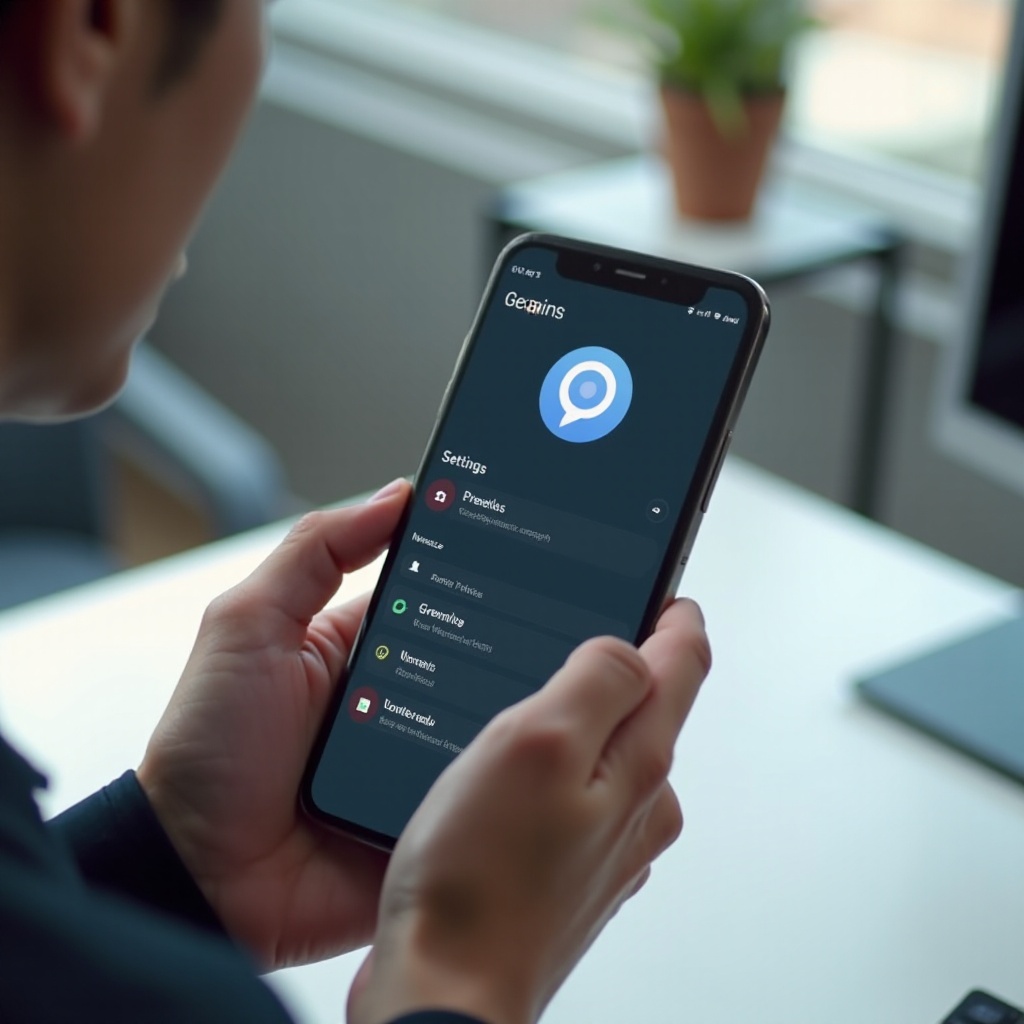
Was ist Google Gemini auf Ihrem Telefon?
Bevor Sie versuchen, Gemini loszuwerden, hilft es zu verstehen, was es ist und wo es sich auf Ihrem Telefon befindet.
Gemini ist Googles neuere KI, die Chats, Zusammenfassungen und andere „smarte“ Funktionen antreibt. Auf Telefonen erscheint es typischerweise an mehreren Stellen:
- In der Google-App als Gemini-Chat-Tab oder Hauptbildschirm
- Als Standardassistent, wenn Sie die Einschalttaste lange drücken oder die Home-Geste verwenden
- In der Google-Suchleiste oder im Widget auf Ihrem Startbildschirm
- In einigen Google-Apps wie Gmail und Docs als KI‑Tools vom Typ „Hilf mir beim Schreiben“
Statt nur eine einfache Suche oder einen klassischen Sprachbefehl auszuführen, versucht Gemini, längere, konversationsartige Antworten zu generieren. Das kann für manche Menschen nützlich sein, aber viele Nutzer empfinden es als langsamer, aufdringlicher oder verwirrender.
Auf vielen Geräten ist Gemini keine separate App, die Sie einfach deinstallieren können. Es ist in die Google-App eingebaut und eng mit den Google Play-Diensten verknüpft. Deshalb konzentrieren sich die meisten Lösungen auf Folgendes:
- Deaktivieren von Gemini-Funktionen innerhalb der Google-App
- Zurückschalten auf Google Assistant oder einen anderen Assistenten
- Ausblenden von Gemini-Symbolen und -Verknüpfungen
- Einschränken von Berechtigungen und Datenerfassung
Wenn Sie verstehen, dass Gemini Teil des Google-Ökosystems und keine eigenständige App ist, wird es leichter, realistische Ziele zu setzen. Die nächste Frage ist, wie weit Sie tatsächlich gehen können, wenn Sie versuchen, es zu entfernen.
Können Sie Gemini im Jahr 2024 vollständig entfernen?
Die ehrliche Antwort ist, dass Sie Gemini in der Regel nicht vollständig entfernen können – zumindest nicht ohne fortgeschrittene Tools oder Rooten Ihres Geräts. Für die meisten Nutzer ist das realistische Ziel, Gemini zu deaktivieren oder zu verstecken, sodass es sich nicht mehr so anfühlt, als würde es Ihr Telefon kontrollieren.
Das ist der Grund, warum eine vollständige Entfernung schwierig ist:
- Gemini steckt in der Google-App und den Google Play-Diensten.
- Auf vielen Telefonen ist die Google-App eine System-App, die Sie nicht deinstallieren können.
- Telefonhersteller und Mobilfunkanbieter können bestimmte KI- und Assistenteneinstellungen sperren.
Trotzdem haben Sie viel Kontrolle darüber, wie viel Sie von Gemini sehen und nutzen:
- Sie können Gemini als Standardassistenten deaktivieren, wo diese Option vorhanden ist.
- Sie können verhindern, dass Gemini über Hardwaretasten oder Sprachbefehle gestartet wird.
- Sie können Gemini-Verknüpfungen und -Widgets auf dem Startbildschirm entfernen oder ersetzen.
- Sie können die Datenerfassung einschränken und KI-Funktionen in anderen Google-Apps deaktivieren.
Power-User verwenden manchmal ADB (Android Debug Bridge) oder Custom-ROMs, um Teile der Google-Software zu deaktivieren oder zu entfernen. Das kann riskant sein und ist für die meisten Menschen, die Gemini einfach nur loswerden wollen, nicht notwendig.
Da die Optionen je nach Telefonmodell und Android-Version variieren können, ist der erste Schritt zu prüfen, womit Sie es genau zu tun haben. So können Sie die richtigen Schritte für Ihr Gerät wählen, statt zu raten.
Überprüfen Sie zuerst Ihr Telefon und Ihre Google-App-Version
Ihre Möglichkeit, Gemini zu deaktivieren oder zu verstecken, hängt stark von Ihrer Telefonmarke, der Android-Version und der Google-App-Version ab. Neuere Versionen im Jahr 2024 integrieren Gemini oft tiefer, bieten aber möglicherweise auch klarere Einstellungen.
Beginnen Sie mit diesen Prüfungen:
- Überprüfen Sie Ihre Android-Version
- Öffnen Sie die Einstellungen.
- Scrollen Sie zu Über das Telefon oder Über das Gerät.
-
Suchen Sie nach Android-Version, damit Sie wissen, wie aktuell Ihr System ist.
-
Überprüfen Sie Ihre Google-App-Version
- Öffnen Sie die Google-App.
- Tippen Sie oben rechts auf Ihr Profilbild.
- Gehen Sie zu Einstellungen und dann zu Info (oder einem ähnlichen Abschnitt).
-
Notieren Sie sich die angezeigte App-Version.
-
Überprüfen Sie, ob Gemini standardmäßig aktiviert ist
- Öffnen Sie die Google-App über Ihren Startbildschirm oder die App-Übersicht.
- Schauen Sie, ob Sie auf einem Gemini-Bildschirm oder -Tab landen, statt auf einer einfachen Suchleiste.
- Versuchen Sie, „Hey Google“ zu sagen oder die Power- oder Home-Taste lange zu drücken. Beobachten Sie, ob sich Gemini oder der Google Assistant öffnet.
Wenn Sie Ihre Android-Version und die Version der Google-App kennen, können Sie die folgenden Anleitungen besser auf Ihr Gerät abstimmen. Pixel-Telefone und einige neuere Android-Geräte drängen Gemini oft stärker in den Vordergrund, während andere Marken Ihnen mehr Spielraum lassen, zum klassischen Google Assistant zurückzukehren oder einen anderen Assistenten zu verwenden.
Mit diesen Informationen sind Sie bereit, das Kernproblem anzugehen: Gemini in der Haupt-Google-App zu deaktivieren.
Gemini in der Google-App deaktivieren (Hauptsuche & Chat)
Die Google-App ist oft der erste Ort, an dem Gemini erscheint. Wenn Sie seine Rolle dort reduzieren, verschafft Ihnen das schnelle Erleichterung. Die genauen Bezeichnungen können je nach Gerät und Region etwas variieren, aber der grundlegende Ablauf bleibt ähnlich.
Versuchen Sie Folgendes:
- Öffnen Sie die Google-App
-
Tippen Sie auf das Google-Symbol auf Ihrem Startbildschirm oder in der App-Übersicht.
-
Suchen Sie nach Gemini-spezifischen Einstellungen
- Tippen Sie oben rechts auf Ihr Profilbild.
- Gehen Sie zu Einstellungen.
-
Suchen Sie nach einem Abschnitt mit der Bezeichnung Gemini, Assistant & Gemini oder Suche & Assistant.
-
Zurück zum klassischen Google wechseln (falls verfügbar)
Je nach Version können Sie Optionen sehen wie: - Einen Schalter, um Gemini verwenden als Standarderlebnis zu aktivieren. Schalten Sie diesen aus.
-
Eine Auswahl zwischen Gemini und Google Assistant für das Assistentenverhalten. Wählen Sie Google Assistant.
-
Den Gemini-Tab oder -Verknüpfungen vermeiden
- Wenn Ihre Google-App oben einen Gemini-Tab hat, tippen Sie ihn nicht an, wenn Sie nur schnell suchen möchten.
- Verwenden Sie stattdessen die Suchleiste, anstatt einen Gemini-Chat zu starten.
Wenn Ihre App oder Region keine klaren Gemini-Schalter anzeigt, können Sie es möglicherweise nicht vollständig über diesen Bildschirm deaktivieren. Dennoch können Sie die Interaktion minimieren, indem Sie immer die Suchleiste verwenden und die Gemini-Chat-Option ignorieren.
Das Deaktivieren von Gemini in der Google-App reduziert seine Rolle in Suche und Chat, aber es kann weiterhin erscheinen, wenn Sie Sprachbefehle oder Hardwaretasten nutzen. Der nächste Schritt ist daher, zu verhindern, dass Gemini den Google Assistant bei Spracheingabe und Tastenaktionen ersetzt.
Verhindern, dass Gemini den Google Assistant ersetzt (Sprache & Tasten)
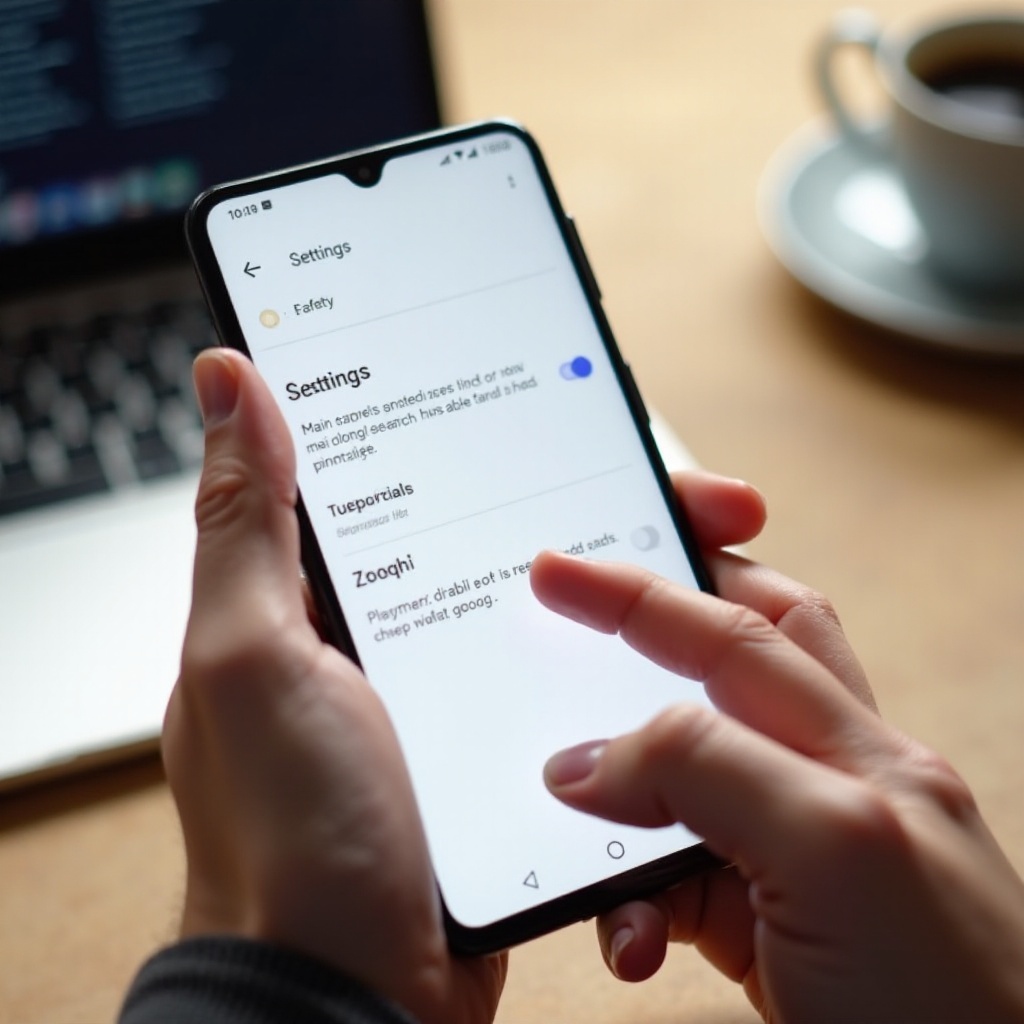
Viele Menschen bemerken Gemini zuerst, wenn sie die Einschalttaste lange drücken, von den Ecken wischen oder „Hey Google“ sagen. Um die Präsenz von Gemini zu reduzieren, sollten Sie Ihren Standardassistenten ändern oder diese Auslöser deaktivieren.
So geht das auf den meisten Android-Telefonen:
- Systemeinstellungen für den Assistenten öffnen
- Gehen Sie zu den Einstellungen.
- Tippen Sie auf Apps oder Apps & Benachrichtigungen.
- Suchen Sie nach Standard-Apps.
-
Tippen Sie auf Digitale Assistenten-App oder Assistenz & Spracheingabe.
-
Den Standardassistenten ändern
Sie können Optionen sehen wie: - Google, Gemini, Google Assistant oder eine andere Assistenten-App.
- Wählen Sie Google Assistant, wenn dieser separat aufgeführt und verfügbar ist.
-
Wenn Sie gar keinen Assistenten möchten, wählen Sie nach Möglichkeit Keine.
-
Lange Druck- und Gestenaktionen anpassen
- Gehen Sie zurück zu den Einstellungen.
- Öffnen Sie System oder Gesten (abhängig von der Marke).
- Suchen Sie nach Optionen wie Ein-/Aus-Taste gedrückt halten, Home-Taste oder Eckenwischen.
-
Ändern Sie die Aktion von Assistent oder Gemini auf etwas anderes oder schalten Sie sie aus.
-
Sprachaktivierung bei Bedarf abschalten
- Öffnen Sie die Google-App.
- Tippen Sie auf Ihr Profilbild > Einstellungen > Assistant oder Sprache & Assistant.
- Suchen Sie nach „Hey Google“ oder Voice Match.
- Schalten Sie den Regler aus, damit „Hey Google“ Gemini nicht mehr startet.
Nachdem Sie dies getan haben, sollte Gemini nicht mehr erscheinen, wenn Sie Hardwaretasten drücken oder Ihre Stimme verwenden. Seine Symbole oder Tabs sehen Sie aber weiterhin in der Google-App oder auf Ihrem Startbildschirm. Damit sich Ihr Telefon wieder mehr wie früher anfühlt, ist der nächste Schritt, diese visuellen Elemente zu entfernen oder zu verstecken.
Gemini-Symbole, Verknüpfungen und Widgets entfernen oder verstecken
Gemini erscheint häufig als Verknüpfungssymbol, als eigener App-Eintrag oder als Branding in der Google-Suchleiste. Selbst wenn Sie es nicht deinstallieren können, können Sie diese Elemente meist ausblenden oder ersetzen, damit Sie Gemini nicht bei jedem Entsperren sehen.
Versuchen Sie Folgendes:
- Gemini-Verknüpfungen vom Startbildschirm entfernen
- Drücken Sie das Gemini-Symbol oder die Verknüpfung auf Ihrem Startbildschirm lange.
- Ziehen Sie es auf Entfernen oder Papierkorb oder tippen Sie auf Von Startseite entfernen.
-
Dadurch wird Gemini nicht deinstalliert; nur die Verknüpfung wird versteckt.
-
Google-Suchwidget bearbeiten oder ersetzen
- Drücken Sie das Suchleisten-Widget lange.
- Tippen Sie auf Bearbeiten oder Anpassen, sofern Ihr Launcher das erlaubt.
- Ändern Sie den Stil, sodass das Gemini-Branding weniger sichtbar ist, oder entfernen Sie das Widget ganz.
-
Fügen Sie stattdessen ein anderes Suchwidget oder eine Browser-Verknüpfung hinzu.
-
Für mehr Kontrolle einen anderen Launcher verwenden
- Installieren Sie einen vertrauenswürdigen Launcher eines Drittanbieters aus dem Play Store, etwa Nova Launcher oder eine ähnliche Option.
- Legen Sie ihn als Standard-Launcher fest.
- Gestalten Sie Ihren Startbildschirm ohne Gemini-Widgets oder -Symbole neu.
Wenn Sie die oberflächlichen Verknüpfungen und Widgets ausblenden, ist Gemini im Alltag deutlich weniger präsent. Der nächste Ort, an dem es auftaucht, sind andere Google-Apps, die KI-Funktionen nutzen. Wenn Sie diese stören, können Sie sie ebenfalls reduzieren.
Gemini- und KI-Funktionen in anderen Google-Apps deaktivieren
Von Gemini angetriebene Tools tauchen in Apps wie Gmail, Docs und anderen als „Hilf mir beim Schreiben“ oder als smarte Vorschläge auf. Wenn Sie eine einfachere, privatere Erfahrung bevorzugen, können Sie diese dort abschalten, wo Optionen vorhanden sind.
Nutzen Sie diesen allgemeinen Ansatz:
- Gmail und Google Docs
- Öffnen Sie Gmail oder Docs.
- Gehen Sie in die Einstellungen der App.
- Suchen Sie nach Intelligente Funktionen & Personalisierung, Hilf mir beim Schreiben oder KI-Funktionen.
-
Schalten Sie alle Schalter aus, die sich auf KI, Gemini oder „experimentelle“ Assistenten beziehen.
-
Google-Tastatur (Gboard)
- Öffnen Sie Einstellungen > System > Sprache & Eingabe > Bildschirmtastatur > Gboard.
- Tippen Sie auf Textkorrektur und Vorschläge.
-
Deaktivieren Sie KI-bezogene Optionen wie erweiterte Vorschläge oder KI-„Hilf mir beim Schreiben“, falls vorhanden.
-
Andere Google-Apps
- Öffnen Sie in jeder Google-App die Einstellungen oder Optionen.
- Suchen Sie nach Bereichen für KI, Gemini oder „experimentelle Funktionen“.
- Schalten Sie alles ab, was Sie nicht nutzen möchten.
Indem Sie Gemini- und KI-Funktionen in diesen Apps reduzieren, wirkt Ihr Telefon einfacher und vorhersehbarer. An diesem Punkt haben Sie die Sichtbarkeit und das Verhalten von Gemini schon stark eingeschränkt. Der nächste Schritt betrifft den Datenschutz und die Daten, die Gemini und zugehörige Dienste möglicherweise bereits haben.
Gemini-Datenschutz, Berechtigungen und Aktivitäten einschränken
Selbst wenn Sie Gemini selten nutzen, kann es weiterhin Daten über die Google-App und verbundene Dienste sammeln. Sie können dies über Ihr Google-Konto und die Berechtigungseinstellungen von Android steuern.
Folgen Sie diesen Schritten, um den Datenschutz zu stärken:
- Aktivitätssteuerungen anpassen
- Gehen Sie auf Ihrem Telefon zu Einstellungen > Google > Google-Konto verwalten.
- Tippen Sie auf Daten & Datenschutz.
- Suchen Sie nach Web- & App-Aktivitäten, Standortverlauf und YouTube-Verlauf.
-
Deaktivieren oder pausieren Sie alles, was nicht aufgezeichnet werden soll.
-
Sprach- und Audioaktivitäten verwalten
- Suchen Sie im gleichen Bereich Daten & Datenschutz nach Einstellungen für Sprach- & Audioaktivitäten.
-
Deaktivieren Sie diese, damit Ihre Sprachinteraktionen nicht gespeichert werden.
-
Vergangene Interaktionen prüfen und löschen
- Öffnen Sie in Ihrem Google-Konto Meine Aktivitäten.
- Filtern Sie nach Google-App, Assistant oder Gemini, falls diese Kategorien angezeigt werden.
-
Löschen Sie Interaktionen, die nicht gespeichert bleiben sollen.
-
App-Berechtigungen prüfen
- Gehen Sie zu Einstellungen > Datenschutz > Berechtigungsverwaltung.
- Überprüfen Sie den Zugriff auf Mikrofon, Standort, Kamera und Kontakte.
- Entziehen Sie der Google-App oder anderen Apps Berechtigungen, wenn sie diese Sensoren nicht nutzen sollen.
Durch das Verwalten der Datenschutzeinstellungen reduzieren Sie die Menge an Daten, die Gemini und verwandte Dienste nutzen können – selbst wenn einige Funktionen im Hintergrund aktiv bleiben.
Wenn Sie Gemini immer noch als zu präsent empfinden, gibt es weitergehende Ansätze. Sie bieten tiefere Kontrolle, bringen aber auch mehr Risiko mit sich und eignen sich daher vor allem für versierte Nutzer.
Erweiterte Optionen: Updates deaktivieren, ADB und andere Workarounds
Für Nutzer, die sich von Gemini weiterhin überwältigt fühlen oder noch mehr Kontrolle wollen, gibt es fortgeschrittene Methoden. Diese sind riskanter und für die meisten Menschen nicht nötig.
Zu den gängigen erweiterten Optionen gehören:
- Updates für die Google-App deinstallieren
- Gehen Sie zu Einstellungen > Apps > Google.
- Tippen Sie oben rechts auf die drei Punkte (falls vorhanden).
- Wählen Sie Updates deinstallieren.
- Dies kann die Google-App auf eine ältere Version mit weniger Gemini-Funktionen zurücksetzen.
-
Hinweis: Der Play Store kann sie automatisch wieder aktualisieren, sofern Sie automatische Updates nicht deaktivieren.
-
Die Google-App deaktivieren (falls möglich)
- Suchen Sie in Einstellungen > Apps > Google nach einer Schaltfläche Deaktivieren.
- Wenn Sie diese App deaktivieren, funktionieren viele Google-Funktionen und -Widgets nicht mehr.
-
Tun Sie dies nur, wenn Sie damit einverstanden sind, einige Google-Dienste zu verlieren und Alternativen zu verwenden.
-
Mit ADB Komponenten deaktivieren (für fortgeschrittene Nutzer)
- Dafür benötigen Sie einen Computer, eine USB-Verbindung und aktivierte Entwickleroptionen.
- Sie können ADB-Befehle ausführen, um bestimmte Pakete oder Komponenten im Zusammenhang mit Gemini zu deaktivieren.
- Falsche Befehle können Teile Ihres Systems beschädigen oder Apps zum Absturz bringen.
- Versuchen Sie dies nur, wenn Sie ADB gut verstehen und bereit sind, Probleme zu beheben.
Diese Methoden können Gemini weiter reduzieren oder entfernen, aber auch Nebenwirkungen verursachen. Für die meisten Nutzer ist es sicherer, sich auf die früheren Abschnitte zu konzentrieren, die ein gutes Gleichgewicht zwischen Kontrolle und Stabilität bieten.
Selbst mit fortgeschrittenen Tweaks lassen manche Telefone nicht zu, dass Sie Gemini vollständig löschen. In solchen Fällen ist die beste Strategie, einen praktischen Kompromiss zu finden, der Ihnen trotzdem eine angenehme Nutzung ermöglicht.

Wenn Sie Gemini nicht vollständig loswerden können: praktische Kompromisse
Einige Telefone integrieren Gemini im Jahr 2024 so tief, dass Sie es nicht komplett abschalten können, ohne wichtige Dienste zu beeinträchtigen. In solchen Fällen verschiebt sich das Ziel von der vollständigen Entfernung zu einem praktischen Kompromiss.
Hier sind realistische Kompromisse:
-
Gemini so wenig wie möglich nutzen
Bleiben Sie bei der einfachen Suchleiste und vermeiden Sie den Gemini-Tab oder -Chat, wenn Sie nur schnelle Antworten brauchen. -
Alles ausblenden, was möglich ist
Entfernen Sie Verknüpfungen und Widgets vom Startbildschirm. Verwenden Sie einen anderen Launcher, wenn Sie eine aufgeräumtere Oberfläche ohne Gemini-Branding möchten. -
Ihre Daten schützen
Verschärfen Sie die Datenschutzeinstellungen in Ihrem Google-Konto und die App-Berechtigungen, damit Gemini über weniger Informationen verfügt. -
Alternative Tools verwenden
Wenn Sie einen Assistenten möchten, probieren Sie eine andere Assistenten-App aus oder verlassen Sie sich auf manuelle Suche, Tastenkürzel und die direkte Nutzung von Apps.
Dieser Ansatz gibt Ihnen wieder ein Gefühl der Kontrolle, ohne dass Sie ständig gegen Systemupdates und erzwungene Funktionen ankämpfen müssen. Wenn Sie die Grenzen und die vorhandenen Werkzeuge kennen, wird Gemini deutlich leichter erträglich – oder weitgehend ignorierbar.
Fazit
Gemini auf Ihrem Telefon loszuwerden, ist nicht so einfach wie das Deinstallieren einer normalen App, aber Sie können trotzdem die Kontrolle zurückgewinnen. Durch das Anpassen der Einstellungen in der Google-App, das Ändern Ihres Standardassistenten, das Entfernen von Gemini-Verknüpfungen und -Widgets sowie das Zurückschneiden von KI-Funktionen in anderen Google-Apps reduzieren Sie die Präsenz von Gemini im Alltag erheblich.
Datenschutzeinstellungen in Ihrem Google-Konto und der Berechtigungsmanager von Android ermöglichen es Ihnen, zu begrenzen, welche Daten Gemini und verwandte Dienste sammeln können. Wenn Sie mit fortgeschritteneren Tweaks vertraut sind, können das Deinstallieren von Google-App-Updates oder die Nutzung von ADB die Präsenz von Gemini weiter verringern, auch wenn diese Schritte mit Kompromissen und potenziellen Problemen verbunden sind.
Vielleicht können Sie nicht jede Spur von Gemini entfernen – insbesondere auf neueren Geräten –, aber Sie können dafür sorgen, dass sich Ihr Telefon wieder vertraut anfühlt. Konzentrieren Sie sich auf die Bereiche, die Sie kontrollieren: was gestartet wird, wenn Sie Tasten drücken, was auf Ihrem Startbildschirm erscheint, welche KI-Funktionen Sie nutzen und welche Daten Sie teilen. Das ist die reale, praktische Antwort auf die Frage „Wie werde ich Gemini auf meinem Handy los?“ im Jahr 2024.
Häufig gestellte Fragen
Wird das Deaktivieren von Gemini auf meinem Handy im Jahr 2024 irgendwelche Google‑Funktionen beschädigen?
In der Regel führt das Ausschalten oder Ausblenden von Gemini nicht dazu, dass zentrale Google‑Funktionen wie die grundlegende Suche oder Maps nicht mehr funktionieren. Wenn Sie Gemini-spezifische Optionen deaktivieren oder wieder zu Google Assistant wechseln, behalten Sie weiterhin Zugriff auf die meisten Google‑Dienste. Einige neuere KI‑Funktionen können jedoch wegfallen, wie etwa „Beim Schreiben helfen“ oder der Gemini‑Chat in der Google‑App. Wenn Sie die Google‑App selbst deaktivieren oder ihre Updates deinstallieren, können Sie den Google‑Discover‑Feed, bestimmte Widgets oder tiefere Integrationen mit anderen Google‑Diensten verlieren. Falls eine Änderung ein Problem verursacht, können Sie sie normalerweise in den Einstellungen rückgängig machen oder Updates im Play Store erneut installieren.
Kann ich nach dem Ausprobieren von Gemini wieder zu Google Assistant zurückwechseln?
Auf vielen Handys können Sie zurückwechseln. Der übliche Weg ist, die Einstellungen zu öffnen, zu Apps zu gehen, dann Standard-Apps, dann Digitale Assistenz-App und dort Google Assistant oder Google statt Gemini auszuwählen. Sie können auch die Google‑App öffnen, zu den Einstellungen gehen und nach Optionen suchen, mit denen Sie – falls verfügbar – Google Assistant anstelle von Gemini auswählen können. Allerdings bieten 2024 nicht alle Regionen oder Versionen einen separaten Schalter. Auf einigen Geräten ersetzt Gemini den klassischen Assistant vollständig, und Ihre einzige wirkliche Alternative ist, gar keinen oder einen Drittanbieter‑Assistenten zu verwenden. In diesen Fällen können Sie die Präsenz von Gemini trotzdem einschränken und Sprachaktivierungen deaktivieren, damit es nicht gestartet wird.
Gibt es eine Möglichkeit, Gemini vollständig zu entfernen, ohne mein Handy zu rooten?
Für die meisten Nutzer gibt es keine sichere Möglichkeit, Gemini komplett zu entfernen, ohne zu rooten, da es in die Google‑App und Systemdienste integriert ist. Sie können dennoch viel tun: Gemini als Standard‑Assistenten deaktivieren oder ausblenden, Verknüpfungen und Widgets vom Startbildschirm entfernen, KI‑Funktionen in Google‑Apps ausschalten und die Datenerfassung über Ihr Google‑Konto einschränken. Fortgeschrittene Nutzer verwenden manchmal ADB, um bestimmte Komponenten zu deaktivieren, aber das kann unerwartete Probleme verursachen und entfernt nicht garantiert alle Spuren von Gemini. Das Rooten des Handys ermöglicht eine tiefere Entfernung, kann jedoch Garantien erlöschen lassen, Sicherheitsfunktionen beeinträchtigen und dazu führen, dass manche Banking‑ oder Streaming‑Apps nicht mehr richtig funktionieren. Für die meisten Menschen ist das Deaktivieren und Ausblenden von Gemini die sicherere und praktischere Lösung.