
Einführung
Ihr Chromebook ist vielleicht eines Ihrer zuverlässigsten technischen Geräte, aber selbst die besten Geräte können gelegentlich einfrieren oder nicht reagieren. Zu wissen, wie man einen Neustart erzwingt, kann in solchen Momenten entscheidend sein. Diese Anleitung bietet Schritt-für-Schritt-Anweisungen, um Ihnen zu helfen, ein Chromebook effizient neu zu starten. Wir werden auch besprechen, warum Sie diese drastische Maßnahme benötigen könnten, Sie auf den Prozess vorbereiten und Tipps zur Fehlersuche und vorbeugenden Wartung nach dem Neustart geben.
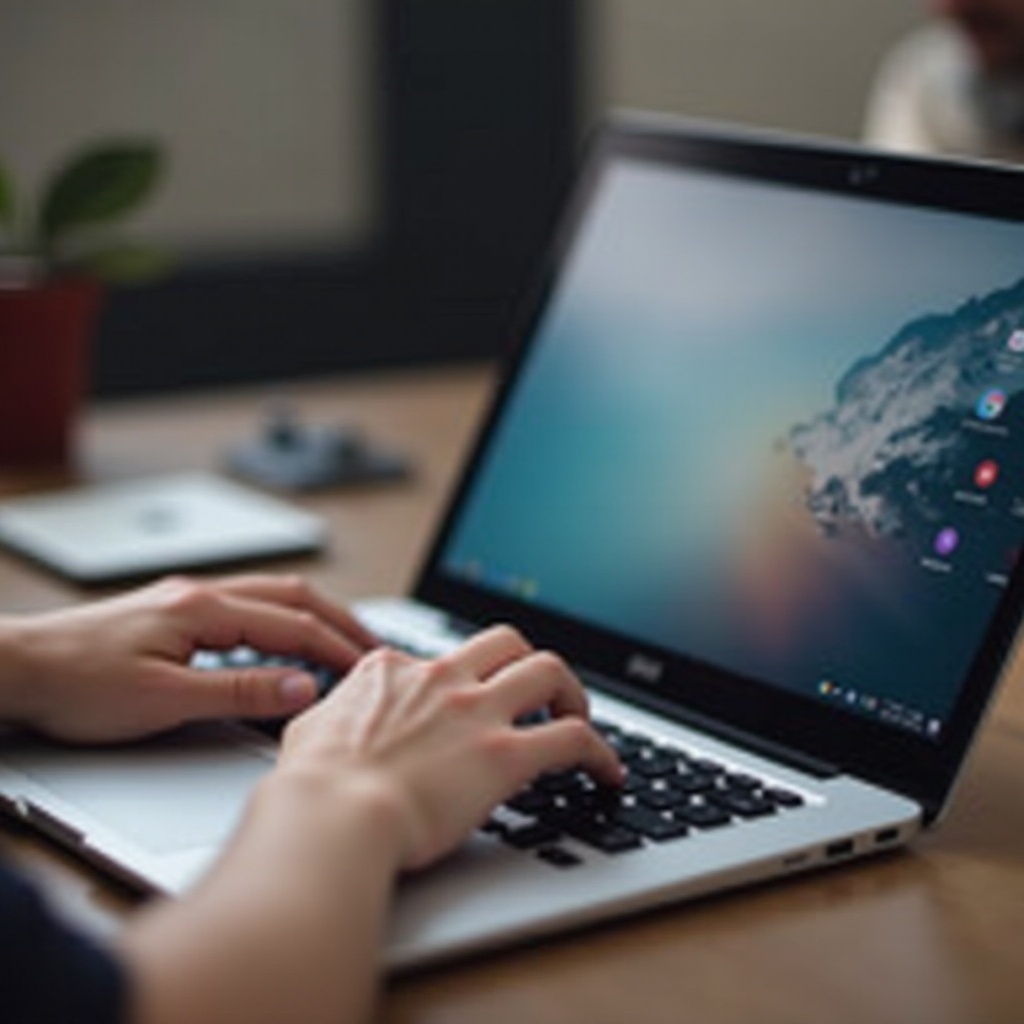
Verstehen der Notwendigkeit eines erzwungenen Neustarts
Manchmal kann Ihr Chromebook auf Probleme stoßen, die durch normale Neustartmethoden nicht gelöst werden können. Diese Probleme können von Softwarefehlern bis hin zu Apps reichen, die das System zum Absturz bringen. Es ist wichtig zu erkennen, dass ein erzwungener Neustart nur als letztes Mittel verwendet werden sollte, wenn Ihr Gerät nicht mehr reagiert. Diese Aktion kann vorübergehende Probleme lösen, aber auch dazu beitragen, wiederkehrende Probleme zu identifizieren, die möglicherweise eine tiefere technische Intervention erfordern.
Indem Sie die Szenarien kennen, die einen erzwungenen Neustart erfordern, sind Sie besser darauf vorbereitet, diese Situationen effizient zu bewältigen. Der Schlüssel besteht darin, Frustrationen zu minimieren, indem Sie wissen, dass Sie die Kenntnisse haben, um die Funktionalität Ihres Geräts wiederherzustellen. Lassen Sie uns mit der Vorbereitung auf diesen Prozess fortfahren.
Vorbereitung auf einen erzwungenen Neustart
Bevor Sie einen erzwungenen Neustart einleiten, ist es eine gute Praxis, sicherzustellen, dass Sie wichtige Arbeiten gespeichert haben. Ein erzwungener Neustart schließt effektiv alle Apps und Operationen, sodass Sie ungespeicherte Daten verlieren könnten. Versuchen Sie, Apps zu schließen und Ihre Arbeit regelmäßig zu speichern, um Datenverlust im Falle eines plötzlichen Einfrierens zu vermeiden. Es ist auch wichtig, Ihr Chromebook einzustecken und sicherzustellen, dass es ausreichend Batteriekapazität hat, da Stromprobleme den Neustartprozess erschweren könnten.
Nachdem Sie sich angemessen vorbereitet haben, sind Sie nun bereit, die Methoden zu erkunden, die Sie verwenden können, um Ihr Chromebook neu zu starten.
Methoden zum Erzwingen eines Neustarts eines Chromebooks
Mehrere Methoden können Ihnen helfen, einen Neustart Ihres Chromebooks zu erzwingen. Hier besprechen wir einige der zuverlässigsten und benutzerfreundlichsten Methoden.
Verwendung der Einschalttaste
- Lokalisieren der Einschalttaste: Im Allgemeinen befindet sich die Einschalttaste entweder oben rechts auf der Tastatur oder an der Seite des Geräts.
- Drücken und Halten: Halten Sie die Einschalttaste etwa 10 Sekunden lang gedrückt. Sie werden bemerken, dass der Bildschirm schwarz wird, was darauf hinweist, dass das Chromebook ausgeschaltet wurde.
- Loslassen und Warten: Lassen Sie die Taste los und warten Sie einige Sekunden, um sicherzustellen, dass das Gerät vollständig heruntergefahren ist.
- Starten Sie Ihr Chromebook neu: Drücken Sie die Einschalttaste erneut, um das Gerät neu zu starten. Das System sollte neu starten und zum Anmeldebildschirm zurückkehren.
Das Halten der Einschalttaste ist einfach und oft der schnellste Weg, ein nicht reagierendes Chromebook zu entfrosten.
Tastenkombination Methode
- Gleichzeitiges Drücken der Tastenkombination: Drücken Sie auf der Chromebook-Tastatur gleichzeitig die Auffrischentaste (Kreisförmiger Pfeil oder ‘F3’-Taste) und die Einschalttaste.
- Halten und Beobachten: Halten Sie diese Tasten einige Sekunden lang gedrückt. Der Bildschirm sollte dunkel werden, was darauf hinweist, dass Ihr Chromebook sich in einem erzwungenen Neustart befindet.
- Lassen Sie die Tasten los: Lassen Sie nach kurzer Zeit die Tastenkombination los.
- Wieder einschalten: Drücken Sie die Einschalttaste erneut, um den Neustartprozess zu beginnen, nachdem Sie kurz gewartet haben.
Diese Methode ist nützlich, wenn der Bildschirm vollständig nicht reagiert und Sie nicht mit dem Touchpad oder anderen Eingabeoptionen interagieren können.

Fehlersuche nach dem Neustart
Nach einem erzwungenen Neustart sollte Ihr Chromebook wieder normal funktionieren. Wenn nicht, gibt es weitere Schritte zu berücksichtigen.
Chromebook lässt sich nicht einschalten
Wenn Ihr Chromebook sich weigert einzuschalten:
– Prüfen Sie die Stromquelle: Stellen Sie sicher, dass es an ein funktionierendes Ladegerät angeschlossen ist.
– Versuchen Sie es mit einem Netzteil: Trennen Sie alle Peripheriegeräte, halten Sie die Einschalttaste 20 Sekunden lang gedrückt und lassen Sie sie dann los.
– Harter Neustart: Einige Modelle haben eine Option für einen harten Neustart durch Drücken spezifischer Tasten (siehe Handbuch Ihres Chromebooks).
Datenverlust oder Systemfehler
Ein erzwungener Neustart kann manchmal laufende Aufgaben unterbrechen:
– Prüfen Sie auf Systemaktualisierungen: Stellen Sie sicher, dass Ihr Chromebook die neueste Softwareversion ausführt.
– Wieder öffnen geschlossener Tabs: Browser wie Chrome bieten oft Optionen zum Wiederöffnen geschlossener Tabs.
– Regelmäßig sichern: Nutzen Sie Google Drive oder andere Cloud-Dienste, um wichtige Dateien zu sichern.

Vorbeugende Maßnahmen für die Gesundheit des Chromebooks
Wenn Sie Ihr Chromebook in gutem Zustand halten, können Sie die Notwendigkeit eines erzwungenen Neustarts minimieren. Hier sind einige vorbeugende Tipps:
– Regelmäßige Updates: Stellen Sie sicher, dass die Software Ihres Chromebooks immer auf dem neuesten Stand ist.
– Erweiterungen verwalten: Zu viele Browser-Erweiterungen können Ihr System verlangsamen; deaktivieren Sie alle, die nicht notwendig sind.
– Cache leeren: Löschen Sie regelmäßig den Browser-Cache, um die Leistung zu optimieren.
– Richtig herunterfahren: Statt einfach nur den Deckel zu schließen, fahren Sie gelegentlich über das Menü herunter, um Anwendungen zurückzusetzen und den Speicher freizugeben.
Diese bewährten Verfahren helfen, die Gesundheit und Funktionalität Ihres Chromebooks zu verlängern.
Fazit
Zu wissen, wie man ein Chromebook neu startet, ist eine wertvolle Fähigkeit, um sicherzustellen, dass Sie unempfindliche Systemprobleme ruhig und effektiv angehen können. Vorbereitung, methodisches Handeln und das Verständnis von Tipps zur Fehlersuche sind der Schlüssel zur Aufrechterhaltung der Leistungsfähigkeit Ihres Chromebooks. Die Umsetzung vorbeugender Maßnahmen kann die Wahrscheinlichkeit eines erzwungenen Neustarts weiter verringern.
Häufig gestellte Fragen
Wie oft sollte ich mein Chromebook zwangsweise neu starten?
Zwangsneustarts sollten selten sein. Verwenden Sie wann immer möglich die Standard-Neustartverfahren und greifen Sie nur dann zu einem Zwangsneustart, wenn das System vollständig nicht reagiert.
Kann ein Zwangsneustart meinem Chromebook schaden?
Während ein Zwangsneustart Ihr Gerät im Allgemeinen nicht beschädigt, können häufige Zwangsneustarts auf zugrunde liegende Probleme hinweisen, die angegangen werden müssen, um potenzielle Langzeitschäden zu vermeiden.
Was soll ich tun, wenn mein Chromebook nach einem Zwangsneustart immer noch nicht reagiert?
Wenn Ihr Chromebook nach dem Neustart weiterhin nicht reagiert, überprüfen Sie die Stromverbindungen, versuchen Sie einen Power-Zyklus oder wenden Sie sich an den Support des Herstellers für einen möglichen Hard-Reset.