
Einführung
Ein piependes Bedienfeld, eine Offline-Kamera oder ständige Störungsmeldungen können ein Smart Home zu einer Stressquelle machen. Wenn Sie lernen, wie Sie ein ADT-Sicherheitssystem richtig zurücksetzen, können Sie viele Probleme schnell beheben, ohne die Sicherheit Ihres Zuhauses zu schwächen oder versehentlich Einstellungen zu löschen.
Diese Anleitung führt Sie Schritt für Schritt durch jede Reset-Option. Sie erfahren, wie Sie Ihr ADT-Bedienfeld neu starten, Netzwerkeinstellungen zurücksetzen und, falls nötig, einen vollständigen Werksreset durchführen. Sie lernen außerdem, wie Sie einzelne Geräte wie Tür- und Fenstersensoren, Bewegungsmelder, Kameras, Video-Türklingeln und Smart Locks zurücksetzen.
Der Schwerpunkt liegt auf ADT Command- und ADT Pulse-Systemen, da dies 2024 die gängigsten ADT-Plattformen sind. Viele Tipps gelten jedoch auch für ältere Tastatur-Systeme. Am Ende wissen Sie, wann ein Reset sinnvoll ist, wie Sie ihn sicher durchführen und wann Sie lieber den ADT-Support oder einen professionellen Installateur hinzuziehen sollten, statt zu versuchen, alles selbst zu reparieren.
Bevor Sie mit einem Reset beginnen, müssen Sie verstehen, welche Art von ADT-System und Smart-Geräten Sie besitzen, denn davon hängt ab, welche Schritte Sie befolgen sollten.
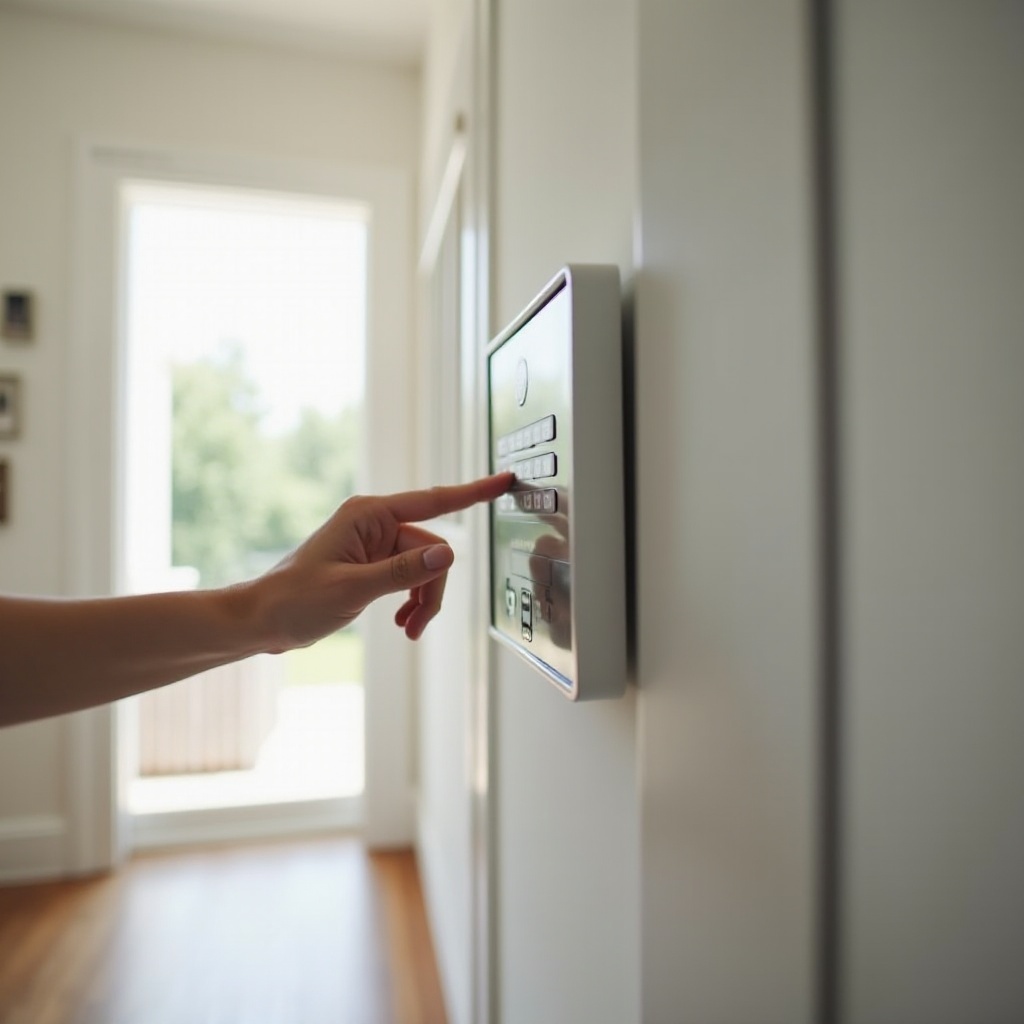
Verstehen Sie Ihr ADT-Sicherheitssystem zuerst
Bevor Sie Tasten drücken oder Stromstecker ziehen, identifizieren Sie Ihre ADT-Hardware und die angeschlossenen Geräte. Unterschiedliche Bedienfelder und Ökosysteme verwenden unterschiedliche Reset-Methoden. Raten kann zu weiteren Problemen führen, einschließlich Verlust der Überwachung oder gelöschter Einstellungen.
Identifizierung Ihres ADT-Bedienfeldmodells (Command, Pulse, Legacy)
Sehen Sie sich Ihr zentrales Bedienfeld oder Ihre Tastatur an und notieren Sie das Erscheinungsbild und die Benutzeroberfläche:
- ADT Command
In der Regel ein modernes, farbiges Touchscreen-Bedienfeld, das an der Wand montiert oder auf einem Tischständer befestigt ist. Die Oberfläche enthält Symbole und Menüs wie Einstellungen, System, WLAN und Benutzer. - ADT Pulse
Oft eine Standard-Tastatur mit Druckknöpfen in Kombination mit einem separaten Pulse-Gateway oder iHub-Gerät. Viele Funktionen laufen über die ADT Pulse-App oder das Webportal. - Legacy-Systeme
Einfache numerische Tastaturen mit kleinen Displays oder LED-Anzeigen und begrenzter Smart-Home-Integration.
Prüfen Sie, ob sich an der Seite oder Rückseite des Bedienfelds, in Ihrem ADT-Vertrag oder in der App ein Etikett befindet, um Ihr genaues Modell zu bestätigen. Das hilft Ihnen, später die richtigen Reset-Schritte zuzuordnen.
Verbundene Smart-Home-Geräte erkennen (Schlösser, Kameras, Sensoren)
Als Nächstes sollten Sie eine kurze Liste der Geräte erstellen, die mit Ihrem ADT-System verbunden sind. Dazu können gehören:
- Tür- und Fenstersensoren
- Bewegungsmelder und Glasbruchsensoren
- Innen- und Außenüberwachungskameras
- Video-Türklingeln
- Smart Locks
- Smart-Steckdosen, -Beleuchtung oder -Thermostate
Wenn Sie wissen, was verbunden ist, können Sie entscheiden, ob Sie das Bedienfeld, ein einzelnes Gerät oder beides zurücksetzen sollten. Ein vollständiger Werksreset erfordert, dass Sie jedes Gerät später erneut hinzufügen, daher sollten Sie dies nur tun, wenn Sie darauf vorbereitet sind.
Wann Sie ein Zurücksetzen des Systems vermeiden sollten
Es gibt Situationen, in denen es eine schlechte Idee ist, das System selbst zurückzusetzen:
- Sie sind nicht der Eigentümer oder ein autorisierter Nutzer des Kontos.
- Das Bedienfeld oder die Verkabelung weist sichtbare physische Schäden auf, etwa Brandspuren oder Wasserschäden.
- Kabel wirken locker, ausgefranst oder schlecht befestigt.
- Sie vermuten ein ernstes Strom- oder Verkabelungsproblem statt eines Softwarefehlers.
In diesen Fällen sollten Sie ADT oder einen lizenzierten Installateur kontaktieren. Wenn Ihre Hardware unauffällig aussieht, sich aber merkwürdig verhält, können Sie fortfahren und die Reset-Art wählen, die am besten zu Ihrem Problem passt.
Wichtige Arten von ADT-Resets und was sie bewirken
Nicht alle Resets verhalten sich gleich. Manche starten das Bedienfeld nur neu, während andere Einstellungen löschen und alles auf Werkseinstellungen zurücksetzen. Die richtige Methode hilft Ihnen, Ihr Problem zu lösen und gleichzeitig möglichst viele Konfigurationen zu erhalten.
Soft-Reset (Neustart) vs. Werksreset (Vollständige Wiederherstellung)
Die beiden Hauptarten von Bedienfeld-Resets sind:
- Soft-Reset (Neustart)
Das ähnelt dem Neustart eines Smartphones. Das System fährt herunter und wieder hoch, ohne Benutzerdaten zu löschen. Ein Soft-Reset beseitigt temporäre Störungen und kleinere Softwarefehler. In der Regel bleiben Zonen, Benutzer-Codes und Gerätekopplungen erhalten. - Werksreset (vollständige Wiederherstellung)
Dies setzt das Bedienfeld auf seine ursprüngliche Werkseinstellung zurück. In vielen Fällen löscht es Benutzer-Codes, Zonenkonfigurationen, Netzwerkeinstellungen und bestimmte Smart-Geräte-Kopplungen. Nach einem Werksreset müssen Sie das System möglicherweise erneut für die ADT-Überwachung registrieren und jedes Gerät sowie jede Zone neu konfigurieren.
Wenn Ihr System grundsätzlich funktioniert, sich aber seltsam verhält, beginnen Sie mit einem Soft-Reset. Verwenden Sie einen Werksreset nur, wenn andere Optionen scheitern oder wenn Sie ein System eines Vorbesitzers übernehmen und einen komplett sauberen Ausgangspunkt benötigen.
Netzwerk-Reset bei WLAN- und Verbindungsproblemen
Ein Netzwerk-Reset konzentriert sich auf Kommunikationsprobleme statt auf die Konfiguration des Bedienfelds. Er ist nützlich, wenn:
- Die App das Bedienfeld oder Kameras als offline anzeigt.
- Kameras einfrieren, stocken oder kein Video streamen können.
- Das ADT-System nach einer Änderung Ihrer WLAN-Daten keine Verbindung zu Ihrem Router herstellen kann.
Ein Netzwerk-Reset umfasst normalerweise das Aus- und Einschalten Ihres Modems, Routers und eines ADT-Gateways oder Hubs sowie gelegentlich das erneute Eingeben von WLAN-Zugangsdaten. Er löscht in der Regel keine Zonen oder Benutzer-Codes, kann aber Geräte dazu zwingen, sich mit einem frischen, stabilen Netzwerk neu zu verbinden.
Vor- und Nachteile der einzelnen Reset-Arten für Hausbesitzer
Jede Reset-Methode hat Vorteile und Nachteile:
- Soft-Reset
Vorteile: Geringes Risiko, schnell, behebt häufig kleinere Fehler und Einfrierer.
Nachteile: Behebt keine stark beschädigten Einstellungen, Hardwarefehler oder Verkabelungsprobleme. - Netzwerk-Reset
Vorteile: Hervorragend bei Kommunikationsproblemen der App sowie bei Offline-Kameras oder -Bedienfeldern.
Nachteile: Löst keine Sensorfehler oder falschen Konfigurationen am Bedienfeld. - Werksreset
Vorteile: Beseitigt hartnäckige Fehler, ideal bei Eigentümerwechseln oder stark falsch konfigurierten Systemen.
Nachteile: Zeitaufwändig und störend. Erfordert das erneute Hinzufügen von Zonen, Benutzern und Smart-Geräten.
Wenn Sie verstanden haben, welche Reset-Art Sie benötigen, sollten Sie Ihr System vorbereiten, damit der Vorgang reibungslos verläuft und keine Fehlalarme oder unerwarteten Datenverluste auftreten.
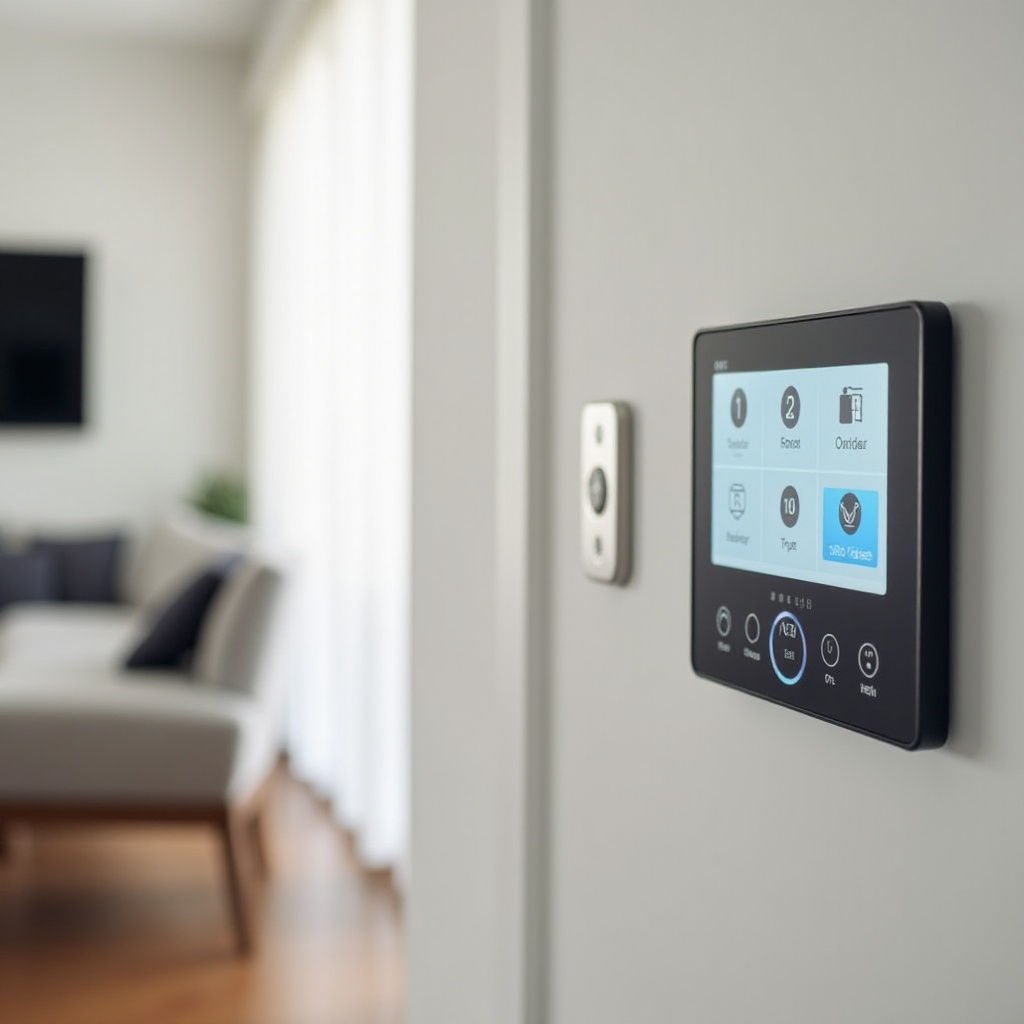
Wichtige Vorbereitungen vor dem Zurücksetzen
Eine sorgfältige Vorbereitung macht jeden Reset einfacher und sicherer. Einige vorsichtige Schritte können verhindern, dass Sirenen zur falschen Zeit ausgelöst werden, die Überwachung online halten und die Wahrscheinlichkeit verringern, dass Sie Arbeit doppelt machen müssen.
System unscharf schalten und Fehlalarme verhindern
Schalten Sie Ihr ADT-System vor jedem Reset immer unscharf:
- Verwenden Sie Ihren Master-Code oder die ADT-App, um das Bedienfeld unscharf zu schalten.
- Stellen Sie sicher, dass auf dem Display Unscharf oder Bereit ohne aktiven Alarm angezeigt wird.
- Informieren Sie Haushaltsmitglieder darüber, dass Sie am Alarmsystem arbeiten, damit sie nicht in Panik geraten, wenn sie Signaltöne hören oder Meldungen sehen.
Wenn Ihr System überwacht wird, sollten Sie beim Testen nach dem Reset ebenfalls vorsichtig sein. Lösen Sie keine Panik-, Feuer- oder Polizeialarme aus, es sei denn, Sie führen einen überwachten Test mit dem ADT-Support durch.
Master-Codes, Zugangsdaten und Kontoinformationen bereitlegen
Einige Reset-Verfahren und alle Einrichtungsschritte nach einem Reset erfordern gültige Zugangsdaten. Stellen Sie sicher, dass Sie Folgendes haben:
- Ihren Master-Benutzer-Code für das Bedienfeld oder die Tastatur.
- Ihre ADT-App-Anmelde-E-Mail und Ihr Passwort.
- Ihre ADT-Kontonummer oder die Telefonnummer, die mit dem Konto verknüpft ist.
Bewahren Sie diese Informationen in der Nähe auf. Sie könnten sie während und nach dem Reset-Vorgang mehrfach benötigen.
Wichtige Einstellungen und Zonen sichern oder notieren
Viele ADT-Bedienfelder besitzen keine integrierte Backup- und Wiederherstellungsfunktion, aber Sie können wichtige Details trotzdem manuell sichern. Notieren Sie vor einem Werksreset oder erstellen Sie Screenshots von:
- Zonennamen und -standorten (zum Beispiel Haustür, Küchenfenster, Bewegungsmelder Garage).
- Vorhandenen Benutzer-Codes und der Person, die jeden Code nutzt.
- Benutzerdefinierten Warnungen, Benachrichtigungsregeln und Automationsroutinen, auf die Sie angewiesen sind.
Diese Notizen helfen Ihnen, das System nach einem Werksreset wieder aufzubauen und zu bestätigen, dass alles wie zuvor funktioniert.
Wenn Ihr System unscharf geschaltet, Informationen gesammelt und Einstellungen dokumentiert sind, sind Sie bereit, mit der am wenigsten belastenden Reset-Option zu beginnen: einem Soft-Reset des ADT-Bedienfelds.
So führen Sie einen Soft-Reset eines ADT-Sicherheitsbedienfelds durch
Ein Soft-Reset oder Neustart verschafft Ihrem Bedienfeld einen frischen Start, ohne dessen Speicher zu löschen. Dies ist der erste Schritt, den Sie ausprobieren sollten, wenn der Bildschirm einfriert, die Tastatur langsam reagiert oder die App sich merkwürdig verhält, aber die meisten Funktionen noch arbeiten.
Schritt-für-Schritt-Soft-Reset für ADT Command-Bedienfelder
Bei vielen ADT Command-Bedienfeldern können Sie den Neustart direkt über den Touchscreen ausführen:
- Stellen Sie sicher, dass das System unscharf ist.
- Öffnen Sie das Menü Einstellungen oder System auf dem Touchscreen.
- Suchen Sie nach einer Option wie Neustart, Reboot oder Bedienfeld neu starten.
- Wählen Sie sie aus und bestätigen Sie, dass Sie das System neu starten möchten.
Wenn Sie keine Software-Neustartoption finden, müssen Sie möglicherweise das Bedienfeld stromlos machen:
- Schalten Sie das System unscharf.
- Trennen Sie das Bedienfeld von der Stromversorgung. Dies kann bedeuten, einen Netzadapter auszustecken oder einen zugeordneten Sicherungsautomaten auszuschalten, je nach Installation.
- Wenn das Bedienfeld einen zugänglichen Backup-Akku hat, entfernen oder trennen Sie ihn vorsichtig.
- Warten Sie 30 bis 60 Sekunden, damit Kondensatoren und Speicher zurückgesetzt werden können.
- Schließen Sie den Backup-Akku wieder an und stellen Sie dann die Netzstromversorgung wieder her.
Das Bedienfeld sollte neu starten, einen Startbildschirm anzeigen und sich erneut mit der Überwachung und Ihrem Heimnetzwerk verbinden.
Soft-Reset-Prozess für ADT Pulse- und Tastatur-Systeme
Bei ADT Pulse- und älteren tastaturbasierten Systemen ist der Prozess ähnlich, beginnt aber am zentralen Steuerkasten:
- Schalten Sie das System an der Tastatur unscharf.
- Suchen Sie den Metall- oder Kunststoff-Steuerkasten, meist in einem Schrank, Hauswirtschaftsraum, in der Garage oder im Keller.
- Ziehen Sie den Transformator des Bedienfelds aus der Steckdose.
- Öffnen Sie den Steuerkasten und suchen Sie den darin befindlichen Backup-Akku.
- Trennen Sie einen Akkuanschluss (meist ein Flachstecker), um die Stromversorgung zu unterbrechen.
- Warten Sie 30 bis 60 Sekunden.
- Schließen Sie den Akkuanschluss wieder an und stecken Sie den Transformator wieder ein.
Dieser Stromzyklus wirkt wie ein Soft-Reset und sollte viele vorübergehende Fehler beheben, ohne Ihre Konfiguration zu löschen.
Systemstatus nach einem Soft-Reset prüfen
Nachdem das Bedienfeld neu gestartet wurde, überprüfen Sie, ob alles normal aussieht:
- Prüfen Sie, ob Datum und Uhrzeit auf dem Display korrekt sind.
- Stellen Sie sicher, dass das System einen Bereit- oder Unscharf-Status ohne größere Fehler anzeigt.
- Öffnen und schließen Sie eine Tür oder ein Fenster, um sicherzustellen, dass das Bedienfeld die Sensoraktivität erkennt.
- Schalten Sie das System in den Zuhause- (Stay-) Modus scharf und anschließend wieder unscharf, um eine zuverlässige Funktion zu bestätigen.
Wenn Ihr Hauptproblem eher Offline-Geräte oder App-Verbindungsprobleme statt Bedienfeld-Einfrierer sind, ist der nächste logische Schritt ein Netzwerk-Reset.
So führen Sie einen Netzwerk-Reset an Ihrem ADT-System durch
Viele Smart-Home-Probleme entstehen durch Netzwerkänderungen oder instabiles WLAN, nicht durch das Bedienfeld selbst. Ein Netzwerk-Reset hilft Ihnen, eine saubere Kommunikation zwischen Ihrem ADT-System, Ihrem Router und Ihrer mobilen App wiederherzustellen.
Erkennen, ob das Problem am Netzwerk oder an der Hardware liegt
Sie haben wahrscheinlich ein Netzwerkproblem, wenn eines oder mehrere der folgenden Anzeichen vorliegen:
- Die ADT-App zeigt Bedienfeld offline oder Kamera offline an.
- Kameras laden Live-Video nicht oder zeigen ein drehendes Ladesymbol.
- Ihr Telefon, Laptop oder Smart-TV verliert ebenfalls WLAN oder hat langsames Internet.
- Das Bedienfeld funktioniert lokal, aber die App aktualisiert den Status nicht oder sendet keine Benachrichtigungen.
Wenn nur ein einzelner Sensor eine Störung meldet, während andere Geräte und Ihr Internet einwandfrei funktionieren, liegt das Problem wahrscheinlich am Sensor, nicht am Netzwerk.
Router, Modem und ADT-Gateway sicher aus- und einschalten
Um Ihre Netzwerkumgebung zurückzusetzen, folgen Sie dieser Reihenfolge:
- Schalten Sie Ihr ADT-System unscharf.
- Ziehen Sie das Modem aus der Steckdose.
- Ziehen Sie den Router aus der Steckdose.
- Wenn Sie ein ADT Pulse-Gateway oder einen iHub haben, ziehen Sie auch dessen Stecker.
- Warten Sie 30 bis 60 Sekunden.
- Stecken Sie das Modem wieder ein und warten Sie, bis alle wichtigen Leuchten stabil sind.
- Stecken Sie den Router ein und warten Sie, bis er vollständig hochgefahren ist und WLAN sendet.
- Stecken Sie das ADT Pulse-Gateway ein oder stellen Sie sicher, dass Ihr ADT Command-Bedienfeld eingeschaltet und verbunden ist.
Das Neustarten der Geräte in dieser Reihenfolge ermöglicht, dass sie neue Verbindungen und IP-Adressen aushandeln. Dies behebt oft Offline- und Kommunikationsprobleme.
ADT-Geräte erneut mit WLAN und der mobilen App verbinden
Wenn Sie kürzlich Ihren WLAN-Namen, Ihr Passwort oder den Router geändert haben, müssen Sie Bedienfeld und Geräte eventuell erneut mit dem Netzwerk verbinden:
- Öffnen Sie bei ADT Command das Menü Einstellungen und wählen Sie WLAN oder Netzwerk.
- Wählen Sie Ihr aktuelles WLAN-Netzwerk und geben Sie das richtige Passwort ein.
- Stellen Sie sicher, dass das Bedienfeld einen verbundenen Status anzeigt.
Für Kameras und Video-Türklingeln:
- Öffnen Sie die ADT-App und wählen Sie das Gerät, das als offline angezeigt wird.
- Wählen Sie die Option, das Gerät erneut zu verbinden oder WLAN erneut einzurichten.
- Folgen Sie den Anweisungen auf dem Bildschirm, drücken Sie gegebenenfalls die Reset-Taste an der Kamera und scannen Sie einen QR-Code.
Wenn Netzwerk- und Soft-Resets tiefgreifende Systemfehler nicht beheben oder Sie ein vorhandenes System übernehmen, ist möglicherweise ein Werksreset der nächste Schritt.
So setzen Sie ein ADT-Sicherheitssystem auf Werkseinstellungen zurück
Ein Werksreset ist der drastischste Schritt. Er löscht viele Einstellungen und erfordert häufig, dass Sie Ihr System von Grund auf neu konfigurieren. Nutzen Sie ihn nur, wenn Sie triftige Gründe haben, etwa schwerwiegende Konfigurationsprobleme oder einen Eigentümerwechsel.
Wann ein Werksreset nötig ist (große Fehler, Eigentümerwechsel)
Erwägen Sie einen Werksreset in folgenden Situationen:
- Das Bedienfeld zeigt anhaltende kritische Fehler an, die sich auch nach Soft- und Netzwerk-Resets nicht beheben lassen.
- Zonen und Codes sind so falsch konfiguriert, dass eine normale Nutzung schwierig oder unmöglich ist.
- Sie sind in ein Haus mit einem bestehenden ADT-System eingezogen und kennen die alten Codes oder Einstellungen nicht.
- Sie möchten jeden vorherigen Benutzer, Code und jede Automationsregel entfernen, um komplett neu zu beginnen.
Wenn Sie einen ADT-Überwachungsvertrag haben, sprechen Sie zuerst mit dem ADT-Support. Er kann bestätigen, ob ein Werksreset zulässig ist, und Sie gegebenenfalls begleiten, damit Sie die professionelle Überwachung nicht unterbrechen.
Werksreset-Schritte für ADT Command- und Pulse-Bedienfelder
Die genauen Schritte variieren je nach Modell und Firmware. Bestätigen Sie Anweisungen immer mit ADT oder Ihrer Bedienungsanleitung. Das allgemeine Muster sieht so aus:
Für viele ADT Command-Bedienfelder:
- Schalten Sie das System vollständig unscharf.
- Öffnen Sie Einstellungen oder Erweiterte Einstellungen. Möglicherweise müssen Sie den Master-Code eingeben.
- Suchen Sie nach einem Menüpunkt mit der Bezeichnung Zurücksetzen, Werkseinstellungen oder ähnlich.
- Lesen Sie alle Warnhinweise zu Datenverlust und Überwachungsverbindung.
- Bestätigen Sie, dass Sie das System auf Werkseinstellungen zurücksetzen möchten.
Für viele ADT Pulse-Bedienfelder und Gateways:
- Schalten Sie das System an der Tastatur unscharf.
- Schalten Sie das Haupt-Alarmbedienfeld und das Pulse-Gateway oder den iHub aus.
- Suchen Sie die Reset-Taste am Gateway oder Bedienfeld, falls vorhanden.
- Drücken und halten Sie die Reset-Taste, während Sie die Stromversorgung wiederherstellen, und beachten Sie die in der Anleitung angegebene Dauer (oft 10 bis 30 Sekunden).
- Lassen Sie die Taste los und warten Sie, bis das System im Auslieferungszustand neu startet.
Raten Sie nicht bei versteckten Tastenkombinationen. Falsche Bedienungen können das Bedienfeld sperren oder die Kommunikation mit den ADT-Servern unterbrechen. Wenn Sie unsicher sind, wenden Sie sich an den ADT-Support und führen Sie den Reset mit dessen Anleitung durch.
Zonen, Benutzer-Codes und Überwachung nach dem Reset erneut hinzufügen
Nach einem Werksreset müssen Sie Ihre Konfiguration neu aufbauen:
- Arbeiten Sie mit dem ADT-Support zusammen oder folgen Sie dem Einrichtungsassistenten auf dem Bildschirm, um das Bedienfeld erneut mit Ihrem Überwachungsdienst zu verbinden.
- Melden Sie jeden Tür-, Fenster-, Bewegungs- und Glasbruchsensor als neue Zone an.
- Geben Sie jeder Zone einen klaren Namen, der ihrem Standort entspricht, und nutzen Sie Ihre vorab erstellten Notizen.
- Legen Sie einen neuen Master-Code und zusätzliche Benutzer-Codes für Familienmitglieder oder vertrauenswürdige Gäste fest.
- Fügen Sie Kameras, Video-Türklingeln, Smart Locks und andere Smart-Home-Geräte über das Bedienfeld oder die App erneut hinzu.
Auch wenn dieser Prozess Zeit erfordert, erhalten Sie am Ende ein sauberes, übersichtliches System. Wenn hingegen nur bestimmte Geräte Probleme verursachen, ist es schneller, diese einzeln zurückzusetzen, statt das gesamte System.
Einzelne ADT-Geräte in Ihrem Smart Home zurücksetzen
Oft funktioniert das Bedienfeld einwandfrei, aber ein oder zwei Geräte verhalten sich auffällig. In diesem Fall ist es sinnvoller, den spezifischen Sensor, die Kamera oder das Schloss zurückzusetzen, statt das gesamte ADT-Sicherheitssystem.
Tür- und Fenstersensoren zurücksetzen und Störungen beheben
Wenn eine Tür- oder Fensterzone Offen oder Störung anzeigt, obwohl sie geschlossen ist, versuchen Sie Folgendes:
- Prüfen Sie die physische Ausrichtung von Sensor und Magnet. Sie sollten sich bei geschlossener Tür oder geschlossenem Fenster möglichst genau gegenüberliegen.
- Tauschen Sie die Batterie aus, wenn der Sensor batteriebetrieben ist und eine Batterie-leer-Warnung angezeigt wird.
- Entfernen Sie die Sensorabdeckung und suchen Sie nach einem kleinen Sabotage- oder Reset-Schalter. Drücken Sie ihn, wenn die Anleitung dies zum Zurücksetzen vorsieht.
- Übergehen oder entfernen Sie den Sensor im Bedienfeld oder in der App aus dem System und fügen Sie ihn anschließend als neues Gerät hinzu, indem Sie den Anmeldeanweisungen folgen.
Viele Sensorstörungen verschwinden, sobald der Sensor korrekt ausgerichtet ist, eine frische Batterie hat und ordnungsgemäß neu angemeldet wurde.
Bewegungsmelder und Glasbruchsensoren zurücksetzen
Bewegungsmelder können Fehlalarme auslösen oder im Störungszustand bleiben, wenn sie ungünstig platziert sind oder mit schwachen Batterien laufen. So setzen Sie einen Bewegungsmelder zurück:
- Tauschen Sie die Batterie aus, wenn Warnungen auf niedrige Leistung hinweisen.
- Stellen Sie sicher, dass der Melder nicht auf Fenster, Heizungsöffnungen oder sich bewegende Vorhänge ausgerichtet ist.
- Entfernen Sie das Gerät aus dem Bedienfeld und melden Sie es danach erneut über die Bedienfeld- oder App-Anweisungen an.
Für Glasbruchsensoren:
- Versetzen Sie das System bei Bedarf in den Testmodus.
- Schalten Sie den Sensor aus und wieder ein, indem Sie die Batterien entfernen und erneut einsetzen oder die Reset-Taste verwenden, falls vorhanden.
- Melden Sie den Sensor am Bedienfeld erneut an, wenn nach einem einfachen Reset weiterhin eine Störung angezeigt wird.
ADT-Kameras, Video-Türklingeln und Smart Locks zurücksetzen
Die meisten ADT-markierten Kameras und Video-Türklingeln verfügen über eine Reset- oder WPS-Taste. Ein typischer Reset-Prozess sieht folgendermaßen aus:
- Suchen Sie die Reset-Taste an der Kamera oder Türklingel. Sie befindet sich häufig auf der Rückseite, an der Unterseite oder hinter einer abnehmbaren Abdeckung.
- Drücken und halten Sie die Reset-Taste für die vom Hersteller angegebene Zeit (oft 10 bis 15 Sekunden), bis die LED blinkt oder die Farbe wechselt.
- Lassen Sie die Taste los und warten Sie, bis die Kamera neu gestartet ist.
- Öffnen Sie die ADT-App, entfernen Sie den alten Eintrag für das Gerät, falls nötig, und folgen Sie dann den Schritten, um die Kamera erneut hinzuzufügen und mit dem WLAN zu verbinden.
Für Smart Locks, die in ADT integriert sind:
- Entfernen Sie die Abdeckung und die Batterien.
- Halten Sie die Reset- oder Programmiertaste des Schlosses gedrückt, während Sie die Batterien wieder einsetzen, wie in der Anleitung beschrieben.
- Verwenden Sie das ADT-Bedienfeld oder die App, um das Schloss über Z-Wave oder ein anderes unterstütztes Protokoll erneut zu koppeln.
Sobald Ihre Geräte und Ihr Bedienfeld stabil laufen, wird die ADT-App zu Ihrem Hauptwerkzeug, um die Ergebnisse dieser Resets zu überwachen, zu verwalten und zu bestätigen.
Verwendung der ADT-App und des Webportals während Resets
Die ADT Command- oder Pulse-App kann weit mehr als nur ferngesteuertes Scharf- und Unscharfschalten. Sie hilft Ihnen, den Systemzustand vor und nach einem Reset zu sehen, damit Sie erkennen, welche Änderungen Ihr Problem behoben haben.
Gerätestatus und Warnungen in der App prüfen
Öffnen Sie nach einem Reset die ADT-App und überprüfen Sie den Systemstatus:
- Sehen Sie sich die Geräteliste an, um zu erkennen, welche Sensoren, Schlösser und Kameras als Online, Offline oder Störung angezeigt werden.
- Prüfen Sie aktuelle Warnungen und den Verlauf, um zu bestätigen, dass keine neuen Fehler aufgetreten sind.
- Schalten Sie das System über die App scharf und unscharf, um sicherzustellen, dass das Bedienfeld korrekt reagiert.
So können Sie feststellen, ob der Reset Ihr ursprüngliches Problem gelöst hat oder ob Sie sich auf ein bestimmtes Gerät konzentrieren müssen, das weiterhin Probleme macht.
Geräte nach einem Reset entfernen und erneut hinzufügen
Wenn ein Gerät auch nach einem Netzwerk- oder Geräte-Reset offline oder instabil bleibt, müssen Sie es eventuell aus der App entfernen und erneut hinzufügen:
- Öffnen Sie die Geräteliste in der ADT-App.
- Wählen Sie das problematische Gerät aus.
- Wählen Sie Entfernen, Löschen oder eine ähnliche Option, um es vom System zu trennen.
- Folgen Sie den In-App-Anweisungen, um das Gerät erneut hinzuzufügen, was in der Regel das Drücken einer Taste am Gerät und das Bestätigen der Kopplung beinhaltet.
Das erneute Anmelden von Geräten kann beschädigte Einträge beseitigen und eine stabile Kommunikation wiederherstellen.
Benutzer-Codes und Benachrichtigungen aus der Ferne verwalten
Die App und das Webportal ermöglichen auch die Verwaltung von Zugängen und Benachrichtigungen, was insbesondere nach einem Werksreset oder Eigentümerwechsel wichtig ist:
- Erstellen, ändern oder löschen Sie Benutzer-Codes für Familie, Gäste oder Dienstleister.
- Passen Sie an, welche Benachrichtigungen Sie erhalten, etwa Scharf-/Unscharfschaltungen, Alarme, Batterie-leer-Warnungen oder Offline-Gerätewarnungen.
- Prüfen Sie Aktivitätsprotokolle, um sicherzustellen, dass Scharf-, Unscharf- und Alarmereignisse korrekt aufgezeichnet werden.
Wenn Sie nach diesen Schritten weiterhin Fehler oder ungewöhnliches Verhalten sehen, ist es Zeit, die verbleibenden Probleme gezielter zu beheben.
Häufige Probleme nach einem Reset beheben
Selbst wenn Sie jeden Schritt sorgfältig ausführen, können manche Probleme nach einem Reset bestehen bleiben. Statt den Reset immer wieder zu wiederholen, sollten Sie sich genau auf die Fehlermeldung konzentrieren, die auf dem Bedienfeld oder in der App erscheint.
Störungscodes, Pieptöne und überbrückte Zonen behandeln
Wenn das Bedienfeld weiterhin piept oder Störungscodes anzeigt:
- Lesen Sie das Display, um spezifische Störungsmeldungen wie Batterie schwach, Sabotage oder Kommunikationsfehler zu identifizieren.
- Tauschen Sie den Backup-Akku des Bedienfelds aus, wenn sich die Störungsmeldung auf Panel-Batterie oder Systembatterie bezieht.
- Prüfen Sie jede Zone, die eine Störung oder Sabotage meldet. Stellen Sie sicher, dass Sensorabdeckungen geschlossen und Magnete ausgerichtet sind.
- Löschen Sie die Störung über das Bedienfeldmenü oder die App, sobald Sie die Ursache behoben haben.
Wenn Zonen als überbrückt angezeigt werden, bedeutet das gewöhnlich, dass das System diese Zonen ignoriert, oft weil sie als offen oder fehlerhaft gelten. Beheben Sie das Sensor- oder Zonenproblem und entfernen Sie dann die Überbrückung, damit das System diesen Bereich wieder überwachen kann.
Geräte verbinden sich nicht erneut oder erscheinen nicht in der App
Wenn ein Gerät sich nach einem Reset nicht erneut verbindet:
- Stellen Sie sicher, dass das Gerät Strom hat (Batterien oder Verkabelung prüfen).
- Vergewissern Sie sich, dass es sich in Reichweite des Bedienfelds oder Gateways befindet und nicht durch dicke Wände oder Metallobjekte abgeschirmt wird.
- Entfernen Sie das Gerät aus der App oder dem Bedienfeld und fügen Sie es dann als neues Gerät hinzu.
- Erwägen Sie, den Router, das Gateway oder das Bedienfeld während der Kopplung näher an das Gerät zu stellen.
Wenn das Gerät weiterhin nicht erscheint oder keine Kopplung zulässt, ist es möglicherweise defekt oder mit Ihrer aktuellen ADT-Plattform nicht kompatibel und muss unter Umständen ersetzt werden.
Wenn die Alarmanlage sich nicht scharf schalten lässt oder nicht mit der Überwachung kommuniziert
Wenn sich das System nach einem Reset nicht scharf schalten lässt:
- Prüfen Sie, ob Zonen als Offen, Störung oder Sabotage angezeigt werden, und beheben Sie diese Probleme.
- Vergewissern Sie sich, dass Datum und Uhrzeit des Bedienfelds korrekt sind. Eine falsche Uhrzeit kann gelegentlich Kommunikation und Protokolle beeinträchtigen.
Wenn das System anscheinend nicht mehr mit der ADT-Überwachung kommuniziert:
- Rufen Sie den ADT-Support an und bitten Sie darum, die Verbindung zu Ihrem Bedienfeld von deren Seite zu prüfen.
- Halten Sie eventuelle Fehlercodes oder Meldungen bereit, die auf Ihrem Bedienfeld angezeigt werden.
Wenn Probleme trotz dieser Schritte immer wieder auftreten, ist es an der Zeit, den ADT-Support oder einen professionellen Installateur hinzuzuziehen, um tiefere Hardware- oder Verkabelungsfehler zu untersuchen.
Wann Sie den ADT-Support oder einen professionellen Installateur rufen sollten
Resets sind leistungsstarke Werkzeuge, aber sie können nicht jedes Problem lösen. Einige Probleme erfordern Spezialwerkzeuge, Ersatzteile oder einen tieferen Zugriff auf die Systemprogrammierung, als ein Hausbesitzer haben sollte.
Anzeichen für Hardwaredefekte oder Verkabelungsprobleme
Sie sollten einen Fachmann hinzuziehen, wenn Sie Folgendes bemerken:
- Sichtbare Schäden am Bedienfeld wie Risse, Brandspuren oder geschmolzener Kunststoff.
- Häufige Stromausfälle oder zufällige Neustarts, selbst nach dem Einbau eines neuen Backup-Akkus.
- Zonen, die niemals als sicher angezeigt werden, egal wie oft Sie Sensoren zurücksetzen oder ersetzen.
- Lockere, ausgefranste oder freiliegende Kabel am Bedienfeld oder an Sensoren.
Diese Symptome deuten auf Hardware- oder Verkabelungsfehler hin, die unsicher oder unpraktisch sind, durch Ausprobieren zu beheben.
Überwachung, Garantie und Serviceeinsatz berücksichtigen
Bevor Sie einen Serviceeinsatz planen, prüfen Sie Folgendes:
- Lesen Sie Ihren ADT-Vertrag, um herauszufinden, welche Service- und Reparaturleistungen enthalten sind.
- Überprüfen Sie, ob Ihre Geräte noch unter Garantie stehen.
- Fragen Sie ADT nach möglichen Anfahrtskosten, Stundensätzen oder Pauschalgebühren für einen Technikerbesuch.
Manchmal führt ADT Sie telefonisch durch Diagnosen oder einen Reset, damit Sie einfache Probleme beheben können, ohne für einen Vor-Ort-Einsatz zu bezahlen.
Informationen, die Sie vor dem Kontakt mit dem Support bereithalten sollten
Gute Vorbereitung macht Ihren Anruf beim ADT-Support effizienter. Halten Sie folgende Informationen bereit:
- Ihre ADT-Kontonummer oder die primäre Telefonnummer des Kontos.
- Das Modell Ihres Bedienfelds (zum Beispiel ADT Command) und sichtbare Modellnummern am Bedienfeld oder Gateway.
- Eine Liste der Fehlermeldungen oder Störungscodes, die derzeit auf dem Bedienfeld oder in der App angezeigt werden.
- Eine Zusammenfassung der Reset-Schritte, die Sie bereits ausprobiert haben, und der Veränderungen danach.
Wenn der Support oder ein Techniker bestätigt, dass Ihr System stabil ist, können Sie sich darauf konzentrieren, diesen Zustand zu erhalten und den Bedarf für zukünftige Resets zu verringern.
Best Practices zur Vermeidung häufiger Resets
Einige einfache Gewohnheiten helfen Ihnen, wiederholte Resets zu vermeiden und Ihr ADT-Sicherheitssystem als Teil Ihres Smart Home reibungslos zu betreiben.
Regelmäßige Wartung für Bedienfelder, Batterien und Sensoren
Regelmäßige Wartung ist wenig aufwendig, verhindert aber viele Probleme:
- Tauschen Sie Sensorbatterien sofort aus, wenn Batterie-leer-Warnungen erscheinen.
- Halten Sie Bedienfeld, Tastaturen und Sensoren sauber, indem Sie Staub und Spinnweben entfernen.
- Überprüfen Sie, ob Türen und Fenster fest schließen, damit Magnete und Sensoren korrekt ausgerichtet sind.
- Testen Sie Ihr System regelmäßig im Testmodus, um sicherzustellen, dass alle Zonen reagieren.
Diese Schritte reduzieren Fehlalarme, verhindern, dass kleine Probleme größer werden, und verringern die Häufigkeit von Geräte-Resets.
Firmware, Apps und Smart-Geräte aktuell halten
Software- und Firmware-Updates beheben häufig Fehler, die sonst unnötige Resets erfordern würden:
- Halten Sie Ihre ADT-App auf Ihrem Smartphone oder Tablet auf dem neuesten Stand.
- Erlauben Sie ADT-Firmware-Updates auf Ihrem Bedienfeld und Ihren Geräten, sobald sie verfügbar sind.
- Aktualisieren Sie die Firmware Ihres Routers, um ein stabiles, sicheres Netzwerkumfeld zu gewährleisten.
Aktuelle Software verbessert Kompatibilität und Stabilität und führt zu weniger Störungen, die manuelles Eingreifen erfordern.
Ihr System mit starken Codes und Zugangskontrolle absichern
Gute Sicherheitspraktiken verringern ebenfalls die Wahrscheinlichkeit, dass Sie drastische Resets durchführen müssen:
- Verwenden Sie ein starkes, einzigartiges Passwort für Ihr ADT-Konto und Ihr WLAN-Netzwerk.
- Ändern Sie Ihren Master-Code, wenn ihn viele Personen kennen oder wenn Sie kürzlich Personal-, Mitbewohner- oder Mieterwechsel hatten.
- Entfernen Sie alte Benutzer-Codes von Personen, die keinen Zugang mehr benötigen.
Indem Sie kontrollieren, wer Einstellungen ändern und auf Ihr System zugreifen darf, senken Sie das Risiko unerwünschter Änderungen, die einen Werksreset erforderlich machen könnten.
Fazit
Wenn Sie wissen, wie Sie ein ADT-Sicherheitssystem zurücksetzen, verfügen Sie über ein wirkungsvolles Mittel, um häufige Probleme zu lösen und Ihr Smart Home sicher zu halten. Soft-Resets und Netzwerk-Resets beheben die meisten Störungen und Verbindungsprobleme. Werksresets stehen zur Verfügung, wenn Sie einen Neustart benötigen, etwa nach größeren Fehlern oder wenn Sie ein System von einem Vorbesitzer übernehmen.
Schalten Sie das System vor jedem Reset immer unscharf, schützen Sie Ihre Überwachungsverbindung und dokumentieren Sie wichtige Einstellungen, wenn Sie einen Werksreset planen. Setzen Sie einzelne Geräte zurück, statt das gesamte System, wenn nur ein Sensor, eine Kamera oder ein Schloss Probleme verursacht. Wenn wiederkehrende Probleme oder Anzeichen von Schäden auftreten, wenden Sie sich an den ADT-Support oder einen professionellen Installateur, statt weiter zu experimentieren.
Mit der richtigen Reset-Strategie und einigen Wartungsgewohnheiten kann Ihr ADT-System zuverlässig, reaktionsschnell und nahtlos mit den übrigen Smart-Home-Geräten integriert bleiben.
Häufig gestellte Fragen
Wie oft sollte ich mein ADT-Sicherheitssystem zurücksetzen?
Sie sollten Ihr ADT-Sicherheitssystem nicht in festen Intervallen zurücksetzen. Führen Sie einen Soft-Reset nur durch, wenn Sie Störungen, Einfrieren oder ungewöhnliches Verhalten bemerken, das sich durch den normalen Betrieb nicht beheben lässt. Wenn Sie feststellen, dass Sie das System wöchentlich oder sogar noch häufiger zurücksetzen müssen, weist das meist auf ein tiefer liegendes Problem hin, etwa einen Hardwaredefekt, Verkabelungsprobleme oder eine instabile Netzwerkverbindung. In solchen Fällen sollten Sie den ADT-Support oder einen professionellen Installateur kontaktieren, anstatt sich auf häufige Resets zu verlassen.
Werden durch das Zurücksetzen meines ADT-Systems meine Kameras, Sensoren oder der Verlauf gelöscht?
Die Auswirkung eines Resets hängt von der Art des durchgeführten Resets ab. Ein Soft-Reset oder Netzwerk-Reset behält normalerweise Ihre Zonen, Benutzer-Codes und Geräteliste bei, und es gehen möglicherweise nur temporäre Protokolle oder zwischengespeicherte Daten verloren. Ein Zurücksetzen auf Werkseinstellungen ist wesentlich einschneidender. Es kann Zonenkonfigurationen, Benutzer-Codes, WLAN-Einstellungen und einige Geräteverknüpfungen löschen, sodass Sie Kameras, Sensoren und Smart-Schlösser unter Umständen erneut hinzufügen müssen. Vergewissern Sie sich immer, welche Reset-Methode Sie verwenden, und dokumentieren Sie vor einem Zurücksetzen auf Werkseinstellungen wichtige Einstellungen, damit Sie Ihr System wieder aufbauen können.
Kann ich mein ADT-System zurücksetzen, wenn ich in ein Haus mit einer bestehenden Anlage einziehe?
Ja, Sie können ein vorhandenes ADT-System zurücksetzen, wenn Sie in ein neues Haus einziehen, aber Sie sollten dabei vorsichtig vorgehen. Kontaktieren Sie zunächst ADT, um den Dienst auf Ihren Namen einzurichten oder zu übertragen und zu bestätigen, dass das System mit den aktuellen Überwachungsoptionen kompatibel ist. Sobald Ihr Konto aktiv ist, kann ADT Sie durch ein Zurücksetzen auf Werkseinstellungen führen, damit Sie die Codes, Benutzer und Regeln des Vorbesitzers entfernen. Danach können Sie neue Master- und Benutzer-Codes festlegen, Zonen passend zu Ihrem Grundriss umbenennen und Ihre eigenen Telefone und Smart-Home-Geräte unter Ihrem Konto verbinden.