
Einführung
Eine Ring-Türklingel kann die Sicherheit Ihres Zuhauses erhöhen, funktioniert jedoch nur zuverlässig, wenn sie dauerhaft mit dem WLAN verbunden ist. Wenn die Türklingel offline geht oder sich von Anfang an nicht verbindet, verlieren Sie Live-Ansicht, Benachrichtigungen und Videoaufzeichnungen. Die gute Nachricht ist, dass das Verbinden einer Ring-Türklingel mit dem WLAN unkompliziert ist, wenn Sie die richtigen Schritte in der richtigen Reihenfolge befolgen.
Diese Anleitung führt Sie von Anfang bis Ende durch den Vorgang, wie Sie eine Ring-Türklingel mit dem WLAN verbinden. Sie erfahren, was Sie vor der Einrichtung benötigen, wie Sie die Ring-App verwenden, wie Sie das Gerät in den Einrichtungsmodus versetzen und wie Sie die WLAN-Verbindung abschließen. Sie sehen außerdem, wie Sie die Türklingel nach einem Routerwechsel erneut verbinden, häufige Verbindungsprobleme beheben und Ihr Signal stark und stabil halten.
Am Ende wissen Sie, wie Sie sowohl die erstmalige Einrichtung als auch zukünftige WLAN-Änderungen stressfrei bewältigen.
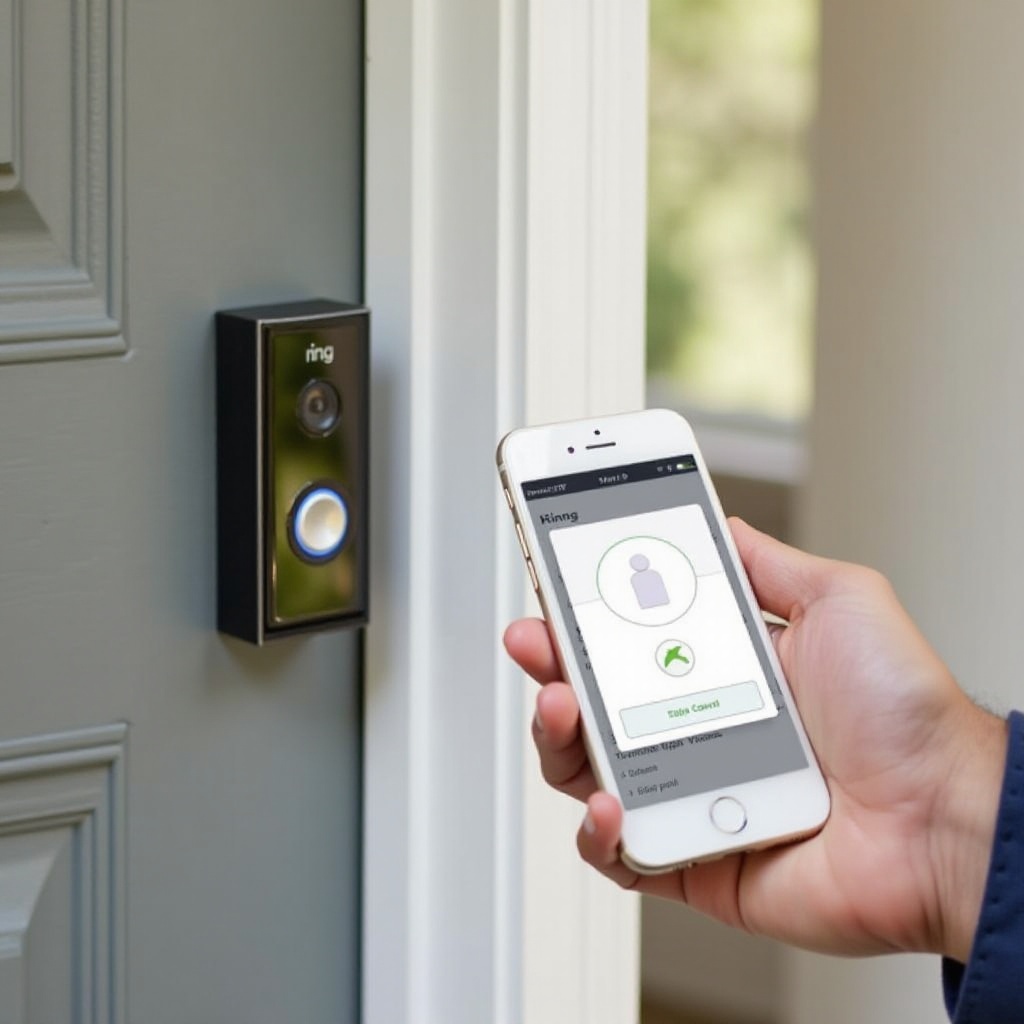
Was Sie benötigen, bevor Sie eine Ring-Türklingel mit dem WLAN verbinden
Bevor Sie die App öffnen oder irgendwelche Tasten am Gerät drücken, stellen Sie sicher, dass alles vorbereitet ist. Einige schnelle Kontrollen im Vorfeld können Sie vor wiederholten Fehlversuchen bewahren und sorgen für ein reibungsloseres Erlebnis, wenn Sie Ihre Ring-Türklingel tatsächlich mit dem WLAN verbinden.
Kompatible Ring-Türklingel-Modelle und WLAN-Anforderungen
Die meisten Ring-Video-Türklingeln verbinden sich mit herkömmlichen Heim-WLAN-Netzwerken. Dazu gehören:
- Ring Video Doorbell (neueste Generation)
- Ring Video Doorbell Wired
- Ring Video Doorbell Pro und Pro 2
- Ring Battery Doorbell Plus
- Andere aktuelle Ring-Video-Türklingel-Modelle, die auf den Produktseiten von Ring aufgeführt sind
Sie verbinden sich mit:
- einem Heimrouter, der im 2,4-GHz-, 5-GHz-Band oder in beiden sendet (einige Modelle unterstützen nur 2,4 GHz)
- einem Netzwerk mit WPA2- oder WPA3-Sicherheit (vermeiden Sie offene Netzwerke)
Prüfen Sie die technischen Daten Ihres Modells auf der Ring-Website, wenn Sie sich nicht sicher sind, welche Bänder unterstützt werden.
2,4 GHz vs. 5 GHz: Welches Band Ihre Ring-Türklingel verwendet
WLAN-Netzwerke senden häufig auf zwei Bändern:
- 2,4 GHz: größere Reichweite, durchdringt Wände besser, etwas langsamer
- 5 GHz: kürzere Reichweite, höhere Geschwindigkeit, schwächer durch Wände
Viele Ring-Türklingeln verbinden sich nur mit 2,4 GHz. Auch wenn Ihr Router beide Bänder unterstützt, kann es sein, dass die Türklingel das 5‑GHz-Band nicht erkennt. Wenn Ihr Router beide Bänder unter einem Namen zusammenfasst, kann das Smartphone versuchen, 5 GHz zu erzwingen und während der Einrichtung für Verwirrung sorgen.
Wenn möglich:
- Aktivieren Sie 2,4 GHz an Ihrem Router.
- Verwenden Sie einen einfachen Netzwerknamen (SSID) ohne Sonderzeichen.
- Erstellen Sie bei Bedarf getrennte Netzwerknamen für 2,4 GHz und 5 GHz, damit Sie für Ring das richtige auswählen können.
Internetgeschwindigkeit, Routerplatzierung und Netzstabilität
Ring-Türklingeln benötigen kein extrem schnelles Internet, aber sie brauchen eine stabile Upload-Geschwindigkeit. Zielwerte sind:
- mindestens 2 Mbit/s Upload-Geschwindigkeit pro Ring-Gerät für flüssiges Video
- Router so nah wie praktikabel an der Tür platziert, weg von dicken Wänden oder Metalltüren
Sie können Ihre Geschwindigkeit mit einer beliebigen Speedtest-App messen, während Sie in der Nähe der Tür stehen. Wenn die Upload-Geschwindigkeit niedrig oder das Signal schwach ist, kann sich die Türklingel zwar verbinden, aber ruckeliges Video zeigen oder häufig offline gehen.
Werkzeuge, Passwörter und Kontodaten, die Sie vorbereiten sollten
Bevor Sie mit der Einrichtung beginnen, legen Sie Folgendes bereit:
- Ihren WLAN-Netzwerknamen (SSID)
- Ihr WLAN-Passwort
- ein Smartphone oder Tablet mit aktiviertem Bluetooth und WLAN
- die installierte Ring-App
- Ihre Ring-Kontoanmeldedaten (E-Mail und Passwort) oder seien Sie bereit, ein neues Konto zu erstellen
Wenn Sie diese Daten bereithalten, vermeiden Sie Zeitüberschreitungen und fehlgeschlagene Einrichtungsversuche, während Sie nach Zugangsdaten suchen.
Jetzt, da die Grundlagen geklärt sind, können Sie mit der App fortfahren. Sie steuert den gesamten Einrichtungsprozess und ist unerlässlich, wenn Sie Ihre Ring-Türklingel zum ersten Mal mit dem WLAN verbinden.
Einrichten der Ring-App auf Ihrem Smartphone
Die Ring-App ist das Hauptwerkzeug zum Hinzufügen, Anzeigen und Verwalten Ihrer Türklingel. Sie benötigen sie, bevor Sie Ihre Ring-Türklingel mit dem WLAN verbinden können, und sie führt Sie durch jeden wichtigen Schritt.
Herunterladen der Ring-App auf iOS und Android
So installieren Sie die App:
- Öffnen Sie den App Store (iOS) oder den Google Play Store (Android).
- Suchen Sie nach „Ring – Always Home“.
- Prüfen Sie, ob die App von Ring.com veröffentlicht wurde.
- Tippen Sie auf Installieren bzw. Laden und warten Sie, bis der Download abgeschlossen ist.
Stellen Sie sicher, dass das Betriebssystem Ihres Smartphones aktuell ist, um Kompatibilitätsprobleme zu vermeiden.
Erstellen eines Ring-Kontos oder Anmeldung
Wenn Sie Ring bereits für andere Geräte verwenden:
- Öffnen Sie die Ring-App.
- Tippen Sie auf „Anmelden“.
- Geben Sie Ihre E-Mail-Adresse und Ihr Passwort ein und schließen Sie ggf. Verifizierungsschritte ab.
Wenn Sie neu bei Ring sind:
- Tippen Sie auf „Konto erstellen“.
- Geben Sie Ihren Namen und Ihre E-Mail-Adresse ein.
- Erstellen Sie ein sicheres Passwort.
- Bestätigen Sie Ihre E-Mail-Adresse über den Link, den Ring Ihnen sendet.
- Kehren Sie zur App zurück und melden Sie sich an.
Ein gültiges Ring-Konto ist erforderlich, um die Einstellungen Ihrer Türklingel zu speichern und sie mit Ihrem Zuhause zu verknüpfen.
Erteilen von Standort-, Bluetooth- und Benachrichtigungsberechtigungen
Die App kann Berechtigungen anfordern. Gewähren Sie diese, um Einrichtungsprobleme zu vermeiden:
- Standort: hilft der App, die richtige Zeitzone und lokale Einstellungen zu verwenden.
- Bluetooth: hilft dem Smartphone, das Gerät während der Einrichtung zu erkennen.
- Benachrichtigungen: ermöglicht Ihnen, Klingel- und Bewegungsalarme zu erhalten.
Sie können die Benachrichtigungseinstellungen später anpassen, sollten diese aber während der Einrichtung erlauben, damit Sie Benachrichtigungen testen können, sobald die Türklingel verbunden ist.
Wenn die App bereit ist und Berechtigungen erteilt sind, müssen Sie als Nächstes auch die Türklingel für die Einrichtung vorbereiten, damit App und Gerät sauber miteinander kommunizieren können.
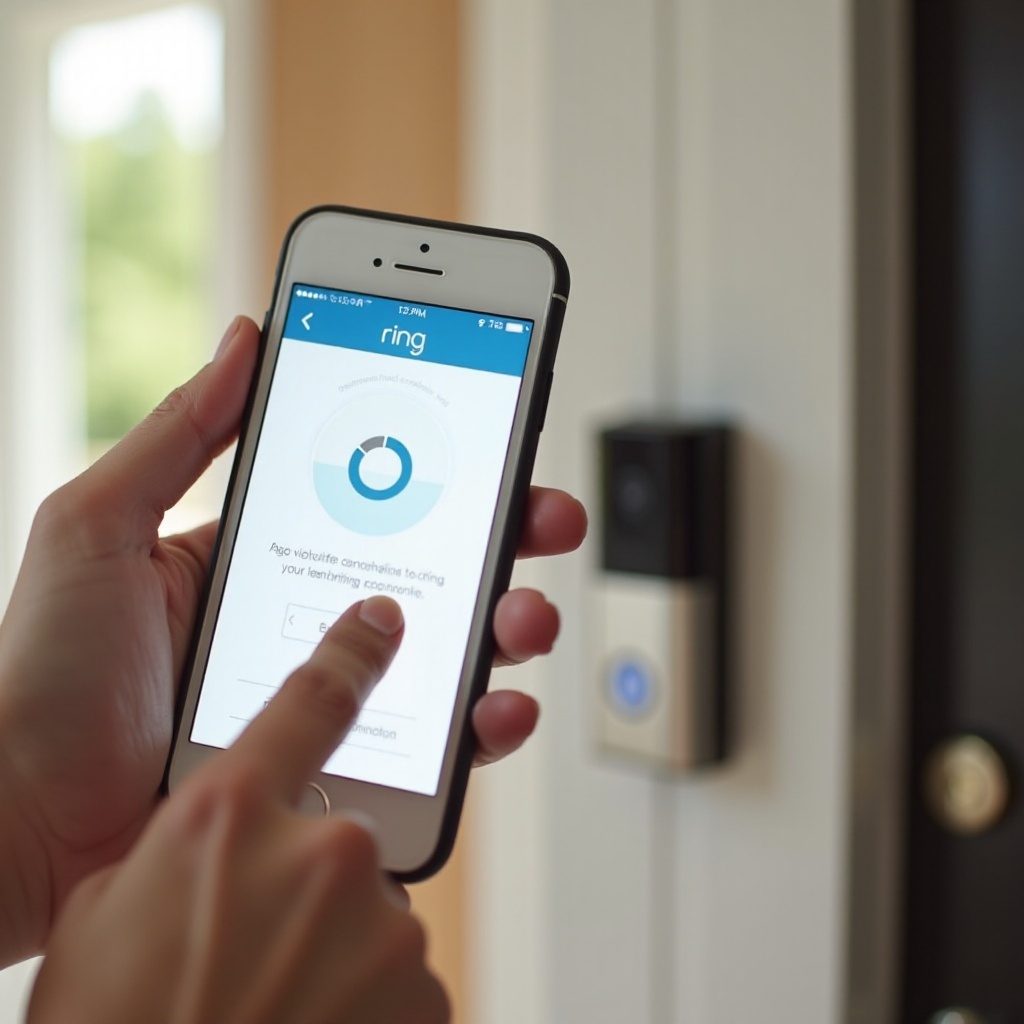
Ihre Ring-Türklingel in den Einrichtungsmodus versetzen
Der Einrichtungsmodus ist die Art und Weise, wie die Türklingel der App und Ihrem Smartphone signalisiert, dass sie bereit für die Verbindung ist. Wenn sich das Gerät nicht in diesem Modus befindet, kann die App es möglicherweise nicht erkennen und der Vorgang schlägt fehl – unabhängig davon, wie gut Ihr WLAN ist.
Erstes Laden oder Einschalten Ihrer Ring-Türklingel
Ihre Türklingel muss über genügend Strom für die Einrichtung verfügen:
- Akkubetriebene Modelle:
- Entfernen Sie den Akku.
- Laden Sie ihn mit dem mitgelieferten Kabel, bis die Kontrollleuchten eine volle Ladung anzeigen.
- Setzen Sie den Akku wieder in die Türklingel ein, bis er einrastet.
- Verkabelte Modelle:
- Stellen Sie sicher, dass der Schutzschalter eingeschaltet ist.
- Prüfen Sie, ob ein eventuell verwendeter Adapter oder Transformator gemäß den Ring-Anweisungen korrekt installiert ist.
Wenn das Gerät einen sehr niedrigen Akkustand oder gar keinen Strom hat, wird es den Einrichtungsmodus nicht starten oder während Firmware-Updates abbrechen.
So aktivieren Sie den Einrichtungsmodus bei verschiedenen Ring-Türklingel-Modellen
Die meisten Ring-Türklingeln verwenden eine physische Taste für die Einrichtung. Übliche Schritte sind:
- Suchen Sie die Setup-Taste. Sie befindet sich meistens an der Seite, auf der Rückseite oder unter der Frontabdeckung.
- Drücken und halten Sie die Taste einige Sekunden lang, bis das vordere Licht zu rotieren oder zu blinken beginnt.
- Lassen Sie die Taste los und warten Sie, bis die App das Gerät erkennt.
Das genaue Lichtmuster kann je nach Modell variieren, aber ein rotierendes weißes Licht bedeutet normalerweise, dass sich die Türklingel im Einrichtungsmodus befindet.
LED-Lichtanzeigen während der Einrichtung verstehen
LEDs helfen Ihnen zu verstehen, was das Gerät gerade macht:
- Rotierendes Weiß: im Einrichtungsmodus, wartet auf Verbindung.
- Blinkendes Blau oder Weiß: Verbindung mit dem WLAN oder Firmware-Update.
- Kurzes durchgehendes Blau: Tastendruck oder erfolgreiche Aktion.
- Kein Licht: kann auf keinen Strom, leeren Akku oder ein inaktives Gerät hinweisen.
Wenn die LEDs nie aufleuchten, überprüfen Sie die Stromversorgung und versuchen Sie es erneut.
Sobald das Gerät mit Strom versorgt und im Einrichtungsmodus ist, sind Sie bereit für die eigentlichen Schritte, mit denen Sie Ihre Ring-Türklingel mit dem WLAN verbinden und online bringen.
So verbinden Sie eine Ring-Türklingel mit dem WLAN (Kern-Schritt-für-Schritt-Prozess)
Dies ist der Kern des Vorgangs. Sie verwenden die Ring-App, um die Türklingel mit Ihrem Heimnetzwerk zu verbinden, damit sie Video, Bewegungsalarme und Benachrichtigungen senden und empfangen kann.
„Gerät einrichten“ in der Ring-App starten
Auf Ihrem Smartphone:
- Öffnen Sie die Ring-App.
- Tippen Sie auf das „+“-Symbol oder „Gerät einrichten“.
- Wählen Sie „Türklingeln“ oder „Video-Türklingeln“ aus der Geräteliste.
Damit teilen Sie der App mit, welchen Gerätetyp Sie hinzufügen möchten, und starten die geführte Einrichtung.
Ihr Ring-Türklingel-Modell auswählen und das Gerät benennen
Die App wird Sie auffordern, Folgendes zu tun:
- Wählen Sie Ihr genaues Ring-Modell aus der Liste.
- Scannen Sie den QR-Code auf dem Gerät oder in der Schnellstartanleitung, falls Sie dazu aufgefordert werden.
- Geben Sie einen Namen für die Türklingel ein, zum Beispiel „Haustür“ oder „Seiteneingang“.
Verwenden Sie einen klaren Namen. Wenn Sie später weitere Ring-Geräte hinzufügen, helfen Ihnen eindeutige Namen, jedes Gerät in der App schnell zu identifizieren.
Verbindung mit dem temporären „Ring“-Netzwerk auf Ihrem Smartphone
Während der Einrichtung sendet die Türklingel ein temporäres WLAN-Netzwerk mit einem Namen wie „Ring‑xxxx“. Die App wird Sie auffordern, sich damit zu verbinden:
- Tippen Sie bei Aufforderung auf „Beitreten“ oder „Verbinden“, damit die App das WLAN Ihres Smartphones auf das Ring-Netzwerk umschalten darf.
- Wenn Ihr Smartphone nicht automatisch wechselt, öffnen Sie die WLAN-Einstellungen, suchen Sie das „Ring“-Netzwerk und verbinden Sie sich manuell.
- Kehren Sie zur Ring-App zurück.
Diese temporäre Verbindung ermöglicht es der App, Ihre Heim-WLAN-Daten sicher an die Türklingel zu übermitteln.
Ihr Heim-WLAN auswählen und das Passwort eingeben
Sobald die App mit dem temporären Ring-Netzwerk verbunden ist, zeigt sie eine Liste der verfügbaren WLAN-Netzwerke an:
- Wählen Sie Ihr Heim-WLAN aus (achten Sie darauf, dass es sich um das 2,4‑GHz-Netz handelt, wenn Ihr Gerät nur dieses Band unterstützt).
- Geben Sie Ihr WLAN-Passwort exakt ein. Achten Sie auf:
- Groß- und Kleinschreibung
- zusätzliche Leerzeichen
- Sonderzeichen
Wenn Sie das falsche Passwort eingeben, schlägt die Verbindung fehl und Sie müssen diesen Schritt wiederholen.
Auf Firmware-Updates und endgültige Verbindungsbestätigung warten
Nachdem Sie die WLAN-Daten übermittelt haben, wird die Türklingel:
- eine Verbindung zu Ihrem Router herstellen,
- die Server von Ring erreichen,
- möglicherweise Firmware-Updates herunterladen und installieren.
In dieser Phase können Sie Folgendes sehen:
- rotierende oder blinkende LEDs an der Türklingel,
- einen Fortschrittsbalken oder eine Ladeanzeige in der App.
Schließen Sie die App nicht und trennen Sie nicht die Stromversorgung. Wenn der Vorgang abgeschlossen ist, bestätigt die App, dass Ihre Ring-Türklingel mit dem WLAN verbunden und online ist.
Als Nächstes sollten Sie prüfen, ob die Verbindung für den Alltagseinsatz ausreichend stark ist, indem Sie Video, Audio und Benachrichtigungen testen.
Überprüfen der Verbindung und Testen der Türklingel
Eine Meldung über eine erfolgreiche Verbindung ist gut, aber Sie sollten die Signalstärke und die Echtzeitleistung prüfen. Dieser Schritt hilft Ihnen, Probleme frühzeitig zu erkennen, bevor Sie sich bei wichtigen Ereignissen auf die Türklingel verlassen.
Überprüfen der WLAN-Signalstärke (RSSI) in der Ring-App
Sie können die Signalstärke der Türklingel in der App einsehen:
- Öffnen Sie die Ring-App und tippen Sie auf Ihre Türklingel.
- Gehen Sie zu „Gerätestatus“ (Device Health).
- Suchen Sie nach dem RSSI-Wert (Received Signal Strength Indicator).
Allgemeine Richtwerte:
- RSSI näher bei 0 (zum Beispiel -40 oder -50): starkes Signal.
- RSSI um -60 bis -70: brauchbar, aber es können Probleme auftreten.
- RSSI schlechter als -70 (zum Beispiel -80): schwaches Signal und wahrscheinlich Verbindungsabbrüche.
Wenn das Signal schwach ist, ziehen Sie in Betracht, den Router zu versetzen oder einen WLAN-Repeater bzw. einen Ring Chime Pro hinzuzufügen.
Testen von Live-Ansicht, Bewegungsalarmen und Gegensprechfunktion
Testen Sie nun das Verhalten der Türklingel:
- Tippen Sie in der App auf „Live-Ansicht“. Prüfen Sie:
- wie lange das Laden dauert,
- ob das Video flüssig und klar ist.
- Drücken Sie die physische Klingeltaste und prüfen Sie:
- ob Ihr Smartphone eine Benachrichtigung erhält,
- ob Sie antworten und ein Video sehen können,
- ob die Gegensprechfunktion (Sprechen und Hören) ohne große Verzögerung funktioniert.
- Gehen Sie vor der Türklingel hin und her, um Bewegungsalarme auszulösen, und prüfen Sie, ob Benachrichtigungen innerhalb weniger Sekunden eintreffen.
Langsames Video oder verzögerte Benachrichtigungen deuten in der Regel eher auf Probleme mit WLAN-Signal oder -Geschwindigkeit hin als auf ein Problem mit der Türklingel selbst.
Anpassen von Bewegungszonen und Benachrichtigungseinstellungen nach der Einrichtung
Wenn Sie bestätigt haben, dass die Verbindung stabil ist, optimieren Sie die Einstellungen:
- Legen Sie Bewegungszonen fest, sodass die Kamera sich auf Wege, Einfahrten und Türen konzentriert, nicht auf die Straße.
- Passen Sie die Bewegungsempfindlichkeit an, um Fehlalarme durch Autos, Schatten oder Bäume zu reduzieren.
- Wählen Sie, wann und wie Sie Benachrichtigungen erhalten möchten (Push-Benachrichtigungen, verknüpfte Geräte und mehr).
Diese Einstellungen helfen Ihnen, nützliche Alarme zu erhalten, ohne ständig überflutet zu werden. Selbst bei perfekter Einrichtung kann sich Ihr Netzwerk jedoch später ändern, und dann müssen Sie Ihre Ring-Türklingel erneut mit dem WLAN verbinden.
So verbinden Sie Ihre Ring-Türklingel nach Änderungen erneut mit dem WLAN
Immer wenn Sie Ihren WLAN-Namen, Ihr Passwort, Ihren Router oder Ihren Internetanbieter ändern, kann Ihre Ring-Türklingel die Verbindung verlieren. Sie müssen das Gerät nicht immer entfernen und neu hinzufügen. Oft reicht es, die WLAN-Daten mit den in der Ring-App integrierten Werkzeugen zu aktualisieren.
Wenn Sie Ihren WLAN-Namen, Ihr Passwort oder Ihren Router ändern
Ihre Ring-Türklingel speichert:
- den Netzwerknamen (SSID),
- das Passwort,
- das verwendete Band.
Wenn sich eines davon ändert, kann die Türklingel sich nicht selbständig wieder verbinden. Sie müssen sie auf das neue Netzwerk verweisen oder das neue Passwort in der App eingeben.
In manchen Fällen ist es am einfachsten, Ihren neuen Router so zu konfigurieren, dass er dieselbe SSID und dasselbe Passwort wie der alte verwendet. Dadurch kann sich Ihre Ring-Türklingel möglicherweise automatisch wieder verbinden, ohne dass Sie die komplette Einrichtung erneut durchlaufen müssen.
„Mit WLAN neu verbinden“ oder „Netzwerk ändern“ in der Ring-App verwenden
So verbinden Sie das Gerät neu, ohne die vollständige Einrichtung zu wiederholen:
- Öffnen Sie die Ring-App und wählen Sie Ihre Türklingel aus.
- Gehen Sie zu „Gerätestatus“ (Device Health).
- Tippen Sie auf „Mit WLAN neu verbinden“ oder „WLAN-Netzwerk ändern“.
- Folgen Sie den Anweisungen, um:
- die Türklingel gegebenenfalls in den Einrichtungsmodus zu versetzen,
- Ihr neues Netzwerk auszuwählen,
- das neue Passwort einzugeben.
Die App führt Sie durch eine verkürzte Version des ursprünglichen Einrichtungsprozesses, damit die Türklingel Ihrem aktualisierten Netzwerk beitreten kann.
Die Türklingel für die erneute Verbindung wieder in den Einrichtungsmodus versetzen
Wenn die App nicht mit der Türklingel kommunizieren kann, müssen Sie möglicherweise den Einrichtungsmodus erzwingen:
- Drücken und halten Sie die Setup-Taste am Gerät so lange, wie es im Handbuch Ihres Modells angegeben ist (meist einige Sekunden).
- Warten Sie, bis das Licht zu rotieren oder zu blinken beginnt.
- Kehren Sie zur App zurück und wählen Sie „Gerät einrichten“ oder die Option zum erneuten Verbinden.
Dies löscht nicht immer Ihre Einstellungen; es ermöglicht der Türklingel lediglich, neue WLAN-Daten anzunehmen.
Wann ein Soft-Reset oder ein Werksreset notwendig ist
Wenn sich die Türklingel überhaupt nicht wieder verbinden lässt:
- Versuchen Sie einen Soft-Reset:
- Drücken und halten Sie die Setup- oder Haupttaste kurz (entsprechend Ihrem Modell).
- Lassen Sie los, wenn sich das Licht ändert, und versuchen Sie die Verbindung erneut.
- Wenn das nicht hilft, führen Sie einen Werksreset durch:
- Drücken und halten Sie die Setup-Taste länger (oft etwa 20 Sekunden).
- Warten Sie, bis das Gerät neu startet.
- Fügen Sie es in der Ring-App erneut wie ein neues Gerät hinzu.
Ein Werksreset entfernt die Türklingel aus Ihrem Konto, sodass Sie die vollständige Einrichtung erneut durchführen müssen. Wenn nach Reset und erneuter Verbindung weiterhin Probleme auftreten, sollten Sie WLAN-Fehler und Routereinstellungen genauer prüfen.
Beheben häufiger WLAN-Verbindungsprobleme
Wenn Sie Fehlermeldungen wie „Einrichtung fehlgeschlagen“, „Gerät offline“ sehen oder Ihre Türklingel häufig die Verbindung verliert, helfen diese Maßnahmen. Die meisten Probleme fallen in einige typische Muster, die Sie mit einfachen Kontrollen und kleinen Änderungen lösen können.
Ring-Türklingel geht nicht in den Einrichtungsmodus
Wenn sich die Türklingel weigert, in den Einrichtungsmodus zu gehen:
- Prüfen Sie die Stromversorgung:
- Stellen Sie sicher, dass der Akku vollständig geladen ist.
- Überprüfen Sie bei verkabelten Modellen den Schutzschalter und den Transformator.
- Versuchen Sie einen Reset:
- Drücken und halten Sie die Setup-Taste so lange, wie im Handbuch angegeben.
- Achten Sie auf Veränderungen der LEDs.
Wenn überhaupt keine LEDs aufleuchten, kann ein Hardware- oder Verdrahtungsproblem vorliegen, das professionelle Hilfe oder den Ring-Support erfordert.
Heim-WLAN-Netzwerk erscheint nicht in der Ring-App
Wenn die App Netzwerke auflistet, Ihres jedoch fehlt:
- Stellen Sie sicher, dass der Router eingeschaltet und sendebereit ist.
- Prüfen Sie, ob 2,4 GHz aktiviert ist. Einige Router erlauben das Deaktivieren, was für Ring zu Problemen führt.
- Gehen Sie während der Einrichtung mit Türklingel und Smartphone näher an den Router.
- Wenn Sie eine versteckte SSID verwenden, machen Sie diese für die Einrichtung vorübergehend sichtbar.
Wenn Ihr Router nur 5 GHz unterstützt und Ihr Ring-Modell 2,4 GHz benötigt, müssen Sie ein 2,4‑GHz-Band aktivieren oder hinzufügen, bevor sich die Türklingel verbinden kann.
Falsches Passwort und Authentifizierungsfehler
Wenn wiederholt Passwortfehler auftreten:
- Überprüfen Sie das Passwort an einem anderen Gerät, das dasselbe Netzwerk nutzt.
- Stellen Sie sicher, dass Sie den richtigen Netzwerknamen auswählen.
- Vermeiden Sie das Einfügen von Passwörtern mit zusätzlichen Leerzeichen am Anfang oder Ende.
Starten Sie nach einigen Fehlversuchen Ihren Router und die Ring-Türklingel neu und versuchen Sie es erneut, wobei Sie auf jedes einzelne Zeichen achten.
Schwaches Signal, Offline-Status und häufige Verbindungsabbrüche
Wenn die Türklingel häufig offline geht:
- Prüfen Sie den RSSI im Gerätestatus.
- Rücken Sie den Router nach Möglichkeit näher an die Tür.
- Reduzieren Sie Hindernisse, indem Sie darauf verzichten, den Router hinter dicken Wänden, Metallmöbeln oder im Keller zu platzieren.
- Begrenzen Sie Störungen durch Mikrowellen, Babyphones und alte schnurlose Telefone.
Eine stabile Verbindung erfordert sowohl ausreichende Signalstärke als auch eine möglichst störungsarme Umgebung.
Router-Einstellungen, die Ring beeinflussen (Band-Steering, Sicherheitsmodi, Firewalls)
Manchmal verursachen erweiterte Router-Einstellungen Probleme:
- Band-Steering oder „Smart Connect“ kann Geräte zwischen 2,4 GHz und 5 GHz hin- und herschieben und sie verwirren.
- Sehr strikte Firewalls oder Kindersicherungen können Ring-Server blockieren.
- MAC-Adressfilter können verhindern, dass die Türklingel beitritt, sofern Sie ihre MAC-Adresse nicht auf eine Zulassungsliste setzen.
Wenn die Einrichtung immer wieder fehlschlägt, melden Sie sich an der Administrationsoberfläche Ihres Routers an und:
- deaktivieren Sie Band-Steering vorübergehend,
- verwenden Sie die Sicherheitsmodi WPA2 oder WPA3,
- deaktivieren Sie MAC-Filterung während der Einrichtung und fügen Sie das Gerät bei Bedarf anschließend hinzu.
Verwendung eines WLAN-Repeaters oder Ring Chime Pro zur Verbesserung der Abdeckung
Wenn Sie den Router nicht näher an die Tür rücken können:
- fügen Sie einen WLAN-Repeater zwischen Router und Türklingel hinzu,
- oder verwenden Sie einen Ring Chime Pro, der speziell dazu gedacht ist, WLAN für Ring-Geräte zu erweitern.
Platzieren Sie den Repeater:
- in guter Reichweite des Routers,
- näher an der Türklingel als der Router selbst.
Dies kann die Signalstärke deutlich verbessern und Offline-Ereignisse reduzieren. Wenn Ihr Netzwerk stabil ist, können Sie sich auf langfristige Zuverlässigkeit statt auf ständige Fehlersuche konzentrieren.
Erweiterte Tipps für eine starke, zuverlässige Ring-WLAN-Verbindung
Eine einmalige Fehlerbehebung ist gut, aber noch besser ist ein stabiles Netzwerk, das Ihre Türklingel täglich online hält. Diese erweiterten Tipps helfen Ihnen, wiederkehrende Probleme zu vermeiden und all Ihre Smart-Home-Geräte zu unterstützen.
Optimale Routerplatzierung für die Abdeckung an der Haustür
Überlegen Sie, wo Ihr Router steht:
- Platzieren Sie ihn nach Möglichkeit zentral in Ihrem Zuhause.
- Vermeiden Sie Ecken, Keller und Schränke.
- Stellen Sie ihn nicht auf den Boden und halten Sie Abstand zu großen Metallobjekten.
Wenn Ihre Haustür weit vom Router entfernt ist, ziehen Sie in Betracht, den Router näher zu platzieren, einen weiteren Zugangspunkt hinzuzufügen oder ein Mesh-WLAN-System zu verwenden, das Ihr gesamtes Zuhause gleichmäßiger abdeckt.
Reduzierung von Störungen durch Wände, Geräte und Nachbar-Netzwerke
WLAN kann durch viele Quellen gestört werden:
- dicke Wände aus Ziegel, Stein oder Beton schwächen Signale,
- große Haushaltsgeräte, Mikrowellen und einige Elektronikgeräte erzeugen Rauschen,
- Nachbar-WLANs können Kanäle überlagern.
Um Störungen zu reduzieren:
- stellen Sie den Router an einem offeneren Ort auf,
- wählen Sie über die Router-Einstellungen oder eine App einen weniger überlasteten WLAN-Kanal,
- halten Sie den Router von großen Geräten und dichten Kabelbündeln fern.
Router- und Ring-Firmware aktuell halten
Hersteller verbessern im Laufe der Zeit Leistung und beheben Fehler:
- Prüfen Sie im Admin-Bereich Ihres Routers auf Firmware-Updates und spielen Sie sie ein, sobald sie verfügbar sind.
- Aktivieren Sie nach Möglichkeit automatische Updates.
- In der Ring-App zeigt „Gerätestatus“ an, ob die Firmware Ihrer Türklingel aktuell ist.
Aktuelle Firmware sorgt häufig für bessere Stabilität, höhere Sicherheit und ein reibungsloseres WLAN-Erlebnis für Ihre Ring-Türklingel und andere verbundene Geräte.
Planung Ihres Smart-Home-Netzwerks für mehrere Geräte
Wenn Sie viele Smart-Geräte in Ihrem Netzwerk haben:
- stellen Sie sicher, dass Ihr Router die Last bewältigen kann. Ältere Router haben Schwierigkeiten mit vielen gleichzeitigen Verbindungen.
- Erwägen Sie ein Upgrade auf ein Mesh-WLAN-System für größere Abdeckung und stabilere Verbindungen.
- Lagern Sie stark genutzte Geräte (z. B. Streaming-Boxen und Konsolen) auf 5 GHz aus, damit 2,4 GHz weniger überlastet ist und Smart-Geräte wie Ihre Ring-Türklingel mehr Luft haben.
Ein gut geplantes Netzwerk unterstützt Ihre Ring-Türklingel und alle anderen verbundenen Geräte ohne ständige Verbindungsabbrüche oder Geschwindigkeitsprobleme.
Fazit
Eine Ring-Türklingel mit dem WLAN zu verbinden, ist deutlich einfacher, wenn Sie einem klaren Ablauf folgen: Bereiten Sie Ihr Netzwerk vor, richten Sie die Ring-App ein, versetzen Sie die Türklingel in den Einrichtungsmodus und gehen Sie dann die Schritt-für-Schritt-Verbindung durch. Sobald das Gerät online ist, sollten Sie Live-Ansicht, Bewegungsalarme und Gegensprechfunktion testen, um zu bestätigen, dass alles wie gewünscht funktioniert.
Wenn sich Ihr WLAN-Name, Passwort oder Router ändert, wissen Sie nun, wie Sie die Türklingel mithilfe der integrierten Werkzeuge in der Ring-App schnell wieder verbinden. Wenn Probleme auftreten, können Sie Einrichtungsmodus, fehlende Netzwerke, schwaches Signal und Routereinstellungen gezielt überprüfen. Durch eine bessere Routerplatzierung, das Reduzieren von Störungen und das Aktualisieren der Firmware schaffen Sie eine stabile Verbindung, die Ihre Ring-Türklingel dauerhaft online und nutzbar hält.
Mit diesen Schritten und Best Practices können Sie Ihre Ring-Türklingel zuverlässig mit dem WLAN verbinden, sie online halten und ihre Sicherheitsfunktionen optimal für Ihr Zuhause nutzen.
Häufig gestellte Fragen
Kann ich eine Ring Türklingel ohne WLAN oder nur mit mobilem Hotspot verwenden?
Ring Türklingeln sind für die Nutzung mit einer stabilen WLAN‑Heimverbindung ausgelegt. Ohne WLAN kann die Türklingel zwar lokal klingeln, wenn Sie eine kompatible Klingel oder ein Zubehör haben, aber Sie verlieren wichtige Funktionen: keine Live-Ansicht, keine Bewegungsbenachrichtigungen auf Ihrem Telefon und keinen Videoverlauf. Sie können einen mobilen Hotspot verwenden, aber das ist nicht ideal. Hotspots haben oft Datenlimits, instabile Verbindungen und höhere Latenz. Wenn Sie einen Hotspot verwenden müssen, halten Sie das Hotspot-Gerät mit Strom versorgt und an einem festen Ort und überwachen Sie Ihren Datenverbrauch sorgfältig.
Warum zeigt meine Ring Türklingel „offline“ an, obwohl mein WLAN funktioniert?
Ihr Heim-WLAN kann für andere Geräte funktionieren, aber das Signal an der Türklingel kann dennoch schwach oder instabil sein. Häufige Gründe sind, dass der Router zu weit von der Türklingel entfernt ist, dicke Wände oder Metalltüren das Signal blockieren, der Router neu startet oder den Kanal wechselt oder Netzüberlastung durch viele Geräte auf demselben Band. Überprüfen Sie den RSSI-Wert in der Ring App unter „Gerätestatus“. Wenn ein schwaches Signal angezeigt wird, bewegen Sie den Router, fügen Sie einen WLAN-Repeater oder Ring Chime Pro hinzu oder passen Sie die Platzierung des Routers an, um die Abdeckung an Ihrer Haustür zu verbessern.
Wie wechsle ich meine Ring Türklingel von 5 GHz auf 2,4 GHz oder umgekehrt?
Um das Band zu ändern, das Ihre Ring Türklingel verwendet, müssen Sie sie mit einem anderen Netzwerk verbinden. Stellen Sie zunächst sicher, dass Ihr Router separate 2,4-GHz- und 5-GHz-Netzwerke mit jeweils eigenem Namen sendet. Öffnen Sie dann die Ring App, gehen Sie zu „Gerätestatus“ und tippen Sie auf „WLAN-Netzwerk ändern“ oder „Mit WLAN neu verbinden“. Versetzen Sie die Türklingel in den Einrichtungsmodus, falls Sie dazu aufgefordert werden, wählen Sie das Netzwerk aus, das das gewünschte Band verwendet, und geben Sie das Passwort ein. Einige Ring Modelle unterstützen 5 GHz nicht; in diesem Fall können Sie sie nur mit einem 2,4-GHz-Netzwerk verbinden.