
المقدمة
تتوقف AirPods الخاصة بك عن العمل في منتصف مكالمة أو أثناء أغنيتك المفضلة، ويستمر هذا الأمر في الحدوث. ذلك الصمت المفاجئ محبط، خاصة عندما اشتريت سماعات أذن من Apple من أجل تجربة سلسة وخالية من الانقطاعات. إذا كنت تواصل سؤال نفسك: “لماذا تستمر AirPods من Apple في الانفصال؟” فأنت تتعامل مع مشكلة شائعة لكنها قابلة للحل في العادة.
يمكن أن تحدث انقطاعات الاتصال مع iPhone وiPad وMac وApple Watch وحتى الأجهزة غير التابعة لـ Apple. تتراوح الأسباب بين انخفاض البطارية والتشويش وعوامل مثل أخطاء البرامج والإعدادات المربكة مثل التبديل التلقائي. الخبر السار هو أن معظم المشكلات لا تعني أن AirPods لديك تالفة.
سيرشدك هذا الدليل خلال:
- كيفية عمل اتصالات AirPods ولماذا تنقطع
- أكثر الأسباب شيوعًا التي تجعل AirPods من Apple تستمر في الانفصال
- خطوات إصلاح يمكنك تجربتها في المنزل خطوة بخطوة
- كيفية تحديد ما إذا كانت المشكلة من AirPods أو من جهازك أو من البيئة المحيطة
- متى يجب الاتصال بدعم Apple أو التفكير في الاستبدال
ستبدأ بكيفية اتصال AirPods حتى تبدو خطوات استكشاف الأخطاء اللاحقة واضحة ومنطقية.
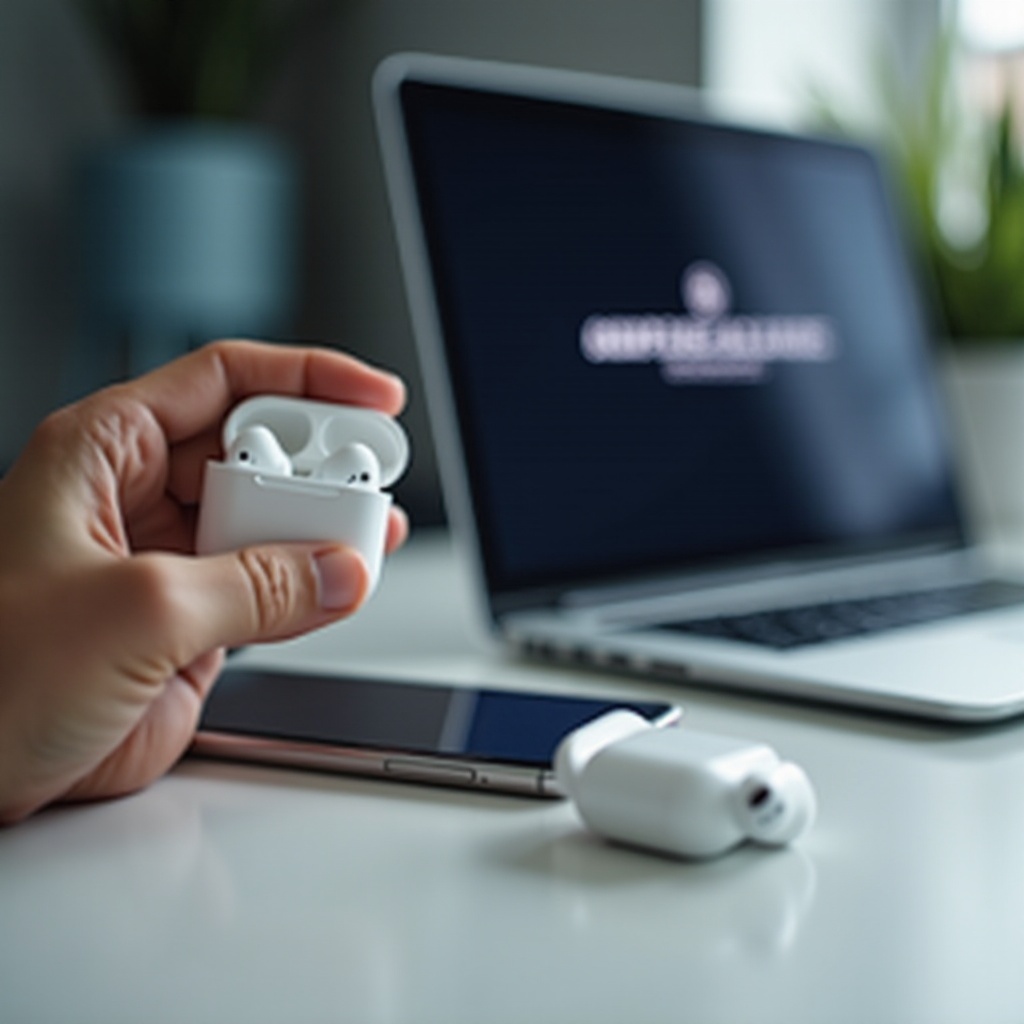
كيف تعمل اتصالات AirPods (ولماذا تنقطع)
قبل تغيير الإعدادات أو إعادة ضبط الأجهزة، من المفيد أن تعرف ما يحدث في كل مرة تتصل فيها AirPods. بمجرد أن ترى كيف يعمل Bluetooth وiCloud معًا، يصبح من الأسهل فهم سبب حدوث الانقطاعات.
كيف تستخدم AirPods تقنية Bluetooth وiCloud للاتصال
تستخدم AirPods تقنية Bluetooth للتواصل مع أجهزتك وiCloud لمزامنة الاقتران عبر منظومة Apple الخاصة بك. عندما تفتح العلبة بالقرب من iPhone أو iPad أو Mac، يساعد Apple ID وحساب iCloud الجهاز على التعرف على AirPods فورًا.
إليك ما يحدث في الخلفية:
- تبث AirPods إشارة Bluetooth من العلبة أو من أذنيك.
- يكتشف iPhone أو iPad أو Mac تلك الإشارة ويتحقق من حساب iCloud الخاص بك بحثًا عن تطابق.
- بمجرد أن يحدد الجهاز أن AirPods تخصك، ينشئ اتصال Bluetooth ويوجه الصوت إليها.
إذا اعترض أي شيء تلك الإشارة أو إذا ارتبكت أجهزتك بشأن مخرج الصوت الذي يجب استخدامه، ستلاحظ انقطاع الصوت أو تقطعه أو انقطاع الاتصال بالكامل.
لماذا الانقطاعات شائعة جدًا في السماعات اللاسلكية
يستخدم الصوت اللاسلكي جزءًا صغيرًا من ترددات الراديو التي تشاركها العديد من الأجهزة. تتنافس AirPods مع:
- موجّهات Wi‑Fi وأنظمة الشبكات المنزلية
- سماعات الأذن ومكبرات الصوت الأخرى التي تعمل بتقنية Bluetooth
- الساعات الذكية وأجهزة تتبع اللياقة والأجهزة القابلة للارتداء
- أيدي التحكم في الألعاب ولوحات المفاتيح والفأرات
لدى Bluetooth أيضًا مدى محدود ولا يعمل جيدًا مع الجدران أو المعادن أو الماء. جسمك يتكون في معظمه من الماء، لذا يمكن لهاتف في الجيب الخلفي أو في حقيبة خلفك أن يحجب الإشارة. البيئات المزدحمة، مثل الصالات الرياضية أو المكاتب المفتوحة، تخلق بسهولة ظروفًا للانقطاعات العشوائية.
علامات تبيّن إن كانت المشكلة من AirPods أم من الجهاز
يمكنك غالبًا تضييق مصدر المشكلة باستخدام بعض الاختبارات البسيطة:
- إذا كانت سماعات Bluetooth أخرى تنفصل على الجهاز نفسه، فمن المحتمل أن تكون المشكلة في الجهاز أو في برامجه.
- إذا كانت AirPods تنفصل عبر عدة أجهزة من Apple، فقد تكون AirPods نفسها هي السبب.
- إذا كانت الانقطاعات تحدث فقط في مواقع معينة، فمن المرجح أن السبب هو البيئة أو التشويش.
الآن بعد أن فهمت أساسيات كيفية اتصال AirPods ولماذا قد تفشل، يمكنك النظر في الأسباب المحددة التي تجعل AirPods من Apple تستمر في الانفصال ومطابقتها مع الأعراض لديك.
أكثر الأسباب شيوعًا التي تجعل AirPods تستمر في الانفصال
نادرًا ما تنفصل AirPods بشكل عشوائي تمامًا. في معظم الحالات، تظهر المشكلات نفسها مرارًا وتكرارًا. معرفة هذه الأسباب الشائعة سيساعدك على اختيار الحل الصحيح بدلًا من تغيير الإعدادات بشكل عشوائي.
انخفاض البطارية أو تدهور صحة بطارية AirPods
البطاريات داخل AirPods صغيرة جدًا. عندما تكون منخفضة، يمكن أن يصبح اتصال Bluetooth غير مستقر. إذا كانت البطاريات قد تقادمت بعد الاستخدام اليومي المكثف، فقد تقطع الاتصال حتى عندما تبدو نسبة الشحن جيدة.
من العلامات النموذجية للمشكلات المتعلقة بالبطارية:
- تنقطع AirPods فجأة بمجرد انخفاضها تحت نسبة معينة، مثل 20٪.
- تنفد بطارية إحدى السماعتين أسرع بكثير من الأخرى.
- تحدث انقطاعات متكررة قرب نهاية عمر البطارية.
تشويش Bluetooth والبيئات اللاسلكية المزدحمة
تجعل المساحات اللاسلكية المزدحمة Bluetooth أقل موثوقية. تشمل مصادر التشويش الشائعة:
- موجّهات Wi‑Fi والمكرّرات ونقاط الوصول
- أجهزة الألعاب وصناديق البث بالقرب من منطقة الاستماع
- سماعات Bluetooth الأخرى للأشخاص القريبين منك
- أجهزة المنزل الذكية والمراكز الخاصة بها
قد تلاحظ انقطاعات أكثر في الصالات الرياضية أو وسائل النقل العام أو المباني السكنية أو المكاتب المزدحمة مقارنة بالأماكن الأكثر هدوءًا في المنزل.
برامج ثابتة قديمة لـ AirPods أو نظام جهاز قديم
غالبًا ما تُصلح Apple أخطاء Bluetooth والصوت في تحديثات البرامج الثابتة والنظام. إذا كانت AirPods أو جهازك يعملان بإصدارات قديمة، فقد تواجه مشكلات عالجتها Apple بالفعل في الإصدارات الأحدث.
يمكن أن تتسبب البرامج الثابتة أو أنظمة التشغيل القديمة في:
- انقطاعات عشوائية حتى عندما تكون قريبًا من جهازك
- مشكلات عند التبديل بين iPhone وiPad وMac
- انقطاع الصوت تحت الضغط، مثل المكالمات الطويلة أو اجتماعات الفيديو
المسافة والعوائق والحركة
يعمل Bluetooth بشكل أفضل في المسافات القصيرة مع خط رؤية مباشر. تكون الانقطاعات أكثر احتمالًا عندما:
- يكون هاتفك داخل حقيبة أو حقيبة ظهر أو جيب معطف سميك.
- تبتعد عن Mac الخاص بك إلى غرفة أخرى.
- توجد جدران أو أبواب أو أثاث بين جهازك وAirPods.
قد تلاحظ أيضًا المزيد من المشكلات أثناء التمرينات أو الجري أو عندما تحرك جهازك كثيرًا، لأن مسار الإشارة يتغير باستمرار.
مشكلات المستشعر أو الملاءمة أو اكتشاف الأذن
تستخدم AirPods مستشعرات لاكتشاف ما إذا كانت في أذنيك. إذا قرأت هذه المستشعرات وضعها بشكل خاطئ، فإنها قد توقف أو تعلّق التشغيل أو حتى تقطع الاتصال.
تشمل العلامات النموذجية:
- توقف الموسيقى عند تعديل السماعة أو عند إدارة رأسك.
- انقطاع الصوت من أحد الجانبين عند النقر أو لفه.
- توقف التشغيل رغم شعورك بأن كلتا السماعتين مثبتتان جيدًا في أذنيك.
الآن بعد أن عرفت لماذا قد تستمر AirPods من Apple في الانفصال، يمكنك الانتقال إلى استكشاف الأخطاء بطريقة منظمة. ستبدأ بفحوصات سريعة ثم تنتقل إلى حلول أكثر تفصيلًا.
الخطوة 1 – قم بهذه الفحوصات السريعة أولًا
قبل الخوض في إعدادات أعمق وعمليات إعادة الضبط، استبعد المشكلات البسيطة. هذه الفحوصات السريعة تستغرق بضع دقائق فقط وغالبًا ما تحل الانقطاعات العشوائية دون تغييرات معقدة.
تأكد من أن Bluetooth قيد التشغيل ومستقر
أولًا، تأكد من أن Bluetooth يعمل بشكل صحيح:
- على iPhone أو iPad، افتح الإعدادات > Bluetooth وتأكد أن Bluetooth قيد التشغيل.
- على Mac، افتح إعدادات النظام > Bluetooth وتحقق من أن المفتاح مفعّل.
- إذا كان Bluetooth قيد التشغيل بالفعل، أوقفه، انتظر 10 ثوانٍ، ثم شغّله مرة أخرى.
هذا الإجراء البسيط يزيل مشكلات Bluetooth المؤقتة التي قد تسبب انقطاعات عشوائية.
تأكد من أن AirPods والعلبة مشحونتان بشكل كافٍ
بعد ذلك، تأكد من أن البطارية ليست سبب استمرار انقطاع AirPods:
- ضع AirPods في العلبة وأغلق الغطاء لمدة 30 ثانية على الأقل.
- أحضر العلبة بالقرب من iPhone وافتح الغطاء.
- انتظر ظهور نافذة البطارية وتحقق من مستوى الشحن لكل من AirPods والعلبة.
حاول اختبار الاتصال عندما تكون نسبة شحن كل سماعة أكثر من 30–40٪ وتكون العلبة مشحونة بما يكفي للحفاظ عليها. إذا توقفت الانقطاعات عندما تكون مستويات البطارية أعلى، فربما يكون انخفاض الطاقة جزءًا من المشكلة.
تحقق من أنك متصل بمخرج الصوت الصحيح
أحيانًا لا يكون الصوت منفصلًا فعليًا، بل قد يقوم جهازك بالتبديل إلى مخرج صوت آخر.
- على iPhone، افتح مركز التحكم، واضغط مطولًا على بطاقة الصوت، واضغط على أيقونة AirPlay واختر AirPods الخاصة بك.
- على Mac، انقر أيقونة مركز التحكم، وافتح قسم الصوت، وحدد AirPods كمخرج.
إذا استمر الصوت في القفز بين المخارج، فستكون الأقسام اللاحقة حول التبديل التلقائي للجهاز مفيدة بشكل خاص.
اختبر AirPods مع تطبيق آخر أو مصدر صوت مختلف
الانقطاعات التي تحدث في تطبيق واحد فقط قد تكون مرتبطة بالتطبيق نفسه. اختبر أنواعًا مختلفة من الصوت:
- شغّل الموسيقى في Apple Music أو Spotify.
- شاهد فيديو على YouTube أو في تطبيق بث.
- أجرِ مكالمة قصيرة أو سجّل مذكرة صوتية سريعة.
إذا ظهرت المشكلات في تطبيق واحد فقط، فقد يؤدي تحديث هذا التطبيق أو إعادة تثبيته إلى إصلاحها. إذا ظهرت المشكلات في جميع التطبيقات، انتقل إلى عملية نسيان الاقتران وإعادة الاقتران.
الخطوة 2 – نَسِّ AirPods ثم أعد إقرانها
إذا لم تحل الفحوصات السريعة المشكلة، فالخطوة التالية هي إزالة AirPods من أجهزتك وإعداد الاتصال مرة أخرى. هذا يمسح بيانات الاقتران التالفة التي يمكن أن تسبب انقطاعات متكررة.
كيفية نسيان AirPods على iPhone أو iPad
اتبع هذه الخطوات:
- افتح الإعدادات > Bluetooth.
- ابحث عن AirPods واضغط على أيقونة “i” بجوارها.
- اضغط على “نسيان هذا الجهاز” ثم أكد الإجراء.
هذا يزيل AirPods من ذلك الجهاز ويمحو اقتران Bluetooth الحالي.
كيفية نسيان AirPods على Mac
على Mac:
- افتح إعدادات النظام > Bluetooth.
- ابحث عن AirPods في القائمة.
- انقر على أيقونة “i” أو انقر بزر الماوس الأيمن واختر نسيان أو إزالة.
إذا كانت AirPods مقترنة بعدة أجهزة Mac، كرر هذه العملية على كل واحد منها.
إعادة إقران AirPods من البداية
الآن أعد إقران AirPods:
- ضع AirPods في العلبة وأغلق الغطاء لمدة 30 ثانية.
- افتح الغطاء بالقرب من iPhone.
- اضغط مع الاستمرار على زر الإعداد في الجزء الخلفي من العلبة حتى يومض الضوء باللون الأبيض.
- اتبع المطالبة الظاهرة على iPhone واضغط على “اتصال”.
على Mac، افتح إعدادات Bluetooth، وانتظر حتى تظهر AirPods، ثم انقر على “اتصال”.
متى تُصلح إعادة الاقتران المشكلة عادةً
عادةً ما تُصلح إعادة الاقتران:
- AirPods التي تنفصل عن جهاز واحد بعينه فقط.
- المشكلات التي بدأت بعد تعطل أو فشل تحديث أو استعادة للنظام.
- مشكلات توجيه الصوت عندما يواجه الجهاز صعوبة في العثور على AirPods.
إذا استمرت AirPods في الانفصال بعد الاقتران من جديد، فقد تكون البرامج القديمة أو بعض الإعدادات هي سبب المشكلة، لذا فإن الخطوة التالية هي التحقق من التحديثات.
الخطوة 3 – تحديث البرامج الثابتة لـ AirPods وأجهزة Apple الخاصة بك
بعد الحصول على اقتران نظيف، تأكد من أن كلًا من AirPods وأجهزتك تعمل بأحدث البرامج. كثير من مشكلات Bluetooth تختفي بعد تحديث البرامج الثابتة أو النظام، لذا يستحق الأمر التأكد من أنك محدث.
كيفية التحقق من إصدار البرامج الثابتة الحالي لـ AirPods
لمعرفة أي إصدار برامج ثابتة تستخدمه AirPods:
- صل AirPods بـ iPhone.
- افتح الإعدادات > Bluetooth.
- اضغط على أيقونة “i” بجوار AirPods.
- ابحث عن حقل “إصدار البرامج الثابتة”.
قارن هذا الإصدار بأحدث إصدار مذكور في موارد دعم Apple. إذا كان إصدارك أقدم، فإن السماح بتحديث AirPods يمكن أن يحسن الاستقرار.
كيفية تفعيل تحديث البرامج الثابتة لـ AirPods
لا يمكنك الضغط على زر لإجبار تحديث البرامج الثابتة، لكن يمكنك تهيئة الظروف اللازمة له:
- صل AirPods بـ iPhone حتى يتعرف الهاتف عليها.
- ضع AirPods في علبة الشحن وأغلق الغطاء.
- صل العلبة بمصدر طاقة أو ضعها على شاحن لاسلكي إذا كان مدعومًا.
- احتفظ بـ iPhone بالقرب مع تشغيل Wi‑Fi وBluetooth.
اترك كل شيء على هذا النحو لمدة 30 دقيقة على الأقل. عادةً ما تُثبت تحديثات البرامج الثابتة تلقائيًا خلال هذا الوقت عندما تكون AirPods في وضع الخمول وتُشحن.
تحديث iOS وiPadOS وmacOS لتحسين استقرار Bluetooth
على iPhone أو iPad:
- اذهب إلى الإعدادات > عام > تحديث البرنامج.
- قم بتنزيل وتثبيت أي تحديث متاح.
على Mac:
- افتح إعدادات النظام > عام > تحديث البرامج.
- ثبّت التحديثات المتاحة وأعد تشغيل Mac.
بعد التحديث، أعد توصيل AirPods واختبر المكالمات والموسيقى والفيديو. إذا استمرت AirPods في الانفصال، فقد تكون بعض ميزات AirPods هي التي تسبب المشكلات، وستقوم بضبطها بعد ذلك.
الخطوة 4 – ضبط إعدادات رئيسية في AirPods تسبب الانقطاعات
بعض ميزات AirPods مريحة لكنها قد تؤدي إلى انقطاعات أو قفزات في الصوت عند سوء عملها. ضبط هذه الإعدادات يؤدي غالبًا إلى تحسينات فورية، خاصة للأشخاص الذين يبدلون بين الأجهزة كثيرًا.
إيقاف “اكتشاف الأذن التلقائي” كاختبار
يقوم “اكتشاف الأذن التلقائي” بإيقاف الصوت مؤقتًا عند إزالة إحدى السماعتين. إذا كانت المستشعرات تعمل بشكل غير صحيح، فقد توقف التشغيل أو توقفه بينما لا تزال AirPods في أذنيك.
على iPhone أو iPad:
- افتح الإعدادات > Bluetooth.
- اضغط على أيقونة “i” بجوار AirPods.
- أوقف خيار “اكتشاف الأذن التلقائي”.
استخدم AirPods لبعض الوقت مع إيقاف هذا الإعداد. إذا توقفت الانقطاعات، فمن المرجح أن تكون مشكلات المستشعر أو الملاءمة جزءًا من المشكلة.
تعطيل التبديل التلقائي بين أجهزة Apple
يسمح التبديل التلقائي لـ AirPods بالانتقال بين الأجهزة المرتبطة بـ Apple ID الخاص بك. هذا مفيد لكنه قد يتسبب في قفزات صوتية عشوائية أو انقطاعات قصيرة إذا طلبت عدة أجهزة الصوت في الوقت نفسه.
على كل جهاز من أجهزة Apple:
- افتح الإعدادات > Bluetooth أو إعدادات النظام > Bluetooth.
- اضغط على أيقونة “i” بجوار AirPods.
- ضمن “الاتصال بهذا الـ iPhone/Mac”، اختر “عند الاتصال آخر مرة بهذا الـ iPhone/Mac” بدلًا من “تلقائيًا”.
هذا يجبر AirPods على البقاء متصلة بالجهاز الحالي حتى تختار جهازًا آخر يدويًا.
تغيير إعداد الميكروفون من “التبديل تلقائيًا”
بشكل افتراضي، تقوم AirPods بالتبديل تلقائيًا بين الميكروفون الأيسر والأيمن. هذا التبديل التلقائي قد يسبب مشكلات أثناء المكالمات.
على iPhone أو iPad:
- افتح الإعدادات > Bluetooth.
- اضغط على أيقونة “i” بجوار AirPods.
- اضغط على “الميكروفون”.
- اضبطه على “السماعة اليسرى دائمًا” أو “السماعة اليمنى دائمًا”.
أجرِ بعض المكالمات وانظر إذا أصبح الاتصال أكثر استقرارًا. إذا حدث ذلك، فقد وجدت إعدادًا يستحق الإبقاء عليه.
إيقاف الصوت المكاني أو تتبع الرأس مؤقتًا
يُعالج الصوت المكاني وتتبع الرأس بيانات إضافية من حركات الرأس ووضع الجهاز. على بعض الأجهزة، قد يؤدي هذا المعالجة الإضافية إلى عدم استقرار.
لإيقافهما:
- مع توصيل AirPods، افتح مركز التحكم على iPhone أو iPad.
- اضغط مطولًا على شريط مستوى الصوت.
- أوقف الصوت المكاني وتتبّع الرأس.
إذا حصلت على اتصال أكثر سلاسة بعد ذلك، ففكر في إبقاء هذه الميزات متوقفة أثناء المكالمات والاجتماعات المهمة. إذا حدثت معظم مشكلاتك أثناء المكالمات أو مؤتمرات الفيديو، فإن القسم التالي يستهدف هذه الحالات تحديدًا.
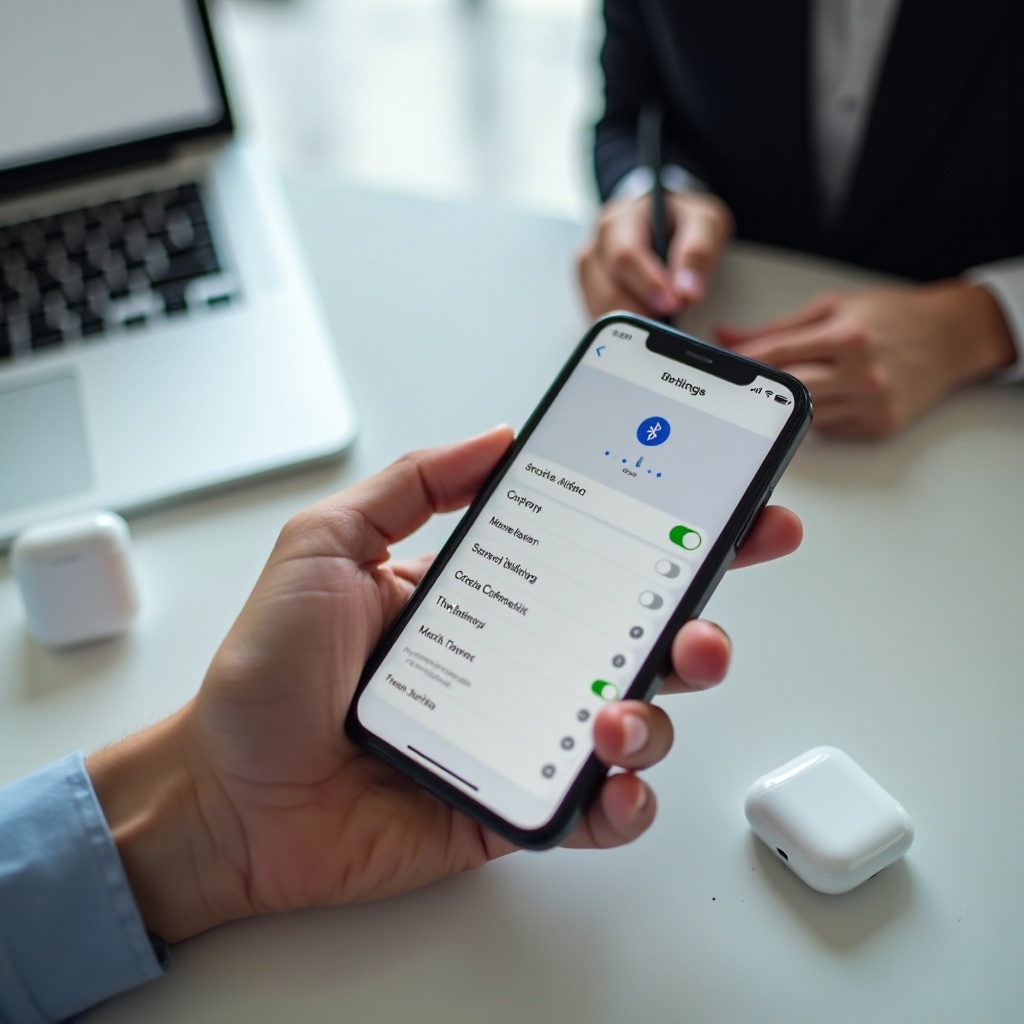
الخطوة 5 – إصلاح انقطاع AirPods أثناء المكالمات أو اجتماعات الفيديو
تضغط المكالمات واجتماعات الفيديو على اتصالك أكثر من تشغيل الموسيقى البسيط. يحتاج جهازك إلى إرسال الصوت إلى أذنيك واستقبال صوتك، مع استخدام الشبكة والكاميرا في الوقت نفسه. هذا الحمل الإضافي غالبًا ما يكشف عن روابط Bluetooth الضعيفة.
لماذا تضغط المكالمات والفيديو على اتصال Bluetooth
أثناء المكالمات وجلسات الفيديو:
- يرسل جهازك الصوت إلى AirPods ويتلقى صوتك في الوقت نفسه.
- تقوم التطبيقات بضبط جودة الصوت في الوقت الفعلي بناءً على حالة الشبكة.
- قد يغير النظام توجيه الصوت عند فتح التطبيقات أو إغلاقها.
إذا كان رابط Bluetooth ضعيفًا بالفعل بسبب التشويش أو البطارية المنخفضة، يمكن أن يدفعه هذا النشاط الإضافي إلى نقطة الانهيار ويتسبب في انقطاعات.
إيقاف مكالمات Wi‑Fi أو الصوت عالي الدقة إذا حدثت الانقطاعات في المكالمات
قد تتعارض مكالمات Wi‑Fi وبعض ميزات الصوت عالي الدقة الخاصة بمشغل الخدمة مع توجيه الصوت عبر Bluetooth.
على iPhone:
- اذهب إلى الإعدادات > خلوي > مكالمات Wi‑Fi.
- أوقف مكالمات Wi‑Fi.
أجرِ بعض المكالمات باستخدام AirPods وانظر إذا تحسن الاتصال. إذا حدث ذلك، فقد حددت أحد مصادر عدم الاستقرار.
ضبط إعدادات توجيه صوت المكالمات على iPhone
يتحكم توجيه صوت المكالمات في المكان الذي يذهب إليه صوت المكالمة افتراضيًا.
على iPhone:
- افتح الإعدادات > تسهيلات الاستخدام.
- اضغط على “اللمس”.
- اضغط على “توجيه صوت المكالمة”.
- اضبطه على “سماعة Bluetooth” أو “تلقائي”.
إذا كان هذا الإعداد مكوّنًا بشكل خاطئ، فقد تحاول المكالمات استخدام مخرج صوت خاطئ، مما يبدو كأنه انقطاع في الاتصال.
ضبط إعدادات الإدخال/الإخراج لـ AirPods في تطبيقات الفيديو على Mac
على Mac، تحتوي تطبيقات الفيديو مثل Zoom أو Teams على إعدادات صوت خاصة بها. يمكن أن تؤدي خيارات الإدخال والإخراج غير المتطابقة إلى انقطاعات.
قم بما يلي على Mac:
- افتح إعدادات النظام > الصوت.
- اضبط كلًا من الإخراج والإدخال على AirPods.
- افتح تطبيق مكالمات الفيديو وتحقق من تفضيلات الصوت فيه.
- اختر AirPods ككل من الميكروفون ومكبر الصوت داخل التطبيق.
إذا أصبحت المكالمات تعمل بسلاسة الآن لكنك ما زلت تواجه انقطاعات عشوائية في مواقف أخرى، فقد لا تزال بيئتك جزءًا من المشكلة. تركز الخطوة التالية على المدى والتشويش.
الخطوة 6 – تقليل تشويش Bluetooth ومشكلات المدى
إذا استمرت AirPods في الانفصال حتى بعد حلول البرامج والإعدادات، فانظر بعناية إلى المكان والطريقة التي تستخدمها بها. يمكن أن تُحدث التغييرات الصغيرة في المسافة والبيئة فرقًا كبيرًا.
اقترب من iPhone أو iPad أو Mac
أولًا، اختبر AirPods في ظروف مثالية:
- حافظ على جهازك على بعد أقدام قليلة من AirPods.
- تجنب ترك هاتفك في غرفة أخرى أو بعيدًا عبر مساحة واسعة.
- حاول الحفاظ على خط رؤية مباشر بين الجهاز والسماعات.
إذا اختفت الانقطاعات عندما تقف بالقرب من جهازك، فإن المدى والعوائق يلعبان دورًا كبيرًا.
إيقاف الأجهزة الأخرى التي تعمل بتقنية Bluetooth مؤقتًا
بعد ذلك، قلّل حركة Bluetooth من حولك:
- أوقف سماعات الرأس ومكبرات الصوت الأخرى التي تعمل بتقنية Bluetooth القريبة.
- أوقف تشغيل الهواتف أو الأجهزة اللوحية أو الحواسيب المحمولة القديمة التي لا تزال تُشغّل Bluetooth دون استخدامها.
- عطّل الملحقات مثل أيدي التحكم في الألعاب إذا لم تكن تستخدمها.
إذا أصبحت AirPods أكثر استقرارًا بعد ذلك، فربما كانت حركة Bluetooth الكثيفة تعترض اتصالك.
تجنب الجدران السميكة والجيوب والحقائب أثناء الاختبار
أثناء الاختبار، حاول إزالة العوائق المادية:
- لا تضع هاتفك في جيوب عميقة أو حقائب ظهر أو حقائب معدنية.
- تجنب وضع الجهاز خلف جسمك أثناء المشي أو التمرين.
- ابتعد عن الأسطح المعدنية الكبيرة أو الأثاث الكثيف الذي قد يحجب الإشارة.
هذا يساعدك على التأكد مما إذا كان مكان الجهاز يؤثر على اتصال AirPods.
التحقق من وجود موجّهات Wi‑Fi وأجهزة الألعاب ومصادر التشويش الأخرى
أخيرًا، انظر إلى ما حولك:
- ابتعد بضع خطوات عن موجّهات Wi‑Fi أو أجهزة الألعاب أو صناديق البث.
- اختبر AirPods في غرفة أخرى أو جزء آخر من المنزل.
- قارن أدائها في بيئة أكثر هدوءًا، مثل غرفة النوم أو المكتب، مقابل غرفة المعيشة المزدحمة.
إذا كان أداء AirPods أسوأ بكثير في منطقة واحدة دون غيرها، فمن المحتمل أن شيئًا ما في ذلك المكان يزاحم إشارة AirPods. إذا كنت لا تزال تواجه مشكلات حتى في البيئات النظيفة، فقد حان الوقت لفحص AirPods نفسها.
الخطوة 7 – تنظيف AirPods والعلبة وفحصهما
لا يؤثر الغبار والأوساخ والأضرار المادية على جودة الصوت فحسب، بل يمكن أن تعيق أيضًا عمل المستشعرات والشحن، مما يؤدي إلى انقطاعات غير متوقعة.
تنظيف السماعات والسيقان والمستشعرات بأمان
لتنظيف AirPods دون إتلافها:
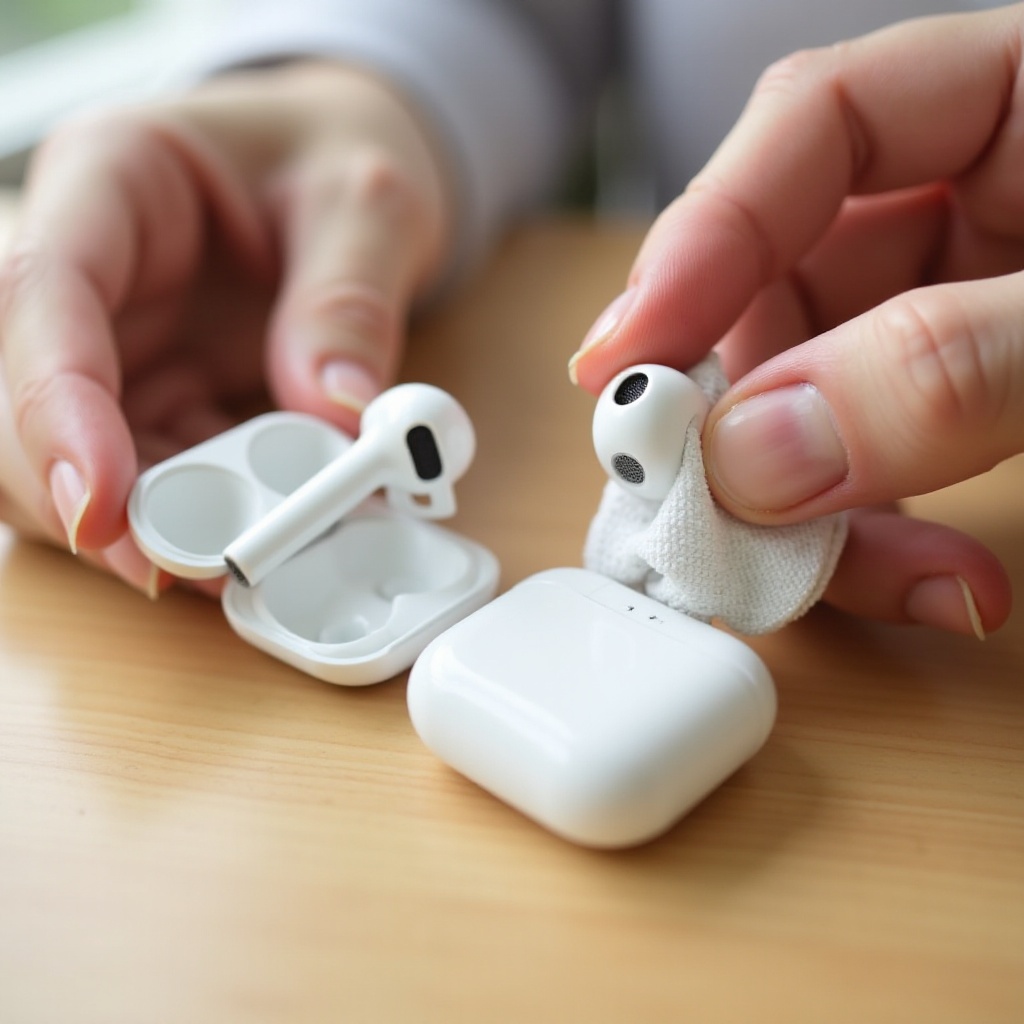
- استخدم قطعة قماش ناعمة وجافة وخالية من الوبر لمسح الجزء الخارجي لكل سماعة.
- نظّف فتحات السماعات والشبكات برفق باستخدام عود قطني جاف.
- تجنب السوائل أو البخاخات أو الأدوات الحادة التي قد تدفع الأوساخ إلى الداخل أو تتلف الشبكة.
تساعد المستشعرات النظيفة على اكتشاف وجود AirPods في أذنيك بدقة أكبر، مما يقلل من التوقفات المفاجئة والانقطاعات.
إزالة الغبار والحطام من نقاط الشحن
تجمع داخل العلبة الوبر والغبار مع مرور الوقت، ما قد يمنع الشحن الصحيح ويؤدي إلى انخفاض مفاجئ في البطارية.
- انظر داخل العلبة وتحقق من وجود حطام في تجاويف الشحن.
- استخدم فرشاة ناعمة أو عود قطني جاف ونظيف لإزالة الغبار من نقاط التلامس والحواف.
يضمن الاتصال الجيد شحن AirPods بالكامل وبطريقة منتظمة.
التحقق من وجود تشققات أو تلف مائي أو أجزاء مرتخية
بعد ذلك، افحص وجود أضرار ظاهرة:
- ابحث عن تشققات أو شظايا في الهيكل البلاستيكي.
- حرّك السيقان برفق لترى إن كانت مرتخية أو متمايلة.
- تحقق من وجود علامات رطوبة أو تآكل أو تغيّر لون.
إذا رأيت أضرارًا مادية وما زلت تعاني من الانقطاعات بعد كل إصلاحات البرامج، فمن المرجح أنك تتعامل مع مشكلة في العتاد وليس مجرد مشكلة إعدادات.
الخطوة 8 – حلول متقدمة على iPhone وiPad وMac
إذا جربت كل الخطوات السابقة وما زالت AirPods تستمر في الانفصال، فقد تكون إعدادات النظام الأعمق تالفة أو مثقلة. تستهدف الحلول المتقدمة الأجهزة نفسها أكثر من AirPods.
إعادة التشغيل وإعادة ضبط إعدادات الشبكة على iPhone أو iPad
ابدأ بإعادة تشغيل بسيطة:
- أوقف تشغيل iPhone أو iPad.
- انتظر 30 ثانية على الأقل.
- أعد تشغيله ثم أعد توصيل AirPods.
إذا استمرت المشكلة، أعد ضبط إعدادات الشبكة:
- افتح الإعدادات > عام > نقل أو إعادة تعيين iPhone.
- اضغط على “إعادة تعيين”.
- اختر “إعادة تعيين إعدادات الشبكة” وأدخل رمز المرور.
سيؤدي هذا إلى مسح شبكات Wi‑Fi المحفوظة واقترانات Bluetooth، لذا ستحتاج إلى إعادة توصيل أجهزتك، لكنه غالبًا ما يحل مشكلات الاتصال العنيدة.
إعادة ضبط إعدادات Bluetooth وإزالة الأجهزة القديمة على Mac
على Mac، يمكن أن يتسبب تاريخ Bluetooth المزدحم في سلوكيات غريبة.
- افتح إعدادات النظام > Bluetooth.
- أزل الأجهزة التي لم تعد تستخدمها، مثل السماعات أو مكبرات الصوت القديمة.
- أعد تشغيل Mac بعد تنظيف القائمة.
بعد ذلك، أعد توصيل AirPods واختبرها. يمكن أن يؤدي بيئة Bluetooth أنظف على Mac إلى اتصالات أكثر استقرارًا.
تسجيل الخروج من iCloud والعودة كحل أخير
إذا لم يساعد أي شيء آخر وكنت تشك في وجود خلل أعمق في iCloud أو ارتباط الجهاز، يمكنك تسجيل الخروج من iCloud والعودة. افعل هذا فقط إذا كنت مرتاحًا للتعامل مع إعدادات Apple ID الخاصة بك.
على iPhone:
- افتح الإعدادات > [اسمك].
- مرر للأسفل واضغط على “تسجيل الخروج”.
- اتبع التعليمات، ولاحظ أي تحذيرات واختر ما تريد الاحتفاظ به على جهازك.
- سجّل الدخول مرة أخرى باستخدام Apple ID ودع بياناتك تُعاد مزامنتها.
يجدد هذا الطريقة التي ترتبط بها أجهزتك وAirPods بـ Apple ID ويمكن أن يحل مشكلات غريبة في التبديل أو التعرف.
اختبار AirPods مع جهاز Apple آخر بعد كل تغيير
بعد كل تغيير متقدم، اختبر AirPods:
- استخدمها مع جهاز Apple آخر إذا كان لديك واحد.
- قارن السلوك بين الأجهزة.
إذا كانت AirPods تنفصل دائمًا على جهاز واحد فقط وتعمل بشكل جيد على الأجهزة الأخرى، فمن المرجح أن هذا الجهاز يحتاج إلى خدمة إضافية أو حتى استعادة كاملة. إذا كانت تنفصل في كل مكان، فقد تكون المشكلة في العتاد أو البطارية.
حالات خاصة: انقطاع AirPods على الأجهزة غير التابعة لـ Apple
تعمل AirPods مع هواتف Android وحواسيب Windows وبعض أجهزة التلفاز وأجهزة الألعاب، لكنها تفقد العديد من ميزات Apple الخاصة. على هذه المنصات، تعمل كسماعات Bluetooth عادية، وتعتمد جودة الاتصال على تنفيذ Bluetooth في الجهاز.
القيود عند استخدام AirPods مع هواتف Android
على Android، لا تستخدم AirPods اقتران iCloud أو ميزات الاتصال المتقدمة من Apple. تحصل فقط على وظائف Bluetooth الأساسية.
لتحسين الاستقرار على Android:
- تأكد من أن Bluetooth محدث ومستقر على الهاتف.
- أوقف تحسين البطارية العدواني لتطبيقات الموسيقى أو المكالمات.
- تجنب توصيل العديد من أجهزة Bluetooth في الوقت نفسه.
إذا كانت AirPods تعمل جيدًا على أجهزة Apple لكنها تنفصل كثيرًا على Android، فقد يكون نظام Bluetooth في هاتف Android هو العامل المحدِّد.
تحديث برامج تشغيل Bluetooth على الحواسيب المحمولة أو المكتبية التي تعمل بـ Windows
على Windows، غالبًا ما تتسبب برامج تشغيل Bluetooth القديمة في انقطاعات أو صوت من جهة واحدة أو مشكلات في الاقتران.
لتحديث برامج تشغيل Windows:
- قم بتشغيل “تحديثات Windows” وثبّت كل التحديثات المتاحة.
- زر صفحة الدعم الخاصة بالشركة المصنعة للحاسوب المحمول أو اللوحة الأم وابحث عن أحدث برامج تشغيل Bluetooth.
- ثبّت برامج التشغيل المحدثة وأعد تشغيل الحاسوب.
بعد ذلك، أزل AirPods ثم أعد إقرانها وتحقق مما إذا أصبح الاتصال أكثر استقرارًا.
منع الانقطاعات على أجهزة التلفاز الذكية وأجهزة الألعاب
تتمتع بعض أجهزة التلفاز الذكية وأجهزة الألعاب بدعم أضعف لـ Bluetooth مقارنة بالهواتف أو الحواسيب. لتقليل الانقطاعات:
- اقترب من التلفاز أو جهاز الألعاب وأزل العوائق.
- أوقف أجهزة Bluetooth الأخرى في الغرفة نفسها.
- تحقق من وجود تحديثات للبرامج الثابتة على التلفاز أو جهاز الألعاب أو صندوق البث.
إذا كانت AirPods تعمل جيدًا على أجهزة Apple لكنها لا تزال تنفصل على هذه المنصات، فمن المرجح أن ذلك يرجع إلى حدود التلفاز أو الجهاز وليس إلى السماعات.
متى يجب الشك في وجود مشكلة في العتاد أو البطارية
إذا اتبعت الخطوات السابقة بعناية واستمرت AirPods في الانفصال على أجهزة متعددة وفي بيئات نظيفة، فمن المنطقي الشك في وجود مشكلة في العتاد أو البطارية.
إحدى السماعتين تستمر في الانفصال أو الصمت
عندما تسلك إحدى السماعتين سلوكًا سيئًا وحدها، ركّز على تلك السماعة:
- نظّف الشبكة والمستشعرات في السماعة المشكلة.
- تحقق في العلبة من أنها تشحن إلى 100٪.
- اختبرها في كل أذن لترى ما إذا كانت المشكلة تتبع السماعة نفسها وليس أذنك.
إذا استمرت السماعة نفسها في الانفصال حتى بعد التنظيف وإعادة الاقتران، فقد يكون بها شريحة Bluetooth أو مستشعر معطوب.
مدة تشغيل قصيرة جدًا حتى بعد الشحن الكامل
يمكن أن يتسبب تآكل البطارية في انقطاعات مستمرة لأن AirPods لا يمكنها الاحتفاظ بشحن مستقر.
تشمل علامات تآكل البطارية:
- أقل من ساعة من التشغيل بعد شحن كامل بنسبة 100٪.
- انخفاض سريع من الشحن الكامل إلى البطارية المنخفضة في وقت قصير.
- إيقاف تشغيل مفاجئ أو انقطاع حتى عندما تُظهر أيقونة البطارية بعض الشحن.
إذا رأيت هذه الأعراض وكانت AirPods لديك منذ عامين أو أكثر، فقد تكون البطاريات بالقرب من نهاية عمرها المفيد.
انقطاعات متكررة حتى بعد كل إصلاحات البرامج
تُشير الانقطاعات المتواصلة في كل الظروف وعلى أجهزة متعددة عادةً إلى مشكلة في العتاد.
قد تلاحظ:
- انقطاعات على مسافة قريبة مع خط رؤية واضح.
- انقطاعات على iPhone وiPad وMac حتى بعد إعادة الاقتران والتحديث.
- عدم وجود تحسن عند تغيير الإعدادات أو التنظيف أو تعديل البيئة.
في هذه المرحلة، تكون فائدة استكشاف الأخطاء بنفسك محدودة. حان الوقت للاستعانة بدعم Apple.
العمر الافتراضي النموذجي لـ AirPods مع الاستخدام اليومي
مع الاستخدام اليومي والشحن المتكرر، يلاحظ كثير من الناس تدهورًا كبيرًا في بطارية AirPods بعد حوالي عامين إلى ثلاثة أعوام. قد يرى المستخدمون المكثفون مشكلات في وقت أبكر. إذا كانت AirPods لديك ضمن هذا النطاق العمري وتستمر في الانفصال رغم كل جهودك، فقد يكون الاستبدال أكثر عملية من الاستمرار في استكشاف الأخطاء.
كيفية ومتى تتصل بدعم Apple
عندما تشتبه في فشل في العتاد أو البطارية، أو عندما تكون قد جربت كل الخطوات المعقولة وما زالت AirPods من Apple تستمر في الانفصال، يمكن لدعم Apple مساعدتك في تأكيد المشكلة ومناقشة خيارات الإصلاح أو الاستبدال.
استخدام تطبيق دعم Apple أو الموقع الإلكتروني
يمكنك الوصول إلى دعم Apple بطريقتين أساسيتين:
- استخدم تطبيق “دعم Apple” على iPhone أو iPad.
- زر موقع support.apple.com في متصفح الويب.
اختر AirPods من قائمة المنتجات وحدد مشكلة مرتبطة بالاتصال أو Bluetooth. سترى خيارات للدردشة أو المكالمات الهاتفية أو الزيارات داخل المتجر، حسب منطقتك وتوفر الخدمات.
ما هي التشخيصات التي يمكن لـ Apple إجراؤها على AirPods
يمكن لـ Apple إجراء اختبارات لا يمكنك تنفيذها في المنزل. حسب مسار الدعم الذي تختاره، قد يقومون بـ:
- تشغيل تشخيصات عن بُعد في بعض الحالات باستخدام جهازك.
- اختبار AirPods وعلبة الشحن في متجر Apple.
- التحقق من صحة البطارية وسلوك الاتصال وسلامة العتاد.
تساعد هذه التشخيصات في تأكيد ما إذا كان خلل في العتاد أو بطارية متدهورة هو السبب في انقطاع AirPods.
الضمان وAppleCare+ وخيارات الاستبدال
تعتمد خياراتك على عمر AirPods والتغطية المتاحة لديك:
- قد يغطي الضمان القياسي عيوب التصنيع لفترة محدودة.
- يمكن لـ AppleCare+ تقليل تكلفة الخدمة أو الاستبدال إذا كنت قد اشتريته.
- غالبًا ما يمكنك استبدال سماعة واحدة أو العلبة فقط بدلًا من شراء مجموعة كاملة جديدة.
إذا كانت AirPods خارج الضمان وكانت البطاريات متآكلة، فقم بمقارنة تكلفة خيارات الاستبدال من Apple مع تكلفة زوج جديد. في كثير من الحالات، يوفر الترقية قيمة أفضل وميزات محسّنة.
الخلاصة
عندما تجد نفسك عالقًا تسأل: “لماذا تستمر AirPods من Apple في الانفصال؟” يكون الجواب عادةً مزيجًا من مستوى البطارية والتشويش والبرامج والإعدادات، وليس خللًا غامضًا. من خلال فهم كيفية اتصال AirPods، والتحقق من انخفاض الطاقة، وتنظيف بيئة Bluetooth من التشويش، وتحديث البرامج الثابتة وبرامج النظام، وتعديل الإعدادات مثل التبديل التلقائي واكتشاف الأذن، يمكنك حل الكثير من مشكلات الاتصال بنفسك.
إذا استمرت AirPods في الانفصال في كل مكان حتى بعد كل هذه الخطوات، يصبح تآكل العتاد أو البطارية هو التفسير الأكثر احتمالًا. في هذه الحالة، يكون الاتصال بدعم Apple لإجراء التشخيصات ومناقشة خيارات الإصلاح أو الاستبدال هو الخطوة التالية الأفضل.
حافظ على نظافة AirPods، وابقِ أجهزتك محدثة، واجعل بيئتك اللاسلكية خالية من التشويش قدر الإمكان. مع العادات والإعدادات المناسبة، ينبغي أن تتصل AirPods بسرعة وتظل متصلة أثناء المكالمات والاجتماعات وجلسات الاستماع للموسيقى عندما تحتاج إليها أكثر.
الأسئلة الشائعة
لماذا تستمر AirPods الخاصة بي في الانفصال عن iPhone لكنها تبقى متصلة بجهاز Mac؟
إذا كانت AirPods تنفصل عن iPhone لكنها تبقى مستقرة على جهاز Mac، فعادةً ما تكون المشكلة في إعدادات iPhone أو في مكدس الشبكة الخاص به. ابدأ بنسيان AirPods وإعادة إقرانها على iPhone، ثم حدّث iOS إلى أحدث إصدار. بعد ذلك، قم بإيقاف تشغيل ميزة التبديل التلقائي بين الأجهزة حتى لا يسحب جهاز Mac سماعات AirPods منك أثناء استخدامك للهاتف. إذا استمرت المشكلة، فقم بإعادة تعيين إعدادات الشبكة على iPhone. عندما تعمل AirPods بشكل جيد على جهاز Mac لكنها تستمر في الانقطاع على iPhone بعد كل هذه الخطوات، فقد يحتاج iPhone إلى صيانة أعمق أو إعادة ضبط كاملة للنظام.
لماذا يستمر انفصال إحدى سماعتي AirPods أو تقطع الصوت منها فقط؟
انفصال إحدى سماعتي AirPods غالبًا ما يشير إلى مشكلة في تلك السماعة نفسها وليس في الزوج بالكامل. نظّف الشبكة والحساسات في الجهة المتأثرة وتأكد من أنها تُشحن حتى نسبة 100٪ في العلبة. يمكنك أيضًا ضبط الميكروفون على الجهة الأخرى في إعدادات البلوتوث ومعرفة ما إذا كانت المكالمات تصبح أكثر استقرارًا. إذا استمرت نفس السماعة في تقطع الاتصال على عدة أجهزة حتى بعد التنظيف، والشحن، وإعادة الإقران، فقد يكون في تلك السماعة بطارية تالفة أو حساس أو شريحة بلوتوث معطوبة وقد تحتاج إلى إصلاح أو استبدال.
هل يمكن أن تتسبب بطارية AirPods السيئة أو AirPods القديمة في انقطاعات مستمرة للاتصال؟
نعم. مع تقدّم عمر AirPods، تفقد بطارياتها الصغيرة سعتها وتجد صعوبة في الحفاظ على اتصال مستقر. قد تلاحظ أوقات استماع أقصر بكثير، وانخفاضًا سريعًا من بطارية ممتلئة إلى منخفضة، وانقطاعات متكررة للاتصال، خاصة أثناء المكالمات أو مشاهدة الفيديو. إذا كانت AirPods لديك منذ بضع سنوات، وتُظهر هذه الأعراض، وتستمر في الانفصال حتى بعد تنفيذ جميع إصلاحات البرامج والإعدادات، فمن المرجح جدًا أن تكون البطاريات التالفة هي السبب. عند هذه النقطة، تفقد خيارات خدمة البطارية أو الاستبدال لدى Apple، أو فكّر في الترقية إلى زوج جديد للحصول على موثوقية أفضل.