
المقدمة
قمت بتحديث هاتفك، وفتحت تطبيق Google، وفجأة ظهر Gemini في المكان الذي كان يوجد فيه Google Assistant أو البحث البسيط. الواجهة تبدو مختلفة، والإجابات تشبه ردود روبوت الدردشة، وربما تقلق من البيانات التي يجمعها هذا الذكاء الاصطناعي الجديد. إذا كنت تسأل “كيف أتخلص من Gemini على هاتفي؟”، فأنت لست وحدك.
Gemini مدمج في تطبيق Google، وعلى العديد من هواتف أندرويد يظهر الآن كمساعد افتراضي ودردشة ذكاء اصطناعي. عادةً لا يمكنك إزالته بالكامل مثل أي تطبيق عادي، ولكن يمكنك تعطيله وإخفاؤه وتقييده حتى يتوقف عن السيطرة على الشاشة الرئيسية، وشريط البحث، وأزرار الجهاز.
يرشدك هذا الدليل عبر خطوات واضحة وعملية لتقليل أو إزالة Gemini من هاتف أندرويد في عام 2024، واستعادة Google Assistant الكلاسيكي حيثما أمكن، وتشديد إعدادات الخصوصية. ستتعرف أيضًا على ما يمكنك وما لا يمكنك تغييره، وما يجب فعله إذا كان جهازك لا يسمح بتعطيل Gemini بالكامل.

ما هو Google Gemini على هاتفك؟
قبل أن تحاول التخلص من Gemini، من المفيد أن تفهم ما هو وأين يوجد على هاتفك.
Gemini هو نموذج الذكاء الاصطناعي الأحدث من Google الذي يدعم الدردشة، والملخصات، وغيرها من الميزات “الذكية”. على الهواتف، يظهر عادة في عدة أماكن:
- تطبيق Google كعلامة تبويب دردشة Gemini أو شاشة رئيسية
- المساعد الافتراضي عند الضغط المطول على زر التشغيل أو استخدام إيماءة الصفحة الرئيسية
- شريط بحث Google أو الويدجت على الشاشة الرئيسية
- بعض تطبيقات Google مثل Gmail وDocs كأدوات ذكاء اصطناعي “ساعدني في الكتابة”
بدلًا من تشغيل بحث بسيط أو أمر صوتي تقليدي فقط، يحاول Gemini توليد إجابات أطول وأقرب للمحادثة. قد يكون ذلك مفيدًا للبعض، لكن العديد من المستخدمين يجدونه أبطأ وأكثر إزعاجًا أو إرباكًا.
على العديد من الأجهزة، Gemini ليس تطبيقًا منفصلًا يمكنك إلغاء تثبيته ببساطة. إنه مدمج في تطبيق Google ومرتبط ارتباطًا وثيقًا بخدمات Google Play. لهذا تركز معظم الحلول على:
- إيقاف ميزات Gemini داخل تطبيق Google
- العودة إلى Google Assistant أو استخدام مساعد آخر
- إخفاء أيقونات Gemini والاختصارات الخاصة به
- تقييد الأذونات وجمع البيانات
بمجرد أن تفهم أن Gemini جزء من منظومة Google وليس تطبيقًا مستقلًا، يصبح من الأسهل وضع أهداف واقعية. السؤال التالي هو إلى أي مدى يمكنك الوصول فعليًا عندما تحاول إزالته.
هل يمكنك إزالة Gemini بالكامل في 2024؟
الإجابة الصريحة هي أنك عادة لا تستطيع إزالة Gemini بالكامل، على الأقل دون استخدام أدوات متقدمة أو عمل روت لجهازك. بالنسبة لمعظم المستخدمين، الهدف الواقعي هو تعطيل أو إخفاء Gemini حتى لا يبدو وكأنه يتحكم في هاتفك.
إليك سبب صعوبة الإزالة الكاملة:
- Gemini موجود داخل تطبيق Google وخدمات Google Play.
- على العديد من الهواتف، يعد تطبيق Google تطبيق نظام لا يمكنك إلغاء تثبيته.
- قد يقوم مصنعو الهواتف وشركات الاتصالات بقفل إعدادات معينة تتعلق بالذكاء الاصطناعي والمساعد.
مع ذلك، لا يزال لديك قدر كبير من التحكم في مقدار ما تراه وتستخدمه من Gemini:
- يمكنك إيقاف Gemini كمساعد افتراضي حيثما تتوفر هذه الإمكانية.
- يمكنك منع تشغيل Gemini باستخدام أزرار الجهاز أو أوامر الصوت.
- يمكنك إزالة أو استبدال اختصارات وويدجت Gemini على الشاشة الرئيسية.
- يمكنك تقييد جمع البيانات وتعطيل ميزات الذكاء الاصطناعي في تطبيقات Google الأخرى.
المستخدمون المتقدمون أحيانًا يستخدمون ADB (Android Debug Bridge) أو رومات مخصصة لتعطيل أو إزالة أجزاء من برمجيات Google. قد يكون ذلك محفوفًا بالمخاطر، وليس ضروريًا لمعظم الأشخاص الذين يريدون فقط إبعاد Gemini عن الطريق.
نظرًا لاختلاف الخيارات حسب طراز الهاتف وإصدار أندرويد، فإن الخطوة الأولى هي التحقق مما لديك. بهذه الطريقة، يمكنك اختيار الخطوات المناسبة لجهازك بدلًا من التخمين.
تحقق أولًا من هاتفك وإصدار تطبيق Google
قدرتك على تعطيل أو إخفاء Gemini تعتمد بشكل كبير على علامة هاتفك التجارية، وإصدار أندرويد، وإصدار تطبيق Google. غالبًا ما تدمج الإصدارات الأحدث في 2024 Gemini بشكل أعمق، لكنها قد توفر أيضًا إعدادات أوضح.
ابدأ بهذه الفحوصات:
- تحقق من إصدار أندرويد
- افتح الإعدادات.
- مرر إلى حول الهاتف أو حول الجهاز.
-
ابحث عن إصدار أندرويد لتعرف مدى حداثة نظامك.
-
تحقق من إصدار تطبيق Google
- افتح تطبيق Google.
- اضغط على صورة ملفك الشخصي في الزاوية العلوية اليمنى.
- اذهب إلى الإعدادات ثم حول (أو قسم مشابه).
-
دوّن إصدار التطبيق المعروض.
-
تحقق مما إذا كان Gemini مفعّلًا افتراضيًا
- افتح تطبيق Google من الشاشة الرئيسية أو درج التطبيقات.
- انظر ما إذا كنت تهبط على شاشة أو علامة تبويب Gemini بدلًا من شريط بحث بسيط.
- حاول قول “Hey Google” أو الضغط المطول على زر التشغيل أو مفتاح الصفحة الرئيسية. لاحظ ما إذا كان يفتح Gemini أو Google Assistant.
عندما تعرف إصدار أندرويد وإصدار تطبيق Google لديك، يمكنك مطابقة التعليمات التالية بشكل أفضل. هواتف Pixel وبعض أجهزة أندرويد الأحدث تميل إلى دفع Gemini بقوة أكبر، بينما قد تترك لك علامات تجارية أخرى مساحة أكبر للعودة إلى Google Assistant الكلاسيكي أو استخدام مساعد مختلف.
مع توفر هذه المعلومات، تكون مستعدًا لمعالجة المشكلة الأساسية: إيقاف Gemini في تطبيق Google الرئيسي.
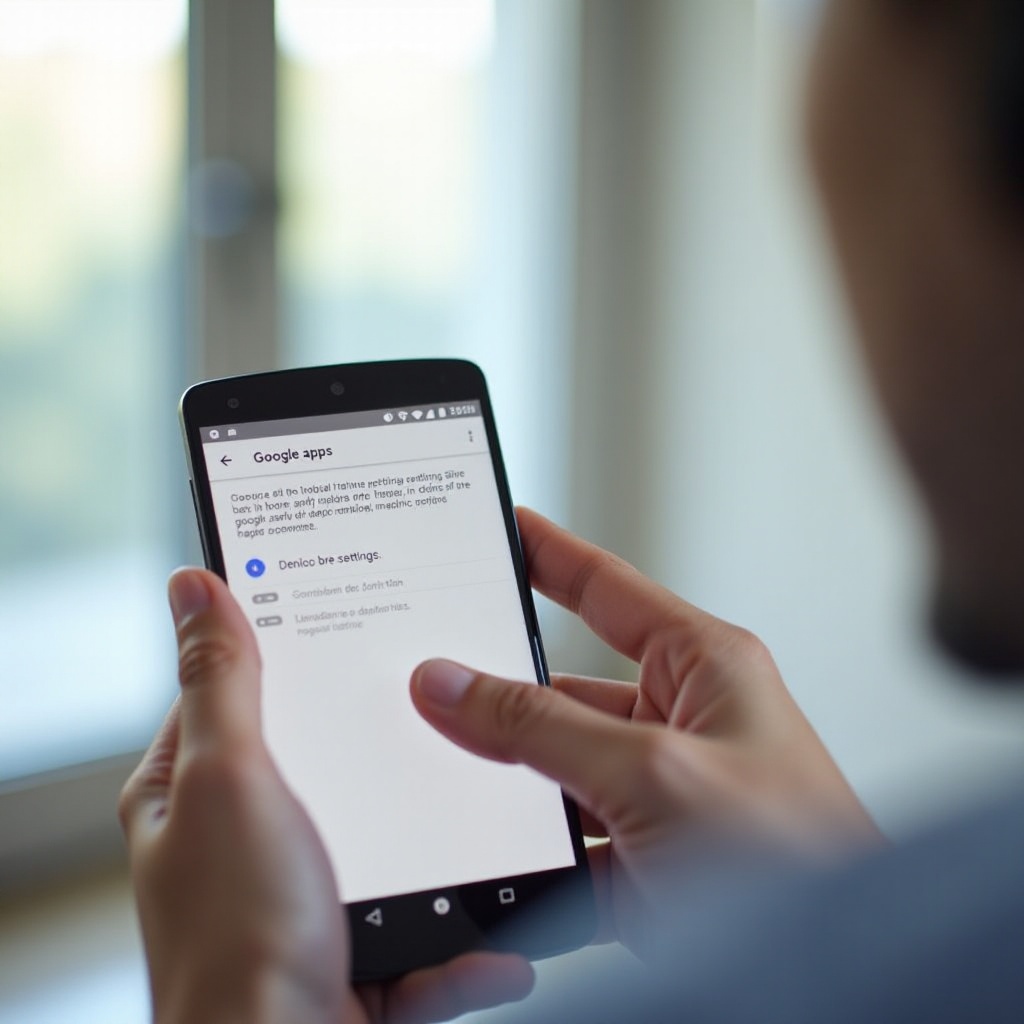
إيقاف Gemini في تطبيق Google (البحث والدردشة الرئيسيان)
عادةً ما يظهر Gemini أولًا في تطبيق Google، لذا فإن تقليل دوره هناك يمنحك راحة سريعة. قد تختلف التسميات قليلًا بين الأجهزة والمناطق، لكن التسلسل العام يبقى متشابهًا.
جرّب هذه الخطوات:
- افتح تطبيق Google
-
اضغط على أيقونة Google في الشاشة الرئيسية أو درج التطبيقات.
-
ابحث عن إعدادات خاصة بـ Gemini
- اضغط على صورة ملفك الشخصي في الزاوية العلوية اليمنى.
- اذهب إلى الإعدادات.
-
ابحث عن قسم يحمل اسم Gemini أو المساعد وGemini أو البحث والمساعد.
-
العودة إلى Google الكلاسيكي (إن توفر)
اعتمادًا على الإصدار قد ترى خيارات مثل: - مفتاح تبديل لـاستخدام Gemini كتجربة افتراضية. قم بضبطه على إيقاف.
-
خيار للاختيار بين Gemini وGoogle Assistant لسلوك المساعد. اختر Google Assistant.
-
تجنّب علامة تبويب Gemini أو اختصاراته
- إذا كان لدى تطبيق Google علامة تبويب Gemini في الأعلى، تجنب الضغط عليها عندما تريد بحثًا سريعًا.
- استخدم شريط البحث بدلًا من بدء دردشة Gemini.
إذا كان تطبيقك أو منطقتك لا يعرضان مفاتيح تبديل واضحة لـ Gemini، فقد لا تتمكن من إيقافه تمامًا من هذه الشاشة. حتى في هذه الحالة، يمكنك تقليل التفاعل عن طريق استخدام شريط البحث دائمًا وتجاهل خيار دردشة Gemini.
تعطيل Gemini داخل تطبيق Google يقلل دوره في البحث والدردشة، لكنه قد يظل يظهر عند استخدام الأوامر الصوتية أو أزرار الجهاز. الخطوة التالية هي منع Gemini من استبدال Google Assistant في الأوامر الصوتية وأزرار الجهاز.
منع Gemini من استبدال Google Assistant (الصوت والأزرار)
يلاحظ الكثيرون Gemini أول مرة عند الضغط المطول على زر التشغيل، أو السحب من الزوايا، أو قول “Hey Google”. لتقليل وجود Gemini، تحتاج إلى تغيير المساعد الافتراضي أو تعطيل هذه المحفزات.
إليك كيفية القيام بذلك على معظم هواتف أندرويد:
- افتح إعدادات المساعد في النظام
- اذهب إلى الإعدادات.
- اضغط على التطبيقات أو التطبيقات والإشعارات.
- ابحث عن التطبيقات الافتراضية.
-
اضغط على تطبيق المساعد الرقمي أو المساعدة وإدخال الصوت.
-
غيّر المساعد الافتراضي
قد ترى خيارات مثل: - Google أو Gemini أو Google Assistant أو تطبيق مساعد آخر.
- اختر Google Assistant إذا كان مدرجًا بشكل منفصل ومتاحًا.
-
إذا لم ترغب في أي مساعد، اختر لا شيء حيثما أمكن.
-
ضبط إجراءات الضغط المطول والإيماءات
- ارجع إلى الإعدادات.
- افتح النظام أو الإيماءات (يختلف ذلك حسب العلامة التجارية).
- ابحث عن خيارات مثل الضغط مع الاستمرار على زر التشغيل، زر الصفحة الرئيسية، أو التمرير من الزوايا.
-
غيّر الإجراء من المساعد أو Gemini إلى شيء آخر، أو قم بإيقافه تمامًا.
-
إيقاف التفعيل الصوتي إذا لزم الأمر
- افتح تطبيق Google.
- اضغط على صورة ملفك الشخصي > الإعدادات > المساعد أو الصوت والمساعد.
- ابحث عن “Hey Google” أو مطابقة الصوت (Voice Match).
- أوقف مفتاح التبديل حتى لا يؤدي قول “Hey Google” إلى تشغيل Gemini.
بعد القيام بذلك، يجب ألا يظهر Gemini عند الضغط على أزرار الجهاز أو استخدام الصوت. ستظل ترى أيقوناته أو علاماته في تطبيق Google أو على الشاشة الرئيسية. لجعل هاتفك يبدو كما كان من قبل، الخطوة التالية هي إزالة أو إخفاء هذه العناصر المرئية.
إزالة أو إخفاء أيقونات Gemini والاختصارات والويدجت
غالبًا ما يظهر Gemini كأيقونة اختصار، أو كمدخل يشبه التطبيق، أو كعلامة تجارية على شريط بحث Google. حتى إن لم تستطع إلغاء تثبيته، يمكنك عادة إخفاء هذه العناصر أو استبدالها حتى لا ترى Gemini في كل مرة تفتح فيها هاتفك.
جرّب هذه الخطوات:
- إزالة اختصارات Gemini من الشاشة الرئيسية
- اضغط مطولًا على أيقونة أو اختصار Gemini على الشاشة الرئيسية.
- اسحبها إلى إزالة أو سلة المهملات، أو اضغط على إزالة من الشاشة الرئيسية.
-
هذا لا يلغي تثبيت Gemini؛ إنما يخفي الاختصار فقط.
-
تعديل أو استبدال ويدجت بحث Google
- اضغط مطولًا على ويدجت شريط البحث.
- اضغط على تعديل أو تخصيص إذا كان المشغّل الخاص بك يسمح بذلك.
- غيّر النمط بحيث تكون علامة Gemini أقل وضوحًا، أو أزل الويدجت بالكامل.
-
أضف ويدجت بحث مختلفة أو اختصار متصفح بدلًا من ذلك.
-
استخدام مشغّل (Launcher) مختلف لمزيد من التحكم
- ثبّت مشغّلًا موثوقًا من متجر Play مثل Nova Launcher أو خيار مشابه.
- عيّنه كمشغّل افتراضي.
- أعد بناء الشاشة الرئيسية دون ويدجت أو أيقونات Gemini.
بعد إخفاء الاختصارات والويدجت على مستوى السطح، يصبح Gemini أقل ظهورًا بكثير في الاستخدام اليومي. المكان التالي الذي ستجده فيه هو داخل تطبيقات Google الأخرى التي تستخدم ميزات الذكاء الاصطناعي. إذا كانت هذه الميزات تزعجك، يمكنك تقليلها أيضًا.
تعطيل Gemini وميزات الذكاء الاصطناعي في تطبيقات Google الأخرى
تظهر الأدوات المدعومة بـ Gemini في تطبيقات مثل Gmail وDocs وغيرها كميزات “ساعدني في الكتابة” أو اقتراحات ذكية. إذا كنت تفضل تجربة أبسط وأكثر خصوصية، يمكنك إيقافها حيثما تتوفر الخيارات.
استخدم هذا النهج العام:
- Gmail وGoogle Docs
- افتح Gmail أو Docs.
- اذهب إلى الإعدادات في التطبيق.
- ابحث عن الميزات الذكية والتخصيص، ساعدني في الكتابة، أو ميزات الذكاء الاصطناعي.
-
أوقف أي مفاتيح تبديل تتعلق بالذكاء الاصطناعي، أو Gemini، أو “المساعدات التجريبية”.
-
لوحة مفاتيح Google (Gboard)
- افتح الإعدادات > النظام > اللغة والإدخال > لوحة المفاتيح على الشاشة > Gboard.
- اضغط على تصحيح النص والاقتراحات.
-
عطّل الخيارات المتعلقة بالذكاء الاصطناعي مثل الاقتراحات المحسّنة أو “ساعدني في الكتابة” إذا ظهرت.
-
تطبيقات Google الأخرى
- في كل تطبيق من تطبيقات Google، افتح الإعدادات أو التفضيلات.
- ابحث عن أي أقسام خاصة بالذكاء الاصطناعي أو Gemini أو “الميزات التجريبية”.
- أوقف ما لا ترغب في استخدامه.
من خلال تقليل ميزات Gemini والذكاء الاصطناعي عبر هذه التطبيقات، يصبح هاتفك أبسط وأكثر قابلية للتوقع. في هذه المرحلة، تكون قد حدّدت ظهور Gemini وسلوكه. الخطوة التالية هي التعامل مع الخصوصية والبيانات التي قد يكون Gemini والخدمات ذات الصلة قد جمعوها بالفعل.
تشديد الخصوصية والأذونات والنشاط الخاص بـ Gemini
حتى إن كنت نادرًا ما تستخدم Gemini، يمكنه الاستمرار في جمع البيانات عبر تطبيق Google والخدمات المرتبطة به. يمكنك التحكم في ذلك عبر حساب Google لديك وإعدادات الأذونات في أندرويد.
اتبع هذه الخطوات لتشديد الخصوصية:
- ضبط عناصر التحكم في النشاط
- على هاتفك، انتقل إلى الإعدادات > Google > إدارة حسابك على Google.
- اضغط على البيانات والخصوصية.
- ابحث عن نشاط الويب والتطبيقات، سجلّ الموقع الجغرافي، وسجلّ YouTube.
-
أوقف أو علّق ما لا ترغب في تسجيله.
-
إدارة نشاط الصوت والتسجيلات الصوتية
- في قسم البيانات والخصوصية نفسه، ابحث عن أي إعدادات لـنشاط الصوت والتسجيلات.
-
قم بتعطيلها حتى لا يتم حفظ تفاعلاتك الصوتية.
-
مراجعة وحذف التفاعلات السابقة
- في حساب Google، افتح نشاطي.
- رشّح حسب تطبيق Google أو المساعد أو Gemini إذا ظهرت هذه الفئات.
-
احذف التفاعلات التي لا ترغب في تخزينها.
-
فحص أذونات التطبيقات
- اذهب إلى الإعدادات > الخصوصية > مدير الأذونات.
- راجع الوصول إلى الميكروفون والموقع والكاميرا وجهات الاتصال.
- أزل الأذونات من تطبيق Google أو تطبيقات أخرى إذا لم ترغب في وصولها إلى هذه الحساسات.
من خلال إدارة إعدادات الخصوصية، تقلل حجم البيانات التي يمكن لـ Gemini والخدمات ذات الصلة استخدامها، حتى لو بقيت بعض الميزات نشطة في الخلفية.
إذا شعرت أن Gemini لا يزال حاضرًا بشكل مزعج، فهناك طرق متقدمة أخرى. هذه تمنح تحكمًا أعمق لكنها تنطوي على مزيد من المخاطر، لذا فهي ملائمة أكثر للمستخدمين الواثقين من أنفسهم.
الخيارات المتقدمة: تعطيل التحديثات، ADB، وحلول أخرى
للمستخدمين الذين ما زالوا يشعرون بأن Gemini مسيطر للغاية أو الذين يريدون تحكمًا أعمق، توجد طرق متقدمة. هذه الطرق أكثر خطورة وليست ضرورية لمعظم الأشخاص.
تشمل الخيارات المتقدمة الشائعة:
- إلغاء تثبيت التحديثات لتطبيق Google
- اذهب إلى الإعدادات > التطبيقات > Google.
- اضغط على ثلاث نقاط في الأعلى (إذا كانت متاحة).
- اختر إلغاء تثبيت التحديثات.
- قد يعيد ذلك تطبيق Google إلى إصدار أقدم يحتوي على ميزات أقل من Gemini.
-
ملاحظة: قد يقوم متجر Play بتحديثه تلقائيًا مرة أخرى ما لم تُعطّل التحديثات التلقائية.
-
تعطيل تطبيق Google (إن أمكن)
- في الإعدادات > التطبيقات > Google، ابحث عن زر تعطيل.
- إذا قمت بتعطيله، ستتوقف العديد من ميزات وأدوات Google عن العمل.
-
قم بذلك فقط إذا كنت مرتاحًا لفقدان بعض خدمات Google واستخدام بدائل.
-
استخدام ADB لتعطيل مكونات معينة (للمستخدمين المتقدمين)
- يتطلب ذلك جهاز كمبيوتر، واتصال USB، وتفعيل خيارات المطوّرين.
- يمكنك تشغيل أوامر ADB لتعطيل حزم أو مكونات معينة مرتبطة بـ Gemini.
- الأوامر الخاطئة قد تتسبب في تعطّل أجزاء من النظام أو التطبيقات.
- لا تحاول ذلك إلا إذا كنت تفهم ADB جيدًا ومستعدًا لحل المشكلات.
يمكن أن تقلل هذه الطرق من Gemini أو تزيله بشكل أكبر، لكنها قد تسبب أيضًا آثارًا جانبية. بالنسبة لمعظم المستخدمين، يكون النهج الأكثر أمانًا هو التركيز على الأقسام السابقة التي تقدم توازنًا جيدًا بين التحكم والاستقرار.
حتى مع التعديلات المتقدمة، لن تسمح بعض الهواتف بمسح Gemini بالكامل. في هذه الحالات، أفضل استراتيجية هي إيجاد حل وسط عملي يمنحك تجربة مريحة.
عندما لا يمكنك التخلص من Gemini بالكامل: حلول وسط عملية
بعض الهواتف في 2024 تدمج Gemini بعمق لدرجة أنك لا تستطيع إيقافه تمامًا دون إفساد خدمات أساسية. في هذه الحالات، يتحول الهدف من الإزالة الكاملة إلى حل وسط عملي.
إليك حلولًا وسط واقعية:
-
استخدم Gemini أقل قدر ممكن
التزم بشريط البحث الأساسي وتجنب علامة تبويب Gemini أو الدردشة عندما تحتاج فقط إلى إجابة سريعة. -
أخفِ ما يمكنك إخفاءه
أزل اختصارات وويدجت الشاشة الرئيسية. استخدم مشغّلًا آخر إذا أردت مظهرًا أنظف بدون علامة Gemini. -
احم بياناتك
شدّد إعدادات الخصوصية في حساب Google وأذونات التطبيقات بحيث يكون لدى Gemini قدر أقل من المعلومات للاعتماد عليها. -
استخدم أدوات بديلة
إذا احتجت إلى مساعد، جرّب تطبيق مساعد آخر، أو اعتمد على البحث اليدوي، واختصارات لوحة المفاتيح، والاستخدام المباشر للتطبيقات.
يمنحك هذا النهج شعورًا باستعادة التحكم دون معارك مستمرة مع تحديثات النظام والميزات المفروضة. عندما تفهم الحدود والأدوات المتاحة لديك، يصبح التعامل مع Gemini أسهل بكثير، أو يمكن تجاهله في الغالب.
الخلاصة
التخلص من Gemini على هاتفك ليس ببساطة إلغاء تثبيت تطبيق عادي، لكن لا يزال بإمكانك استعادة التحكم. من خلال ضبط الإعدادات في تطبيق Google، وتغيير المساعد الافتراضي، وإزالة اختصارات وويدجت Gemini، وتقليص ميزات الذكاء الاصطناعي في تطبيقات Google الأخرى، تقلل كثيرًا من ظهور Gemini في الاستخدام اليومي.
تتيح لك عناصر التحكم في الخصوصية في حساب Google ومدير الأذونات في أندرويد تقييد البيانات التي يمكن لـ Gemini والخدمات المرتبطة جمعها. إذا كنت مرتاحًا للتعديلات المتقدمة، فإن إلغاء تحديثات تطبيق Google أو استخدام ADB يمكن أن يقلل وجود Gemini أكثر، رغم أن هذه الخطوات تأتي مع مقايضات ومشكلات محتملة.
قد لا تتمكن من محو كل أثر لـ Gemini، خاصة على الأجهزة الأحدث، لكن يمكنك جعل هاتفك يبدو مألوفًا مرة أخرى. ركّز على الأجزاء التي تتحكم فيها: ما الذي يعمل عند الضغط على الأزرار، وما الذي يظهر على الشاشة الرئيسية، وأي ميزات ذكاء اصطناعي تختار استخدامها، وأي بيانات تشاركها. هذا هو الجواب العملي الحقيقي لسؤال “كيف أتخلص من Gemini على هاتفي” في عام 2024.
الأسئلة الشائعة
هل سيؤدي تعطيل Gemini على هاتفي في عام 2024 إلى تعطيل أي من ميزات Google؟
عادةً، لن يؤدي إيقاف أو إخفاء Gemini إلى تعطيل ميزات Google الأساسية مثل البحث العادي أو الخرائط. عندما تعطل الخيارات الخاصة بـ Gemini أو تعود إلى مساعد Google، ستظل تحتفظ بالوصول إلى معظم خدمات Google. ومع ذلك، قد تتوقف بعض ميزات الذكاء الاصطناعي الأحدث عن العمل، مثل “ساعدني على الكتابة” أو دردشة Gemini داخل تطبيق Google. إذا عطّلت تطبيق Google نفسه أو أزلت تحديثاته، فقد تفقد موجز Google Discover وبعض الأدوات المصغّرة أو التكامل الأعمق مع خدمات Google الأخرى. إذا تسبب تغيير ما في مشكلة، يمكنك عادةً التراجع عنه من الإعدادات أو إعادة تثبيت التحديثات من متجر Play.
هل يمكنني الرجوع إلى مساعد Google بعد تجربة Gemini؟
على العديد من الهواتف، يمكنك الرجوع بالفعل. الطريقة المعتادة هي فتح “الإعدادات”، ثم الانتقال إلى “التطبيقات”، ثم “التطبيقات الافتراضية”، ثم “تطبيق المساعد الرقمي”، واختيار “مساعد Google” أو “Google” بدلاً من Gemini. يمكنك أيضًا فتح تطبيق Google، والانتقال إلى “الإعدادات”، والبحث عن خيارات تتيح لك اختيار مساعد Google بدلاً من Gemini إن كانت متاحة. ليست كل المناطق أو الإصدارات في عام 2024 توفر مفتاح تبديل منفصل. على بعض الأجهزة، يحل Gemini محل المساعد الكلاسيكي تمامًا، ويكون بديلك الفعلي الوحيد هو عدم استخدام أي مساعد أو استخدام مساعد تابع لجهة خارجية. في هذه الحالات، لا يزال بإمكانك تقليل ظهور Gemini وإيقاف تشغيل أوامر التفعيل الصوتية حتى لا يتم تشغيله.
هل هناك طريقة لإزالة Gemini تمامًا دون عمل روت لهاتفي؟
بالنسبة لمعظم المستخدمين، لا توجد طريقة آمنة لإزالة Gemini بالكامل دون عمل روت، لأنه مدمج في تطبيق Google وخدمات النظام. مع ذلك، لا يزال بإمكانك القيام بالكثير: إيقاف أو إخفاء Gemini كمساعد افتراضي، إزالة اختصارات وأدوات الشاشة الرئيسية، إيقاف ميزات الذكاء الاصطناعي في تطبيقات Google، والحد من جمع البيانات من خلال حسابك في Google. بعض المستخدمين المتقدمين يستعملون ADB لتعطيل مكونات محددة، لكن ذلك قد يسبب مشكلات غير متوقعة ولا يضمن إزالة كل آثار Gemini. يتيح الروت إزالة أعمق، لكنه قد يلغي الضمانات، ويعطل ميزات الأمان، ويمنع بعض تطبيقات البنوك أو البث من العمل بشكل صحيح. بالنسبة لمعظم الأشخاص، يُعد تعطيل وإخفاء Gemini الحل الأكثر أمانًا والأكثر عملية.