
المقدمة
يمكن للوحة تصدر صفيرًا، أو كاميرا غير متصلة، أو تنبيه أعطال مستمر أن يحوّل المنزل الذكي إلى مصدر توتر. تعلّم كيفية إعادة ضبط نظام أمان ADT بالطريقة الصحيحة يساعدك على حل العديد من المشكلات بسرعة، دون إضعاف أمن منزلك أو مسح الإعدادات بالخطأ.
يأخذك هذا الدليل خلال كل خيار من خيارات إعادة الضبط خطوة بخطوة. ستتعلم كيفية إعادة تشغيل لوحة ADT، وإعادة ضبط إعدادات الشبكة، وإذا لزم الأمر، تنفيذ إعادة ضبط كاملة لمصنع الجهاز. كما ستتعلم كيفية إعادة ضبط الأجهزة الفردية مثل حساسات الأبواب والنوافذ، وأجهزة كشف الحركة، والكاميرات، وأجراس الأبواب المزودة بالفيديو، والأقفال الذكية.
ينصب التركيز على أنظمة ADT Command وADT Pulse، لأنها أكثر منصات ADT شيوعًا في عام 2024. تنطبق العديد من النصائح أيضًا على أنظمة لوحة المفاتيح الأقدم. في النهاية، ستعرف متى تكون إعادة الضبط منطقية، وكيف تفعل ذلك بأمان، ومتى يجب الاتصال بدعم ADT أو بمركّب محترف بدلًا من محاولة إصلاح كل شيء بنفسك.
قبل أن تبدأ أي عملية إعادة ضبط، تحتاج إلى فهم نوع نظام ADT والأجهزة الذكية التي تمتلكها، لأن ذلك يحدد الخطوات التي ينبغي أن تتبعها.
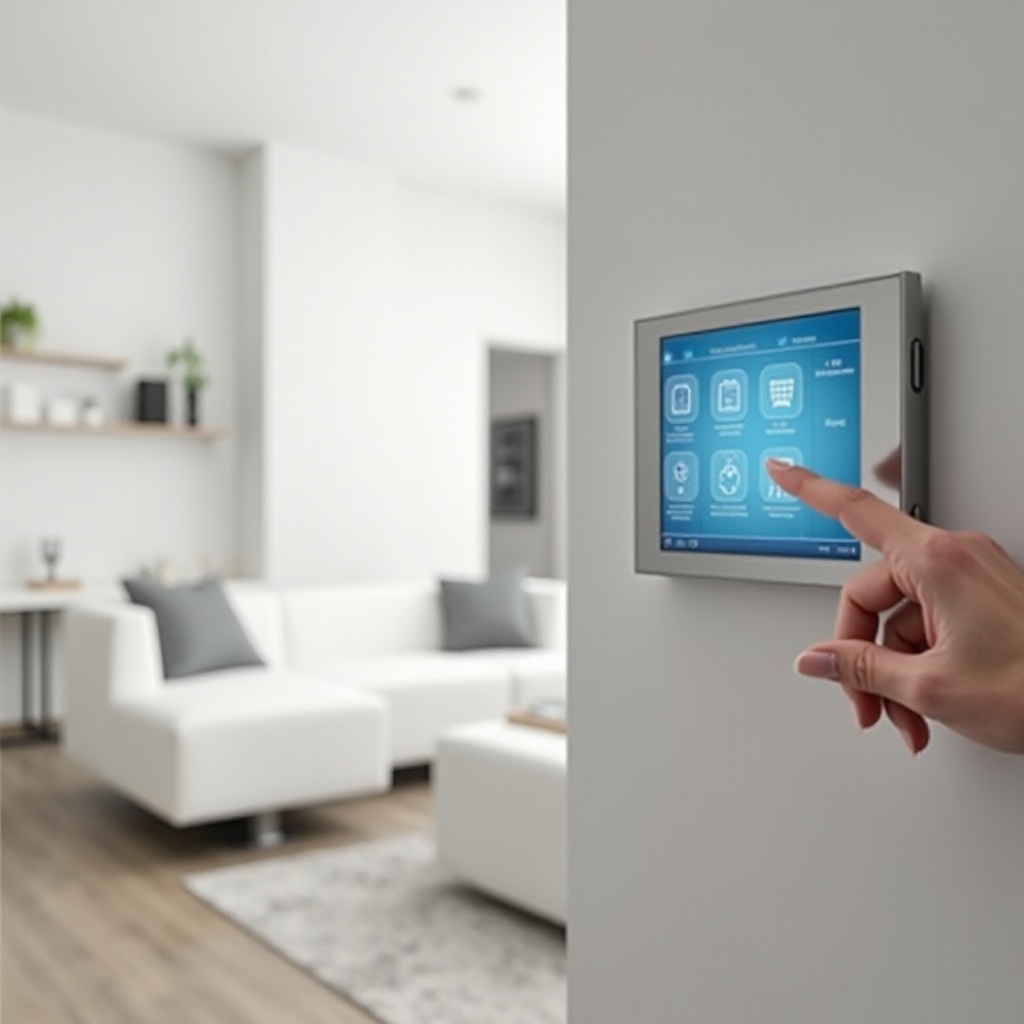
فهم نظام أمان ADT لديك أولًا
قبل الضغط على الأزرار أو فصل كابلات الطاقة، حدّد أجهزة ADT المتوفرة لديك والأجهزة المتصلة بها. تستخدم اللوحات والأنظمة المختلفة طرق إعادة ضبط مختلفة. التخمين قد يسبب مشكلات أكبر، بما في ذلك فقدان المراقبة أو مسح الإعدادات.
التعرف على طراز لوحة ADT الخاصة بك (Command، Pulse، الأنظمة القديمة)
انظر إلى لوحة التحكم أو لوحة المفاتيح الرئيسية وسجّل مظهرها وواجهة استخدامها:
- ADT Command
عادة شاشة لمس ملوّنة حديثة مثبتة على الحائط أو على حامل طاولة. تحتوي الواجهة على أيقونات وقوائم مثل الإعدادات، النظام، الواي فاي، والمستخدمون. - ADT Pulse
غالبًا لوحة مفاتيح تقليدية بأزرار، مقترنة بجهاز Pulse gateway أو iHub منفصل. تتم العديد من الوظائف عبر تطبيق ADT Pulse أو بوابة الويب. - الأنظمة القديمة
لوحات مفاتيح رقمية بسيطة ذات شاشات صغيرة أو مؤشرات LED مع تكامل محدود مع المنزل الذكي.
ابحث عن ملصق على جانب اللوحة أو خلفها، أو في اتفاقية ADT الخاصة بك، أو في التطبيق للتأكد من طراز جهازك بدقة. هذا سيساعدك على مطابقة خطوات إعادة الضبط الصحيحة لاحقًا.
التعرف على أجهزة المنزل الذكي المتصلة (الأقفال، الكاميرات، الحساسات)
بعد ذلك، دوّن بسرعة قائمة بالأجهزة المرتبطة بنظام ADT لديك. قد تشمل:
- حساسات الأبواب والنوافذ
- أجهزة كشف الحركة وحساسات كسر الزجاج
- كاميرات الأمن الداخلية والخارجية
- أجراس الأبواب المزودة بالفيديو
- الأقفال الذكية
- المقابس الذكية أو الأضواء أو منظمات الحرارة الذكية
معرفة ما هو متصل يتيح لك تحديد ما إذا كان يجب إعادة ضبط اللوحة أو جهاز واحد فقط أو كليهما. تتطلب إعادة الضبط إلى إعدادات المصنع إعادة إضافة كل جهاز لاحقًا، لذلك لا ترغب في القيام بذلك إلا إذا كنت مستعدًا.
متى يجب تجنب إعادة ضبط النظام
هناك مواقف تكون فيها إعادة ضبط النظام بنفسك فكرة سيئة:
- لست مالك الحساب أو مستخدمًا مخوّلًا.
- تظهر على اللوحة أو الأسلاك علامات تلف مادي، مثل آثار احتراق أو تعرض للماء.
- تبدو الأسلاك مرتخية أو مهترئة أو غير مثبتة جيدًا.
- تشك بوجود عطل خطير في الطاقة أو الأسلاك وليس مجرد خلل في البرمجيات.
في هذه الحالات، تواصل مع ADT أو مع مركّب مرخّص. إذا بدا أن العتاد بحالة جيدة لكنه يتصرف بشكل غريب، يمكنك المتابعة واختيار نوع إعادة الضبط الذي يناسب مشكلتك.
أنواع إعادة الضبط الرئيسية في ADT وما الذي تفعله
ليست كل عمليات إعادة الضبط متشابهة. فبعضها يعيد تشغيل اللوحة فقط، بينما يقوم البعض الآخر بمسح الإعدادات وإعادة كل شيء إلى إعدادات المصنع. اختيار الطريقة الصحيحة يساعدك على حل مشكلتك مع الحفاظ على أكبر قدر ممكن من إعداداتك الحالية.
إعادة الضبط الناعمة (إعادة التشغيل) مقابل إعادة ضبط المصنع (استعادة كاملة)
النوعان الرئيسيان لإعادة ضبط اللوحة هما:
- إعادة الضبط الناعمة (إعادة التشغيل)
تشبه إعادة تشغيل الهاتف الذكي. ينطفئ النظام ويعمل من جديد دون مسح بيانات المستخدم. تزيل إعادة الضبط الناعمة الأعطال المؤقتة وبعض أخطاء البرمجيات البسيطة. عادة تبقي المناطق، وأكواد المستخدم، وربط الأجهزة كما هي. - إعادة ضبط المصنع (استعادة كاملة)
تعيد اللوحة إلى إعداداتها الأصلية من المصنع. في كثير من الحالات تمسح أكواد المستخدم، إعدادات المناطق، إعدادات الشبكة، وبعض ربط الأجهزة الذكية. بعد إعادة ضبط المصنع، قد تحتاج إلى إعادة تسجيل النظام مع مراقبة ADT وإعادة ضبط كل جهاز ومنطقة.
إذا كان نظامك يعمل لكن يتصرف بشكل غريب، ابدأ بإعادة ضبط ناعمة. استخدم إعادة ضبط المصنع فقط إذا فشلت الخيارات الأخرى أو عندما تستلم نظامًا من مالك سابق وتحتاج إلى بداية نظيفة تمامًا.
إعادة ضبط الشبكة لمشكلات الواي فاي والاتصال
تركز إعادة ضبط الشبكة على مشكلات الاتصال بدلاً من تكوين اللوحة. تكون مفيدة عندما:
- يعرض التطبيق اللوحة أو الكاميرات على أنها غير متصلة.
- تتجمّد الكاميرات أو تتقطّع أو لا تستطيع بث الفيديو.
- لا يستطيع نظام ADT الاتصال بالموجّه بعد تغيير بيانات الواي فاي.
عادة تتضمن إعادة ضبط الشبكة فصل الطاقة عن المودم والموجّه وأي بوابة أو مركز تحكم من ADT، وأحيانًا إعادة إدخال بيانات الواي فاي. لا تمسح عادةً المناطق أو أكواد المستخدم، لكنها قد تجبر الأجهزة على إعادة الاتصال بشبكة ثابتة ونظيفة.
إيجابيات وسلبيات كل نوع من أنواع إعادة الضبط لأصحاب المنازل
لكل طريقة إعادة ضبط مزايا وعيوب:
- إعادة الضبط الناعمة
الإيجابيات: منخفضة المخاطر، سريعة، غالبًا تحل الأعطال البسيطة والتجمّدات.
السلبيات: لا تصلح الإعدادات الفاسدة بعمق أو الأعطال العتادية أو مشكلات الأسلاك. - إعادة ضبط الشبكة
الإيجابيات: ممتازة لمشكلات الاتصال بالتطبيق والكاميرات أو اللوحات غير المتصلة.
السلبيات: لا تحل أعطال الحساسات أو الإعدادات الخاطئة في اللوحة. - إعادة ضبط المصنع
الإيجابيات: تزيل الأخطاء العنيدة، مثالية عند تغيير الملكية أو الأنظمة المربكة بشدة.
السلبيات: تستغرق وقتًا وتسبب انقطاعًا. تتطلب إعادة إضافة المناطق والمستخدمين والأجهزة الذكية.
بعد أن تفهم نوع إعادة الضبط الذي تحتاجه، ينبغي أن تجهّز نظامك بحيث تسير العملية بسلاسة ولا تتسبب في إنذارات كاذبة أو فقدان غير متوقع للبيانات.
التحضيرات الأساسية قبل إعادة الضبط
الإعداد الجيد يجعل أي عملية إعادة ضبط أسهل وأكثر أمانًا. بضع خطوات حذرة يمكن أن تمنع صفارات الإنذار في أوقات غير مناسبة، وتحافظ على خدمة المراقبة، وتقلل احتمال اضطرارك لإعادة العمل.
إلغاء تسليح النظام ومنع الإنذارات الكاذبة
قم دائمًا بإلغاء تسليح نظام ADT قبل أي عملية إعادة ضبط:
- استخدم الكود الرئيسي أو تطبيق ADT لإلغاء تسليح اللوحة.
- تأكد من أن الشاشة تعرض Disarmed أو Ready، دون أي إنذار نشط.
- أخبر أفراد المنزل بأنك ستعمل على نظام الإنذار حتى لا يصابوا بالذعر إذا سمعوا أصواتًا أو رأوا رسائل.
إذا كان نظامك خاضعًا للمراقبة، يجب أن تكون حذرًا أيضًا أثناء الاختبار بعد إعادة الضبط. لا تُطلق إنذارات الطوارئ أو الحريق أو الشرطة إلا إذا كنت تجري اختبارًا خاضعًا للإشراف مع دعم ADT.
جمع الأكواد الرئيسية وبيانات تسجيل الدخول ومعلومات الحساب
تتطلب بعض إجراءات إعادة الضبط وجميع خطوات الإعداد بعد إعادة الضبط بيانات اعتماد صالحة. تأكد من أن لديك:
- الكود الرئيسي للوحة أو لوحة المفاتيح.
- البريد الإلكتروني وكلمة المرور لتسجيل الدخول في تطبيق ADT.
- رقم حساب ADT أو رقم الهاتف المرتبط بالحساب.
احتفظ بهذه المعلومات بالقرب منك. قد تحتاج إليها أكثر من مرة أثناء عملية إعادة الضبط وبعدها.
عمل نسخة احتياطية أو تدوين الإعدادات والمناطق المهمة
لا تحتوي العديد من لوحات ADT على وظيفة مدمجة للنسخ الاحتياطي والاستعادة، لكن يمكنك حفظ التفاصيل الأساسية يدويًا. قبل إعادة ضبط المصنع، اكتب أو التقط لقطات شاشة لما يلي:
- أسماء المناطق ومواقعها (على سبيل المثال: الباب الأمامي، نافذة المطبخ، حركة المرآب).
- أكواد المستخدم الحالية ومن يستخدم كل كود.
- التنبيهات المخصصة، وقواعد الإشعارات، وروتينات الأتمتة التي تعتمد عليها.
ستوجّهك هذه الملاحظات أثناء إعادة بناء النظام بعد إعادة ضبط المصنع وتساعدك على التأكد من أن كل شيء يعمل كما كان من قبل.
مع إلغاء تسليح النظام، وجمع المعلومات، وتوثيق الإعدادات، تكون مستعدًا للبدء بأقل خيارات إعادة الضبط تأثيرًا: إعادة الضبط الناعمة للوحة ADT.
كيفية إجراء إعادة ضبط ناعمة للوحة أمان ADT
تمنح إعادة الضبط الناعمة، أو إعادة التشغيل، لوحتك بداية جديدة دون مسح ذاكرتها. إنها أول خطوة يجب تجربتها عندما تتجمّد الشاشة، أو تصبح لوحة المفاتيح بطيئة، أو يُظهر التطبيق سلوكًا غريبًا بينما معظم الوظائف ما زالت تعمل.
خطوات إعادة الضبط الناعمة للوحة ADT Command
في العديد من لوحات ADT Command، يمكنك إعادة التشغيل مباشرة من شاشة اللمس:
- تأكد من أن النظام غير مسلّح.
- افتح قائمة الإعدادات Settings أو النظام System على شاشة اللمس.
- ابحث عن خيار مثل Reboot أو Restart أو Restart Panel.
- اختره ثم أكد رغبتك في إعادة تشغيل النظام.
إذا لم تتمكن من العثور على خيار إعادة تشغيل برمجي، قد تحتاج إلى فصل الطاقة عن اللوحة:
- ألغِ تسليح النظام.
- افصل اللوحة عن مصدر الطاقة. قد يعني هذا فصل محوّل الطاقة من المقبس أو إيقاف قاطع كهربائي مخصص، بحسب التثبيت.
- إذا كانت اللوحة تحتوي على بطارية احتياطية يمكن الوصول إليها، قم بإزالتها أو فصلها بعناية.
- انتظر من 30 إلى 60 ثانية حتى تفرغ المكثفات والذاكرة المؤقتة.
- أعد توصيل البطارية الاحتياطية ثم أعد الطاقة المتناوبة (AC).
يجب أن تعيد اللوحة التشغيل، وتعرض شاشة الإقلاع، وتعاود الاتصال بالمراقبة وبشبكة منزلك.
عملية إعادة الضبط الناعمة لأنظمة ADT Pulse وأنظمة لوحة المفاتيح
بالنسبة لأنظمة ADT Pulse والأنظمة الأقدم القائمة على لوحة المفاتيح، تكون العملية مشابهة لكن تبدأ من صندوق التحكم الرئيسي:
- ألغِ تسليح النظام من لوحة المفاتيح.
- حدّد موقع صندوق التحكم المعدني أو البلاستيكي، وغالبًا يكون في خزانة أو غرفة خدمات أو مرآب أو قبو.
- افصل محوّل الطاقة الذي يغذي اللوحة من مأخذ الحائط.
- افتح صندوق التحكم وابحث عن البطارية الاحتياطية بداخله.
- افصل أحد أطراف البطارية (عادة موصل مسطح) لقطع الطاقة.
- انتظر من 30 إلى 60 ثانية.
- أعد توصيل طرف البطارية، ثم أعد توصيل المحوّل بالمأخذ.
يعمل هذا الفصل وإعادة التوصيل للطاقة كإعادة ضبط ناعمة ويجب أن يحل العديد من الأعطال المؤقتة دون مسح إعداداتك.
التحقق من حالة النظام بعد إعادة الضبط الناعمة
بعد إعادة تشغيل اللوحة، تحقق من أن كل شيء يبدو طبيعيًا:
- تأكد من أن التاريخ والوقت على الشاشة صحيحان.
- تأكد من أن النظام يظهر في حالة Ready أو Disarmed دون أخطاء كبيرة.
- افتح وأغلق بابًا أو نافذة للتأكد من أن اللوحة تكتشف نشاط الحساس.
- قم بتسليح النظام في وضع Stay ثم ألغِ تسليحه مرة أخرى للتأكد من عمله بشكل موثوق.
إذا كانت مشكلتك الرئيسية تتعلق بالأجهزة غير المتصلة أو مشكلات الاتصال بالتطبيق وليس بتجمّد اللوحة، فإن الخطوة المنطقية التالية هي تنفيذ إعادة ضبط تركز على الشبكة.
كيفية تنفيذ إعادة ضبط للشبكة في نظام ADT
تنشأ العديد من مشكلات المنزل الذكي من تغييرات في الشبكة أو من واي فاي غير مستقر، وليس من اللوحة نفسها. تساعدك إعادة ضبط الشبكة على استعادة اتصال نظيف بين نظام ADT والموجّه وتطبيق الهاتف المحمول.
تشخيص ما إذا كانت المشكلة في الشبكة أم في العتاد
من المحتمل أن تواجه مشكلة في الشبكة إذا ظهرت علامة أو أكثر من العلامات التالية:
- يُظهر تطبيق ADT رسالة Panel Offline أو Camera Offline.
- تفشل الكاميرات في تحميل الفيديو المباشر أو تعرض أيقونة تحميل مستمرة.
- يفقد هاتفك أو حاسوبك المحمول أو التلفاز الذكي الاتصال بالواي فاي أو يعاني من إنترنت بطيء.
- تعمل اللوحة محليًا، لكن التطبيق لا يحدّث الحالة أو يرسل إشعارات.
إذا كان حساس واحد فقط يظهر عطلًا بينما تعمل الأجهزة الأخرى والإنترنت لديك بشكل جيد، فالمشكلة على الأرجح في هذا الحساس وليس في الشبكة.
فصل الطاقة عن الموجّه والمودم وبوابة ADT وإعادة تشغيلها بأمان
لإعادة ضبط بيئة الشبكة لديك، اتبع هذا الترتيب:
- ألغِ تسليح نظام ADT.
- افصل المودم عن مصدر الطاقة.
- افصل الموجّه عن مصدر الطاقة.
- إذا كان لديك بوابة ADT Pulse أو iHub، افصلها أيضًا.
- انتظر من 30 إلى 60 ثانية.
- أعد توصيل المودم وانتظر حتى تستقر جميع الأضواء الأساسية.
- أعد توصيل الموجّه واتركه يقلع بالكامل ويبدأ ببث الواي فاي.
- أعد توصيل بوابة ADT Pulse أو تأكد من أن لوحة ADT Command قيد التشغيل ومتصلة.
يسمح إعادة تشغيل الأجهزة بهذا الترتيب لها بإعادة التفاوض على الاتصالات وعناوين IP. غالبًا ما يحل هذا العديد من مشكلات انقطاع الاتصال.
إعادة توصيل أجهزة ADT بالواي فاي وبالتطبيق
إذا قمت مؤخرًا بتغيير اسم شبكة الواي فاي أو كلمة المرور أو الموجّه، قد تحتاج إلى إعادة ربط اللوحة والأجهزة بالشبكة:
- في ADT Command، افتح قائمة الإعدادات ثم اختر Wi-Fi أو Network.
- اختر شبكة الواي فاي الحالية وأدخل كلمة المرور الصحيحة.
- تأكد من أن اللوحة تظهر حالة اتصال نشطة.
بالنسبة للكاميرات وأجراس الأبواب المزودة بالفيديو:
- افتح تطبيق ADT واختر الجهاز الذي يظهر غير متصل.
- اختر خيار إعادة الاتصال أو إعداد الواي فاي مرة أخرى.
- اتبع التعليمات على الشاشة للضغط على زر إعادة الضبط في الكاميرا ومسح رمز QR إذا طُلب ذلك.
إذا لم تحل إعادة ضبط الشبكة وإعادة الضبط الناعمة الأخطاء العميقة في النظام، أو إذا كنت تتولى نظامًا مركّبًا مسبقًا، فقد تكون إعادة ضبط المصنع هي الخيار التالي.
كيفية إعادة ضبط نظام أمان ADT إلى إعدادات المصنع
إعادة ضبط المصنع هي الخطوة الأكثر جذرية. فهي تزيل العديد من الإعدادات وغالبًا ما تتطلب إعادة بناء نظامك من الصفر. استخدمها فقط عندما تكون لديك أسباب واضحة، مثل مشكلات تكوين كبيرة أو تغيير الملكية.
متى تكون إعادة ضبط المصنع ضرورية (أخطاء كبيرة، تغيير ملكية)
فكر في إعادة ضبط المصنع في الحالات التالية:
- تعرض اللوحة أخطاء حرجة مستمرة لا تزول، حتى بعد إعادة الضبط الناعمة وإعادة ضبط الشبكة.
- تكون المناطق والأكواد مربكة لدرجة تجعل الاستخدام العادي صعبًا أو مستحيلًا.
- انتقلت إلى منزل يحتوي على نظام ADT قائم ولا تعرف الأكواد أو الإعدادات القديمة.
- ترغب في إزالة كل المستخدمين والأكواد وقواعد الأتمتة السابقة والبدء من جديد.
إذا كنت تحت عقد مراقبة مع ADT، تحقق من دعم ADT أولًا. يمكنهم التأكد مما إذا كانت إعادة ضبط المصنع مسموحة وقد يوجهونك خلالها حتى لا تعطل خدمة المراقبة الاحترافية.
خطوات إعادة ضبط المصنع للوحات ADT Command وPulse
تختلف الخطوات الدقيقة حسب الطراز وإصدار البرنامج. تأكد دائمًا من التعليمات مع ADT أو دليل المستخدم. النمط العام يكون كالتالي:
بالنسبة للعديد من لوحات ADT Command:
- ألغِ تسليح النظام بالكامل.
- افتح الإعدادات Settings أو الإعدادات المتقدمة Advanced Settings. قد تحتاج لإدخال الكود الرئيسي.
- ابحث عن عنصر قائمة يحمل اسم Reset أو Factory Default أو ما شابه.
- اقرأ أي تحذيرات حول فقدان البيانات واتصال المراقبة.
- أكد رغبتك في إعادة النظام إلى إعدادات المصنع.
بالنسبة للعديد من لوحات وبوابات ADT Pulse:
- ألغِ تسليح النظام من لوحة المفاتيح.
- أوقف تشغيل لوحة الإنذار الرئيسية وبوابة Pulse أو iHub.
- ابحث عن زر إعادة الضبط في البوابة أو اللوحة إن وجد.
- اضغط مع الاستمرار على زر إعادة الضبط أثناء إعادة توصيل الطاقة، متبعًا التوقيت المحدد في الدليل (غالبًا من 10 إلى 30 ثانية).
- أطلق الزر وانتظر حتى يعيد النظام التشغيل في وضع الإعدادات الافتراضية.
لا تُخمّن تسلسلات الأزرار المخفية. قد تؤدي العمليات غير الصحيحة إلى قفل اللوحة أو قطع اتصالها بخوادم ADT. عندما تكون في شك، اتصل بدعم ADT ونفّذ إعادة الضبط تحت إشرافهم.
إعادة إضافة المناطق وأكواد المستخدم وخدمة المراقبة بعد إعادة الضبط
بمجرد اكتمال إعادة ضبط المصنع، ستحتاج إلى إعادة بناء إعداداتك:
- تعاون مع دعم ADT أو اتبع معالج الإعداد على الشاشة لإعادة توصيل اللوحة بخدمة المراقبة.
- سجّل كل حساس باب أو نافذة أو حركة أو كسر زجاج كمناطق جديدة.
- أعطِ كل منطقة اسمًا واضحًا يطابق موقعها، مستعينًا بالملاحظات التي دوّنتها سابقًا.
- أنشئ كودًا رئيسيًا جديدًا وأكواد مستخدم إضافية لأفراد الأسرة أو الضيوف الموثوقين.
- أعد إضافة الكاميرات، وأجراس الأبواب المزودة بالفيديو، والأقفال الذكية، وغيرها من أجهزة المنزل الذكي عبر اللوحة أو التطبيق.
على الرغم من أن هذه العملية تستغرق وقتًا، إلا أنها تترك لك نظامًا نظيفًا ومنظمًا. مع ذلك، إذا كانت المشكلة تنحصر في أجهزة معينة فقط، فإن إعادة ضبطها بشكل فردي أسرع من إعادة ضبط النظام بالكامل.
إعادة ضبط أجهزة ADT الفردية في منزلك الذكي
في كثير من الأحيان تكون اللوحة بحالة جيدة، لكن جهازًا أو اثنين يتصرفان بشكل غير طبيعي. في هذه الحالة، من المنطقي أكثر إعادة ضبط الحساس أو الكاميرا أو القفل المحدد بدلًا من إعادة ضبط نظام أمان ADT بأكمله.
إعادة ضبط حساسات الأبواب والنوافذ وإصلاح الأعطال
إذا عرضت منطقة باب أو نافذة حالة Open أو Fault بينما هي مغلقة، جرّب الخطوات التالية:
- تحقق من المحاذاة الفيزيائية بين الحساس والمغناطيس. يجب أن يكونا متقاربين عندما يكون الباب أو النافذة مغلقة.
- استبدل البطارية إذا كان الحساس يعمل بالبطارية وظهر تحذير بطارية منخفضة.
- انزع غطاء الحساس وابحث عن مفتاح صغير للعبث أو إعادة الضبط. اضغط عليه إذا أوضح الدليل أن ذلك يُستخدم لإعادة الضبط.
- من اللوحة أو التطبيق، قم بتجاوز الحساس أو إزالته من النظام، ثم أضفه مرة أخرى كجهاز جديد باتباع خطوات التسجيل.
تزول العديد من أعطال الحساسات بمجرد إعادة محاذاة الحساس بشكل صحيح، وتركيب بطارية جديدة، وإعادة تسجيله بشكل سليم.
إعادة ضبط أجهزة كشف الحركة وحساسات كسر الزجاج
يمكن أن تتسبب أجهزة كشف الحركة في إنذارات كاذبة أو تبقى في حالة عطل إذا كانت موضوعة في مكان غير مناسب أو تعمل ببطاريات ضعيفة. لإعادة ضبط جهاز كشف الحركة:
- استبدل البطارية إذا أشارت التحذيرات إلى انخفاض الطاقة.
- تأكد من أن الجهاز لا يواجه نوافذ أو فتحات تدفئة أو ستائر متحركة.
- أزل الجهاز من اللوحة، ثم سجّله مرة أخرى باتباع تعليمات اللوحة أو التطبيق.
بالنسبة لحساسات كسر الزجاج:
- ضع النظام في وضع الاختبار إذا لزم الأمر.
- افصل الطاقة عن الحساس وأعدها مرة أخرى عن طريق إزالة البطاريات وإعادتها أو باستخدام زر إعادة الضبط إن وجد.
- أعد إضافة الحساس إلى اللوحة إذا استمر في إظهار عطل بعد إعادة الضبط البسيطة.
إعادة ضبط كاميرات ADT وأجراس الأبواب المزودة بالفيديو والأقفال الذكية
تحتوي معظم كاميرات ADT وأجراس الأبواب المزودة بالفيديو على زر إعادة ضبط أو زر WPS. تبدو عملية إعادة الضبط النموذجية كالتالي:
- حدّد موقع زر إعادة الضبط في الكاميرا أو جرس الباب. غالبًا ما يكون في الخلف أو الأسفل أو داخل غطاء قابل للإزالة.
- اضغط مع الاستمرار على زر إعادة الضبط للمدة المحددة من الشركة المصنعة (غالبًا من 10 إلى 15 ثانية) حتى يومض الضوء أو يتغير لونه.
- أطلق الزر وانتظر حتى تعيد الكاميرا التشغيل.
- افتح تطبيق ADT، واحذف الإدخال القديم للجهاز إذا لزم الأمر، ثم اتبع الخطوات لإضافة الكاميرا من جديد وربطها بالواي فاي.
بالنسبة للأقفال الذكية المدمجة مع ADT:
- أزل غطاء البطارية والبطاريات.
- اضغط مع الاستمرار على زر إعادة الضبط أو البرمجة في القفل أثناء إعادة تركيب البطاريات، وفقًا لدليل القفل.
- استخدم لوحة ADT أو التطبيق لإعادة إقران القفل عبر Z-Wave أو أي بروتوكول مدعوم آخر.
بمجرد استقرار أجهزتك واللوحة، يصبح تطبيق ADT أداتك الرئيسية للمراقبة والإدارة والتأكد من نتائج عمليات إعادة الضبط هذه.
استخدام تطبيق ADT وبوابة الويب أثناء عمليات إعادة الضبط
يقدّم تطبيق ADT Command أو Pulse أكثر من مجرد التسليح عن بُعد. فهو يساعدك على رؤية حالة النظام قبل وبعد إعادة الضبط حتى تعرف أي التغييرات حلّت مشكلتك.
التحقق من حالة الأجهزة والتنبيهات من التطبيق
بعد إكمال إعادة الضبط، افتح تطبيق ADT وراجع حالة النظام:
- انظر إلى قائمة الأجهزة لمعرفة أي الحساسات والأقفال والكاميرات تظهر Online أو Offline أو Fault.
- تحقق من التنبيهات الحديثة والسجل للتأكد من عدم ظهور أخطاء جديدة.
- قم بتسليح وإلغاء تسليح النظام من التطبيق للتأكد من أن اللوحة تستجيب بشكل صحيح.
يساعدك ذلك على التحقق مما إذا كانت إعادة الضبط قد حلت مشكلتك الأصلية أو إذا كنت تحتاج إلى التركيز على جهاز معين لا يزال يتصرف بشكل غير طبيعي.
إزالة الأجهزة وإعادة إضافتها بعد إعادة الضبط
إذا بقي جهاز ما غير متصل أو غير مستقر حتى بعد إعادة ضبط الشبكة أو الجهاز، قد تحتاج إلى إزالته من التطبيق وإضافته مرة أخرى:
- افتح قائمة الأجهزة في تطبيق ADT.
- اختر الجهاز الذي يسبب المشكلة.
- اختر Remove أو Delete أو ما شابه لفصله عن النظام.
- اتبع التعليمات داخل التطبيق لإضافة الجهاز مرة أخرى، والتي عادة تتضمن الضغط على زر في الجهاز وتأكيد الاقتران.
يمكن أن تؤدي إعادة تسجيل الأجهزة بهذه الطريقة إلى إزالة الإدخالات الفاسدة واستعادة الاتصال المستقر.
إدارة أكواد المستخدم والإشعارات عن بُعد
تسمح لك التطبيق وبوابة الويب أيضًا بإدارة الوصول والتنبيهات، وهو أمر مهم خاصة بعد إعادة ضبط المصنع أو تغيير الملكية:
- إنشاء أو تغيير أو حذف أكواد المستخدم للعائلة أو الضيوف أو مقدمي الخدمات.
- ضبط الإشعارات التي تتلقاها، مثل أحداث التسليح، والإنذارات، وتنبيهات انخفاض البطارية، أو تحذيرات الأجهزة غير المتصلة.
- مراجعة سجلات النشاط للتأكد من أن النظام يسجّل أحداث التسليح وإلغاء التسليح والإنذارات بشكل صحيح.
إذا استمر ظهور الأخطاء أو التصرفات الغريبة بعد هذه الخطوات، فقد حان الوقت لاستكشاف المشكلات المتبقية بشكل أكثر دقة.
استكشاف المشكلات الشائعة بعد إعادة الضبط
حتى عند اتباع كل خطوة بعناية، قد تستمر بعض المشكلات بعد إعادة الضبط. بدلاً من تكرار عملية إعادة الضبط مرارًا، استهدف الخطأ المحدد الذي تراه على اللوحة أو في التطبيق.
التعامل مع رموز الأعطال والصفير والمناطق المتجاوَزة
إذا استمرت اللوحة في إصدار صفير أو عرض رموز أعطال:
- اقرأ ما يُعرض على الشاشة لتحديد رسائل الأعطال المحددة مثل Low Battery أو Tamper أو Communication Failure.
- استبدل البطارية الاحتياطية للوحة إذا أشار رمز العطل إلى بطارية اللوحة أو بطارية النظام.
- افحص كل منطقة تظهر رسالة عطل أو عبث Tamper. تأكد من أن أغطية الحساسات مغلقة وأن المغناطيسات مصفوفة بشكل صحيح.
- أزل حالة العطل من خلال قائمة اللوحة أو التطبيق بعد إصلاح السبب.
إذا رأيت مناطق مدرجة على أنها bypassed، فهذا يعني غالبًا أن النظام يتجاهل تلك المناطق، غالبًا لأنها تظهر مفتوحة أو معطلة. أصلح مشكلة الحساس أو المنطقة ثم أزل التجاوز حتى يتمكن النظام من مراقبة تلك المنطقة مرة أخرى.
الأجهزة التي لا تعيد الاتصال أو لا تظهر في التطبيق
إذا لم يعد جهاز ما الاتصال بعد إعادة الضبط:
- تأكد من أن الجهاز يحصل على الطاقة (تحقق من البطاريات أو الأسلاك).
- تأكد من أنه ضمن نطاق اللوحة أو البوابة وليس محجوبًا بجدران سميكة أو أجسام معدنية.
- أزل الجهاز من التطبيق أو اللوحة ثم أضفه مرة أخرى كجهاز جديد.
- فكر في نقل الموجّه أو البوابة أو اللوحة أقرب إلى الجهاز أثناء الاقتران.
إذا استمر الجهاز في عدم الظهور أو الاقتران، فقد يكون معطوبًا أو غير متوافق مع منصة ADT الحالية وقد يحتاج إلى استبدال.
عندما لا ينشط الإنذار أو لا يتواصل مع خدمة المراقبة
إذا لم يستطع النظام التسليح بعد إعادة الضبط:
- ابحث عن أي مناطق تظهر Open أو Fault أو Tamper وحل تلك المشكلات.
- تحقق من إعدادات التاريخ والوقت في اللوحة. يمكن أن يؤثر الوقت غير الصحيح أحيانًا على الاتصال والسجلات.
إذا بدا أن النظام توقف عن التواصل مع خدمة مراقبة ADT:
- اتصل بدعم ADT واطلب منهم التحقق من الاتصال باللوحة من جانبهم.
- استعد لمشاركة أي رموز خطأ أو رسائل تظهر على اللوحة.
عندما تستمر المشكلات في الظهور رغم هذه الخطوات، قد يكون الوقت قد حان لإشراك دعم ADT أو مركّب محترف للتحقق من أعطال أعمق في العتاد أو الأسلاك.
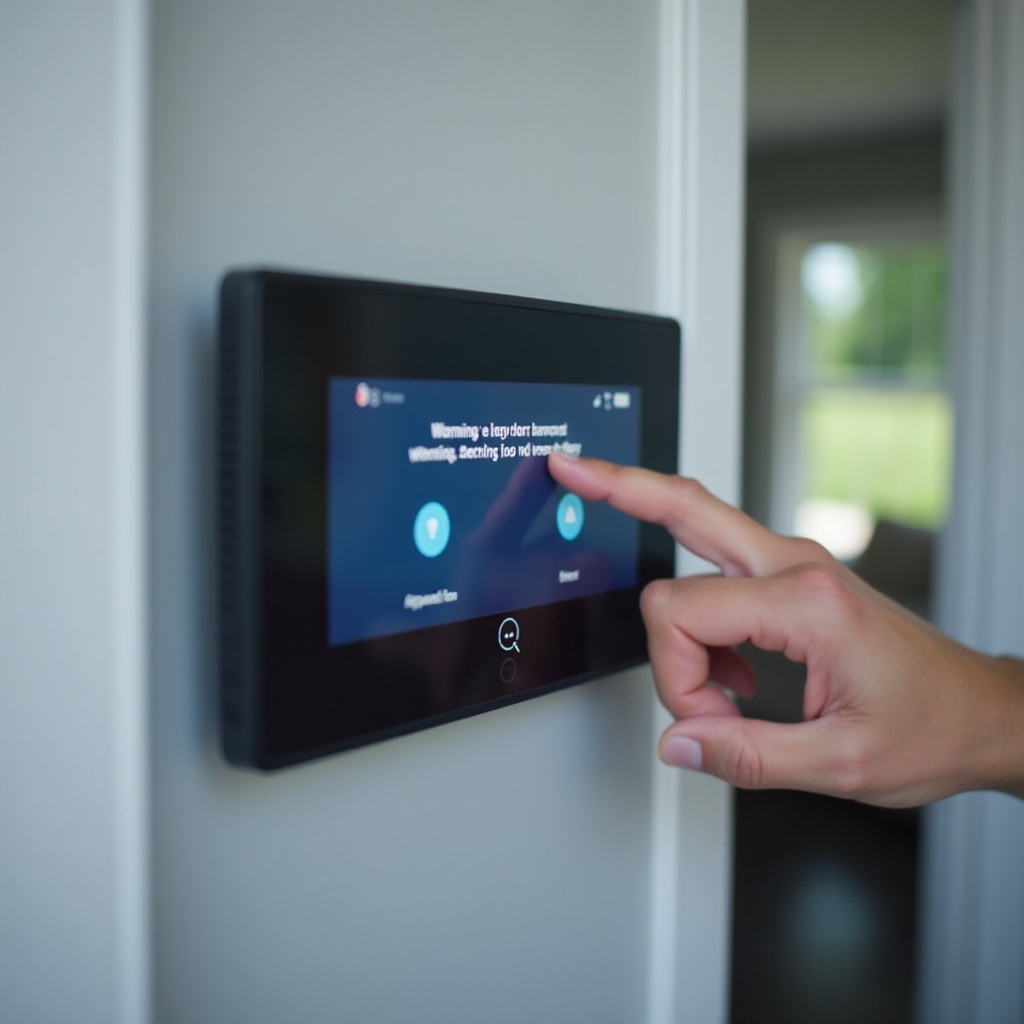
متى يجب الاتصال بدعم ADT أو بمركّب محترف
تُعد عمليات إعادة الضبط أدوات قوية، لكنها لا تستطيع إصلاح كل مشكلة. تتطلب بعض المشكلات أدوات احترافية أو قطع غيار أو وصولًا أعمق إلى برمجة النظام مما ينبغي لصاحب المنزل التعامل معه.
علامات فشل العتاد أو مشكلات الأسلاك
ينبغي الاستعانة بمحترف إذا لاحظت:
- تلفًا مرئيًا في اللوحة، مثل شقوق أو آثار احتراق أو ذوبان في البلاستيك.
- فقدانًا متكررًا للطاقة أو إعادة تشغيل عشوائية حتى بعد تركيب بطارية احتياطية جديدة.
- مناطق لا تظهر آمنة أبدًا مهما كررت إعادة الضبط أو استبدلت الحساسات.
- أسلاكًا مرتخية أو مهترئة أو مكشوفة بالقرب من اللوحة أو الحساسات.
تشير هذه الأعراض إلى أعطال في العتاد أو الأسلاك، وهي غير آمنة أو غير عملية للإصلاح بالتجربة والخطأ.
اعتبارات المراقبة والضمان وزيارات الصيانة
قبل جدولة زيارة صيانة، تحقق من النقاط التالية:
- راجع عقد ADT لمعرفة مستوى الخدمة والإصلاحات التي يغطيها.
- تأكد مما إذا كانت معداتك لا تزال تحت الضمان.
- اسأل ADT عن رسوم الزيارة المحتملة أو الأجور بالساعة أو الرسوم الثابتة لزيارة الفني.
في بعض الأحيان، يقوم ADT بإرشادك عبر تشخيص الأعطال أو إعادة الضبط عبر الهاتف بحيث يمكنك حل المشكلات البسيطة دون دفع تكلفة زيارة.
المعلومات التي يجب تجهيزها قبل الاتصال بالدعم
يساعدك التحضير على جعل مكالمتك مع دعم ADT أكثر كفاءة. جهّز المعلومات التالية:
- رقم حساب ADT أو رقم الهاتف الأساسي المرتبط بالحساب.
- طراز لوحتك (على سبيل المثال ADT Command) وأي أرقام طراز ظاهرة على اللوحة أو البوابة.
- قائمة برسائل الأعطال أو رموز المشاكل المعروضة حاليًا على اللوحة أو في التطبيق.
- ملخص للخطوات التي جربتها بالفعل لإعادة الضبط وما الذي تغير بعدها.
إذا أكد الدعم أو الفني أن نظامك مستقر، يمكنك حينها التركيز على الحفاظ على هذا الاستقرار وتقليل الحاجة إلى عمليات إعادة الضبط المستقبلية.
أفضل الممارسات لتجنب عمليات إعادة الضبط المتكررة
تساعدك بعض العادات البسيطة على تجنب عمليات إعادة الضبط المتكررة والحفاظ على نظام ADT يعمل بسلاسة كجزء من إعداد المنزل الذكي لديك.
الصيانة الدورية للوحات والبطاريات والحساسات
لا تستغرق الصيانة المنتظمة وقتًا طويلًا، لكنها تمنع العديد من المشكلات:
- استبدل بطاريات الحساسات بمجرد ظهور تنبيهات انخفاض البطارية.
- حافظ على نظافة اللوحة ولوحات المفاتيح والحساسات بمسح الغبار وخيوط العنكبوت.
- تأكد من أن الأبواب والنوافذ تُغلق بإحكام بحيث تصطف المغناطيسات والحساسات بشكل صحيح.
- اختبر نظامك دوريًا في وضع الاختبار للتأكد من استجابة كل المناطق.
تقلل هذه الخطوات من الإنذارات الكاذبة وتمنع المشكلات الصغيرة من التفاقم، وتقلل من عدد مرات الحاجة لإعادة ضبط الأجهزة.
الحفاظ على تحديث البرامج الثابتة والتطبيقات والأجهزة الذكية
تصلح تحديثات البرامج والبرامج الثابتة غالبًا أخطاء قد تدفعك خلاف ذلك إلى إعادة الضبط دون داعٍ:
- حافظ على تحديث تطبيق ADT على هاتفك أو جهازك اللوحي.
- اسمح بتحديثات البرامج الثابتة للوحة والأجهزة عندما تتوفر.
- حدّث البرامج الثابتة للموجّه للحفاظ على بيئة شبكة مستقرة وآمنة.
يحسن البرنامج المحدّث من التوافق والاستقرار، مما يعني أعطالًا أقل تتطلب تدخلاً يدويًا.
تأمين نظامك بأكواد قوية والتحكم في الوصول
تقلل الممارسات الأمنية الجيدة أيضًا احتمال اضطرارك لتنفيذ عمليات إعادة ضبط جذرية:
- استخدم كلمة مرور قوية وفريدة لحساب ADT وشبكة الواي فاي.
- غيّر الكود الرئيسي إذا كان الكثير من الناس يعرفونه أو إذا كانت هناك تغييرات في الموظفين أو رفقاء السكن أو المستأجرين.
- أزل أكواد المستخدم القديمة للأشخاص الذين لم يعودوا بحاجة إلى الوصول إلى منزلك.
من خلال التحكم بمن يمكنه تغيير الإعدادات أو الوصول إلى النظام، تقلل خطر التغييرات غير المرغوب فيها التي قد تجبرك على إعادة ضبط المصنع للتراجع عنها.
الخلاصة
يمنحك فهم كيفية إعادة ضبط نظام أمان ADT وسيلة قوية لحل المشكلات الشائعة والحفاظ على أمان منزلك الذكي. تعالج عمليات إعادة الضبط الناعمة وإعادة ضبط الشبكة معظم الأعطال ومشكلات الاتصال. تظل عمليات إعادة ضبط المصنع خيارًا عندما تحتاج إلى بداية جديدة، مثل بعد أخطاء كبيرة أو عند استلام نظام من مالك سابق.
قم دائمًا بإلغاء تسليح النظام قبل إعادة الضبط، وحافظ على اتصال خدمة المراقبة، ووثّق الإعدادات الأساسية إذا كنت تخطط لإعادة ضبط المصنع. أعد ضبط الأجهزة الفردية بدلًا من النظام بأكمله عندما يتسبب حساس واحد أو كاميرا أو قفل في المشكلة. عندما تظهر مشكلات متكررة أو علامات تلف، اتصل بدعم ADT أو بمركّب محترف بدلًا من الاستمرار في التجريب.
باستخدام استراتيجية إعادة الضبط المناسبة وقليل من عادات الصيانة، يمكن لنظام ADT لديك أن يظل موثوقًا وسريع الاستجابة ومتكاملًا بسلاسة مع بقية أجهزة منزلك الذكي.
الأسئلة الشائعة
كم مرة يجب أن أعيد ضبط نظام الأمن من ADT؟
لا يجب عليك إعادة ضبط نظام الأمن من ADT وفق جدول ثابت. استخدم إعادة الضبط الناعمة فقط عندما تلاحظ أعطالاً أو تجمداً أو سلوكاً غير معتاد لا يمكن أن يزول من خلال التشغيل العادي. إذا وجدت نفسك تعيد ضبط النظام أسبوعياً أو حتى بشكل أكثر تكراراً، فإن ذلك غالباً ما يشير إلى مشكلة أعمق مثل عطل في الأجهزة، أو مشاكل في配配配配配配配配配配配配配配配配配配配配配配配配配配配配配配配配配配配配配配配配配配配配配配配配配配配配配配配配配
هل ستؤدي إعادة ضبط نظام ADT إلى حذف الكاميرات أو الحساسات أو السجل؟
يعتمد تأثير إعادة الضبط على نوع إعادة الضبط التي تقوم بها. غالباً ما تحتفظ إعادة الضبط الناعمة أو إعادة ضبط الشبكة بالمناطق، وأكواد المستخدمين، وقائمة الأجهزة، وقد تفقد فقط السجلات المؤقتة أو البيانات المخبأة. أما إعادة الضبط إلى إعدادات المصنع فهي أكثر إزعاجاً. يمكن أن تمحو إعدادات المناطق، وأكواد المستخدمين، وإعدادات الواي فاي، وبعض عمليات إقران الأجهزة، ما يعني أنك قد تحتاج إلى إعادة إضافة الكاميرات والحساسات والأقفال الذكية. تأكد دائماً من طريقة إعادة الضبط التي تستخدمها، وقبل إجراء إعادة ضبط المصنع دوّن الإعدادات المهمة حتى تتمكن من إعادة بناء نظامك.
هل يمكنني إعادة ضبط نظام ADT إذا انتقلت إلى منزل يحتوي على نظام مركّب مسبقاً؟
نعم، يمكنك إعادة ضبط نظام ADT الموجود عندما تنتقل إلى منزل جديد، لكن يجب أن تفعل ذلك بحذر. أولاً، تواصل مع ADT لإعداد الخدمة أو نقلها باسمك والتأكد من أن النظام متوافق مع خيارات المراقبة الحالية. بمجرد تفعيل حسابك، يمكن لـ ADT إرشادك خلال عملية إعادة ضبط المصنع لإزالة أكواد المالك السابق، والمستخدمين، والقواعد. بعد ذلك، يمكنك تعيين رمز رئيسي ورموز مستخدمين جديدة، وإعادة تسمية المناطق بما يتوافق مع توزيع منزلك، وربط هواتفك وأجهزة المنزل الذكي بحسابك.