
المقدمة
يمكن لجهاز الجرس من Ring تعزيز أمان منزلك، لكنه يعمل بشكل جيد فقط عندما يظل متصلًا بشبكة Wi‑Fi. إذا انقطع الجرس عن الاتصال أو لم يتصل منذ البداية، ستفقد العرض المباشر والإشعارات وتسجيلات الفيديو. الخبر الجيد هو أن توصيل جرس Ring بشبكة Wi‑Fi عملية مباشرة عندما تتبع الخطوات الصحيحة بالترتيب الصحيح.
يرشدك هذا الدليل خطوة بخطوة في كيفية توصيل جرس Ring بشبكة Wi‑Fi من البداية حتى النهاية. ستتعرف على ما تحتاجه قبل الإعداد، وكيفية استخدام تطبيق Ring، وكيفية وضع الجهاز في وضع الإعداد، وكيفية إكمال اتصال Wi‑Fi. سترى أيضًا كيفية إعادة توصيل الجرس بعد تغيير جهاز التوجيه، وإصلاح مشاكل الاتصال الشائعة، والحفاظ على إشارة قوية ومستقرة.
بنهاية الدليل، ستعرف كيف تتعامل مع إعداد الجرس لأول مرة وأي تغييرات مستقبلية في شبكة Wi‑Fi بدون توتر.
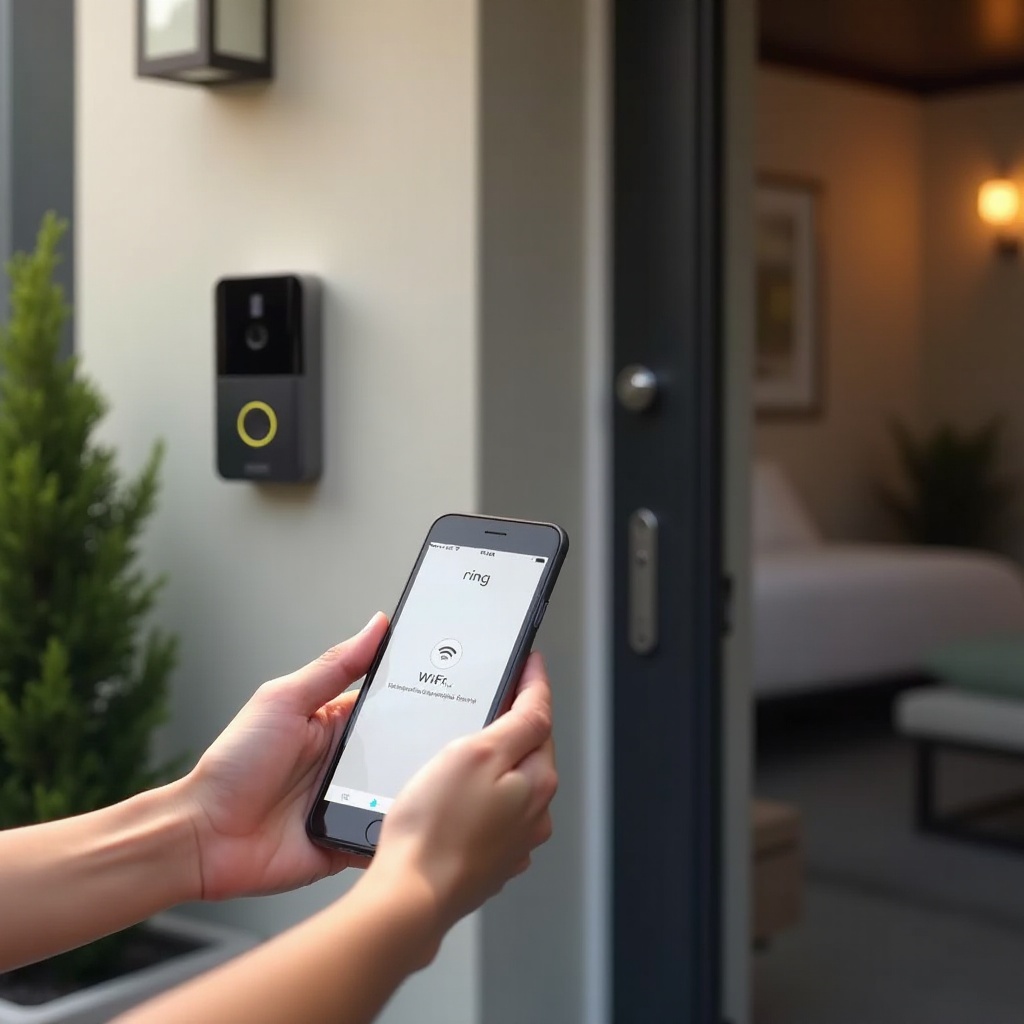
ما الذي تحتاجه قبل توصيل جرس Ring بشبكة Wi‑Fi
قبل أن تفتح التطبيق أو تضغط على أي أزرار على الجهاز، تأكد من أن كل شيء جاهز. يمكن لبعض الفحوصات السريعة في البداية أن توفر عليك فشل المحاولات المتكرر لاحقًا وتمنحك تجربة أكثر سلاسة عند توصيل جرس Ring بشبكة Wi‑Fi فعليًا.
نماذج جرس Ring المتوافقة ومتطلبات شبكة Wi‑Fi
يتصل معظم أجراس الفيديو من Ring بشبكات Wi‑Fi المنزلية القياسية. يشمل ذلك:
- Ring Video Doorbell (أحدث جيل)
- Ring Video Doorbell Wired
- Ring Video Doorbell Pro و Pro 2
- Ring Battery Doorbell Plus
- نماذج أجراس الفيديو الأخرى الحالية من Ring المذكورة في صفحات منتجات Ring
تتصل هذه الأجهزة بـ:
- موجّه Wi‑Fi منزلي يبث على تردد 2.4 غيغاهرتز، 5 غيغاهرتز، أو كليهما (بعض النماذج تدعم 2.4 غيغاهرتز فقط)
- شبكة تستخدم أمان WPA2 أو WPA3 (تجنب الشبكات المفتوحة)
تحقق من مواصفات نموذج جهازك على موقع Ring إذا لم تكن متأكدًا من نطاقات التردد التي يدعمها.
2.4 غيغاهرتز مقابل 5 غيغاهرتز: أي نطاق تردد يستخدمه جرس Ring
غالبًا ما تبث شبكات Wi‑Fi على نطاقي تردد:
- 2.4 غيغاهرتز: مدى أطول، يخترق الجدران بشكل أفضل، أبطأ قليلًا
- 5 غيغاهرتز: مدى أقصر، سرعات أعلى، أضعف في اختراق الجدران
العديد من أجراس Ring لا تتصل إلا بتردد 2.4 غيغاهرتز. حتى لو كان الموجّه يدعم النطاقين، قد لا يرى الجرس نطاق 5 غيغاهرتز. إذا كان الموجّه يدمج كلا النطاقين تحت اسم واحد، قد يحاول الهاتف إجبار الاتصال على 5 غيغاهرتز مما يسبب ارتباكًا أثناء الإعداد.
عند الإمكان:
- قم بتفعيل تردد 2.4 غيغاهرتز على الموجّه.
- استخدم اسم شبكة بسيطًا (SSID) بدون رموز خاصة.
- إذا لزم الأمر، أنشئ اسمين منفصلين للشبكة لتردد 2.4 غيغاهرتز و5 غيغاهرتز حتى تتمكن من اختيار النطاق الصحيح لجهاز Ring.
سرعة الإنترنت، موضع الموجّه، واستقرار الشبكة
أجراس Ring لا تحتاج إلى إنترنت فائق السرعة، لكنها تحتاج إلى سرعة رفع مستقرة. استهدف ما يلي:
- سرعة رفع لا تقل عن 2 ميغابت في الثانية لكل جهاز Ring للحصول على فيديو سلس.
- وضع الموجّه بالقرب من الباب قدر الإمكان، بعيدًا عن الجدران السميكة أو الأبواب المعدنية.
يمكنك اختبار السرعة باستخدام أي تطبيق لاختبار السرعة أثناء وقوفك بالقرب من الباب. إذا كانت سرعة الرفع منخفضة أو الإشارة ضعيفة، قد يتصل الجرس لكنه سيعرض فيديو متقطعًا أو ينقطع عن الاتصال كثيرًا.
الأدوات وكلمات المرور وتفاصيل الحساب التي يجب تحضيرها
قبل بدء الإعداد، اجمع ما يلي:
- اسم شبكة Wi‑Fi (SSID) الخاصة بك
- كلمة مرور شبكة Wi‑Fi
- هاتف ذكي أو جهاز لوحي مفعّل عليه Bluetooth و Wi‑Fi
- تطبيق Ring مثبت
- بيانات تسجيل الدخول لحساب Ring الخاص بك (البريد الإلكتروني وكلمة المرور)، أو كن مستعدًا لإنشاء حساب جديد
وجود هذه المعلومات جاهزة يمنع انقطاع المهلة وفشل الإعداد أثناء بحثك عن بيانات الدخول.
الآن بعد أن أصبحت الأساسيات جاهزة، يمكنك الانتقال إلى التطبيق، فهو يتحكم في عملية الإعداد كاملة، وهو ضروري عند توصيل جرس Ring بشبكة Wi‑Fi لأول مرة.
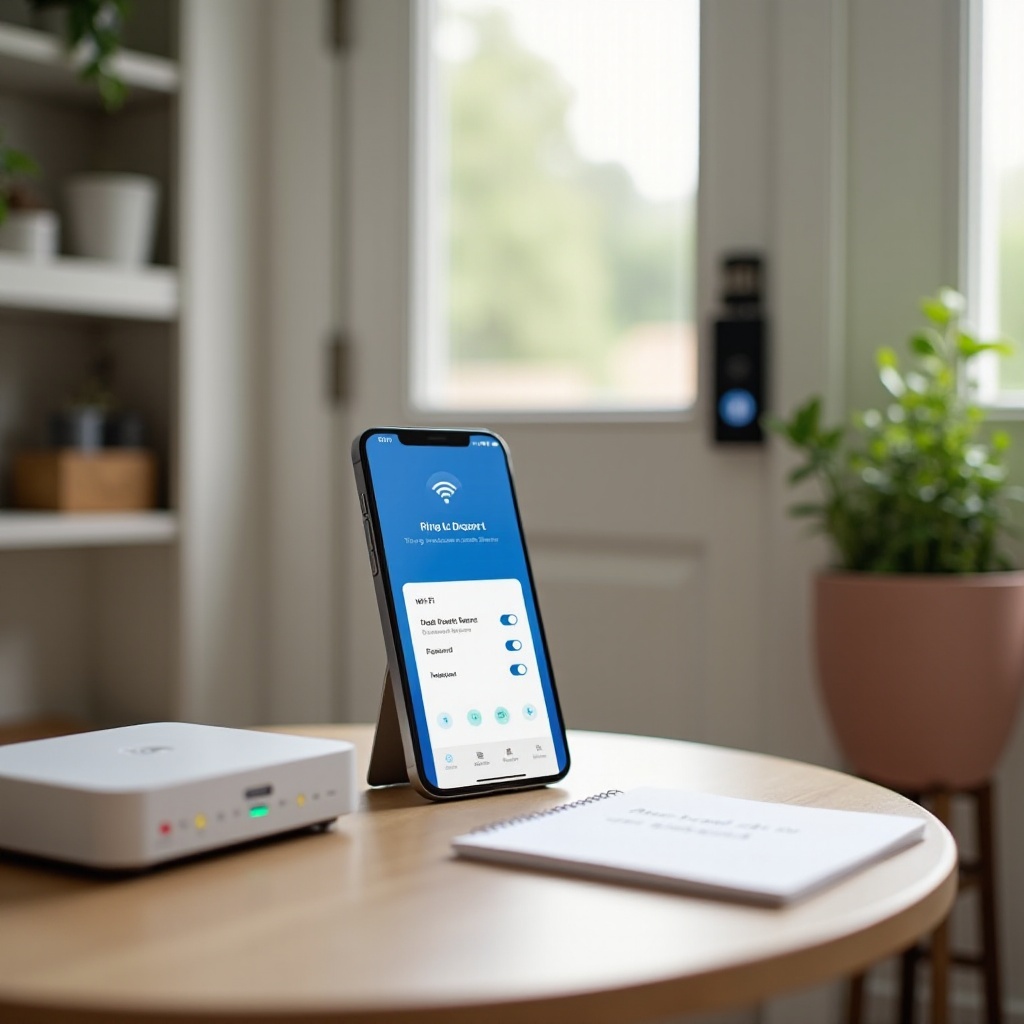
إعداد تطبيق Ring على هاتفك الذكي
تطبيق Ring هو الأداة الرئيسية لإضافة الجرس وعرضه وإدارته. تحتاج إليه قبل أن تتمكن من توصيل جرس Ring بشبكة Wi‑Fi، وسيُرشدك خلال كل خطوة رئيسية.
تنزيل تطبيق Ring على iOS و Android
لتثبيت التطبيق:
- افتح متجر App Store (على iOS) أو متجر Google Play (على Android).
- ابحث عن ‘Ring – Always Home’.
- تحقق من أن التطبيق منشور بواسطة Ring.com.
- اضغط على Install أو Get وانتظر حتى يكتمل التنزيل.
تأكد من أن نظام تشغيل هاتفك مُحدّث لتجنب مشاكل التوافق.
إنشاء حساب Ring أو تسجيل الدخول إليه
إذا كنت تستخدم Ring بالفعل لأجهزة أخرى:
- افتح تطبيق Ring.
- اضغط على ‘Log In’.
- أدخل بريدك الإلكتروني وكلمة المرور، ثم أكمل أي خطوات تحقق مطلوبة.
إذا كنت جديدًا على Ring:
- اضغط على ‘Create Account’.
- أدخل اسمك وعنوان بريدك الإلكتروني.
- أنشئ كلمة مرور قوية.
- قم بتأكيد بريدك الإلكتروني عبر الرابط الذي ترسله لك Ring.
- عد إلى التطبيق وسجّل الدخول.
وجود حساب Ring صالح ضروري لتخزين إعدادات الجرس وربطه بمنزلك.
منح أذونات الموقع والبلوتوث والإشعارات
قد يطلب التطبيق أذونات. امنحها لتجنب مشاكل الإعداد:
- الموقع: يساعد التطبيق على تعيين المنطقة الزمنية والإعدادات المحلية الصحيحة.
- Bluetooth: يساعد الهاتف على اكتشاف الجهاز أثناء الإعداد.
- الإشعارات: تتيح لك تلقي تنبيهات الضغط على الجرس وحركة الاستشعار.
يمكنك ضبط إعدادات الإشعارات لاحقًا، لكن اسمح بها أثناء الإعداد حتى تتمكن من اختبار التنبيهات بمجرد اتصال الجرس.
مع جاهزية التطبيق ومنح الأذونات، تأتي الخطوة التالية وهي جعل الجرس جاهزًا للإعداد أيضًا حتى يتمكن التطبيق والجهاز من التواصل بسلاسة.
وضع جرس Ring في وضع الإعداد
وضع الإعداد هو الطريقة التي يخبر بها الجرس التطبيق وهاتفك أنه جاهز للاتصال. إذا لم يكن الجهاز في هذا الوضع، قد لا يكتشفه التطبيق وتفشل العملية، مهما كانت شبكة Wi‑Fi جيدة.
شحن جرس Ring أو توصيله بالطاقة لأول مرة
يجب أن يحتوي الجرس على طاقة كافية لإكمال الإعداد:
- النماذج التي تعمل بالبطارية:
- أزل البطارية.
- اشحنها باستخدام الكابل المرفق حتى تشير أضواء المؤشر إلى شحن كامل.
- أعد إدخال البطارية في الجرس حتى تسمع صوت النقرة.
- النماذج السلكية:
- تأكد من أن قاطع الكهرباء في وضع التشغيل.
- تحقق من تثبيت أي محول طاقة أو محول جهد (ترانسفورمر) بشكل صحيح وفقًا لتعليمات Ring.
إذا كانت البطارية منخفضة جدًا أو لا توجد طاقة، فلن يدخل الجهاز في وضع الإعداد أو قد ينقطع أثناء تحديثات البرنامج الثابت (Firmware).
كيفية إدخال جرس Ring في وضع الإعداد بحسب النموذج
معظم أجراس Ring تستخدم زرًا فعليًا لوضع الإعداد. الخطوات الشائعة هي:
- حدد موقع زر الإعداد. يكون عادة على الجانب أو الخلف أو داخل الواجهة الأمامية.
- اضغط مع الاستمرار على الزر لبضع ثوانٍ حتى يبدأ الضوء الأمامي في الدوران أو الوميض.
- اترك الزر وانتظر حتى يكتشف التطبيق الجهاز.
يمكن أن يختلف نمط الضوء من نموذج لآخر، لكن الضوء الأبيض الدوّار عادة يعني أن الجرس في وضع الإعداد.
فهم مؤشرات أضواء LED أثناء الإعداد
تساعدك أضواء LED على فهم ما يفعله الجهاز:
- ضوء أبيض دوّار: في وضع الإعداد، ينتظر الاتصال.
- وميض أزرق أو أبيض: جارٍ الاتصال بشبكة Wi‑Fi أو تحديث البرنامج الثابت.
- أزرق ثابت لفترة قصيرة: عند الضغط على الزر أو نجاح عملية ما.
- لا يوجد ضوء: قد يعني عدم وجود طاقة، أو بطارية فارغة، أو أن الجهاز في وضع الخمول.
إذا لم تضيء الأضواء مطلقًا، تحقق مرة أخرى من مصدر الطاقة وحاول مجددًا.
بمجرد أن يكون الجهاز مزودًا بالطاقة وفي وضع الإعداد، تكون جاهزًا للخطوات الأساسية اللازمة فعليًا لتوصيل جرس Ring بشبكة Wi‑Fi وتشغيله عبر الإنترنت.
كيفية توصيل جرس Ring بشبكة Wi‑Fi (العملية الأساسية خطوة بخطوة)
هذه هي قلب العملية. ستستخدم تطبيق Ring لتوصيل الجرس بشبكتك المنزلية حتى يتمكن من إرسال واستقبال الفيديو وتنبيهات الحركة والإشعارات.
بدء ‘Set Up a Device’ في تطبيق Ring
على هاتفك:
- افتح تطبيق Ring.
- اضغط على أيقونة ‘+’ أو ‘Set Up a Device’.
- اختر ‘Doorbells’ أو ‘Video Doorbells’ من قائمة الأجهزة.
هذا يخبر التطبيق بنوع الجهاز الذي تريد إضافته ويبدأ الإعداد الإرشادي.
اختيار نموذج جرس Ring وتسميته
سيطلب منك التطبيق:
- اختيار نموذج جرس Ring المحدد من القائمة.
- مسح رمز QR على الجهاز أو في دليل البدء السريع إذا طُلب منك ذلك.
- إدخال اسم للجرس مثل ‘باب أمامي’ أو ‘باب جانبي’.
استخدم اسمًا واضحًا. إذا أضفت أجهزة Ring أخرى لاحقًا، ستساعدك الأسماء المميزة على تحديد كل جهاز بسرعة داخل التطبيق.
الاتصال بشبكة ‘Ring’ المؤقتة على هاتفك
أثناء الإعداد، يبث الجرس شبكة Wi‑Fi مؤقتة باسم مثل ‘Ring‑xxxx’. سيطلب منك التطبيق الاتصال بها:
- عند المطالبة، اضغط على ‘Join’ أو ‘Connect’ للسماح للتطبيق بتبديل Wi‑Fi في هاتفك إلى شبكة Ring.
- إذا لم يتحول هاتفك تلقائيًا، افتح إعدادات Wi‑Fi في هاتفك وابحث عن شبكة ‘Ring’ واتصل بها يدويًا.
- عد إلى تطبيق Ring.
يتيح هذا الاتصال المؤقت للتطبيق تمرير تفاصيل شبكة Wi‑Fi المنزلية إلى الجرس بشكل آمن.
اختيار شبكة Wi‑Fi المنزلية وإدخال كلمة المرور
بمجرد أن يتصل التطبيق بشبكة Ring المؤقتة، سيعرض قائمة بالشبكات القريبة:
- اختر شبكة Wi‑Fi المنزلية (تأكد من أنها شبكة 2.4 غيغاهرتز إذا كان جهازك يدعم هذا النطاق فقط).
- أدخل كلمة مرور Wi‑Fi بدقة. انتبه إلى:
- الأحرف الكبيرة مقابل الصغيرة
- المسافات الزائدة
- الرموز الخاصة
إذا أدخلت كلمة مرور خاطئة، سيفشل الاتصال وسيتعين عليك تكرار هذه الخطوة.
الانتظار لتحديثات البرنامج الثابت والتأكيد النهائي للاتصال
بعد إرسال تفاصيل Wi‑Fi، سيقوم الجرس بما يلي:
- الاتصال بالموجّه.
- الوصول إلى خوادم Ring.
- ربما تنزيل وتثبيت تحديثات للبرنامج الثابت.
خلال هذه المرحلة، قد ترى:
- أضواء دوّارة أو وامضة على الجرس.
- شريط تقدم أو رسالة تحميل في التطبيق.
لا تغلق التطبيق ولا تقطع الطاقة. عند اكتمال العملية، سيؤكد لك التطبيق أن جرس Ring متصل بشبكة Wi‑Fi وعبر الإنترنت.
بعد ذلك، يجب أن تتحقق من أن الاتصال قوي بما يكفي للاستخدام الفعلي عن طريق اختبار الفيديو والصوت والتنبيهات.
التحقق من الاتصال واختبار الجرس
رسالة نجاح الاتصال جيدة، لكن عليك أيضًا التحقق من قوة الإشارة والأداء في الوقت الفعلي. تساعدك هذه الخطوة على اكتشاف المشاكل مبكرًا قبل أن تعتمد على الجرس في الأحداث المهمة.
التحقق من قوة إشارة Wi‑Fi (RSSI) في تطبيق Ring
يمكنك رؤية قوة إشارة الجرس في التطبيق:
- افتح تطبيق Ring واضغط على جرسك.
- اذهب إلى Device Health.
- ابحث عن قيمة RSSI (مؤشر قوة الإشارة المستقبلة).
الإرشادات النموذجية:
- RSSI الأقرب إلى 0 (مثلاً: -40 أو -50): إشارة قوية.
- RSSI حوالي -60 إلى -70: مقبول لكن قد تظهر بعض المشاكل.
- RSSI أسوأ من -70 (مثلاً: -80): إشارة ضعيفة واحتمال كبير لانقطاع الاتصال.
إذا كانت الإشارة ضعيفة، فكّر في نقل الموجّه أو إضافة مقوّي إشارة Wi‑Fi أو جهاز Ring Chime Pro.
اختبار العرض المباشر وتنبيهات الحركة والصوت ثنائي الاتجاه
الآن اختبر سلوك الجرس:
- اضغط على ‘Live View’ في التطبيق. تحقق من:
- المدة التي يستغرقها التحميل.
- ما إذا كان الفيديو سلسًا وواضحًا.
- اضغط على زر الجرس الفعلي وتأكد من:
- أن هاتفك يتلقى إشعارًا.
- أنك تستطيع الرد ورؤية الفيديو.
- أن الصوت ثنائي الاتجاه (التحدث والاستماع) يعمل بدون تأخير طويل.
- سر أمام الجرس لتفعيل تنبيهات الحركة وتحقق من وصول الإشعارات خلال بضع ثوانٍ.
الفيديو البطيء أو الإشعارات المتأخرة تشير عادة إلى مشاكل في إشارة Wi‑Fi أو السرعة أكثر من كونها مشكلة في الجرس نفسه.
ضبط مناطق الحركة وإعدادات الإشعارات بعد الإعداد
بعد التأكد من أن الاتصال مستقر، قم بضبط الإعدادات بدقة:
- حدّد مناطق الحركة بحيث يركّز الكاميرا على المسارات والممرات والمداخل وليس الشارع.
- اضبط حساسية الحركة لتقليل التنبيهات الخاطئة الناتجة عن السيارات أو الظلال أو الأشجار.
- اختر كيفية ومتى تريد تلقي الإشعارات (تنبيهات دفع، أجهزة مرتبطة، وغير ذلك).
تساعدك هذه الإعدادات على الحصول على تنبيهات مفيدة دون ضجيج مستمر. وحتى مع الإعداد المثالي، قد تتغير شبكتك لاحقًا، وستحتاج إلى إعادة توصيل جرس Ring بشبكة Wi‑Fi عند حدوث ذلك.
كيفية إعادة توصيل جرس Ring بشبكة Wi‑Fi (بعد التغييرات)
في أي وقت تغيّر فيه اسم شبكة Wi‑Fi أو كلمة المرور أو جهاز التوجيه أو مزود الإنترنت، يمكن أن يفقد جرس Ring اتصاله. لا تحتاج دائمًا إلى إزالة الجهاز وإضافته مرة أخرى. غالبًا يمكنك الاكتفاء بتحديث معلومات Wi‑Fi باستخدام الأدوات المدمجة في تطبيق Ring.
عند تغيير اسم شبكة Wi‑Fi أو كلمة المرور أو جهاز التوجيه
يتذكر جرس Ring ما يلي:
- اسم الشبكة (SSID).
- كلمة المرور.
- نطاق التردد الذي استخدمه.
إذا تغير أي من هذه، فلن يتمكن الجرس من إعادة الاتصال بنفسه. يجب عليك توجيهه إلى الشبكة الجديدة أو إدخال كلمة المرور الجديدة في التطبيق.
في بعض الحالات، أبسط طريقة هي ضبط جهاز التوجيه الجديد على استخدام نفس اسم الشبكة وكلمة المرور القديمين. يمكن أن يسمح هذا لجرس Ring بإعادة الاتصال تلقائيًا دون المرور بإعداد كامل من جديد.
استخدام ‘Reconnect to Wi‑Fi’ أو ‘Change Network’ في تطبيق Ring
لإعادة الاتصال دون إجراء إعداد كامل:
- افتح تطبيق Ring واختر الجرس الخاص بك.
- اذهب إلى Device Health.
- اضغط على ‘Reconnect to Wi‑Fi’ أو ‘Change Wi‑Fi Network’.
- اتبع التعليمات لـ:
- وضع الجرس في وضع الإعداد إذا طُلب منك ذلك.
- اختيار شبكتك الجديدة.
- إدخال كلمة المرور الجديدة.
سيرشدك التطبيق خلال نسخة أقصر من عملية الإعداد الأصلية حتى يتمكن الجرس من الانضمام إلى شبكتك المحدّثة.
إعادة وضع الجرس في وضع الإعداد من أجل إعادة الاتصال
إذا لم يتمكن التطبيق من التواصل مع الجرس، قد تحتاج إلى فرض وضع الإعداد:
- اضغط مع الاستمرار على زر الإعداد في الجهاز للمدة المذكورة في دليل نموذجك (عادة بضع ثوانٍ).
- انتظر حتى يبدأ الضوء بالدوران أو الوميض.
- عد إلى التطبيق واختر ‘Set Up a Device’ أو خيار إعادة الاتصال.
هذا لا يمسح إعداداتك دائمًا؛ إنه فقط يسمح للجرس بقبول تفاصيل Wi‑Fi جديدة.
متى يكون من الضروري إجراء إعادة ضبط بسيطة أو ضبط المصنع
إذا لم يُعد الجرس الاتصال إطلاقًا:
- جرّب إعادة ضبط بسيطة (Soft Reset):
- اضغط مع الاستمرار على زر الإعداد أو الزر الرئيسي لمدة قصيرة (وفقًا لنموذجك).
- اترك الزر عندما يتغير الضوء وحاول الاتصال مرة أخرى.
- إذا فشل ذلك، استخدم إعادة ضبط المصنع:
- اضغط مع الاستمرار على زر الإعداد لمدة أطول (غالبًا حوالي 20 ثانية).
- انتظر حتى يعيد الجهاز التشغيل.
- أضِفه مرة أخرى في تطبيق Ring كجهاز جديد.
تؤدي إعادة ضبط المصنع إلى إزالة الجرس من حسابك، لذا يجب عليك المرور بعملية الإعداد الكاملة مرة أخرى. إذا استمرت المشاكل بعد إعادة الضبط وإعادة الاتصال، فقد حان الوقت للنظر عن كثب في أخطاء Wi‑Fi وإعدادات الموجّه.
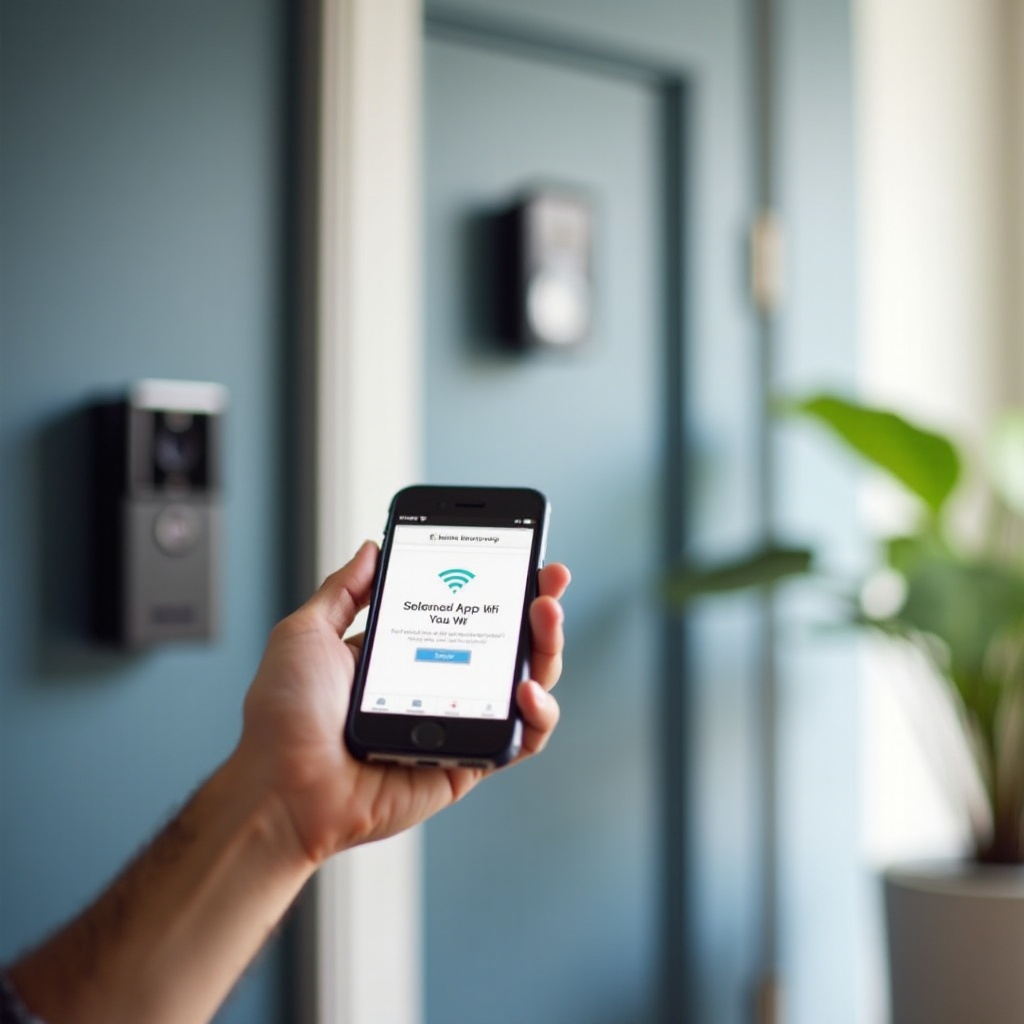
استكشاف مشاكل اتصال Wi‑Fi الشائعة وإصلاحها
إذا ظهرت رسائل خطأ مثل ‘Setup Failed’ أو ‘Device Offline’ أو كان الجرس ينقطع باستمرار، استخدم هذه الحلول. معظم المشاكل تندرج ضمن بضعة أنماط يمكنك حلها بفحوصات بسيطة وتغييرات صغيرة.
جرس Ring لا يدخل في وضع الإعداد
إذا رفض الجرس الدخول في وضع الإعداد:
- تحقق من الطاقة:
- تأكد من أن البطارية مشحونة بالكامل.
- في النماذج السلكية، تحقق من الطاقة عند القاطع والمحوّل.
- جرّب إعادة ضبط:
- اضغط مع الاستمرار على زر الإعداد لمدة مذكورة في الدليل.
- شاهد أي تغييرات في الضوء.
إذا لم تشتعل الأضواء مطلقًا، قد تكون لديك مشكلة في العتاد أو في توصيلات الطاقة تتطلب مساعدة فني أو دعمًا من Ring.
شبكة Wi‑Fi المنزلية لا تظهر في تطبيق Ring
عندما يعرض التطبيق شبكات لكن شبكتك مفقودة:
- تأكد من أن الموجّه يعمل ويبث إشارة.
- تحقق من تفعيل تردد 2.4 غيغاهرتز. بعض الموجّهات تتيح لك تعطيله، ما يسبب مشاكل لـ Ring.
- اقترب أكثر من الموجّه بالجرس والهاتف أثناء الإعداد.
- إذا كنت تستخدم SSID مخفيًا، اجعله مرئيًا مؤقتًا لأجل الإعداد.
إذا كان الموجّه يدعم 5 غيغاهرتز فقط ونموذج Ring الخاص بك يحتاج 2.4 غيغاهرتز، يجب عليك تفعيل أو إضافة نطاق 2.4 غيغاهرتز قبل أن يتمكن الجرس من الاتصال.
كلمة مرور غير صحيحة وأخطاء المصادقة
إذا ظهرت لك أخطاء متكررة في كلمة المرور:
- تحقق من صحة كلمة المرور على جهاز آخر يستخدم نفس الشبكة.
- تأكد من أنك تختار اسم الشبكة الصحيح.
- تجنب لصق كلمات مرور تحتوي على مسافات إضافية في البداية أو النهاية.
بعد عدة محاولات فاشلة، أعد تشغيل الموجّه وجرس Ring ثم حاول مرة أخرى مع الانتباه الدقيق لكل حرف.
إشارة ضعيفة، حالة غير متصل، وانقطاعات متكررة
إذا كان الجرس ينقطع عن الاتصال كثيرًا:
- تحقق من RSSI في Device Health.
- انقل الموجّه أقرب إلى الباب إن أمكن.
- قلّل العوائق بتجنب وضع الموجّه خلف جدران سميكة أو خزائن معدنية أو في القبو.
- قلّل التداخل الناتج عن أفران الميكروويف وأجهزة مراقبة الأطفال والهواتف اللاسلكية القديمة.
يتطلب الاتصال المستقر قوة إشارة جيدة وبيئة نظيفة مع أقل قدر من التداخل.
إعدادات الموجّه التي تؤثر في Ring (توجيه النطاق، أوضاع الأمان، الجدران النارية)
أحيانًا تسبب إعدادات الموجّه المتقدمة مشاكل:
- توجيه النطاق أو ‘Smart Connect’ يمكن أن يدفع الأجهزة بين 2.4 غيغاهرتز و5 غيغاهرتز ويُربكها.
- الجدران النارية الصارمة جدًا أو أدوات الرقابة الأبوية قد تمنع الوصول إلى خوادم Ring.
- تصفية عناوين MAC قد تمنع الجرس من الانضمام ما لم تضف عنوان MAC الخاص به إلى قائمة السماح.
إذا استمرت عملية الإعداد في الفشل، سجّل الدخول إلى صفحة إدارة الموجّه وقم بما يلي:
- أوقف توجيه النطاق مؤقتًا.
- استخدم أوضاع أمان WPA2 أو WPA3.
- عطّل تصفية MAC أثناء الإعداد، ثم أضف الجهاز إذا لزم الأمر.
استخدام مقوّي إشارة Wi‑Fi أو Ring Chime Pro لتحسين التغطية
إذا لم يكن بإمكانك نقل الموجّه أقرب إلى الباب:
- أضف مقوّي إشارة Wi‑Fi بين الموجّه والجرس.
- أو استخدم Ring Chime Pro المصمم لتوسيع نطاق Wi‑Fi خصيصًا لأجهزة Ring.
ضع المقوّي:
- ضمن نطاق قوي من الموجّه.
- أقرب إلى الجرس من الموجّه نفسه.
يمكن أن يحسن ذلك قوة الإشارة بشكل كبير ويقلل حالات انقطاع الاتصال. بمجرد أن تصبح شبكتك مستقرة، يمكنك التركيز على الاعتمادية طويلة الأمد بدلًا من استكشاف الأخطاء باستمرار.
نصائح متقدمة لاتصال Wi‑Fi قوي وموثوق لجرس Ring
إصلاح لمرة واحدة أمر جيد، لكن الأفضل هو بناء شبكة مستقرة تُبقي الجرس متصلًا كل يوم. تساعدك هذه النصائح المتقدمة على تجنب المشاكل المتكررة ودعم جميع أجهزة المنزل الذكي لديك.
تحسين موضع الموجّه لتغطية الباب الأمامي
فكر في مكان وضع الموجّه:
- ضعه في موقع مركزي في منزلك إن أمكن.
- تجنب الزوايا والأقبية والخزائن.
- أبعده عن الأرض وعن الأجسام المعدنية الكبيرة.
إذا كان بابك الأمامي بعيدًا عن الموجّه، فكّر في نقل الموجّه أقرب، أو إضافة نقطة وصول أخرى، أو استخدام نظام Wi‑Fi شبكي (Mesh) لتغطية المنزل بالكامل بشكل أكثر توازنًا.
تقليل التداخل من الجدران والأجهزة وشبكات الجيران
يمكن أن يعاني Wi‑Fi من التداخل من مصادر عديدة:
- الجدران السميكة من الطوب أو الحجر أو الخرسانة تضعف الإشارات.
- الأجهزة الكبيرة وأفران الميكروويف وبعض الإلكترونيات تولد ضوضاء.
- شبكات Wi‑Fi المجاورة قد تتداخل في القنوات نفسها.
لتقليل التداخل:
- ضع الموجّه في منطقة أكثر انفتاحًا.
- استخدم إعدادات الموجّه أو تطبيقًا لاختيار قناة Wi‑Fi أقل ازدحامًا.
- أبعد الموجّه عن الأجهزة الكبيرة وحزم الأسلاك الكثيفة.
الحفاظ على تحديث برنامج الموجّه وجرس Ring
تعمل الشركات المصنّعة على تحسين الأداء وإصلاح الأخطاء مع الوقت:
- تحقق من وجود تحديثات للبرنامج الثابت في لوحة إدارة الموجّه وطبقها عند توفرها.
- تأكد من تشغيل التحديثات التلقائية حيثما أمكن.
- في تطبيق Ring، يُظهر Device Health ما إذا كان برنامج الجرس الثابت محدّثًا.
غالبًا ما توفر التحديثات برنامجًا ثابتًا أكثر استقرارًا وأمانًا أفضل وأداء Wi‑Fi أكثر سلاسة لجرس Ring والأجهزة المتصلة الأخرى.
تخطيط شبكة المنزل الذكي لديك لعدة أجهزة
إذا كان لديك العديد من الأجهزة الذكية على شبكتك:
- تأكد من أن الموجّه قادر على التعامل مع الحمل. الموجّهات القديمة تكافح مع العديد من الاتصالات المتزامنة.
- فكّر في الترقية إلى نظام Wi‑Fi شبكي للحصول على تغطية أوسع واتصال أكثر استقرارًا.
- افصل الأجهزة ذات الاستخدام الكثيف (مثل أجهزة البث وأجهزة الألعاب) على تردد 5 غيغاهرتز، مما يترك تردد 2.4 غيغاهرتز أقل ازدحامًا للأجهزة الذكية مثل جرس Ring.
تدعم الشبكة المخططة جيدًا جرس Ring وجميع الأجهزة المتصلة الأخرى دون انقطاعات مستمرة أو مشاكل في السرعة.
الخاتمة
يصبح توصيل جرس Ring بشبكة Wi‑Fi أسهل عندما تتبع مسارًا واضحًا: تجهيز الشبكة، إعداد تطبيق Ring، وضع الجرس في وضع الإعداد، ثم المرور بخطوات الاتصال خطوة بخطوة. بمجرد الاتصال، ينبغي أن تختبر العرض المباشر وتنبيهات الحركة والصوت ثنائي الاتجاه للتأكد من أن كل شيء يعمل كما تتوقع.
عندما يتغير اسم شبكة Wi‑Fi أو كلمة المرور أو جهاز التوجيه، أصبحت تعرف الآن كيف تعيد توصيل الجرس بسرعة باستخدام الأدوات المدمجة في تطبيق Ring. وإذا ظهرت مشاكل، يمكنك استكشاف وضع الإعداد، واختفاء الشبكات، وضعف الإشارة، وإعدادات الموجّه بثقة. من خلال تحسين موضع الموجّه وتقليل التداخل والحفاظ على تحديث البرنامج الثابت، تبني اتصالًا مستقرًا يُبقي جرس Ring متصلًا ومفيدًا.
باستخدام هذه الخطوات وأفضل الممارسات، يمكنك توصيل جرس Ring بشبكة Wi‑Fi بشكل موثوق، والحفاظ على اتصاله، والاستفادة القصوى من ميزاته الأمنية لمنزلك.
الأسئلة الشائعة
هل يمكنني استخدام جرس باب Ring بدون واي فاي أو باستخدام نقطة اتصال هاتفية فقط؟
صُممت أجراس باب Ring للعمل مع اتصال واي فاي منزلي ثابت. من دون واي فاي، يمكن للجرس أن يرن محليًا إذا كان لديك جرس أو ملحق متوافق، لكنك ستفقد الميزات الأساسية: لا عرض مباشر، ولا تنبيهات حركة على هاتفك، ولا سجل للفيديو. يمكنك استخدام نقطة اتصال هاتفية، لكنها ليست مثالية. غالبًا ما تكون لدى نقاط الاتصال الهاتفية حدود للبيانات، واتصال غير مستقر، وزمن استجابة أعلى. إذا كان لا بد من استخدام نقطة اتصال، فاحرص على أن تبقى الجهاز المزود بنقطة الاتصال قيد التشغيل وفي مكان ثابت، وراقب استخدامك للبيانات بعناية.
لماذا يظهر جرس باب Ring لدي على أنه «غير متصل» رغم أن شبكة الواي فاي تعمل؟
قد تكون شبكة الواي فاي في منزلك تعمل على أجهزة أخرى، لكن الإشارة عند الجرس قد تكون ضعيفة أو غير مستقرة. من الأسباب الشائعة أن يكون الموجه بعيدًا جدًا عن الجرس، أو أن الجدران السميكة أو الأبواب المعدنية تحجب الإشارة، أو أن الموجه يُعاد تشغيله أو يغيّر القنوات، أو وجود ازدحام على الشبكة بسبب استخدام العديد من الأجهزة لنفس النطاق. تحقّق من قيمة RSSI في تطبيق Ring ضمن قسم صحة الجهاز (Device Health). إذا ظهرت الإشارة ضعيفة، فحرّك الموجه، أو أضف مقوّي واي فاي أو Ring Chime Pro، أو عدّل مكان الموجه لتحسين التغطية عند بابك الأمامي.
كيف أغيّر جرس باب Ring من 5 غيغاهرتز إلى 2.4 غيغاهرتز أو العكس؟
لتغيير النطاق الذي يستخدمه جرس باب Ring، يجب إعادة توصيله بشبكة مختلفة. أولًا، تأكد من أن الموجه يبث شبكتي 2.4 غيغاهرتز و5 غيغاهرتز منفصلتين، لكل منهما اسمها الخاص. ثم افتح تطبيق Ring، وانتقل إلى صحة الجهاز (Device Health)، واضغط على «تغيير شبكة الواي فاي» أو «إعادة الاتصال بالواي فاي». أدخل الجرس في وضع الإعداد إذا طُلب منك ذلك، واختر الشبكة التي تستخدم النطاق الذي تريده، ثم أدخل كلمة المرور. بعض طرازات Ring لا تدعم 5 غيغاهرتز؛ في هذه الحالة لا يمكنك توصيلها إلا بشبكة 2.4 غيغاهرتز.