
المقدمة
يمكن لهواتف Pixel التقاط صور مدهشة لليل السماء، حتى لو لم تستخدم كاميرا مخصصة من قبل. المفتاح هو معرفة كيفية تفعيل وضع التصوير الفلكي في Pixel وكيفية الاستفادة من نقاط قوته. مع بضع خطوات بسيطة، يمكن لهاتفك أن يكشف النجوم والكوكبات وحتى مجرة درب التبانة.
كثير من المستخدمين يفتحون وضع الرؤية الليلية Night Sight، يوجهون الهاتف نحو السماء، يضغطون زر الغالق، ثم يشعرون بخيبة أمل. غالبًا ما تبدو الصورة داكنة أو ضبابية أو مليئة بالضجيج. في معظم الحالات، العتاد ليس المشكلة. المشكلة الحقيقية هي أن وضع التصوير الفلكي لم يُفعَّل أصلًا. صممت Google هذه الميزة بحيث لا تعمل إلا عند توفر شروط معينة، وإذا لم تتحقق هذه الشروط ستحصل فقط على لقطة رؤية ليلية عادية.
يشرح هذا الدليل، خطوة بخطوة، كيفية تفعيل وضع التصوير الفلكي في Pixel والحفاظ عليه نشطًا. ستتعرف على هواتف Pixel الداعمة له في عام 2024، وكيفية إعداد الكاميرا، وكيفية تحضير بيئة التصوير. كما ستتعلم كيفية حل المشكلات الشائعة عندما يرفض وضع التصوير الفلكي الظهور، وكيفية الحصول على نتائج أنظف وأكثر حدة. في النهاية، ستعرف كيف تحول هاتفك Pixel إلى أداة موثوقة في جيبك للتصوير الفلكي وتلتقط صورًا أفضل لسماء الليل باستمرار.
ما هو وضع التصوير الفلكي في Pixel؟
وضع التصوير الفلكي في Pixel هو نسخة موسعة من وضع الرؤية الليلية Night Sight مصممة خصيصًا لالتقاط السماء ليلًا. عندما يتفعّل هذا الوضع، يلتقط هاتفك العديد من إطارات التعريض الطويل خلال عدة دقائق. ثم يدمجها باستخدام التصوير الحاسوبي لتقليل الضجيج، وتعزيز التفاصيل، وإظهار النجوم الخافتة التي تكاد تكون غير مرئية بالعين المجردة.
خلال عملية التقاط فلكي، تقوم كاميرا Pixel بعدة مهام في آن واحد:
- تثبّت وتُحاذي عدة إطارات حتى لا تُفسد الاهتزازات الصغيرة اللقطة.
- تتتبع النجوم لتقليل الآثار الخطّية والحفاظ عليها كنقاط ضوء عندما يكون ذلك ممكنًا.
- تُضيء الأجزاء الداكنة من الصورة مع حماية المناطق الساطعة مثل النجوم أو الكواكب اللامعة.
- تعزّز الألوان والتباين لتجعل السماء والمقدمة أكثر حيوية مع الحفاظ على مظهر طبيعي.
لا يمكنك اختيار وضع منفصل باسم “Astrophotography” من قائمة الكاميرا الرئيسية. بدلًا من ذلك، يكون وضع التصوير الفلكي فوق وضع الرؤية الليلية ويتفعّل فقط عندما يكتشف الهاتف انخفاض الإضاءة وثباتًا قويًا. بعبارة أخرى، تقوم بتفعيل وضع التصوير الفلكي في Pixel عن طريق التبديل إلى Night Sight ثم توفير الظروف المناسبة للكاميرا.
بمجرد فهم تلك الشروط، يصبح من السهل تشغيل الميزة عند الطلب. قبل ذلك، عليك التأكد من أن هاتف Pixel وبرمجياته يدعمان التصوير الفلكي فعلًا في عام 2024.
هواتف Pixel ومتطلبات البرمجيات في عام 2024
لاستخدام وضع التصوير الفلكي، يجب أن يحتوي هاتف Pixel على عتاد متوافق وبرمجيات محدثة. إذا كان أحدهما مفقودًا أو قديمًا، فقد لا تُظهر الكاميرا ميزة التصوير الفلكي أو قد تتصرف بشكل غير متسق.
طرازات Pixel الداعمة للتصوير الفلكي في 2024
وضع التصوير الفلكي متاح في معظم طرازات Pixel التي تدعم Night Sight على الكاميرا الخلفية. في عام 2024، يمكنك توقع دعم التصوير الفلكي على:
- Pixel 4 و Pixel 4 XL
- Pixel 4a و Pixel 4a 5G
- Pixel 5 و Pixel 5a
- Pixel 6 و Pixel 6 Pro
- Pixel 6a
- Pixel 7 و Pixel 7 Pro
- Pixel 7a
- Pixel 8 و Pixel 8 Pro
- Pixel 8a
تُنتج الطرازات الأحدث، خاصة من سلسلة Pixel 6 فصاعدًا، صورًا أنظف، ومعالجة أسرع، وتحكمًا أفضل في الضجيج. يمكن للأجهزة الأقدم ولكن المدعومة أن تُخرج صورًا فلكية جميلة أيضًا، لكنها تستفيد أكثر من المواقع الأكثر ظلامًا والتقنية الدقيقة.
إذا لم تكن متأكدًا من هاتفك، افتح تطبيق الكاميرا، انتقل إلى Night Sight، وجرّبه في إعداد مظلم وثابت. إذا لم تظهر مؤشرات التصوير الفلكي أبدًا بعد اتباع خطوات هذا الدليل، فتحقق من موارد دعم Google للتأكد من توفر الميزة لطراز هاتفك ومنطقتك بالتحديد.
أدنى إصدارات مطلوبة من Android وتطبيق Google Camera
يعتمد وضع التصوير الفلكي على كل من نظام Android وتطبيق Google Camera. لتجنب مشكلات التوافق:
- حافظ على تحديث هاتف Pixel إلى إصدار Android حديث صدر في 2024.
- حدّث تطبيق Google Camera عبر متجر Play.
- ثبّت جميع تحديثات الأمان والميزات المتاحة.
إذا كان النظام أو تطبيق الكاميرا غير محدث، فقد يتصرف وضع التصوير الفلكي بشكل غريب. قد يتفعّل بشكل أقل، أو يتعطل أثناء التعريضات الطويلة، أو يفشل في حفظ الصورة النهائية. يوفّر النظام المحدث استقرارًا أفضل للميزة ويحسّن معالجة الصور.
كيفية تحديث تطبيق Google Camera وبرمجيات النظام
لتحديث نظام Pixel:
- افتح الإعدادات > النظام > تحديث النظام.
- اضغط على التحقق من وجود تحديث ثم ثبّت أي تحديثات متاحة.
- أعد تشغيل الهاتف بعد اكتمال التثبيت.
لتحديث Google Camera:
- افتح متجر Google Play.
- ابحث عن Google Camera.
- اضغط على تحديث إذا ظهر إصدار جديد.
بعد أن يصبح هاتفك وتطبيق الكاميرا في أحدث إصدار، تكون جاهزًا للانتقال من المتطلبات إلى التطبيق العملي. الخطوة التالية هي تعلم الطريقة الدقيقة لتفعيل وضع التصوير الفلكي في Pixel كلما احتجت إليه.
كيفية تفعيل وضع التصوير الفلكي في Pixel خطوة بخطوة
مع توفر العتاد والبرمجيات المناسبة، يمكنك التركيز على عملية التصوير. لأن Google تخفي وضع التصوير الفلكي داخل Night Sight، يجب أن تتبع تسلسلًا محددًا وتلتزم بشروط التفعيل.
تشغيل Night Sight كالوضع الأساسي
ابدأ بتفعيل Night Sight:
- افتح تطبيق الكاميرا على هاتف Pixel.
- اسحب شريط الأوضاع حتى تجد Night Sight.
- اضغط على Night Sight لتحديده.
لا يمكن لوضع التصوير الفلكي العمل دون Night Sight. إذا عدت إلى وضع الصورة Photo أو Portrait، لن تحاول الكاميرا حتى تشغيل الوضع الفلكي.
وضعية الهاتف لتفعيل التصوير الفلكي
بعد تفعيل Night Sight، يجب أن توفّر للكاميرا شيئين: الظلام والثبات.
- وجّه هاتفك إلى سماء مظلمة أو مشهد تملأ فيه السماء معظم الإطار.
- تجنب أضواء الشوارع الساطعة، نوافذ المنازل، السيارات، وغيرها من مصادر الضوء المباشر.
- ثبّت هاتف Pixel على حامل ثلاثي القوائم أو ضعه على سطح صلب مثل جدار أو صخرة أو طاولة.
- اترك الهاتف بحيث يبقى ثابتًا تمامًا.
تحلل الكاميرا المشهد والحركة. إذا كان المكان ساطعًا جدًا أو الهاتف يهتز، فستبقى في وضع Night Sight العادي ولن تنتقل إلى وضع التصوير الفلكي.
المؤشرات على الشاشة التي تدل على تفعيل وضع التصوير الفلكي
عندما تكون الظروف مناسبة، تعرض الكاميرا تلميحات واضحة بأن التصوير الفلكي جاهز أو يعمل بالفعل:
- قد ترى عبارة صغيرة مثل “Astrophotography” بالقرب من أيقونة Night Sight أو على المعاينة.
- يصبح تقدير وقت الالتقاط قرب زر الغالق أطول، وغالبًا ما يشير إلى عدة ثوانٍ أو أكثر.
- بعد الضغط على الغالق، سترى عدًا تنازليًا طويلًا، عادة بين دقيقة وأربع دقائق، بدلًا من مؤقت قصير للرؤية الليلية.
إذا ضغطت زر الغالق ورأيت مؤقتًا قصيرًا لبضع ثوانٍ فقط، فهذا يعني أن الوضع الفلكي لم يعمل. في هذه الحالة، غيّر زاويتك إلى جزء أكثر ظلامًا من السماء، وثبّت الهاتف مرة أخرى، وانتظر بضع ثوانٍ لظهور المؤشر قبل الالتقاط.
مدة إبقاء هاتف Pixel ثابتًا أثناء الالتقاط
بعد الضغط على الغالق مع تفعيل الوضع الفلكي:
- لا تلمس الهاتف حتى يصل شريط التقدم أو المؤقت إلى نهايته.
- توقّع أن يستغرق الالتقاط الكامل من دقيقة تقريبًا إلى أربع دقائق، حسب جهازك وسطوع السماء.
- تسمح بعض الطرازات بإيقاف الالتقاط مبكرًا، لكن التعريضات الأطول غالبًا ما تبدو أفضل وتُظهر المزيد من النجوم.
انتظر حتى تنهي الكاميرا المعالجة وتعرض المعاينة النهائية. بعدها فقط يمكنك تحريك الهاتف أو إعادة تأطير المشهد. بعد أن تتمكن من تفعيل وضع التصوير الفلكي في Pixel بشكل موثوق، يحين وقت ضبط إعدادات الكاميرا لتحقيق نتائج أقوى.
أفضل الإعدادات في هاتف Pixel للتصوير الفلكي
يعمل وضع التصوير الفلكي في الوضع التلقائي بالكامل، لكن بعض الإعدادات المحددة يمكن أن تحسن من الاستقرار وجودة الصورة. ضبط الفلاش والتصوير بصيغة RAW والمؤقت يساعد الكاميرا على التركيز على السماء بدلًا من ميزات غير ضرورية.
إعدادات الكاميرا الموصى بها (RAW، الدقة، الفلاش، الحركة)
افتح قائمة إعدادات الكاميرا واضبط الخيارات التالية:
- الفلاش: أوقف الفلاش. الفلاش يفسد صور السماء ليلًا ولا يفيد مع النجوم البعيدة.
- الصور المتحركة: أوقف الصور المتحركة لتقليل حجم الملفات والضغط على المعالجة.
- التصوير بصيغة RAW: إذا كان طرازك يسمح بذلك، فعّـل RAW + JPEG حتى تتمكن من تعديل ملف RAW لاحقًا بمزيد من التحكم.
- الدقة: احتفظ بالدقة الكاملة الافتراضية للحصول على أقصى قدر من التفاصيل ومرونة أكبر في القص.
تسمح لك هذه الإعدادات بتخزين أنظف بيانات ممكنة من كل تعريض طويل وتمنحك مساحة أكبر للتعديل لاحقًا.
خيارات التركيز والتعريض والمؤقت
من أجل التحكم في التركيز والتعريض:
- اضغط على نجم ساطع أو ضوء بعيد في السماء لمساعدة الهاتف على تثبيت التركيز وضبط التعريض.
- إذا كانت نسخة الكاميرا لديك تحتوي على شريط تمرير للتركيز، حركه نحو اللانهاية لالتقاط النجوم والمناظر البعيدة.
- تجنب تعديلات التعريض القاسية؛ دع خوارزمية التصوير الفلكي تتولى معظم قرارات السطوع.
استخدم المؤقت لتقليل الاهتزاز:
- اضبط مؤقتًا لمدة 3 ثوانٍ أو 10 ثوانٍ في Night Sight.
- اضغط زر الغالق وتراجع بينما يعد المؤقت تنازليًا.
- هذا يمنع اهتزاز الهاتف بسبب لمسة إصبعك عند بداية التعريض الذي يستمر لعدة دقائق.
اعتبارات البطارية والتخزين ودرجة الحرارة
تستهلك التعريضات الفلكية الطويلة طاقة أكبر وتولّد حرارة أكثر من اللقطات السريعة. لتجنب الإيقاف المفاجئ أو الأخطاء:
- اشحن هاتف Pixel لأكثر من 50% قبل الخروج.
- أغلق التطبيقات غير المستخدمة لتحرير الذاكرة وتقليل الحمل الخلفي.
- تحقق من السعة التخزينية المتاحة، خاصة عند حفظ ملفات RAW الأكبر حجمًا من JPEG.
- إذا بدا الهاتف ساخنًا جدًا، دعه يبرد لبضع دقائق بين اللقطات.
بعد ضبط الكاميرا، يمكنك التركيز على العالم الخارجي. تلعب البيئة المحيطة بك دورًا مهمًا مثل إعدادات الهاتف في جودة الصورة الفلكية النهائية.
تحضير البيئة للحصول على نتائج أفضل في التصوير الفلكي
حتى أفضل هاتف وأفضل إعدادات لا يمكنها التغلب على التلوث الضوئي الشديد أو الغيوم الكثيفة. اختيار المكان والوقت المناسبين ضروري إذا أردت لوضع التصوير الفلكي أن يُظهر إمكانياته.
اختيار موقع مظلم وفحص حالة السماء
لنتائج فلكية أقوى:
- ابتعد عن مراكز المدن المكتظة والمناطق التجارية المضيئة.
- ابحث عن حدائق، أو حقول مفتوحة، أو طرق ريفية، أو نقاط مرتفعة ذات رؤية واسعة للسماء.
- استخدم خرائط التلوث الضوئي أو تطبيقات الفلك لتحديد المواقع الأكثر ظلامًا قربك.
- تحقق من حالة الطقس المحلية لمعرفة الغيوم؛ السماء الصافية أو شبه الصافية هي الأفضل.
إذا كان المشهد ساطعًا أو ضبابيًا جدًا، قد يرفض الهاتف التحول إلى وضع التصوير الفلكي، أو قد تبدو الصورة النهائية باهتة. السماء المظلمة الصافية تعطي هاتف Pixel إشارات نجمية أكثر وضجيجًا أقل.
أفضل وقت من الليل وطور القمر لصور النجوم
يؤثر التوقيت أيضًا في النتائج:
- التقط الصور عندما تكون السماء مظلمة تمامًا، عادة بعد فترة من غروب الشمس أو قبل فترة من شروقها.
- خطط لجلسات تصوير أثناء طور القمر الجديد أو الليالي التي يكون فيها الهلال صغيرًا.
- إذا كان القمر ساطعًا، وجّه الكاميرا بعيدًا عنه وضمن بعض عناصر المقدمة في المشهد لتحقيق توازن.
يعمل القمر الساطع ككشاف ضخم يخفي النجوم الأضعف. باختيار ليالٍ أكثر ظلامًا، تسهّل على وضع التصوير الفلكي التقاط سماء مفصلة.
العتاد الأساسي: الحامل الثلاثي، المشبك، وحيل التثبيت البسيطة
لست بحاجة إلى الكثير من العتاد، لكن بعض وسائل الدعم الأساسية تساعد كثيرًا:
- حامل ثلاثي للهاتف مع مشبك هو الخيار الأكثر موثوقية.
- حامل ثلاثي صغير للطاولة يعمل جيدًا على الجدران أو المقاعد أو أسطح السيارات.
- إذا لم يكن لديك حامل، فثبّت الهاتف بإحكام مقابل صخرة أو حقيبة أو زجاجة ماء.
بعد وضع الهاتف، انقر برفق على السطح المجاور له. إذا اهتزت الصورة على الشاشة، فهذا يعني أن التثبيت غير مستقر بما يكفي. عندما تجد وضعًا ثابتًا، تصبح جاهزًا لجمع كل هذه العناصر عمليًا والتقاط أول إطار فلكي حقيقي.
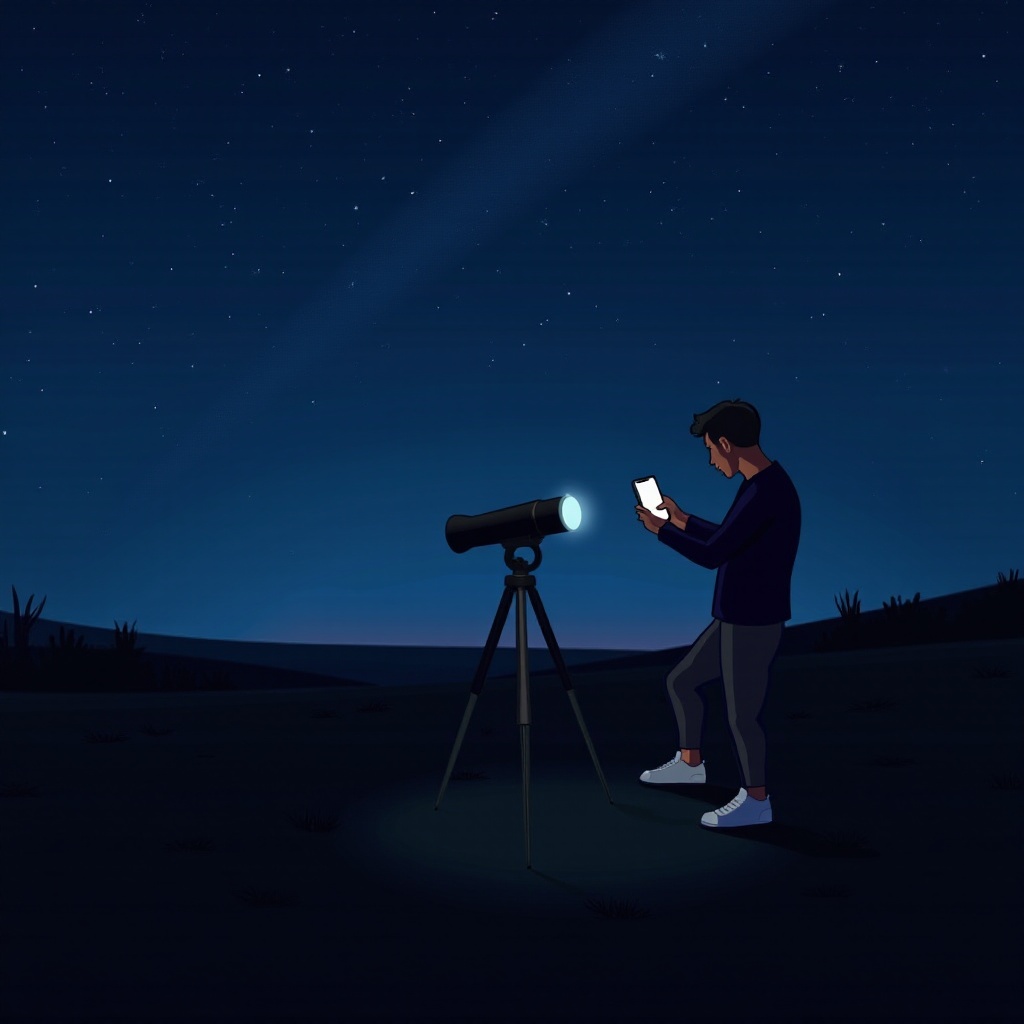
التقاط أول صورة فلكية بهاتف Pixel
بعد إعداد الهاتف واختيار البيئة، حان الوقت لالتقاط أول صورة فلكية ذات معنى. تساعدك سير عمل بسيطة قابلة للتكرار على جعل العملية سلسة وأقل توترًا عندما تكون في الخارج ليلًا.
تكوين المشهد بين السماء والمقدمة
يمكن للتكوين أن يحول لقطة نجوم عادية إلى صورة لافتة. بدلًا من ملء الإطار بالسماء فقط، حاول إضافة مقدمة مثيرة للاهتمام:
- استخدم الأشجار أو الجبال أو الصخور أو المباني لإضافة عمق وحجم.
- ضع طريقًا أو مسارًا أو نهرًا بحيث يقود عين المشاهد نحو الأفق.
- ابحث عن انعكاسات في الماء تعكس النجوم أو توهج السماء العام.
فعّل خطوط الشبكة في إعدادات الكاميرا وضع الأفق قرب الثلث السفلي من الإطار. هذا يحافظ على توازن التكوين مع ترك معظم الإطار للسماء.
التقاط الصورة من فتح القفل حتى الضغط على الغالق
اتبع هذا التسلسل البسيط في كل لقطة فلكية:
- افتح قفل هاتف Pixel وافتَح تطبيق الكاميرا.
- انتقل إلى Night Sight.
- ثبّت الهاتف على الحامل الثلاثي أو وسيلة الدعم التي اخترتها.
- كوّن المشهد واضغط على السماء لضبط التركيز والتعريض.
- انتظر لحظة لرؤية ما إذا كان مؤشر التصوير الفلكي سيظهر.
- اضبط مؤقتًا قصيرًا لتجنب اهتزاز الهاتف.
- اضغط زر الغالق وابتعد بينما يعد المؤقت.
- دع الالتقاط يستمر حتى يصل شريط التقدم إلى نهايته.
لا تتعجل بين اللقطات. امنح الهاتف لحظات لإنهاء المعالجة وحفظ كل تعريض طويل قبل البدء في لقطة جديدة.
مراجعة واختيار أفضل اللقطات الفلكية
بعد كل مجموعة من اللقطات:
- افتح الصور في تطبيق صور Google وقرّب على النجوم.
- تحقق من أن النجوم تظهر كنقاط حادة لا كخطوط مطموسة.
- قارن عدة إطارات للمشهد نفسه واحتفظ فقط بأفضلها.
- إذا التقطت بصيغة RAW، علّم أفضل الإطارات لتحريرها لاحقًا في تطبيق أكثر تقدمًا.
حتى مع التقنية الجيدة، ستكون بعض اللقطات أفضل من غيرها. يشرح القسم التالي كيفية التعامل مع الحالات التي لا يتفعّل فيها وضع التصوير الفلكي أو تبدو الصور أسوأ من المتوقع.
استكشاف الأخطاء عندما لا يتفعّل وضع التصوير الفلكي في Pixel
أحيانًا يبدو وضع التصوير الفلكي عنيدًا. قد تتبع كل الخطوات ومع ذلك لا ترى مؤشر الوضع الفلكي أبدًا. قبل افتراض وجود عطل، تحقّق من بعض الأسباب الشائعة والحلول.
مشكلات التلوث الضوئي والسطوع
إذا لم يظهر وضع التصوير الفلكي على الإطلاق:
- انظر حولك بحثًا عن أضواء قريبة وابتعد عنها أكثر.
- أطفئ أضواء الشرفات، أضواء السيارات، والمصابيح القوية إن كانت تحت سيطرتك.
- وجّه الهاتف نحو جزء أكثر ظلامًا من السماء مع مصادر ضوء أقل قربًا.
إذا كان المشهد ساطعًا جدًا، يختار هاتف Pixel وضع Night Sight العادي بدل التصوير الفلكي. تقليل الضوء المحيط يحل هذه المشكلة غالبًا بشكل فوري.
حركة الهاتف والاهتزاز ومشكلات التركيز
الحركة سبب رئيسي آخر لفشل تفعيل الوضع الفلكي أو ظهور النجوم بشكل ضبابي:
- تأكد من أن الحامل الثلاثي على أرض ثابتة، لا على شرفة مهتزة أو سيارة تهتز.
- تحرك بحذر حول الهاتف؛ حتى خطواتك يمكن أن تسبب اهتزازات طفيفة.
- استخدم المؤقت حتى لا يحرك ضغط إصبعك الهاتف عند بدء التعريض.
إذا بدت النجوم ناعمة حتى مع تفعيل الوضع الفلكي:
- اضغط على نجم ساطع مرة أخرى لإعادة التركيز قبل بدء لقطة جديدة.
- نظف عدسة الكاميرا بقطعة قماش ناعمة لإزالة البصمات أو التكثف.
- جرّب تعريضًا ثانيًا أو ثالثًا من نفس الوضع؛ أحيانًا تكون لقطة واحدة أكثر حدة من الأخرى.
الحلول: إعادة ضبط الكاميرا، مسح ذاكرة التخزين المؤقت، وتحديث التطبيق
إذا استمر رفض الوضع الفلكي للعمل بعد معالجة مشاكل الضوء والثبات، جرّب بعض الحلول على مستوى البرمجيات:
- أغلق تطبيق الكاميرا تمامًا ثم أعد فتحه.
- أعد تشغيل هاتف Pixel لمسح الأعطال المؤقتة.
- اذهب إلى الإعدادات > التطبيقات > الكاميرا > التخزين، واضغط على مسح ذاكرة التخزين المؤقت.
- تحقق من وجود تحديثات لتطبيق Google Camera في متجر Play.
- نفذ تحديث النظام إن وُجد، ثم اختبر وضع التصوير الفلكي مرة أخرى.
إذا كان لديك طراز Pixel مدعوم وما زال الوضع الفلكي لا يظهر أبدًا بعد هذه الخطوات، قد تكون أمام خلل برمجي أعمق أو مشكلة في العتاد. في هذه الحالة، فكّر في التواصل مع دعم Google أو مزود الخدمة للحصول على مساعدة إضافية. عندما يبدأ الوضع بالعمل كما ينبغي، يمكنك التركيز على رفع نتائجك من جيدة إلى ممتازة.
نصائح متقدمة لتحسين صور التصوير الفلكي في Pixel
بعد أن تتعلم كيفية تفعيل وضع التصوير الفلكي في Pixel بثبات وحل المشكلات الأساسية، يمكنك صقل تقنيتك. بعض الخيارات الإبداعية والتعديلات الخفيفة يمكن أن تجعل صور سماء الليل مميزة مع الحفاظ على مظهر طبيعي.
الحصول على نجوم أكثر حدة وتفاصيل أنظف
لزيادة الحدة إلى أقصى حد:
- استخدم دائمًا دعامة ثابتة ومؤقتًا للقضاء على اهتزاز الكاميرا.
- التقط عدة إطارات للمشهد نفسه واحتفظ بالأكثر حدة.
- استهدف المواقع الأكثر ظلامًا، فكلما قل التلوث الضوئي قل الضجيج وازدادت تفاصيل النجوم.
للحصول على تفاصيل أنظف:
- استخدم طرازات Pixel الأحدث إن أمكن، فهي تتعامل مع التعريضات الطويلة بشكل أفضل.
- تجنب لمس أو صدم الحامل الثلاثي أثناء الالتقاط.
- امنح الهاتف بضع ثوانٍ ليهدأ بعد تعديل الإطار قبل الضغط على الغالق.
تقليل الضجيج والتحكم في مسحة اللون
تحتوي صور الليل غالبًا على بعض الضجيج وتغيّر في الألوان، خصوصًا قرب المدن. لمعالجتها:
- افتح الصورة الفلكية في تطبيق صور Google واضبط تقليل الضجيج والحدة بخفة.
- استخدم إعداد توازن اللون الأبيض أو عناصر التحكم في الألوان لإزالة المسحات البرتقالية أو الخضراء من أضواء الشوارع.
- خفّض الإبرازات قليلًا لتهدئة النجوم الساطعة وارفع الظلال قليلًا للكشف عن تفاصيل أكثر في السماء.
إذا حفظت ملفات RAW، تتيح لك تطبيقات مثل Lightroom Mobile إجراء تعديلات أدق. تحتوي صور RAW على معلومات أكثر، لذا يمكنك ضبط التعريض واللون بقوة أكبر دون إفساد الصورة.
استخدام تطبيقات التحرير على الهاتف لتعزيز اللقطات الفلكية
بعد الحصول على صورتك الأساسية، يمكنك تحسينها على الهاتف:
- استخدم تطبيق صور Google للتصحيحات السريعة مثل القص، التدوير، وضبط الضوء واللون بشكل أساسي.
- استخدم تطبيقات خارجية للتعديلات المتقدمة مثل المنحنيات، تغييرات التعريض الانتقائية، أو المرشحات المتدرجة للسماء والمقدمة.
- أضف قدرًا بسيطًا من الوضوح أو الملمس أو التباين المحلي لإبراز تجمعات النجوم، لكن تجنب الحدة المفرطة أو التشبع المبالغ فيه.
الهدف هو إبقاء المشهد واقعيًا. التعديلات الدقيقة غالبًا ما تبدو أكثر احترافية وتساعد صورك الفلكية على التميز على وسائل التواصل أو عند طباعتها.
الخاتمة
تعلّم كيفية تفعيل وضع التصوير الفلكي في Pixel يفتح إحدى أكثر الميزات إثارة في هاتفك. مع جهاز Pixel مدعوم، وبرمجيات محدثة، وبعض التعديلات البسيطة على الإعدادات، يمكنك التقاط صور لسماء الليل كانت تتطلب سابقًا كاميرات مخصصة وإعدادات يدوية طويلة.
أنت الآن تعرف كيفية تشغيل الوضع الفلكي عبر Night Sight، وكيفية تجهيز الهاتف والبيئة، وكيفية استكشاف المشكلات الشائعة عندما يرفض الوضع الظهور. لديك أيضًا مجموعة من النصائح المتقدمة للحصول على نجوم أكثر حدة، وتقليل الضجيج، وتحسين اللقطات باستخدام أدوات التحرير على الهاتف.
الخطوة الأخيرة هي الممارسة. اختر موقعًا مظلمًا، تحقق من الطقس وطور القمر، وخذ هاتف Pixel إلى الخارج ليلًا. جرّب تراكيب مختلفة، واتجاهات متنوعة، وأطوال تعريض مختلفة. راجع نتائجك، وتعلم من كل محاولة، وصقل أسلوبك مع الوقت. مع الصبر والتكرار، سيصبح هاتف Pixel رفيقًا قويًا وموثوقًا في رحلتك مع التصوير الفلكي.
الأسئلة الشائعة
لماذا لا يظهر وضع التصوير الفلكي عندما أفعّل الرؤية الليلية على هاتفي Pixel؟
لا يظهر وضع التصوير الفلكي إلا عندما يكتشف هاتف Pixel مشهدًا مظلمًا تقريبًا ولا توجد حركة تُذكر. إذا فعّلت الرؤية الليلية في مكان مُضاء أو أبقيت الهاتف في يدك، فسيبقى تطبيق الكاميرا في وضع الرؤية الليلية العادي. لإصلاح ذلك، انتقل إلى منطقة أكثر ظلامًا، وجّه الكاميرا نحو السماء، وثبّت هاتفك على حامل ثلاثي القوائم ثابت أو سطح مستقر. انتظر بضع ثوانٍ حتى يظهر مؤشر التصوير الفلكي، ثم استخدم المؤقت واضغط على زر الغالق دون لمس الهاتف أثناء الالتقاط.
هل يمكنني تفعيل وضع التصوير الفلكي على Pixel باستخدام العدسة الواسعة جدًا أو عدسة التقريب (التليفوتو)؟
يعتمد دعم وضع التصوير الفلكي على العدسات الواسعة جدًا أو عدسات التقريب على طراز هاتف Pixel الذي تستخدمه وإصدار البرنامج. الكثير من هواتف Pixel الأحدث تعطي أولوية لوضع التصوير الفلكي على الكاميرا الرئيسية ذات الزاوية الواسعة، بينما يتيح بعضها استخدامه أيضًا مع العدسات الخلفية الأخرى. للتحقق من ذلك، ابدأ بالعدسة الواسعة الافتراضية في وضع الرؤية الليلية وتأكد من أن وضع التصوير الفلكي يعمل. بعد ذلك، انتقل إلى العدسة الواسعة جدًا أو عدسة التقريب في نفس الظروف المظلمة والثابتة، ثم تحقق مما إذا كان مؤشر التصوير الفلكي يظهر.
ما المدة التي يمكن أن يستغرقها تعريض واحد في وضع التصوير الفلكي على Pixel في عام 2024؟
في عام 2024، يستغرق تعريض واحد نموذجي في وضع التصوير الفلكي على Pixel ما بين دقيقة واحدة تقريبًا وأربع دقائق، وذلك اعتمادًا على سطوع السماء وطراز هاتفك. تقرر الكاميرا عدد لقطات التعريض الطويل التي ستلتقطها وتدمجها، لذلك تتغير المدة الإجمالية من مشهد لآخر. سترى شريط تقدم أو مؤقتًا أثناء الالتقاط. يمكنك أحيانًا الإيقاف مبكرًا، لكن ترك التعريض حتى يكتمل عادةً يمنح نتائج أنظف وأكثر تفصيلًا مع ظهور عدد أكبر من النجوم.