
المقدمة
يواجه العديد من مالكي تلفزيونات سامسونج المشكلة المربكة نفسها: التلفاز يقول إنه متصل بشبكة Wi‑Fi، لكن التطبيقات تستمر في التخزين المؤقت، أو تفشل في التحميل، أو تعرض أخطاء في الشبكة. عندما تبحث عن حلول، يظهر مصطلح واحد مرارًا وتكرارًا — DNS. وهذا يقود إلى سؤال أساسي: هل يعمل الـ DNS مع الـ Wi‑Fi في تلفزيون سامسونج، وهل يمكن أن يؤدي تغيير إعدادات DNS فعلًا إلى إصلاح أي شيء؟
يلعب DNS دورًا أكبر بكثير في أداء التلفزيونات الذكية مما يدركه معظم الناس. في كل مرة تفتح فيها Netflix أو YouTube أو أي تطبيق بث آخر، يعتمد تلفزيون سامسونج على DNS للعثور على الخوادم الصحيحة بسرعة وبشكل موثوق. إذا فشل DNS أو استجاب ببطء، ستتضرر تطبيقاتك، حتى عندما يبدو إشارة الـ Wi‑Fi قوية ويُظهر التلفاز أنه متصل بالإنترنت.
يشرح هذا الدليل كيفية عمل DNS على تلفزيون سامسونج عند استخدام Wi‑Fi، ومتى يمكن أن يفيد تغيير إعدادات DNS، وكيفية القيام بذلك خطوة بخطوة. سترى أيضًا كيفية التمييز بين مشكلات DNS الحقيقية ومشاكل الـ Wi‑Fi التي تبدو فقط وكأنها أخطاء DNS. في النهاية، ستعرف كيف تهيئ تلفازك للحصول على تجربة بث مستقرة وسلسة قدر الإمكان.
ما هو DNS وكيف يؤثر على تلفزيون سامسونج الخاص بك؟
لفهم سبب أهمية DNS على تلفزيون سامسونج، تحتاج أولًا إلى صورة واضحة عما يفعله DNS وكيف يندمج ضمن شبكتك المنزلية.
شرح مبسط لـ DNS لمستخدمي التلفزيون
DNS (نظام أسماء النطاقات) يعمل كدفتر عناوين للإنترنت. عندما تنقر أو تكتب اسمًا مثل netflix.com، أجهزتك لا تفهم الأسماء؛ بل تفهم الأرقام المسماة عناوين IP.
يقوم DNS بمهمتين أساسيتين:
- يستقبل اسم الموقع أو الخدمة، مثل netflix.com.
- يحوّل هذا الاسم إلى عنوان IP الصحيح حتى يتمكن جهازك من الاتصال.
يستخدم تلفزيون سامسونج DNS بالطريقة نفسها تمامًا. عندما تفتح تطبيقًا على التلفزيون الذكي، يقوم بالاتصال بخوادمه. يقوم DNS بحل أسماء تلك الخوادم إلى عناوين IP حتى يتمكن التلفاز من الوصول إليها. إذا كان خادم DNS بطيئًا أو لا يستجيب، لن يستطيع التلفاز العثور على تلك الخوادم بسرعة، وقد تتجمد التطبيقات أو تتوقف للتخزين المؤقت أو تفشل.
كيف يعمل DNS خلف الكواليس أثناء البث
عندما تشغّل تطبيق بث على تلفزيون سامسونج عبر Wi‑Fi، تحدث عدة خطوات في الخلفية:
- يطلب التطبيق الوصول إلى نطاق خدمته، مثلًا api.netflix.com.
- يسأل التلفاز خادم DNS الذي عيّنته شبكتك: “ما عنوان الـ IP لهذا الاسم؟”
- يرد خادم DNS بعنوان الـ IP المطلوب.
- يستخدم التلفاز هذا العنوان للاتصال بخدمة البث.
تحدث هذه العملية في كل مرة يحتاج فيها التطبيق للتحدث إلى خادم جديد، سواء من أجل تسجيل الدخول أو قوائم المحتوى أو الصور المصغرة أو الإعلانات أو تدفقات الفيديو. إذا كان DNS:
- بطيئًا، قد تبدو التطبيقات بطيئة الاستجابة وغير سلسة.
- مُعدًا بشكل خاطئ، قد ترى رسائل “لم يتم العثور على الخادم” أو أخطاء مشابهة.
- متوقفًا، سيظهر التلفاز كأنه متصل بالـ Wi‑Fi، لكن لا يتم تحميل أي شيء.
لهذا فإن فهم DNS مهم للإجابة على سؤال “هل يعمل DNS مع الـ Wi‑Fi في تلفزيون سامسونج” ولماذا يقوم كثير من الناس بتغيير DNS على تلفزيوناتهم لحل مشاكل البث المستعصية.
كيف تتصل تلفزيونات سامسونج بالإنترنت عبر Wi‑Fi
بعد أن اتضحت وظيفة DNS، يساعد أن ترى كيف يتصل تلفزيون سامسونج بالشبكة بشكل عام. DNS جزء من صورة أكبر تشمل الـ Wi‑Fi والراوتر ومزود خدمة الإنترنت.
أساسيات اتصال Wi‑Fi في تلفزيونات سامسونج الذكية الحديثة
تتضمن تلفزيونات سامسونج الحديثة التي تعمل بنظام Tizen Wi‑Fi مدمجًا. أثناء الإعداد، أو لاحقًا من قائمة الإعدادات، تختار شبكة الـ Wi‑Fi المنزلية وتدخل كلمة المرور. بعد الاتصال، يقوم التلفاز بما يلي:
- يتواصل مع الراوتر عبر Wi‑Fi.
- يعتمد على الراوتر لتمرير الحركة من وإلى الإنترنت.
تدعم معظم تلفزيونات سامسونج الحديثة كلا النطاقين 2.4 GHz و5 GHz. يتمتع نطاق 2.4 GHz بمدى أطول لكن يتعرض لتداخل أكبر، بينما يمكن أن يكون 5 GHz أسرع لكنه أقصر مدى وقد يواجه صعوبة في اختراق الجدران. يؤثر نطاق الـ Wi‑Fi وجودة الإشارة على الاستقرار، لكنه منفصل عن DNS. يمكن أن تكون إشارة الـ Wi‑Fi قوية ومع ذلك ترى أخطاء DNS أو الخادم إذا كانت خدمة DNS لا تعمل جيدًا.
الحصول التلقائي على IP وDNS عبر الراوتر
عند توصيل تلفزيون سامسونج بـ Wi‑Fi، يتلقى عادة إعدادات الشبكة تلقائيًا من الراوتر باستخدام DHCP. تشمل هذه الإعدادات:
- عنوان IP للتلفاز.
- البوابة (غالبًا عنوان IP الخاص بالراوتر).
- خادم DNS واحد أو أكثر.
في الإعداد الافتراضي:
- يستخدم التلفاز خيار “الحصول على عنوان IP تلقائيًا”.
- يستخدم التلفاز خيار “الحصول على خادم DNS تلقائيًا”.
هذا يعني أن التلفاز يستخدم أي DNS يوفره الراوتر. معظم أجهزة الراوتر تمرّر خوادم DNS الخاصة بمزود خدمة الإنترنت لديك. في كثير من المنازل يعمل هذا بشكل جيد، لكن إذا كان DNS الخاص بمزود الخدمة بطيئًا أو مثقلًا أو مُعدًا بشكل سيئ، يمكن أن يتأثر التلفاز. هنا يأتي دور إعداد DNS يدويًا ليمنحك مزيدًا من التحكم.
هل يعمل DNS مع Wi‑Fi لتلفزيون سامسونج؟ الإجابة المختصرة
مع فهم الأساسيات، يمكنك الآن الإجابة عن السؤال الرئيسي. نعم، يعمل DNS تمامًا مع Wi‑Fi في تلفزيونات سامسونج، وهو جزء أساسي من كل طلب إنترنت يجريه التلفاز عبر شبكتك اللاسلكية.
DNS عبر Wi‑Fi مقابل DNS عبر Ethernet في تلفزيونات سامسونج
يمكن لتلفزيون سامسونج الاتصال بالإنترنت باستخدام:
- Wi‑Fi (اتصال لاسلكي).
- Ethernet (اتصال سلكي).
في كلتا الحالتين، يستخدم التلفاز DNS لحل أسماء النطاقات. الاختلاف فقط في المسار الفيزيائي:
- عبر Wi‑Fi، تنتقل البيانات في الهواء بين التلفاز والراوتر.
- عبر Ethernet، تنتقل البيانات في كابل بين التلفاز والراوتر.
يتصرف DNS بالطريقة نفسها في كلا الحالتين. إما أن يقبل التلفاز إعدادات DNS التلقائية من الراوتر أو يستخدم إعدادات DNS اليدوية التي تدخلها. لذا فالسؤال ليس ما إذا كان DNS يعمل مع Wi‑Fi، لأنه يعمل دائمًا، بل ما إذا كان DNS المختار سريعًا وموثوقًا عبر اتصال الـ Wi‑Fi هذا.
متى يستخدم التلفاز DNS الخاص بالراوتر مقابل DNS اليدوي
افتراضيًا، يستخدم تلفزيون سامسونج المتصل بـ Wi‑Fi إعدادات DNS التي يوفرها الراوتر:
- إذا لم تغيّر أي شيء، فغالبًا يستخدم الراوتر DNS الخاص بمزود الخدمة (ISP).
- يتبع التلفاز ببساطة DNS الذي يقدمه الراوتر.
مع ذلك، تسمح إعدادات تلفزيون سامسونج بتجاوز هذا السلوك:
- يمكنك الإبقاء على “الحصول على عنوان IP تلقائيًا” مع ضبط DNS يدويًا.
- عندها يستخدم التلفاز عناوين DNS التي تدخلها، وليس الإعدادات الافتراضية للراوتر.
قد تفعل ذلك إذا:
- كان DNS الخاص بمزود الخدمة بطيئًا أو غير موثوق.
- أردت استخدام DNS من Google أو Cloudflare أو مزود آخر.
- احتجت إلى تصفية معينة أو سلوك مرتبط بالمنطقة من خدمة DNS.
إذًا، يعمل DNS بالتأكيد مع Wi‑Fi على تلفزيونات سامسونج، ولديك تحكم مباشر فيما إذا كان تلقائيًا أو يدويًا.
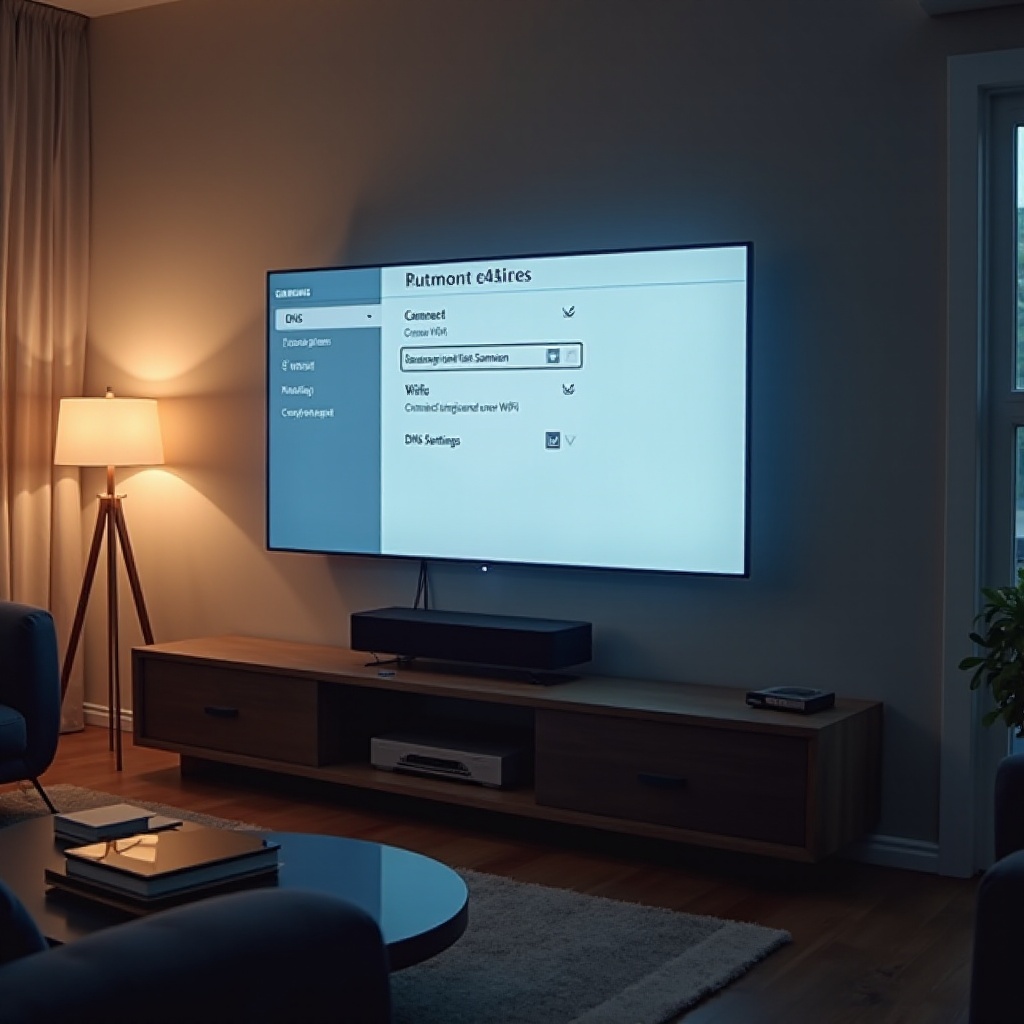
كيفية التحقق من إعدادات DNS على تلفزيون سامسونج يستخدم Wi‑Fi
قبل تغيير أي شيء، من الأفضل أن ترى كيفية ضبط تلفزيون سامسونج حاليًا. قد تختلف صياغة القوائم قليلًا حسب الطراز، لكن العملية متشابهة جدًا عبر إصدارات Tizen الحديثة.
الانتقال إلى حالة الشبكة وإعدادات الشبكة
لعرض تكوين الشبكة الحالي على تلفزيون سامسونج:
- اضغط زر Home في جهاز التحكم.
- اذهب إلى الإعدادات.
- اختر عام.
- اختر شبكة.
- حدد “حالة الشبكة”.
في شاشة حالة الشبكة، يعرض تلفزيون سامسونج لديك:
- ما إذا كان متصلًا بالـ Wi‑Fi.
- اسم شبكة الـ Wi‑Fi (SSID).
- مخططًا بسيطًا لمسار الاتصال من التلفاز ← الراوتر ← الإنترنت.
من هذه الشاشة يمكنك أيضًا الوصول إلى “إعدادات IP” أو “إعدادات الشبكة” حسب الطراز، وهي التي تؤدي إلى قائمة تكوين DNS.
العثور على وضع DNS الحالي: تلقائي مقابل يدوي
من شاشة حالة الشبكة، اتبع الخطوات التالية (قد تختلف الأسماء قليلًا حسب الطراز):
- اختر “إعدادات IP” (أو خيارًا مشابهًا).
- ابحث عن “إعداد DNS”.
- تحقق من الوضع المحدد:
- “الحصول تلقائيًا”.
- “إدخال يدوي”.
إذا رأيت “الحصول تلقائيًا”، فهذا يعني أن التلفاز يستخدم DNS الذي يقدمه الراوتر. إذا رأيت “إدخال يدوي”، فهذا يعني أن التلفاز يستخدم عناوين خادم DNS المعروضة تحت هذا الخيار.
دوّن عنوان DNS الحالي قبل تغيير أي شيء. بهذه الطريقة يمكنك الرجوع بسهولة إلى الإعدادات الأصلية إذا لزم الأمر.
كيفية تغيير DNS على تلفزيون سامسونج متصل عبر Wi‑Fi
بعد معرفة الإعداد الحالي، يمكنك تبديل خوادم DNS إذا احتجت لذلك. هذه خطوة شائعة في كثير من أدلة استكشاف أخطاء Wi‑Fi في تلفزيونات سامسونج، ويمكن تنفيذها في دقائق.
التحويل من DNS التلقائي إلى DNS اليدوي
لتغيير DNS على تلفزيون سامسونج عبر Wi‑Fi، استخدم هذه الخطوات:
- افتح الإعدادات من شاشة Home.
- اذهب إلى عام → شبكة.
- اختر “حالة الشبكة”.
- اختر “إعدادات IP” (أو عنصر قائمة مشابه).
- ابحث عن “إعداد DNS”.
- غيّر من “الحصول تلقائيًا” إلى “إدخال يدوي”.
- ستظهر خانة يمكنك فيها إدخال عنوان DNS.
استخدم أزرار الأرقام في جهاز التحكم أو لوحة المفاتيح التي تظهر على الشاشة لإدخال خادم DNS الذي تريد استخدامه، ثم أكد التغييرات.
إدخال خيارات DNS الشائعة (Google، Cloudflare، إلخ)
من خيارات DNS العامة الشائعة التي تعمل غالبًا بشكل جيد على تلفزيونات سامسونج:
- Google DNS:
- 8.8.8.8
-
8.8.4.4
-
Cloudflare DNS:
- 1.1.1.1
-
1.0.0.1
-
OpenDNS:
- 208.67.222.222
- 208.67.220.220
في كثير من طرازات تلفزيونات سامسونج تحتاج فقط لإدخال خادم DNS واحد، لكن إذا سمح لك الواجهة بإضافة DNS ثانوي، يمكنك إدخاله كنسخة احتياطية. اختر مزودًا واحدًا في البداية حتى يسهل عليك ملاحظة ما إذا كان يحسن الاتصال أم لا.
اختبار الاتصال وتطبيقات البث بعد التغيير
بعد إدخال إعدادات DNS الجديدة:
- احفظ التغييرات واخرج من قائمة الإعدادات.
- دع التلفاز يجري اختبار اتصال تلقائي إذا عُرض عليك ذلك.
- ارجع إلى شاشة Home.
- افتح بعض التطبيقات مثل YouTube أو Netflix أو متصفح الويب.
راقب علامات التحسن:
- تحميل أسرع للتطبيقات وقوائم أكثر سلاسة.
- عدد أقل من رسائل “خطأ في الشبكة” أو “لم يتم العثور على الخادم”.
- تقليل التخزين المؤقت أثناء التشغيل مقارنة بما كان سابقًا.
إذا تحسّن الأداء، فهذا يعني أن DNS الجديد يعمل جيدًا عبر Wi‑Fi على تلفزيون سامسونج. إذا ظهرت مشاكل جديدة، يمكنك تجربة مزود DNS آخر أو إعادة “إعداد DNS” إلى “الحصول تلقائيًا” وإعادة الاختبار.
متى يجب ضبط DNS يدويًا على تلفزيون سامسونج
تغيير DNS ليس ضروريًا دائمًا، لكنه قد يحل أنواعًا محددة من المشاكل. معرفة متى يكون DNS اليدوي منطقيًا يساعدك على تجنب تغييرات لا حاجة لها.
حل مشاكل تحميل التطبيقات والتخزين المؤقت ومشاكل تسجيل الدخول
يمكن لـ DNS اليدوي أن يساعد عندما ترى مشاكل مثل:
- بقاء التطبيقات على شاشة التحميل لفترة طويلة.
- تكرار ظهور رسائل “تعذر الاتصال” أو “خطأ في الخادم”.
- فشل أو انتهاء مهلة شاشات تسجيل الدخول رغم عمل الأجهزة الأخرى بشكل جيد.
غالبًا ما تظهر هذه الأعراض عندما تكون أزمنة استجابة DNS بطيئة أو غير ثابتة. التحويل إلى خادم DNS عام موثوق يمكن أن يسرّع حل الأسماء ويجعل تطبيقاتك أكثر استجابة. وهذا أحد أكثر الأسباب شيوعًا لطرح سؤال ما إذا كان DNS يعمل مع Wi‑Fi في تلفزيون سامسونج ثم اتخاذ قرار بتغييره.
تحسين الموثوقية عندما يكون DNS الخاص بمزود الخدمة غير مستقر
بعض مزودي الإنترنت لديهم خوادم DNS:
- تتوقف أحيانًا أو تصبح مثقلة بالطلبات.
- تعاني من مشاكل توجيه مع بعض خدمات البث.
- تحجب أو تعيد توجيه بعض النطاقات عن طريق الخطأ.
إذا أظهرت أجهزة أخرى على شبكة الـ Wi‑Fi المشاكل نفسها، لكن اختبارات السرعة تبدو جيدة، فقد يكون DNS هو السبب. ضبط DNS يدويًا على تلفزيون سامسونج يتجاوز DNS مزود الخدمة ويستخدم بديلًا مستقرًا. غالبًا ما يحل هذا التغيير البسيط حالات فشل التطبيقات المتقطعة بدون الحاجة لتغييرات كبيرة في الشبكة.
التصفية البسيطة للمحتوى واعتبارات المنطقة
DNS وحده لا يقوم بانتحال موقع كامل مثل VPN، لكنه يمكن أن يساهم في:
- الرقابة الأبوية الأساسية، باستخدام خدمات DNS تحجب المحتوى غير الملائم أو غير الآمن.
- سلوك بسيط خاص بالمنطقة، باستخدام مزودي DNS يعيدون توجيه نطاقات معينة.
إذا استخدمت خدمة “Smart DNS”، قد توفر لك عناوين DNS خاصة يجب إدخالها يدويًا على التلفاز. في هذه الحالة يجب أن يستخدم تلفزيون سامسونج الـ Wi‑Fi (أو Ethernet) مع تلك الإعدادات المحددة لـ DNS حتى تعمل الخدمة بشكل صحيح وتظهر الميزات المتعلقة بالمنطقة.
مشاكل DNS وWi‑Fi الشائعة على تلفزيونات سامسونج
حتى مع الإعداد الصحيح لـ DNS، يمكن أن تتسبب مشاكل Wi‑Fi ومشاكل الراوتر في المتاعب. بعض رسائل الخطأ تشير مباشرة إلى DNS، بينما يبدو البعض الآخر فقط كأنه مشاكل DNS على السطح.
“متصل بـ Wi‑Fi لكن لا يوجد إنترنت” على التلفاز
قد ترى أن تلفزيون سامسونج يعرض:
- التلفاز ← الراوتر: ✔.
- الراوتر ← الإنترنت: ✖.
رغم أن التلفاز يبلغ عن اتصال Wi‑Fi، إلا أنه لا يستطيع الوصول إلى الإنترنت. الأسباب الشائعة تشمل:
- فقد الراوتر لاتصاله بمزود الخدمة.
- تعطل خوادم DNS أو عدم إمكانية الوصول إليها من شبكتك.
- حاجة المودم أو الراوتر لإعادة التشغيل.
جرّب هذه الخطوات:
- أعد تشغيل الراوتر والمودم بفصل التيار عنهما لمدة 30 ثانية.
- شغّل “حالة الشبكة” مرة أخرى على التلفاز.
- إذا استمرت المشكلة، حاول ضبط DNS يدويًا على التلفاز واختبر مرة أخرى.
رسائل “خادم DNS لا يستجيب” أو “DNS غير صالح”
أحيانًا يعرض التلفاز رسائل مثل:
- “خادم DNS لا يستجيب”.
- “DNS غير صالح”.
عادةً ما يعني هذا أن:
- عنوان DNS الذي أدخلته غير صحيح.
- خادم DNS متوقف أو مُعد بطريقة خاطئة.
- لا يستطيع التلفاز الوصول إلى DNS بسبب مشاكل في الراوتر أو الجدار الناري.
لإصلاح ذلك:
- تحقق جيدًا من أرقام DNS التي أدخلتها.
- جرّب DNS معروفًا يعمل مثل 8.8.8.8 أو 1.1.1.1.
- إذا استمرت الأخطاء، ارجع إلى “الحصول تلقائيًا” وجرّب مجددًا.
مشاكل بعد تغيير الراوتر أو كلمة المرور أو مزود الخدمة
بعد أن تقوم بـ:
- الحصول على راوتر جديد من مزود الخدمة.
- تغيير اسم شبكة الـ Wi‑Fi أو كلمة المرور.
- تبديل مزود خدمة الإنترنت بالكامل.
قد يقوم التلفاز بـ:
- الاتصال بـ Wi‑Fi لكنه يعرض أخطاء في DNS أو الخادم.
- الفشل في الوصول إلى تطبيقات كان يستخدمها قبل التغيير.
قد يحدث هذا إذا:
- كانت إعدادات DNS في الراوتر الجديد مختلفة عن الراوتر القديم.
- تعارضت إعدادات الشبكة المخبأة على التلفاز مع الإعدادات الجديدة.
في هذه الحالات:
- انسَ شبكة الـ Wi‑Fi على تلفزيون سامسونج وأعد الاتصال من البداية.
- تحقق مما إذا كان DNS ما زال مضبوطًا يدويًا؛ جرّب الوضع التلقائي مؤقتًا.
- إذا لزم الأمر، أعد ضبط إعدادات الشبكة على التلفاز وشغّل معالج الإعداد مرة أخرى.
مشاكل Wi‑Fi التي تبدو كأنها مشاكل DNS
ليس كل خطأ يذكر الخوادم أو فشل الاتصال ناتجًا عن DNS. يمكن أن تتسبب مشاكل Wi‑Fi والراوتر في أعراض مشابهة، لذا عليك الفصل بينها قبل إلقاء اللوم على DNS.
إشارة Wi‑Fi ضعيفة، وتداخل، وقنوات مزدحمة
إذا كان تلفزيون سامسونج بعيدًا عن الراوتر أو خلف جدران سميكة، فقد تكون إشارة Wi‑Fi ضعيفة. غالبًا ما يؤدي ذلك إلى:
- انقطاعات عشوائية في الاتصال.
- تحميل بطيء وجودة منخفضة.
- انتهاء مهلة التطبيقات أو فشلها في التحميل بالكامل.
يمكن أن يضر التداخل اللاسلكي من شبكات الجيران أو أجهزة مثل أفران الميكروويف والهواتف اللاسلكية ومعدات Bluetooth بالأداء أيضًا، خاصة على نطاق 2.4 GHz. عندما تنخفض الحزم أو تتباطأ، قد يبدو أن التطبيقات تفشل كما لو أن المشكلة DNS، لكن السبب الحقيقي هو ضعف جودة الإشارة.
لتحسين ذلك يمكنك:
- نقل الراوتر أقرب إلى التلفاز إن أمكن.
- التحويل إلى نطاق 5 GHz إذا كان التلفاز يدعمه وكان ضمن المدى.
- تغيير قناة الـ Wi‑Fi على الراوتر إلى قناة أقل ازدحامًا.
أنظمة Wi‑Fi الشبكية (Mesh)، والموسعات، وDNS الذي يستخدمه تلفازك فعليًا
في المنازل التي تستخدم أنظمة Mesh أو موسعات Wi‑Fi، قد يقوم التلفاز بـ:
- الاتصال بعقدة قريبة لها إعدادات مختلفة قليلًا.
- التبديل بين العقد مع تغيّر قوة الإشارة خلال اليوم.
تشارك معظم أنظمة Mesh إعداد DNS نفسه عبر الشبكة بأكملها، لكن أخطاء الإعداد قد تجعل بعض العقد تستخدم خوادم DNS مختلفة أو إعدادات قديمة. إذا اتصل تلفزيون سامسونج بإحدى هذه العقد، فقد يلاحظ سلوك DNS مختلفًا عن الهواتف أو الحواسيب المحمولة.
تحقق من تطبيق إدارة نظام Mesh أو الموسّع وتأكد من أن:
- جميع العقد تستخدم إعداد DNS نفسه.
- البرامج الثابتة (firmware) على جميع العقد محدثة.
هذا يضمن أن يكون جواب سؤال “هل يعمل DNS مع Wi‑Fi في تلفزيون سامسونج” متسقًا بغض النظر عن أي عقدة يتصل بها التلفاز.
برمجيات الراوتر، تعارض DHCP، وأخطاء عناوين IP
يمكن أن تؤدي برمجيات الراوتر القديمة أو إعداد DHCP الخاطئ إلى مشاكل مثل:
- تعارض عناوين IP بين الأجهزة على الشبكة.
- انقطاعات عشوائية في الاتصال لبعض الأجهزة.
- توزيع غير ثابت لـ DNS أو وصول جزئي إلى الشبكة.
قد تظهر هذه المشاكل على شكل أخطاء DNS أو خادم على التلفاز حتى عندما يكون DNS نفسه سليمًا. لتقليل المخاطر:
- حدّث الراوتر لأحدث إصدار برمجيات متوفر من الشركة المصنعة.
- تأكد أن نطاق DHCP كبير بما يكفي ولا يتداخل مع عناوين IP المعينة يدويًا.
- أعد تشغيل الراوتر عند القيام بتغييرات كبيرة في الإعدادات.
أفضل الممارسات لثبات DNS وWi‑Fi على تلفزيونات سامسونج
إن الجمع بين ممارسات Wi‑Fi الجيدة واختيارات DNS المناسبة يمنح تلفزيون سامسونج أفضل فرصة لبث سلس وموثوق. يمكنك التفكير في Wi‑Fi وDNS كجزأين من قصة اتصال واحدة.
الاختيار بين DNS على مستوى الراوتر وDNS على مستوى التلفاز
يمكنك ضبط DNS في مكانين أساسيين:
- على الراوتر (يؤثر على الشبكة بأكملها).
- على تلفزيون سامسونج فقط (يؤثر على هذا التلفاز وحده).
DNS على مستوى الراوتر يكون أفضل غالبًا عندما:
- تريد أن تستخدم كل الأجهزة DNS أسرع أو مفلترًا بالطريقة نفسها.
- تدير الرقابة الأبوية أو تصفية المحتوى لكامل المنزل.
DNS على مستوى التلفاز يكون منطقيًا عندما:
- ترغب في تغييرات DNS على تلفزيون سامسونج فقط.
- تختبر ما إذا كان DNS يساعد دون التأثير على الأجهزة الأخرى.
يبدأ كثير من المستخدمين بتغييرات على مستوى التلفاز. إذا لاحظوا فوائد واضحة، ينقلون لاحقًا الإعداد نفسه إلى الراوتر لإعداد موحد وأسهل إدارة.
متى تستخدم Ethernet بدلًا من Wi‑Fi للبث
رغم أن DNS يعمل جيدًا عبر Wi‑Fi في تلفزيونات سامسونج، إلا أن الرابط اللاسلكي يكون أحيانًا نقطة الضعف. يمكن لكابل Ethernet سلكي أن:
- يوفر سرعات أكثر استقرارًا وزمن تأخير أقل.
- يتجنب التداخل وازدحام القنوات.
- يقلل فقدان الحزم أثناء البث عالي معدل البت.
إذا كان التلفاز قريبًا من الراوتر أو يمكنك تمرير كابل بشكل مناسب، غالبًا يحسن Ethernet الموثوقية أكثر من أي تعديل في DNS. يمكنك الاستمرار في استخدام إعدادات DNS نفسها؛ الشيء الوحيد الذي يتغير هو الاتصال الفيزيائي، مما يخفف الضغط عن شبكة الـ Wi‑Fi ويجعل DNS يبدو أكثر ثباتًا.
نصائح أمنية عند استخدام مزودي DNS من جهات خارجية
عند استخدام خوادم DNS عامة أو مخصصة، احتفظ بهذه النصائح الأمنية في ذهنك:
- التزم بالمزودين المعروفين مثل Google وCloudflare وOpenDNS أو خدمات Smart DNS ذات السمعة الجيدة.
- تجنب عناوين DNS العشوائية من مصادر مجهولة أو مواقع مشبوهة.
- كن حذرًا من DNS الذي يعدك “بفتح المناطق مجانًا” دون شروط واضحة.
تذكّر أيضًا أن DNS ليس حلًا كاملًا للأمن أو الخصوصية. ما زال ينبغي عليك:
- إبقاء برمجيات تلفزيون سامسونج محدثة لآخر إصدار.
- استخدام كلمات مرور قوية للـ Wi‑Fi وتشفير حديث مثل WPA2 أو WPA3.
- تحديث برمجيات الراوتر بانتظام وتعطيل الإدارة عن بُعد التي لا تحتاجها.
إن الجمع بين هذه الخطوات يبقي تلفزيون سامسونج أكثر أمانًا أثناء استخدام DNS عبر الـ Wi‑Fi ويساعد على ضمان أن تغييرات DNS تحسن الأداء دون إدخال مخاطر جديدة.
الخاتمة
يلعب DNS دورًا حاسمًا في كل مرة يتصل فيها تلفزيون سامسونج بخدمات البث عبر Wi‑Fi. الإجابة عن سؤال “هل يعمل DNS مع Wi‑Fi في تلفزيون سامسونج” هي نعم، وهو يعمل بهدوء في الخلفية مع كل تطبيق تفتحه. عندما يكون DNS بطيئًا أو مُعدًا بشكل خاطئ، سترى تخزينًا مؤقتًا وأخطاء أو تطبيقات ترفض التحميل، حتى عندما تبدو أيقونة الـ Wi‑Fi جيدة.
من خلال فهم كيفية اتصال تلفزيونات سامسونج عبر الراوتر، وكيفية تصرف إعدادات DNS التلقائية واليدوية، ومتى يجب تبديل المزودين، تحصل على أداة قوية لحل مشاكل الشبكة. كما تعلّمت كيف تميّز بين مشاكل DNS الحقيقية ومشاكل الـ Wi‑Fi أو الراوتر التي تبدو مشابهة في البداية فقط.
إذا كان تلفزيون سامسونج لديك يواجه صعوبة في البث، تحقّق أولًا من جودة الـ Wi‑Fi، ثم جرّب مزود DNS موثوقًا باتباع الخطوات أعلاه. يمكن لتغيير بسيط في إعدادات DNS أن يجعل تلفزيونك الذكي أسرع وأكثر استقرارًا وأقل إزعاجًا، خاصة عندما تعتمد على Wi‑Fi لمشاهدة كل برامجك وأفلامك المفضلة.
الأسئلة الشائعة
هل يؤدي تغيير خادم DNS على تلفاز سامسونج عبر شبكة الواي فاي إلى تحسين سرعة البث؟
تغيير خادم DNS لا يزيد من عرض النطاق الترددي للإنترنت لديك، ولكنه يمكن أن يقلل الوقت المستغرق للعثور على خوادم البث. قد يجعل ذلك التطبيقات تُفتح بشكل أسرع ويقلل بعض أخطاء الاتصال. إذا كانت مشكلتك الأساسية هي ضعف إشارة الواي فاي أو بطء سرعة خطة الإنترنت، فلن يكون تغيير DNS وحده كافياً لحل المشكلة.
هل من الآمن استخدام خوادم DNS عامة على تلفاز سامسونج الذكي الخاص بي؟
نعم، استخدام مزودي DNS العموميين الموثوقين يعد آمنًا بشكل عام. خدمات مثل Google DNS وCloudflare وOpenDNS واسعة الاستخدام ومستقرة. تجنب عناوين DNS غير المعروفة من مواقع غير موثوقة، واحتفظ بتحديث برنامج تشغيل التلفاز والموجّه (الراوتر) للحفاظ على أمان الشبكة بشكل عام.
لماذا يستمر تلفاز سامسونج في إظهار أخطاء DNS بعد أن قمت بتغيير الإعدادات؟
إذا استمرت أخطاء DNS بعد تغيير الإعدادات، فقد يكون السبب في مكان آخر. قد تكون أدخلت عنوان DNS بشكل غير صحيح، أو أن الموجّه (الراوتر) يحظر الخادم، أو أن اتصال الإنترنت نفسه متوقف. جرّب خادم DNS معروفًا آخر، وأعد تشغيل الموجّه والتلفاز، وتحقق مما إذا كانت الأجهزة الأخرى تستطيع الوصول إلى الإنترنت قبل تغيير المزيد من الإعدادات.