
Introduction
Un panneau qui émet des bips, une caméra hors ligne ou une alerte de problème constante peuvent transformer une maison intelligente en source de stress. Apprendre à réinitialiser correctement un système de sécurité ADT vous aide à résoudre rapidement de nombreux problèmes, sans affaiblir la sécurité de votre domicile ni effacer vos paramètres par accident.
Ce guide vous explique étape par étape chaque option de réinitialisation. Vous verrez comment redémarrer votre panneau ADT, réinitialiser les paramètres réseau et, si nécessaire, effectuer une réinitialisation d’usine complète. Vous apprendrez également à réinitialiser des appareils individuels tels que les capteurs de portes et fenêtres, les détecteurs de mouvement, les caméras, les sonnettes vidéo et les serrures intelligentes.
L’accent est mis sur les systèmes ADT Command et ADT Pulse, car ce sont les plateformes ADT les plus courantes en 2024. De nombreux conseils s’appliquent également aux systèmes à clavier plus anciens. À la fin, vous saurez quand une réinitialisation est pertinente, comment la faire en toute sécurité, et quand appeler l’assistance ADT ou un installateur professionnel au lieu d’essayer de tout réparer vous‑même.
Avant de commencer une réinitialisation, vous devez comprendre quel type de système ADT et quels appareils connectés vous possédez, car cela détermine les étapes à suivre.
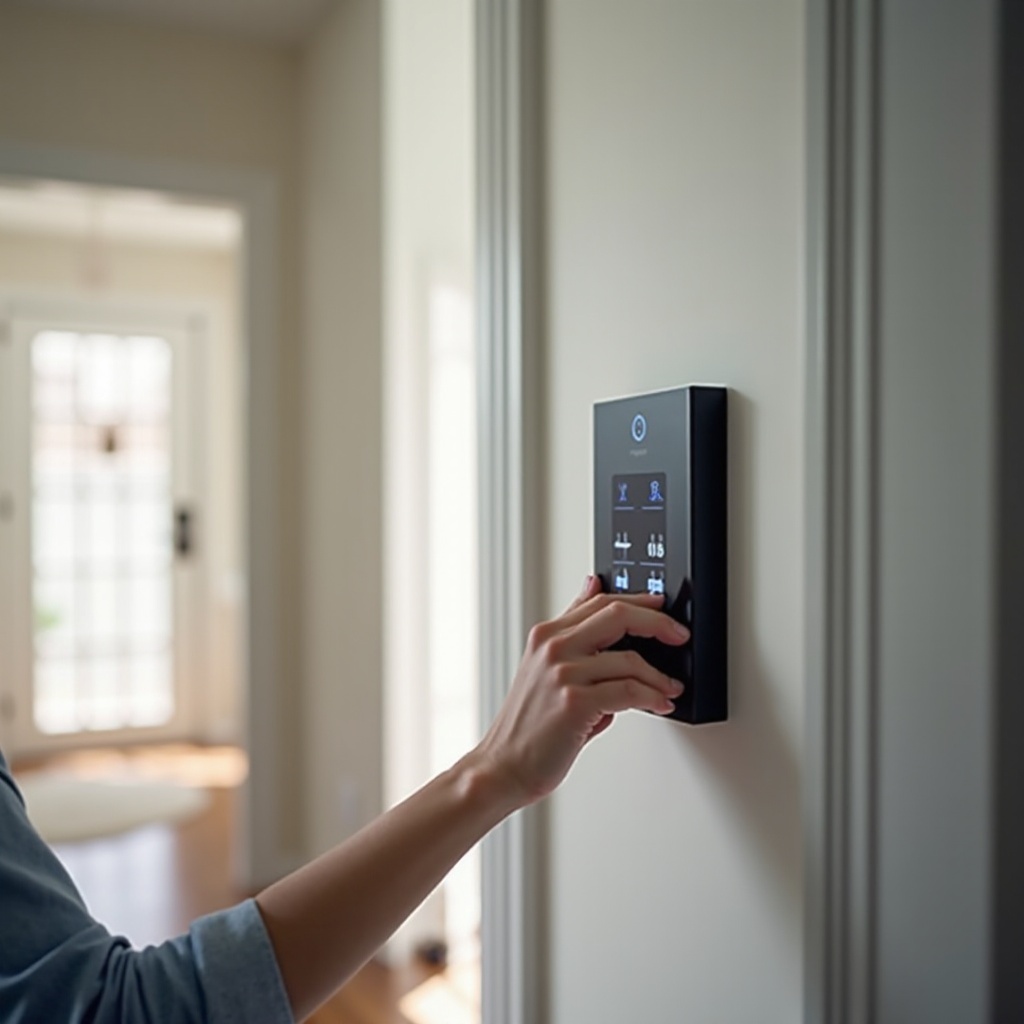
Comprendre d’abord votre système de sécurité ADT
Avant d’appuyer sur des boutons ou de débrancher des câbles d’alimentation, identifiez votre matériel ADT et les appareils connectés. Différents panneaux et écosystèmes utilisent différentes méthodes de réinitialisation. Deviner peut provoquer davantage de problèmes, notamment la perte de la surveillance ou l’effacement de paramètres.
Identifier le modèle de votre panneau ADT (Command, Pulse, ancien)
Regardez votre panneau de contrôle principal ou votre clavier et notez son apparence et son interface :
- ADT Command
En général, un écran tactile couleur moderne monté au mur ou sur un support de table. L’interface comporte des icônes et des menus tels que Paramètres, Système, Wi‑Fi et Utilisateurs. - ADT Pulse
Souvent un clavier standard à boutons, associé à une passerelle Pulse ou un iHub séparé. De nombreuses fonctions sont gérées via l’application ADT Pulse ou le portail web. - Systèmes anciens
Claviers numériques simples avec petits écrans ou voyants LED et une intégration limitée à la maison intelligente.
Recherchez une étiquette sur le côté ou l’arrière du panneau, dans votre contrat ADT ou dans l’application pour confirmer votre modèle exact. Cela vous aidera à appliquer ensuite les bonnes étapes de réinitialisation.
Reconnaître les appareils domotiques connectés (serrures, caméras, capteurs)
Ensuite, dressez une liste rapide des appareils reliés à votre système ADT. Ceux‑ci peuvent inclure :
- Capteurs de portes et fenêtres
- Détecteurs de mouvement et capteurs de bris de vitre
- Caméras de sécurité intérieures et extérieures
- Sonnettes vidéo
- Serrures intelligentes
- Prises, lumières ou thermostats intelligents
Savoir ce qui est connecté vous permet de décider s’il faut réinitialiser le panneau, un seul appareil ou les deux. Une réinitialisation d’usine complète vous oblige à réajouter chaque appareil ensuite, vous ne devez donc le faire que si vous êtes prêt.
Quand vous devriez éviter de réinitialiser le système
Il existe des situations où réinitialiser vous‑même le système est une mauvaise idée :
- Vous n’êtes pas le propriétaire ou un utilisateur autorisé du compte.
- Le panneau ou le câblage présente des signes de dommages physiques, comme des traces de brûlure ou une exposition à l’eau.
- Les fils semblent desserrés, effilochés ou mal fixés.
- Vous suspectez un problème sérieux d’alimentation ou de câblage plutôt qu’un simple bug logiciel.
Dans ces cas, contactez ADT ou un installateur agréé. Si votre matériel semble en bon état mais se comporte de façon étrange, vous pouvez continuer et choisir le type de réinitialisation qui correspond le mieux à votre problème.
Principaux types de réinitialisations ADT et leur effet
Toutes les réinitialisations ne se comportent pas de la même manière. Certaines redémarrent simplement le panneau, tandis que d’autres effacent les paramètres et remettent tout à l’état d’usine. Choisir la bonne méthode vous aide à résoudre votre problème tout en préservant autant que possible votre configuration.
Réinitialisation logicielle (redémarrage) vs réinitialisation d’usine (restauration complète)
Les deux principaux types de réinitialisation du panneau sont :
- Réinitialisation logicielle (redémarrage)
C’est similaire au redémarrage d’un smartphone. Le système s’éteint puis se rallume sans effacer les données utilisateur. Une réinitialisation logicielle élimine les dysfonctionnements temporaires et les petits bugs logiciels. Elle conserve généralement les zones, les codes utilisateurs et les appairages d’appareils. - Réinitialisation d’usine (restauration complète)
Cela ramène le panneau à sa configuration d’origine. Dans de nombreux cas, cela efface les codes utilisateurs, la configuration des zones, les paramètres réseau et certains appairages avec des appareils intelligents. Après une réinitialisation d’usine, vous devrez peut‑être réinscrire le système auprès de la centrale de surveillance ADT et reconfigurer chaque appareil et chaque zone.
Si votre système fonctionne mais se comporte de façon étrange, commencez par une réinitialisation logicielle. Utilisez une réinitialisation d’usine uniquement si les autres options échouent ou lorsque vous reprenez un système d’un ancien propriétaire et avez besoin d’une base totalement saine.
Réinitialisation du réseau pour les problèmes Wi‑Fi et de connectivité
Une réinitialisation réseau se concentre sur les problèmes de communication plutôt que sur la configuration du panneau. Elle est utile lorsque :
- L’application indique que le panneau ou les caméras sont hors ligne.
- Les caméras se figent, saccadent ou n’arrivent pas à diffuser la vidéo.
- Le système ADT ne parvient pas à se connecter à votre routeur après une modification de vos paramètres Wi‑Fi.
Une réinitialisation réseau consiste généralement à couper puis à rétablir l’alimentation de votre modem, de votre routeur et de toute passerelle ou hub ADT, et parfois à saisir de nouveau les identifiants Wi‑Fi. Elle n’efface normalement pas les zones ni les codes utilisateurs, mais peut forcer les appareils à se reconnecter à un réseau neuf et stable.
Avantages et inconvénients de chaque type de réinitialisation pour les propriétaires
Chaque méthode de réinitialisation présente des avantages et des inconvénients :
- Réinitialisation logicielle
Avantages : Faible risque, rapide, résout souvent les petits bugs et les blocages.
Inconvénients : Ne corrige pas les paramètres profondément corrompus, les défauts matériels ou les problèmes de câblage. - Réinitialisation réseau
Avantages : Excellente pour les problèmes de communication avec l’application et les caméras ou panneaux hors ligne.
Inconvénients : Ne résout pas les défauts des capteurs ni les mauvaises configurations sur le panneau. - Réinitialisation d’usine
Avantages : Supprime les erreurs persistantes, idéale lors de changements de propriétaire ou pour des systèmes très mal configurés.
Inconvénients : Longue et perturbante. Nécessite de réajouter les zones, les utilisateurs et les appareils intelligents.
Une fois que vous avez compris quel type de réinitialisation il vous faut, vous devez préparer votre système afin que le processus se déroule sans accroc et ne déclenche pas de fausses alertes ni de pertes de données inattendues.
Préparatifs essentiels avant de réinitialiser
Une bonne préparation rend toute réinitialisation plus simple et plus sûre. Quelques gestes prudents peuvent empêcher les sirènes de retentir au mauvais moment, maintenir la surveillance en ligne et réduire le risque d’avoir à recommencer le travail.
Désarmer le système et éviter les fausses alarmes
Désarmez toujours votre système ADT avant toute réinitialisation :
- Utilisez votre code maître ou l’application ADT pour désarmer le panneau.
- Vérifiez que l’écran affiche Désarmer ou Prêt, sans alarme active.
- Prévenez les membres du foyer que vous allez intervenir sur l’alarme, afin qu’ils ne paniquent pas en cas de bips ou de messages.
Si votre système est surveillé, soyez également prudent pendant les tests après la réinitialisation. Ne déclenchez pas d’alarme panique, incendie ou police, sauf si vous effectuez un test supervisé avec le support ADT.
Rassembler codes maîtres, identifiants de connexion et informations de compte
Certaines procédures de réinitialisation et toutes les étapes de configuration après réinitialisation nécessitent des identifiants valides. Assurez‑vous de disposer de :
- Votre code maître pour le panneau ou le clavier.
- L’adresse e‑mail et le mot de passe de connexion à l’application ADT.
- Votre numéro de compte ADT ou le numéro de téléphone associé au compte.
Gardez ces informations à portée de main. Vous pourriez en avoir besoin plusieurs fois pendant et après le processus de réinitialisation.
Sauvegarder ou noter les paramètres importants et les zones
De nombreux panneaux ADT ne disposent pas d’une fonction intégrée de sauvegarde et de restauration, mais vous pouvez tout de même enregistrer manuellement les informations clés. Avant une réinitialisation d’usine, notez ou faites des captures d’écran de :
- Les noms de zones et leurs emplacements (par exemple, Porte d’entrée, Fenêtre de la cuisine, Mouvement garage).
- Les codes utilisateurs existants et la personne associée à chaque code.
- Les alertes personnalisées, règles de notification et automatisations sur lesquelles vous comptez.
Ces notes vous guideront lorsque vous reconstruirez le système après une réinitialisation d’usine et vous aideront à vérifier que tout fonctionne comme auparavant.
Avec votre système désarmé, les informations rassemblées et les paramètres documentés, vous êtes prêt à commencer par l’option de réinitialisation la moins perturbante : une réinitialisation logicielle du panneau ADT.
Comment effectuer une réinitialisation logicielle d’un panneau de sécurité ADT
Une réinitialisation logicielle, ou redémarrage, donne un nouveau départ à votre panneau sans effacer sa mémoire. C’est la première étape à essayer lorsque l’écran se fige, que le clavier devient lent ou que l’application affiche un comportement étrange alors que la plupart des fonctions restent opérationnelles.
Réinitialisation logicielle étape par étape pour les panneaux ADT Command
Sur de nombreux panneaux ADT Command, vous pouvez redémarrer directement depuis l’écran tactile :
- Assurez‑vous que le système est désarmé.
- Ouvrez le menu Paramètres ou Système sur l’écran tactile.
- Recherchez une option telle que Redémarrer, Reboot ou Redémarrer le panneau.
- Sélectionnez‑la, puis confirmez que vous voulez redémarrer le système.
Si vous ne trouvez pas d’option de redémarrage logiciel, vous devrez peut‑être couper puis rétablir l’alimentation du panneau :
- Désarmez le système.
- Débranchez le panneau de sa source d’alimentation. Cela peut impliquer de débrancher un bloc secteur ou de couper un disjoncteur dédié, selon l’installation.
- Si le panneau possède une batterie de secours accessible, retirez‑la ou débranchez‑la avec précaution.
- Attendez 30 à 60 secondes pour permettre la décharge des condensateurs et l’effacement de la mémoire volatile.
- Reconnectez la batterie de secours puis rétablissez l’alimentation secteur.
Le panneau devrait redémarrer, afficher un écran de démarrage et se reconnecter à la centrale de surveillance et à votre réseau domestique.
Processus de réinitialisation logicielle pour les systèmes ADT Pulse et à clavier
Pour les systèmes ADT Pulse et les systèmes plus anciens à clavier, le processus est similaire mais commence au boîtier de contrôle principal :
- Désarmez le système au clavier.
- Repérez le boîtier de contrôle métallique ou plastique, souvent dans un placard, une buanderie, un garage ou un sous‑sol.
- Débranchez le transformateur qui alimente le panneau de la prise murale.
- Ouvrez le boîtier de contrôle et trouvez la batterie de secours à l’intérieur.
- Déconnectez une borne de la batterie (généralement une cosse) pour couper l’alimentation.
- Attendez 30 à 60 secondes.
- Reconnectez la borne de la batterie puis rebranchez le transformateur à la prise.
Cette coupure d’alimentation agit comme une réinitialisation logicielle et devrait résoudre de nombreux défauts temporaires sans effacer votre configuration.
Vérifier l’état du système après une réinitialisation logicielle
Après le redémarrage du panneau, vérifiez que tout semble normal :
- Assurez‑vous que la date et l’heure affichées sont correctes.
- Confirmez que le système indique un état Prêt ou Désarmer sans erreurs majeures.
- Ouvrez et fermez une porte ou une fenêtre pour vérifier que le panneau détecte l’activité des capteurs.
- Armez le système en mode Présence, puis désarmez‑le de nouveau pour confirmer son bon fonctionnement.
Si votre problème principal concerne des appareils hors ligne ou des soucis de connexion à l’application plutôt que des blocages du panneau, l’étape logique suivante est d’effectuer une réinitialisation centrée sur le réseau.
Comment effectuer une réinitialisation réseau sur votre système ADT
De nombreux problèmes de maison intelligente proviennent de modifications réseau ou d’un Wi‑Fi instable, et non du panneau lui‑même. Une réinitialisation réseau vous aide à rétablir une communication propre entre votre système ADT, votre routeur et votre application mobile.
Diagnostiquer si le problème vient du réseau ou du matériel
Vous faites probablement face à un problème de réseau si un ou plusieurs de ces signes apparaissent :
- L’application ADT affiche Panneau hors ligne ou Caméra hors ligne.
- Les caméras n’arrivent pas à charger la vidéo en direct ou affichent une icône de chargement tournante.
- Votre téléphone, votre ordinateur portable ou votre téléviseur connecté perd aussi le Wi‑Fi ou a un accès internet lent.
- Le panneau fonctionne localement, mais l’application ne met pas à jour le statut ni n’envoie de notifications.
Si un seul capteur signale un défaut alors que les autres appareils et votre connexion internet fonctionnent correctement, le problème provient probablement de ce capteur, et non de votre réseau.
Couper puis rétablir l’alimentation du routeur, du modem et de la passerelle ADT en toute sécurité
Pour réinitialiser votre environnement réseau, suivez cet ordre :
- Désarmez votre système ADT.
- Débranchez votre modem de la prise électrique.
- Débranchez votre routeur de la prise électrique.
- Si vous disposez d’une passerelle ADT Pulse ou d’un iHub, débranchez‑le également.
- Attendez 30 à 60 secondes.
- Rebranchez le modem et attendez que tous les voyants principaux se stabilisent.
- Rebranchez le routeur et laissez‑le démarrer complètement et diffuser le Wi‑Fi.
- Rebranchez la passerelle ADT Pulse ou confirmez que votre panneau ADT Command est alimenté et connecté.
Redémarrer les appareils dans cet ordre leur permet de négocier de nouvelles connexions et adresses IP. Cela résout souvent de nombreux problèmes de hors‑ligne et de communication.
Reconnecter les appareils ADT au Wi‑Fi et à l’application mobile
Si vous avez récemment modifié le nom, le mot de passe ou le routeur de votre réseau Wi‑Fi, vous devrez peut‑être reconnecter le panneau et les appareils :
- Sur ADT Command, ouvrez le menu Paramètres et choisissez Wi‑Fi ou Réseau.
- Sélectionnez votre réseau Wi‑Fi actuel et saisissez le bon mot de passe.
- Vérifiez que le panneau affiche un état connecté.
Pour les caméras et sonnettes vidéo :
- Ouvrez l’application ADT et sélectionnez l’appareil qui apparaît hors ligne.
- Choisissez l’option pour reconnecter ou reconfigurer le Wi‑Fi.
- Suivez les instructions à l’écran pour appuyer sur le bouton de réinitialisation de la caméra et scanner un code QR si nécessaire.
Si les réinitialisations réseau et logicielles ne corrigent pas des erreurs système profondes, ou si vous reprenez un système déjà installé, une réinitialisation d’usine peut être l’option suivante.
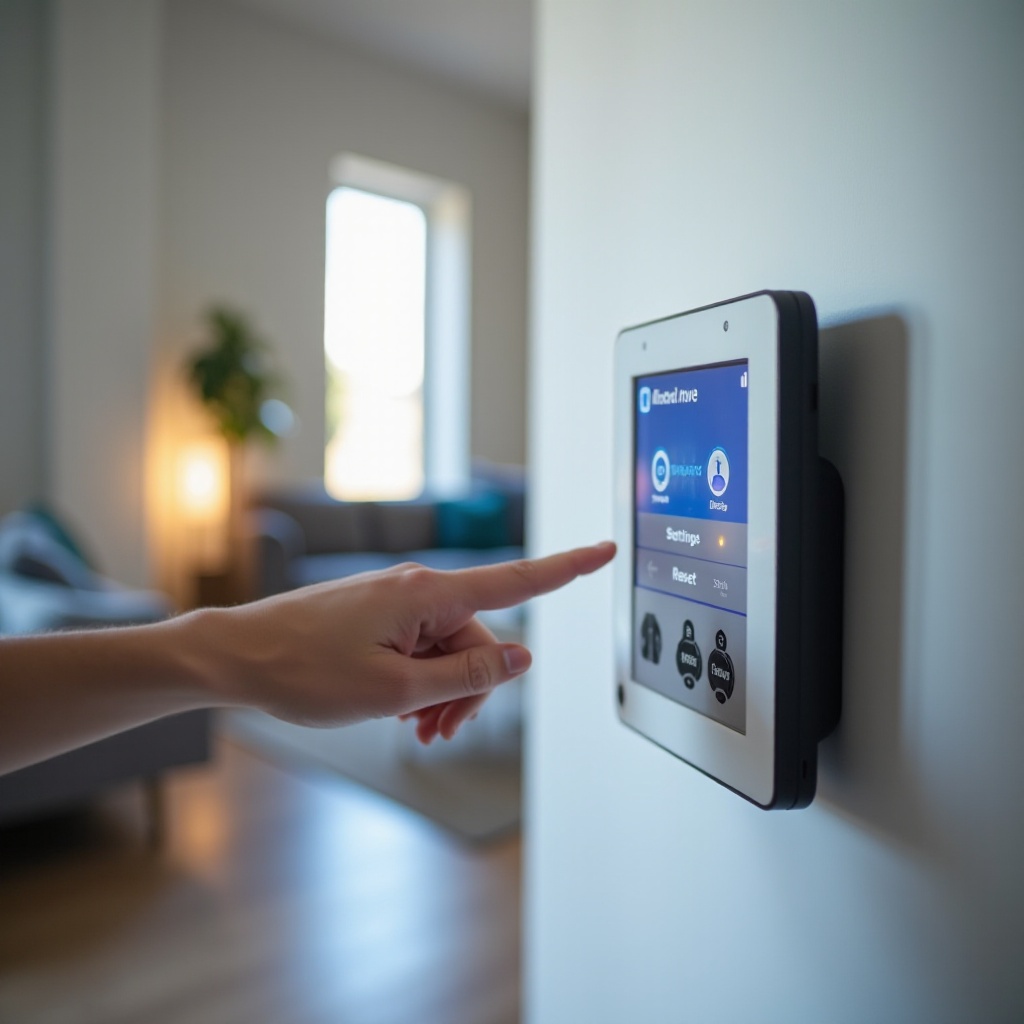
Comment réinitialiser d’usine un système de sécurité ADT
La réinitialisation d’usine est l’étape la plus radicale. Elle efface de nombreux paramètres et vous oblige souvent à reconstruire votre système à partir de zéro. N’y recourez que lorsque vous avez des raisons claires, comme des problèmes de configuration majeurs ou un changement de propriétaire.
Quand une réinitialisation d’usine est nécessaire (erreurs majeures, changement de propriétaire)
Envisagez une réinitialisation d’usine dans ces situations :
- Le panneau affiche des erreurs critiques persistantes qui ne disparaissent pas, même après des réinitialisations logicielles et réseau.
- Les zones et les codes sont tellement mal configurés que l’utilisation normale est difficile ou impossible.
- Vous avez emménagé dans une maison équipée d’un système ADT existant et vous ne connaissez pas les anciens codes ni les paramètres.
- Vous voulez supprimer tous les anciens utilisateurs, codes et scénarios d’automatisation pour repartir de zéro.
Si vous êtes lié par un contrat de surveillance ADT, consultez d’abord le support ADT. Ils peuvent confirmer si une réinitialisation d’usine est autorisée et peuvent vous guider pour ne pas interrompre la surveillance professionnelle.
Étapes de réinitialisation d’usine pour les panneaux ADT Command et Pulse
Les étapes exactes varient selon le modèle et le firmware. Vérifiez toujours les instructions auprès d’ADT ou dans votre manuel d’utilisation. Le schéma général ressemble à ceci :
Pour de nombreux panneaux ADT Command :
- Désarmez complètement le système.
- Ouvrez Paramètres ou Paramètres avancés. Vous devrez peut‑être saisir le code maître.
- Repérez un élément de menu intitulé Réinitialiser, Paramètres d’usine ou similaire.
- Lisez les avertissements concernant la perte de données et la connexion à la surveillance.
- Confirmez que vous souhaitez remettre le système aux paramètres d’usine.
Pour de nombreux panneaux et passerelles ADT Pulse :
- Désarmez le système au clavier.
- Mettez hors tension le panneau principal d’alarme et la passerelle Pulse ou l’iHub.
- Trouvez le bouton de réinitialisation sur la passerelle ou le panneau, s’il existe.
- Maintenez le bouton de réinitialisation enfoncé pendant la remise sous tension, en respectant le temps indiqué dans le manuel (souvent 10 à 30 secondes).
- Relâchez le bouton et attendez que le système redémarre en mode par défaut.
Ne tentez pas de séquences de boutons cachées au hasard. Des manipulations incorrectes peuvent verrouiller le panneau ou rompre la communication avec les serveurs ADT. En cas de doute, contactez le support ADT et effectuez la réinitialisation sous leur supervision.
Réajouter les zones, les codes utilisateurs et la surveillance après réinitialisation
Une fois la réinitialisation d’usine terminée, vous devrez reconstruire votre configuration :
- Travaillez avec le support ADT ou suivez l’assistant de configuration à l’écran pour reconnecter le panneau au service de surveillance.
- Enregistrez chaque capteur de porte, fenêtre, mouvement et bris de vitre comme une nouvelle zone.
- Attribuez à chaque zone un nom clair correspondant à son emplacement, en vous aidant de vos notes.
- Créez un nouveau code maître et des codes supplémentaires pour les membres de la famille ou les invités de confiance.
- Réajoutez les caméras, sonnettes vidéo, serrures intelligentes et autres appareils domotiques via le panneau ou l’application.
Bien que ce processus soit long, il vous laisse avec un système propre et organisé. Toutefois, si seuls certains appareils posent problème, les réinitialiser individuellement est plus rapide que de réinitialiser l’ensemble du système.
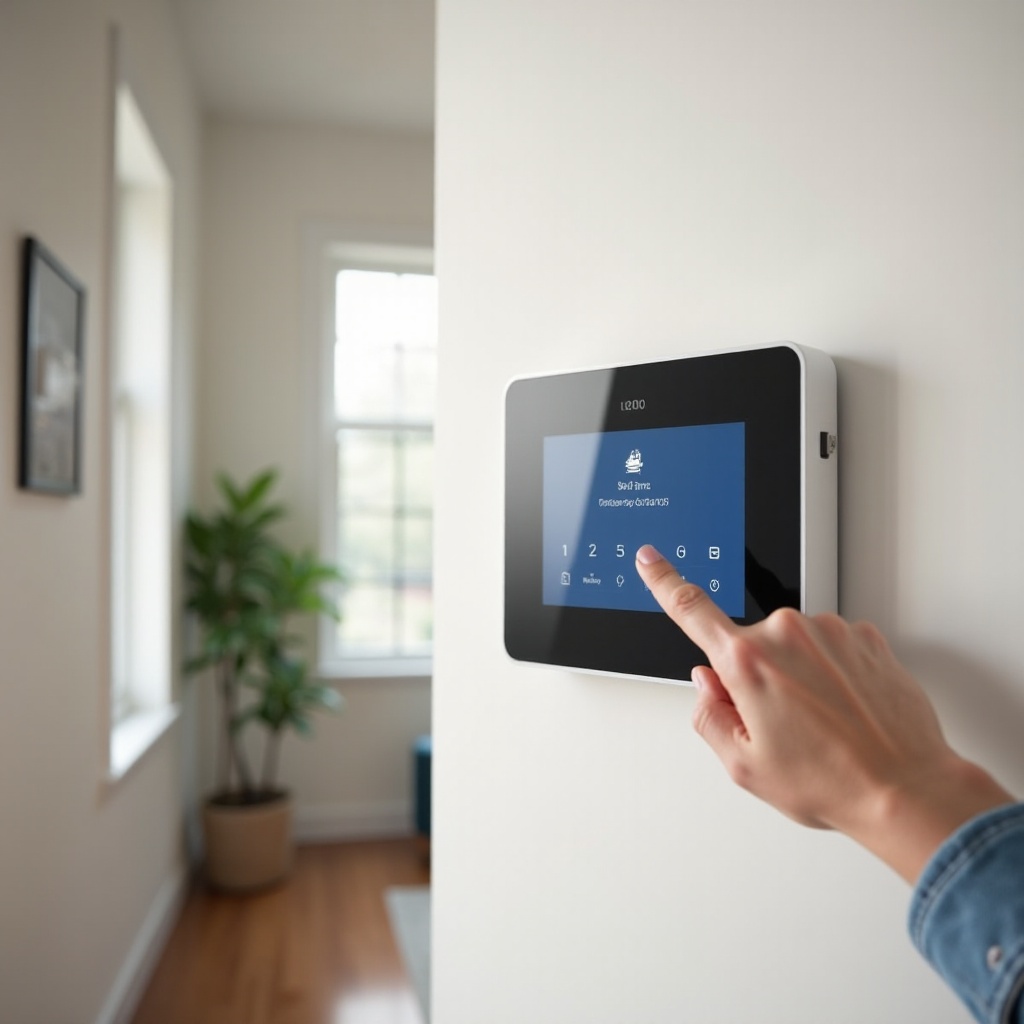
Réinitialiser les appareils ADT individuels dans votre maison connectée
Souvent, le panneau fonctionne correctement, mais un ou deux appareils se comportent mal. Dans ce cas, il est plus judicieux de réinitialiser le capteur, la caméra ou la serrure spécifique plutôt que tout le système de sécurité ADT.
Réinitialiser les capteurs de portes et fenêtres et corriger les défauts
Si une zone de porte ou de fenêtre affiche Ouvert ou Défaut alors qu’elle est fermée, essayez ces étapes :
- Vérifiez l’alignement physique du capteur et de l’aimant. Ils doivent être bien alignés lorsque la porte ou la fenêtre est fermée.
- Remplacez la batterie si le capteur en utilise une et que vous voyez un avertissement de batterie faible.
- Retirez le couvercle du capteur et recherchez un petit interrupteur de sabotage ou de réinitialisation. Appuyez dessus si le manuel vous l’indique pour une réinitialisation.
- Sur le panneau ou dans l’application, mettez le capteur en bypass ou supprimez‑le du système, puis ajoutez‑le de nouveau en suivant les étapes d’enrôlement.
De nombreux défauts de capteurs disparaissent une fois que le capteur est bien aligné, doté d’une batterie neuve et correctement réenregistré.
Réinitialiser les détecteurs de mouvement et les capteurs de bris de vitre
Les détecteurs de mouvement peuvent déclencher de fausses alertes ou rester en état de défaut s’ils sont mal placés ou alimentés par des batteries faibles. Pour réinitialiser un détecteur de mouvement :
- Remplacez la batterie si des avertissements mentionnent une faible alimentation.
- Vérifiez que le détecteur ne pointe pas vers des fenêtres, des bouches de chauffage ou des rideaux en mouvement.
- Retirez l’appareil du panneau, puis inscrivez‑le à nouveau en suivant les instructions du panneau ou de l’application.
Pour les capteurs de bris de vitre :
- Placez le système en mode test si nécessaire.
- Coupez puis rétablissez l’alimentation du capteur en retirant et en remettant les piles ou en utilisant son bouton de réinitialisation, s’il existe.
- Réajoutez le capteur au panneau s’il indique toujours un défaut après une simple réinitialisation.
Réinitialiser les caméras ADT, sonnettes vidéo et serrures intelligentes
La plupart des caméras et sonnettes vidéo estampillées ADT disposent d’un bouton de réinitialisation ou WPS. Un processus typique de réinitialisation ressemble à ceci :
- Repérez le bouton de réinitialisation sur la caméra ou la sonnette. Il se trouve souvent à l’arrière, en dessous ou sous un couvercle amovible.
- Maintenez le bouton de réinitialisation enfoncé pendant la durée indiquée par le fabricant (souvent 10 à 15 secondes) jusqu’à ce que le voyant clignote ou change de couleur.
- Relâchez le bouton et attendez que la caméra redémarre.
- Ouvrez l’application ADT, supprimez l’ancienne entrée de l’appareil si nécessaire, puis suivez les étapes pour réajouter la caméra et la connecter au Wi‑Fi.
Pour les serrures intelligentes intégrées à ADT :
- Retirez le couvercle de la batterie et les piles.
- Maintenez le bouton de réinitialisation ou de programmation de la serrure enfoncé pendant que vous remettez les piles, conformément au manuel de la serrure.
- Utilisez le panneau ou l’application ADT pour réappairer la serrure via Z‑Wave ou un autre protocole pris en charge.
Une fois vos appareils et votre panneau stabilisés, l’application ADT devient votre principal outil pour surveiller, gérer et confirmer les résultats de ces réinitialisations.
Utiliser l’application et le portail web ADT pendant les réinitialisations
L’application ADT Command ou Pulse ne sert pas qu’à l’armement à distance. Elle vous aide à visualiser l’état du système avant et après une réinitialisation, afin que vous sachiez quels changements ont résolu votre problème.
Vérifier l’état des appareils et les alertes depuis l’application
Après avoir terminé une réinitialisation, ouvrez l’application ADT et examinez l’état du système :
- Consultez la liste d’appareils pour voir quels capteurs, serrures et caméras sont affichés En ligne, Hors ligne ou en Défaut.
- Vérifiez les alertes récentes et l’historique pour confirmer qu’aucune nouvelle erreur n’est apparue.
- Armez et désarmez le système depuis l’application pour vérifier que le panneau répond correctement.
Cela vous permet de savoir si la réinitialisation a résolu votre problème initial ou si vous devez vous concentrer sur un appareil spécifique qui pose encore problème.
Supprimer et réajouter des appareils après une réinitialisation
Si un appareil reste hors ligne ou instable même après une réinitialisation réseau ou appareil, vous devrez peut‑être le supprimer de l’application et l’ajouter à nouveau :
- Ouvrez la liste d’appareils dans l’application ADT.
- Sélectionnez l’appareil problématique.
- Choisissez Supprimer, Effacer ou une option similaire pour le dissocier du système.
- Suivez les instructions dans l’application pour réajouter l’appareil, ce qui implique généralement d’appuyer sur un bouton de l’appareil et de confirmer l’appairage.
Réinscrire ainsi les appareils permet de supprimer les entrées corrompues et de rétablir une communication stable.
Gérer les codes utilisateurs et les notifications à distance
L’application et le portail web vous permettent aussi de gérer les accès et les alertes, ce qui est particulièrement important après une réinitialisation d’usine ou un changement de propriétaire :
- Créer, modifier ou supprimer des codes utilisateurs pour la famille, les invités ou les prestataires de services.
- Ajuster les notifications que vous recevez, telles que les événements d’armement, les alarmes, les alertes de batterie faible ou les avertissements de dispositif hors ligne.
- Consulter les journaux d’activité pour s’assurer que le système enregistre correctement les armements, désarmements et événements d’alarme.
Si, après ces étapes, vous voyez encore des erreurs ou des comportements étranges, il est temps de dépanner plus précisément les problèmes restants.
Dépanner les problèmes courants après une réinitialisation
Même si vous suivez chaque étape avec soin, certains problèmes peuvent persister après une réinitialisation. Plutôt que de répéter la réinitialisation encore et encore, ciblez précisément l’erreur que vous voyez sur le panneau ou dans l’application.
Gérer les codes de défaut, les bips et les zones en bypass
Si le panneau continue de biper ou d’afficher des codes de défaut :
- Lisez l’écran pour identifier les messages spécifiques, comme Batterie faible, Sabotage ou Échec de communication.
- Remplacez la batterie de secours du panneau si le code de défaut mentionne la batterie du panneau ou du système.
- Vérifiez chaque zone qui affiche un défaut ou un message de sabotage. Assurez‑vous que les couvercles des capteurs sont fermés et que les aimants sont alignés.
- Effacez l’état de défaut via le menu du panneau ou l’application une fois la cause corrigée.
Si vous voyez des zones en bypass, cela signifie généralement que le système ignore ces zones, souvent parce qu’elles apparaissent ouvertes ou défectueuses. Corrigez le problème de capteur ou de zone, puis retirez le bypass pour que le système surveille à nouveau cette zone.
Appareils qui ne se reconnectent pas ou n’apparaissent pas dans l’application
Si un appareil ne se reconnecte pas après une réinitialisation :
- Vérifiez que l’appareil est alimenté (piles ou câblage).
- Assurez‑vous qu’il se trouve à portée du panneau ou de la passerelle et qu’il n’est pas bloqué par des murs épais ou des objets métalliques.
- Supprimez l’appareil de l’application ou du panneau, puis ajoutez‑le à nouveau comme un nouvel appareil.
- Envisagez de rapprocher votre routeur, votre passerelle ou votre panneau de l’appareil pendant l’appairage.
Si l’appareil refuse toujours d’apparaître ou de s’appairer, il est peut‑être défectueux ou incompatible avec votre plateforme ADT actuelle et devra peut‑être être remplacé.
Quand l’alarme ne s’arme pas ou ne communique pas avec la centrale
Si le système refuse de s’armer après une réinitialisation :
- Recherchez les zones indiquées Ouverte, Défaut ou Sabotage et corrigez ces problèmes.
- Vérifiez les paramètres de date et heure du panneau. Une heure incorrecte peut parfois affecter la communication et les journaux.
Si le système semble cesser de communiquer avec la centrale de surveillance ADT :
- Appelez le support ADT et demandez‑leur de vérifier la connexion à votre panneau depuis leur côté.
- Préparez les codes d’erreur ou messages affichés sur votre panneau.
Lorsque les problèmes se répètent malgré ces étapes, il est peut‑être temps de faire intervenir le support ADT ou un installateur professionnel pour vérifier des défauts matériels ou de câblage plus profonds.
Quand appeler le support ADT ou un installateur professionnel
Les réinitialisations sont des outils puissants, mais elles ne peuvent pas tout résoudre. Certains problèmes nécessitent des outils professionnels, des pièces de rechange ou un accès plus poussé à la programmation du système qu’un propriétaire ne devrait pas tenter.
Signes de défaillance matérielle ou de problèmes de câblage
Vous devriez faire appel à un professionnel si vous remarquez :
- Des dommages visibles sur le panneau, tels que fissures, marques de brûlure ou plastique fondu.
- Des coupures de courant fréquentes ou des redémarrages aléatoires même après l’installation d’une nouvelle batterie de secours.
- Des zones qui n’affichent jamais un état sécurisé, quel que soit le nombre de réinitialisations ou de remplacements de capteurs.
- Des fils desserrés, effilochés ou exposés près du panneau ou des capteurs.
Ces symptômes indiquent des défauts matériels ou de câblage, qu’il est dangereux ou peu pratique de corriger par tâtonnements.
Surveillance, garantie et considérations liées aux visites de service
Avant de programmer une visite de service, vérifiez les points suivants :
- Relisez votre contrat ADT pour voir quel niveau de service et de réparations il couvre.
- Confirmez si votre matériel est toujours sous garantie.
- Demandez à ADT les éventuels frais de déplacement, tarifs horaires ou forfaits pour la visite d’un technicien.
Parfois, ADT vous guidera par téléphone pour diagnostiquer ou réinitialiser, afin que vous puissiez corriger des problèmes simples sans payer de visite.
Informations à préparer avant de contacter le support
Être préparé rendra votre appel au support ADT plus efficace. Ayez ces informations sous la main :
- Votre numéro de compte ADT ou le numéro de téléphone principal associé au compte.
- Le modèle de votre panneau (par exemple, ADT Command) et les références visibles sur le panneau ou la passerelle.
- La liste des messages d’erreur ou codes de défaut actuellement affichés sur le panneau ou dans l’application.
- Un résumé des étapes de réinitialisation que vous avez déjà tentées et des changements observés ensuite.
Si le support ou un technicien confirme que votre système est stable, vous pourrez alors vous concentrer sur le maintien de cet état et réduire le besoin de futures réinitialisations.
Bonnes pratiques pour éviter les réinitialisations fréquentes
Quelques habitudes simples vous aident à éviter les réinitialisations répétées et à maintenir votre système de sécurité ADT en bon état de marche au sein de votre installation domotique.
Entretien régulier des panneaux, batteries et capteurs
Un entretien régulier prend peu de temps, mais prévient de nombreux problèmes :
- Remplacez les batteries des capteurs dès que vous voyez des alertes de batterie faible.
- Gardez le panneau, les claviers et les capteurs propres en essuyant poussière et toiles d’araignée.
- Vérifiez que les portes et fenêtres se ferment correctement afin que les aimants et capteurs soient bien alignés.
- Testez périodiquement votre système en mode test pour vérifier que toutes les zones répondent.
Ces gestes réduisent les fausses alertes, empêchent les petits problèmes de s’aggraver et diminuent le nombre de réinitialisations nécessaires.
Maintenir à jour firmware, applications et appareils intelligents
Les mises à jour logicielles et de firmware corrigent souvent des bugs qui, autrement, pourraient vous pousser à effectuer des réinitialisations inutiles :
- Maintenez votre application ADT à jour sur votre téléphone ou tablette.
- Autorisez les mises à jour de firmware ADT sur votre panneau et vos appareils lorsqu’elles sont disponibles.
- Mettez à jour le firmware de votre routeur pour conserver un environnement réseau stable et sécurisé.
Des logiciels à jour améliorent la compatibilité et la stabilité, ce qui signifie moins de dysfonctionnements nécessitant une intervention manuelle.
Sécuriser votre système avec des codes robustes et un contrôle d’accès
De bonnes pratiques de sécurité réduisent également la probabilité de devoir effectuer des réinitialisations radicales :
- Utilisez un mot de passe fort et unique pour votre compte ADT et votre réseau Wi‑Fi.
- Changez votre code maître si beaucoup de personnes le connaissent ou si vous avez récemment changé de personnel, de colocataires ou de locataires.
- Supprimez les anciens codes utilisateurs pour les personnes qui n’ont plus besoin d’accéder à votre domicile.
En contrôlant qui peut modifier les paramètres ou accéder à votre système, vous réduisez le risque de changements indésirables qui pourraient vous obliger à recourir à une réinitialisation d’usine pour revenir en arrière.
Conclusion
Comprendre comment réinitialiser un système de sécurité ADT vous donne un moyen efficace de résoudre les problèmes courants et de garder votre maison intelligente sécurisée. Les réinitialisations logicielles et réseau suffisent pour la plupart des dysfonctionnements et problèmes de connectivité. Les réinitialisations d’usine sont disponibles lorsque vous avez besoin d’un nouveau départ, par exemple après des erreurs majeures ou lorsque vous reprenez un système d’un précédent propriétaire.
Désarmez toujours le système avant de le réinitialiser, protégez votre connexion à la centrale et documentez les paramètres clés si vous prévoyez une réinitialisation d’usine. Réinitialisez les appareils individuellement plutôt que l’ensemble du système lorsqu’un seul capteur, une seule caméra ou serrure pose problème. Lorsque les problèmes persistent ou que vous observez des signes de dommages, appelez le support ADT ou un installateur professionnel plutôt que de continuer à expérimenter.
Avec la bonne stratégie de réinitialisation et quelques habitudes d’entretien, votre système ADT peut rester fiable, réactif et bien intégré au reste de vos appareils de maison intelligente.
Foire aux questions
À quelle fréquence dois-je réinitialiser mon système de sécurité ADT ?
Vous ne devez pas réinitialiser votre système de sécurité ADT selon un calendrier fixe. Utilisez une réinitialisation logicielle uniquement lorsque vous remarquez des dysfonctionnements, des blocages ou un comportement inhabituel que le fonctionnement normal ne permet pas de corriger. Si vous constatez que vous devez réinitialiser le système chaque semaine, voire plus souvent, cela indique généralement un problème plus profond, comme une défaillance matérielle, des problèmes de câblage ou une instabilité du réseau. Dans ces cas-là, contactez l’assistance ADT ou un installateur professionnel plutôt que de compter sur des réinitialisations fréquentes.
La réinitialisation de mon système ADT va-t-elle supprimer mes caméras, capteurs ou l’historique ?
L’effet d’une réinitialisation dépend du type de réinitialisation que vous effectuez. Une réinitialisation logicielle ou réseau conserve généralement vos zones, codes utilisateurs et la liste des appareils, et vous ne perdez au maximum que des journaux temporaires ou des données en cache. Une réinitialisation d’usine est beaucoup plus perturbatrice. Elle peut effacer les configurations de zones, les codes utilisateurs, les paramètres Wi-Fi et certains appairages d’appareils, ce qui signifie que vous devrez peut-être réajouter les caméras, capteurs et serrures connectées. Vérifiez toujours quelle méthode de réinitialisation vous utilisez et, avant une réinitialisation d’usine, notez les paramètres importants afin de pouvoir reconstruire votre système.
Puis-je réinitialiser mon système ADT si j’emménage dans une maison avec une installation existante ?
Oui, vous pouvez réinitialiser un système ADT existant lorsque vous emménagez dans une nouvelle maison, mais vous devez le faire avec précaution. Commencez par contacter ADT pour créer ou transférer le service à votre nom et confirmer que le système est compatible avec les options de télésurveillance actuelles. Une fois votre compte actif, ADT peut vous guider dans une réinitialisation d’usine afin de supprimer les codes, utilisateurs et règles de l’ancien propriétaire. Ensuite, vous pourrez définir de nouveaux codes maître et utilisateurs, renommer les zones pour qu’elles correspondent à votre configuration, et connecter vos propres téléphones et appareils domotiques à votre compte.