
Introduction
Vous allumez votre nouvel iPhone, vous le placez à côté de l’ancien et vous lancez la configuration. Vous choisissez Démarrage rapide afin que tout se transfère automatiquement. Puis un écran apparaît : « En attente de l’autre iPhone » et il ne semble jamais avancer.
Ce problème est l’un des plus courants que rencontrent les utilisateurs lors de la configuration d’un nouvel iPhone en 2024. Il a l’air sérieux, mais dans la plupart des cas, la cause est simple. Un réseau Wi‑Fi instable, un bug Bluetooth, des versions logicielle incompatibles ou une vérification d’identifiant Apple qui ne s’est pas terminée peuvent tous déclencher cet écran.
Vous n’avez pas besoin d’être expert en technologie pour le résoudre. Avec quelques étapes ciblées, vous pouvez généralement rétablir la communication entre les deux iPhone et terminer le transfert sans perdre de données. Ce guide explique ce que signifie vraiment le message « En attente de l’autre iPhone », pourquoi votre nouvel iPhone se bloque et comment le corriger de manière claire et étape par étape. Vous verrez aussi d’autres façons de transférer vos données si Démarrage rapide échoue sans cesse et comment éviter ce casse‑tête lors de votre prochaine mise à niveau.
Pour commencer, il est utile de comprendre ce que font vos iPhone derrière ce message et pourquoi il apparaît.
Que signifie « En attente de l’autre iPhone » sur un nouvel iPhone ?
Le message « En attente de l’autre iPhone » signifie que le nouvel appareil essaie de se connecter à l’ancien iPhone mais ne parvient pas à terminer l’échange initial. Apple utilise une fonctionnalité appelée Démarrage rapide pour automatiser ce processus, qui s’appuie sur le Bluetooth, le Wi‑Fi et votre identifiant Apple.
Fonctionnement de la configuration Démarrage rapide d’Apple en 2024
En 2024, Démarrage rapide fonctionne ainsi :
- Vous allumez le nouvel iPhone et vous le placez près de l’ancien.
- Le nouveau téléphone affiche une animation tourbillonnante à l’écran.
- L’ancien iPhone détecte le nouvel appareil via Bluetooth et affiche une fenêtre pop‑up.
- Vous scannez l’animation avec l’appareil photo de l’ancien iPhone pour les jumeler.
- Les téléphones communiquent avec les serveurs d’Apple via Wi‑Fi.
- Vous choisissez de transférer les données directement d’iPhone à iPhone ou de les restaurer à partir d’une sauvegarde iCloud.
Si une seule de ces étapes échoue, le nouvel iPhone peut rester sur « En attente de l’autre iPhone » sans progression visible.
Quand et pourquoi ce message apparaît pendant la configuration d’un nouvel iPhone
Vous voyez généralement ce message juste après avoir choisi « Configurer manuellement » ou « Transférer depuis l’iPhone » au cours de la configuration initiale. À ce stade, le nouvel iPhone attend que l’ancien iPhone :
- Confirme la demande de jumelage
- Reste déverrouillé assez longtemps pour que le transfert commence
- Fournisse l’accès au Wi‑Fi et aux informations de l’identifiant Apple
Si l’ancien iPhone est verrouillé, en veille, sur un autre réseau ou bloqué par un problème logiciel, le nouvel appareil ne peut pas dépasser cet écran d’attente.
Votre iPhone est-il réellement figé ou simplement lent ?
Parfois, l’écran est simplement lent, pas figé. Un léger délai peut être normal, surtout sur les réseaux chargés ou les appareils plus anciens. Utilisez ces repères approximatifs :
- 1 à 3 minutes : souvent un délai normal pendant que les appareils se connectent et se vérifient
- 5 à 10 minutes : il peut encore se terminer, mais il est raisonnable de devenir méfiant
- Plus de 10 à 15 minutes : considérez que c’est bloqué et commencez le dépannage
S’il n’y a absolument aucun changement après 10 minutes, supposez que le processus est bloqué. Le corriger devient plus facile une fois que vous savez ce qui cause généralement le problème.
Principales raisons pour lesquelles votre nouvel iPhone est bloqué sur « En attente de l’autre iPhone »
Plusieurs problèmes courants déclenchent le « nouvel iPhone bloqué sur En attente de l’autre iPhone ». Comprendre ces causes vous aide à choisir la solution la plus rapide au lieu d’essayer des étapes au hasard.
Problèmes de connexion Wi‑Fi ou Bluetooth
Démarrage rapide repose sur deux connexions clés :
- Bluetooth pour détecter et jumeler les appareils
- Wi‑Fi pour contacter les serveurs d’Apple et transférer rapidement les données
Si le Bluetooth est désactivé ou instable, l’ancien téléphone peut ne pas se connecter complètement au nouveau. Si le Wi‑Fi est faible ou se coupe, le processus peut se bloquer. Des problèmes comme des réseaux saturés, des routeurs bas de gamme ou des interférences avec d’autres appareils augmentent les risques de blocage.
Incompatibilité de version d’iOS entre les deux iPhone
En 2024, les nouveaux iPhone sont livrés avec la dernière version d’iOS 17 ou une mise à jour récente. De nombreux anciens iPhone tournent encore sur des versions antérieures. Si l’ancien appareil utilise une version beaucoup plus ancienne que le nouveau, Démarrage rapide peut échouer ou demander une mise à jour qui ne se termine jamais.
Cette incompatibilité peut provoquer :
- Des erreurs invisibles lors de la vérification de compatibilité
- Des invitations à mettre à jour que vous ignorez par inadvertance
- Un état d’« attente » sans fin, car un appareil attend des fonctionnalités que l’autre n’a pas
Ancien iPhone verrouillé, en veille ou trop éloigné
L’ancien iPhone doit rester éveillé et déverrouillé pendant que votre nouvel iPhone s’y connecte. Si l’écran se verrouille ou si le téléphone se met en veille, le nouvel appareil ne peut pas recevoir la confirmation dont il a besoin.
Les déclencheurs typiques incluent :
- Verrouillage automatique réglé sur 30 secondes ou 1 minute
- Ancien iPhone placé dans une autre pièce
- Coques ou objets bloquant l’appareil photo ou les capteurs
Même si le nouveau téléphone affiche « En attente de l’autre iPhone », l’ancien peut être bloqué sur un simple écran de code d’accès en attendant votre intervention.
Problèmes d’identifiant Apple, d’iCloud ou de vérification
Démarrage rapide vérifie aussi votre identifiant Apple, votre compte iCloud et vos réglages de sécurité. Des problèmes avec l’un de ces éléments peuvent figer la configuration :
- Mot de passe d’identifiant Apple récemment modifié
- Codes de double authentification en attente d’approbation
- Services iCloud lents ou temporairement indisponibles
Ces problèmes ne s’accompagnent pas toujours de messages d’erreur clairs. Parfois, ils maintiennent simplement le processus dans une boucle d’attente.
Une fois que vous comprenez ces causes, vous pouvez effectuer quelques vérifications rapides pour écarter les problèmes simples avant d’aller plus loin.
Vérifications essentielles avant de commencer le dépannage
Avant de réinitialiser quoi que ce soit ou de modifier des réglages avancés, effectuez ces vérifications de base. Elles résolvent de nombreux cas de « nouvel iPhone bloqué sur En attente de l’autre iPhone » sans travail supplémentaire.
Confirmez que les deux iPhone sont sous iOS 17 ou une version ultérieure
Commencez par l’ancien iPhone :
- Ouvrez « Réglages ».
- Appuyez sur « Général ».
- Appuyez sur « Mise à jour logicielle ».
- Installez toute mise à jour iOS 17 ou ultérieure disponible.
Après la mise à jour, redémarrez l’ancien appareil. Des versions d’iOS alignées réduisent les erreurs de compatibilité et évitent que Démarrage rapide ne demande des mises à jour supplémentaires en plein transfert.
Assurez-vous que les deux appareils sont chargés et déverrouillés
Une batterie faible ou un écran verrouillé peuvent interrompre la configuration. Pour éviter cela :
- Maintenez les deux téléphones au-dessus de 30 % de batterie ou branchez-les sur secteur.
- Déverrouillez l’ancien iPhone avec Face ID, Touch ID ou votre code d’accès.
- Augmentez temporairement la durée de verrouillage automatique (par exemple, à 5 minutes) ou touchez régulièrement l’écran pour qu’il reste éveillé.
Quand les deux téléphones restent éveillés et déverrouillés, le risque de défaillances aléatoires diminue fortement.
Vérifiez que le Wi‑Fi et le Bluetooth sont activés sur les deux téléphones
Sur chaque iPhone :
- Balayez vers le bas depuis le coin supérieur droit pour ouvrir le Centre de contrôle.
- Vérifiez que l’icône Wi‑Fi est bleue. Si elle est grise, touchez-la pour activer le Wi‑Fi.
- Vérifiez que l’icône Bluetooth est bleue. Si elle est grise, touchez-la pour activer le Bluetooth.
Connectez-vous à un réseau Wi‑Fi stable plutôt que de compter uniquement sur les données cellulaires. Cela donne à Démarrage rapide la bande passante nécessaire pour un transfert fluide.
Gardez les deux iPhone côte à côte pendant la configuration
La distance et la position sont importantes. Placez les deux iPhone sur la même table, à quelques centimètres l’un de l’autre. Évitez :
- De mettre un iPhone dans une autre pièce
- De les empiler sous des couvertures, des livres ou des coques épaisses
- De les déplacer pendant l’exécution de Démarrage rapide
Une fois ces vérifications de base effectuées, vous pouvez appliquer des solutions simples qui résolvent la plupart des cas sans toucher aux réglages avancés.
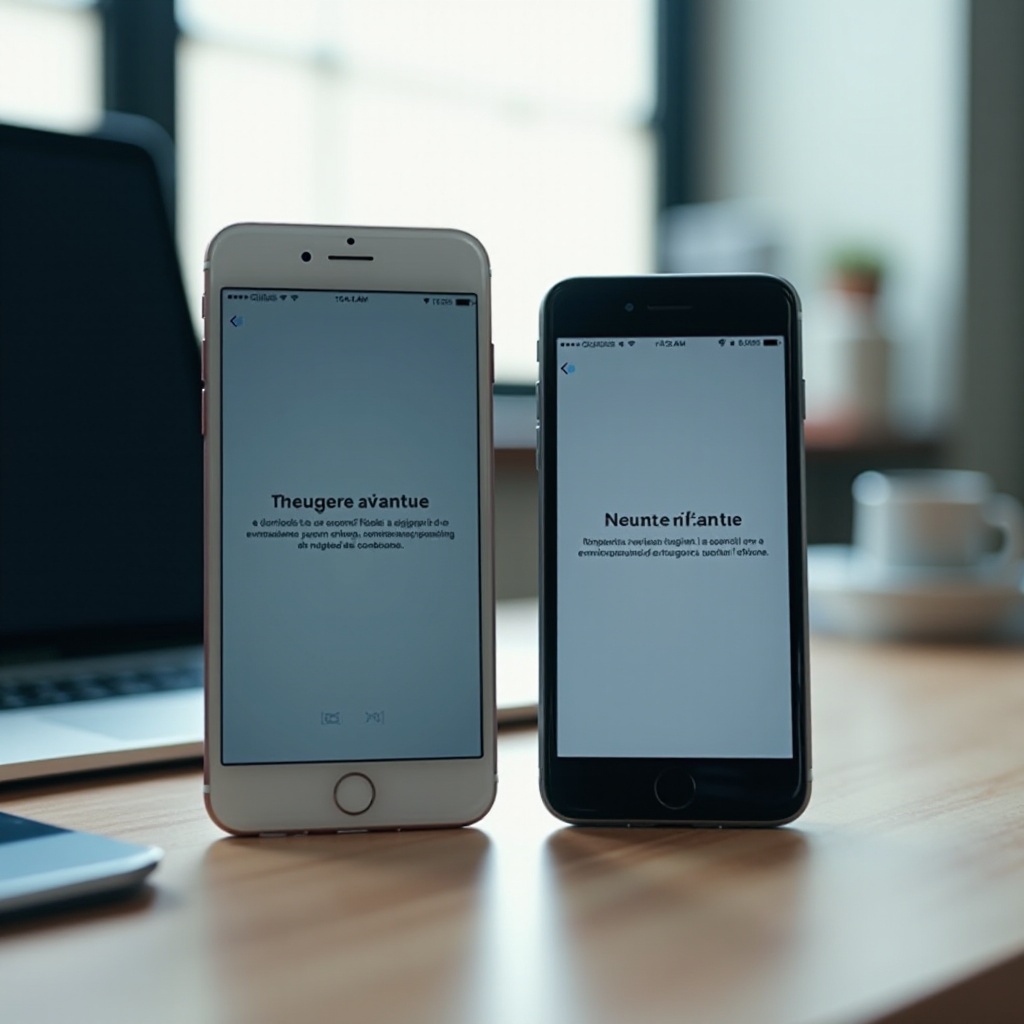
Solutions rapides à essayer en premier (elles résolvent la majorité des cas)
Si votre nouvel iPhone est toujours bloqué sur « En attente de l’autre iPhone » après les vérifications essentielles, essayez ces solutions rapides. Elles sont sans risque et résolvent souvent le problème en quelques minutes.
Annulez Démarrage rapide et relancez le processus de configuration
Parfois, Démarrage rapide échoue simplement la première fois sans raison évidente. Relancer le processus donne aux téléphones un nouveau départ.
Sur le nouvel iPhone :
- Touchez « Retour » ou « Annuler » jusqu’à quitter l’écran Démarrage rapide.
- Si une demande apparaît, confirmez que vous voulez recommencer.
Sur l’ancien iPhone :
- Déverrouillez-le.
- Allez dans « Réglages » > « Général » > « Transférer ou réinitialiser l’iPhone ».
- Suivez les instructions à l’écran pour relancer le transfert.
Lorsque le nouvel iPhone affiche à nouveau l’animation tourbillonnante, utilisez l’appareil photo de l’ancien iPhone pour la scanner et terminer le jumelage.
Redémarrez les deux iPhone et réessayez Démarrage rapide
Un redémarrage élimine les petits bugs logiciels qui peuvent perturber les connexions sans fil.
Pour les iPhone avec Face ID :
- Maintenez enfoncés le bouton latéral et l’un des boutons de volume.
- Faites glisser pour éteindre.
- Attendez 10 secondes, puis maintenez le bouton latéral enfoncé pour rallumer.
Pour les iPhone avec bouton principal :
- Maintenez enfoncé le bouton latéral (ou supérieur).
- Faites glisser pour éteindre.
- Rallumez-le après 10 secondes.
Une fois les deux téléphones rallumés, placez-les côte à côte et lancez Démarrage rapide depuis l’ancien iPhone.
Activez/désactivez le mode Avion, le Wi‑Fi et le Bluetooth
Rafraîchir les interfaces sans fil peut corriger des problèmes de connexion invisibles.
Sur chaque iPhone :
- Ouvrez le Centre de contrôle.
- Touchez l’icône avion pour activer le mode Avion. Attendez 5 secondes.
- Touchez à nouveau l’icône avion pour désactiver le mode Avion.
- Désactivez puis réactivez le Wi‑Fi.
- Désactivez puis réactivez le Bluetooth.
Après cela, réessayez le jumelage. Ce simple rafraîchissement rétablit souvent des connexions stables.
Rapprochez-vous de votre routeur Wi‑Fi et désactivez le VPN
Un Wi‑Fi faible et des applications VPN agressives provoquent souvent des blocages pendant la configuration.
- Placez les deux iPhone dans la même pièce que votre routeur Wi‑Fi.
- Si vous utilisez une application VPN, désactivez-la jusqu’à la fin du transfert.
- Évitez si possible les réseaux Wi‑Fi publics ou très chargés.
Si ces solutions rapides n’aident pas et que l’écran se fige toujours, vous devrez peut‑être utiliser des étapes de dépannage plus avancées.
Solutions avancées pour les problèmes persistants de « En attente de l’autre iPhone »
Quand les ajustements de base échouent, la cause provient généralement de conflits logiciels plus profonds ou de problèmes d’identifiant Apple. Ces solutions avancées prennent un peu plus de temps mais résolvent souvent les cas tenaces.
Mettez à jour iOS sur l’ancien iPhone avant le transfert
Comme l’ancien iPhone contrôle une grande partie du processus, assurez-vous qu’il utilise la dernière version d’iOS 17.
- Sur l’ancien iPhone, ouvrez « Réglages ».
- Appuyez sur « Général ».
- Appuyez sur « Mise à jour logicielle ».
- Téléchargez et installez toutes les mises à jour disponibles.
- Redémarrez l’ancien iPhone une fois la mise à jour terminée.
Avec un système à jour, l’ancien appareil est moins susceptible d’entrer en conflit avec le nouvel iPhone pendant Démarrage rapide.
Mettez à jour le nouvel iPhone, puis effacez-le et réessayez
Parfois, le nouvel iPhone lui‑même doit être mis à jour avant de pouvoir bien fonctionner avec votre ancien téléphone.
- Configurez temporairement le nouvel iPhone comme un nouvel appareil sans transférer de données.
- Connectez-le au Wi‑Fi.
- Allez dans « Réglages » > « Général » > « Mise à jour logicielle » et installez toutes les mises à jour iOS 17 disponibles.
- Après la mise à jour, allez dans « Réglages » > « Général » > « Transférer ou réinitialiser l’iPhone ».
- Touchez « Effacer contenu et réglages » pour le réinitialiser.
- Relancez Démarrage rapide et transférez les données depuis l’ancien iPhone.
Cela garantit que les deux appareils utilisent des logiciels compatibles avant de tenter une nouvelle migration.
Réinitialisez les réglages réseau sur un ou deux iPhone
Si les réglages réseau sont corrompus ou en conflit, les réinitialiser peut aider.
Sur chaque iPhone :
- Allez dans « Réglages » > « Général » > « Transférer ou réinitialiser l’iPhone ».
- Touchez « Réinitialiser ».
- Choisissez « Réinitialiser les réglages réseau ».
- Entrez votre code d’accès et confirmez.
Les téléphones redémarreront et vous devrez vous reconnecter au Wi‑Fi. Après la reconnexion, essayez à nouveau Démarrage rapide.
Déconnectez-vous puis reconnectez-vous à l’identifiant Apple sur l’ancien iPhone
Rafraîchir la session de votre identifiant Apple peut corriger les problèmes d’iCloud et d’authentification.
- Sur l’ancien iPhone, ouvrez « Réglages ».
- Appuyez sur votre nom en haut.
- Faites défiler vers le bas et touchez « Se déconnecter ».
- Reconnectez-vous avec le même identifiant Apple.
- Attendez quelques minutes que iCloud se synchronise.
- Relancez Démarrage rapide avec les deux téléphones côte à côte.
Si vous ne parvenez toujours pas à dépasser « En attente de l’autre iPhone » après ces étapes, vous n’êtes pas obligé de continuer à vous battre avec Démarrage rapide. Vous pouvez basculer vers d’autres méthodes de transfert souvent plus stables.
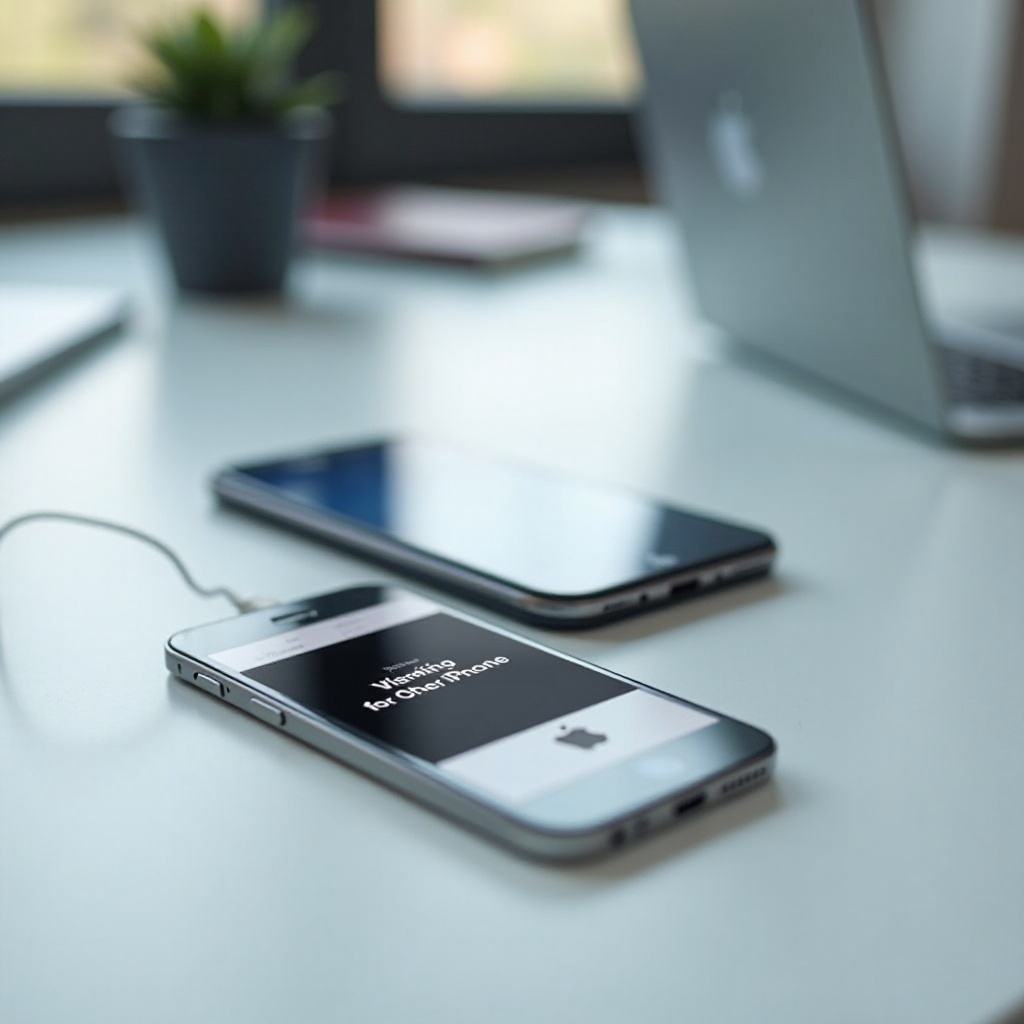
Autres moyens de transférer les données si Démarrage rapide échoue sans cesse
Démarrage rapide est pratique, mais ce n’est pas la seule façon de transférer vos données. S’il échoue encore et encore, passez à l’une de ces alternatives éprouvées pour terminer la configuration de votre nouvel iPhone.
Utilisez une nouvelle sauvegarde iCloud et restaurez-la sur le nouvel iPhone
Les sauvegardes iCloud permettent de restaurer facilement votre ancien iPhone sur un nouveau sans que les appareils restent connectés entre eux.
Sur l’ancien iPhone :
- Connectez-vous au Wi‑Fi.
- Allez dans « Réglages » > votre nom > « iCloud » > « Sauvegarde iCloud ».
- Touchez « Sauvegarder maintenant » et attendez la fin de la sauvegarde.
Sur le nouvel iPhone :
- S’il est déjà configuré, effacez-le via « Réglages » > « Général » > « Transférer ou réinitialiser l’iPhone » > « Effacer contenu et réglages ».
- Lors de la configuration, choisissez « Restaurer à partir d’une sauvegarde iCloud ».
- Connectez-vous avec le même identifiant Apple utilisé sur l’ancien iPhone.
- Sélectionnez la sauvegarde la plus récente.
Le nouvel iPhone téléchargera vos apps, réglages et la plupart de vos données directement depuis iCloud, sans transfert d’appareil à appareil.
Transférez les données à l’aide d’un Mac ou d’un PC avec une sauvegarde filaire
Une sauvegarde et restauration par câble est souvent la méthode la plus fiable, surtout pour des volumes de données importants.
Sur un Mac avec macOS Catalina ou version ultérieure :
- Connectez l’ancien iPhone avec un câble USB.
- Ouvrez « Finder » et sélectionnez votre iPhone dans la barre latérale.
- Sous « Sauvegardes », sélectionnez « Sauvegarder toutes les données de votre iPhone sur ce Mac ».
- Activez « Chiffrer la sauvegarde locale » si vous voulez inclure les mots de passe et les données de santé.
- Cliquez sur « Sauvegarder maintenant » et attendez la fin.
Sur Windows ou sur macOS plus ancien avec iTunes :
- Connectez l’ancien iPhone et ouvrez iTunes.
- Sélectionnez votre appareil.
- Choisissez de sauvegarder sur « Cet ordinateur ».
- Chiffrez la sauvegarde si vous voulez une copie complète et sécurisée.
- Cliquez sur « Sauvegarder maintenant ».
Puis connectez le nouvel iPhone au même ordinateur :
- Ouvrez Finder ou iTunes et sélectionnez le nouvel iPhone.
- Choisissez « Restaurer la sauvegarde ».
- Choisissez la sauvegarde récente et lancez la restauration.
Après la restauration, le nouvel appareil redémarrera avec vos apps et vos données en place.
Configurez le nouvel iPhone comme un nouveau, puis synchronisez le contenu manuellement
Si vous êtes à l’aise avec un nouveau départ et que vous vous reposez principalement sur les services iCloud, vous pouvez ignorer complètement les transferts.
- Sur le nouvel iPhone, choisissez « Configurer comme nouvel iPhone » pendant la configuration.
- Connectez-vous avec votre identifiant Apple.
- Téléchargez à nouveau vos apps depuis l’App Store.
- Activez Photos iCloud, Contacts, Notes et autres services pour récupérer votre contenu depuis le cloud.
Cette approche évite tous les problèmes de Démarrage rapide et vous donne un appareil neuf sans l’encombrement de l’ancien.
Que faire si vous n’avez plus l’ancien iPhone
Si votre ancien iPhone est perdu, vendu ou réinitialisé, vous pouvez quand même configurer le nouveau avec les sauvegardes ou les données cloud existantes :
- Lors de la configuration, choisissez « Restaurer à partir d’une sauvegarde iCloud » si des sauvegardes sont disponibles.
- Si vous avez utilisé une sauvegarde sur ordinateur, restaurez-la avec Finder ou iTunes.
- Connectez-vous avec votre identifiant Apple pour restaurer vos achats, Photos iCloud, contacts et autres données synchronisées.
Même sans l’ancien appareil physique, vous pouvez généralement récupérer une grande partie de vos informations si vous aviez des sauvegardes.
Comment éviter « En attente de l’autre iPhone » lors de votre prochain changement d’iPhone
Une fois la configuration finalement terminée, il vaut la peine de consacrer quelques minutes à préparer votre prochaine mise à niveau afin d’éviter de revivre le même problème.
Liste de contrôle avant mise à niveau pour un transfert d’iPhone fluide
Avant de commencer tout futur transfert :
- Mettez à jour votre ancien iPhone vers la dernière version d’iOS 17.
- Supprimez les apps inutilisées et libérez de l’espace de stockage.
- Assurez-vous de connaître votre identifiant Apple et votre mot de passe.
- Vérifiez que vous disposez d’assez d’espace iCloud ou sur ordinateur pour une sauvegarde complète.
Cette simple liste de contrôle réduit le risque d’erreurs inattendues lors du passage à un nouvel appareil.
Bonnes pratiques de sauvegarde en 2024 (iCloud et ordinateur)
Compter sur une seule méthode de sauvegarde est risqué. Une approche plus sûre consiste à utiliser les deux :
- Activez la sauvegarde iCloud pour que le téléphone se sauvegarde automatiquement lorsqu’il est en charge et connecté au Wi‑Fi.
- Créez régulièrement des sauvegardes chiffrées sur un Mac ou un PC à l’aide de Finder ou d’iTunes.
Disposer de deux sauvegardes récentes signifie que vous pouvez toujours abandonner un Démarrage rapide défaillant et passer à une autre méthode sans perdre de données.
Réglages réseau et de sécurité à vérifier avant la configuration
Les outils réseau et de sécurité peuvent interférer avec les transferts d’appareil à appareil. Avant de lancer Démarrage rapide la prochaine fois :
- Assurez-vous de disposer d’une connexion Wi‑Fi forte et stable.
- Désactivez temporairement les applications VPN, les outils DNS de blocage de publicité ou les pare‑feu stricts.
- Gardez les deux téléphones sur le même réseau Wi‑Fi si possible.
Avec une bonne préparation et des sauvegardes en place, la plupart des futures mises à niveau devraient être rapides et sans problème. Toutefois, certains problèmes échappent à votre contrôle et peuvent nécessiter l’aide d’Apple.
Quand contacter l’assistance Apple ou se rendre dans un Apple Store
Si vous avez essayé toutes les étapes ci‑dessus et que votre nouvel iPhone reste bloqué sur « En attente de l’autre iPhone », il est peut‑être temps de contacter Apple.
Signes indiquant que le problème pourrait être matériel
Envisagez de contacter l’assistance si vous remarquez ces problèmes sur l’un ou l’autre appareil :
- Le Bluetooth ne s’active pas ou se désactive tout seul.
- Le Wi‑Fi ne reste pas connecté, même sur différents réseaux.
- AirDrop, Partage de connexion ou d’autres fonctions sans fil échouent systématiquement.
Ces symptômes suggèrent un problème matériel avec les antennes ou les puces sans fil que vous ne pouvez pas corriger uniquement par logiciel.
Comment vérifier l’état des systèmes Apple pour détecter les pannes de service
Avant de conclure que quelque chose ne va pas avec vos iPhone, consultez la page « État du système » d’Apple dans un navigateur sur un autre appareil. Recherchez des services comme :
- Sauvegarde iCloud
- Identifiant Apple
- Compte iCloud et connexion
Si l’un d’eux affiche une panne ou un problème, il se peut que les serveurs d’Apple soient responsables. Dans ce cas, attendez que l’état redevienne normal, puis réessayez votre configuration.
Informations à préparer avant de contacter Apple
Lorsque vous contactez l’assistance Apple ou que vous vous rendez dans un Apple Store, préparez les éléments suivants :
- Votre ancien iPhone et votre nouvel iPhone
- Leurs chargeurs et câbles
- Votre identifiant Apple et votre mot de passe
- La liste des étapes que vous avez déjà essayées
- Des captures d’écran ou une description claire de l’écran « En attente de l’autre iPhone »
Fournir ces informations aide le personnel Apple à diagnostiquer et résoudre le problème plus rapidement.
Conclusion
Un nouvel iPhone bloqué sur « En attente de l’autre iPhone » est frustrant, mais cela signifie rarement que vos données sont perdues. Dans la plupart des cas, la cause est un simple problème de connexion, une incompatibilité logicielle ou un souci de vérification d’identifiant Apple. En vérifiant votre Wi‑Fi et votre Bluetooth, en gardant les deux appareils déverrouillés et proches l’un de l’autre, et en relançant le processus de configuration, vous pouvez souvent résoudre le problème en quelques minutes.
Si le problème persiste, des étapes avancées comme la mise à jour des deux appareils, la réinitialisation des réglages réseau et le rafraîchissement de votre session d’identifiant Apple éliminent généralement les bugs tenaces. Quand Démarrage rapide refuse de coopérer, vous disposez toujours d’options fiables : restaurer à partir d’une sauvegarde iCloud, utiliser une sauvegarde filaire sur ordinateur ou configurer l’appareil comme neuf et laisser iCloud rapatrier votre contenu.
À l’avenir, le maintien de sauvegardes régulières iCloud et sur ordinateur, la mise à jour de votre iPhone et la préparation de votre réseau avant une mise à niveau rendront vos prochains transferts beaucoup plus fluides. Si vous en arrivez au point où rien ne fonctionne, l’assistance Apple et les techniciens en magasin peuvent vous aider à identifier les problèmes matériels ou les bugs rares et vous guider vers une solution sûre afin que vous puissiez profiter de votre nouvel iPhone sans retards supplémentaires.
Foire aux questions
Pourquoi mon nouvel iPhone reste-t-il bloqué sur « En attente de l’autre iPhone » alors que les deux appareils sont côte à côte ?
Si votre nouvel iPhone reste bloqué sur « En attente de l’autre iPhone » même lorsque les deux appareils sont proches l’un de l’autre, quelque chose d’autre bloque le processus. Les causes les plus courantes sont le Bluetooth ou le Wi-Fi désactivé ou instable, l’ancien iPhone verrouillé ou en veille, une différence de version d’iOS, ou un retard de vérification de l’identifiant Apple ou d’iCloud. Assurez-vous que les deux téléphones sont déverrouillés, connectés au Wi-Fi et que le Bluetooth est activé. Si le message ne change pas après 10 à 15 minutes, redémarrez les deux appareils et réessayez Démarrage rapide, ou passez à une sauvegarde iCloud ou d’ordinateur.
Combien de temps dois-je rester sur l’écran « En attente de l’autre iPhone » avant de considérer qu’il est bloqué ?
Vous devez généralement attendre quelques minutes, mais pas indéfiniment. Il est raisonnable d’attendre 3 à 5 minutes pour voir si les appareils terminent l’association et passent à l’étape suivante. Si rien ne change après environ 10 minutes, la configuration est probablement bloquée. À ce stade, annulez le transfert, redémarrez les deux iPhone et suivez les étapes de dépannage, comme vérifier le Wi-Fi et le Bluetooth, mettre iOS à jour et réessayer Démarrage rapide. Si l’écran ne progresse toujours pas, utilisez plutôt une sauvegarde iCloud ou une sauvegarde filaire sur ordinateur.
Puis-je configurer mon nouvel iPhone sans l’ancien iPhone si « En attente de l’autre iPhone » ne disparaît pas ?
Oui, vous pouvez terminer la configuration sans utiliser directement l’ancien iPhone. Si vous avez une sauvegarde iCloud, choisissez « Restaurer à partir d’une sauvegarde iCloud » pendant la configuration et connectez-vous avec votre identifiant Apple pour restaurer vos données. Si vous avez une sauvegarde sur ordinateur, connectez le nouvel iPhone à ce Mac ou PC et restaurez à partir de la sauvegarde la plus récente à l’aide du Finder ou d’iTunes. Si vous n’avez pas de sauvegarde, vous pouvez configurer le nouvel iPhone comme un nouvel appareil, puis vous connecter avec votre identifiant Apple pour récupérer vos achats et toutes les données stockées dans iCloud, comme les photos, contacts et notes.