
Introdução
Transforme sua experiência de assistir esportes transmitindo Bally Sports na sua LG Smart TV. Quer você seja um fã de basquete, beisebol ou hóquei, ter o aplicativo Bally Sports na sua TV permite que você acompanhe jogos ao vivo e receba destaques instantaneamente. Embora configurar o Bally Sports em uma LG Smart TV possa inicialmente parecer um desafio, com a orientação adequada, torna-se uma tarefa simples. Este guia abrangente ajudará você a verificar a compatibilidade do dispositivo, baixar o aplicativo, configurar sua conta e considerar opções alternativas de streaming, se necessário. Fique conosco enquanto exploramos soluções para problemas comuns e maneiras de aumentar sua experiência de streaming. Descubra como você pode maximizar seu aproveitamento do Bally Sports na sua LG Smart TV.
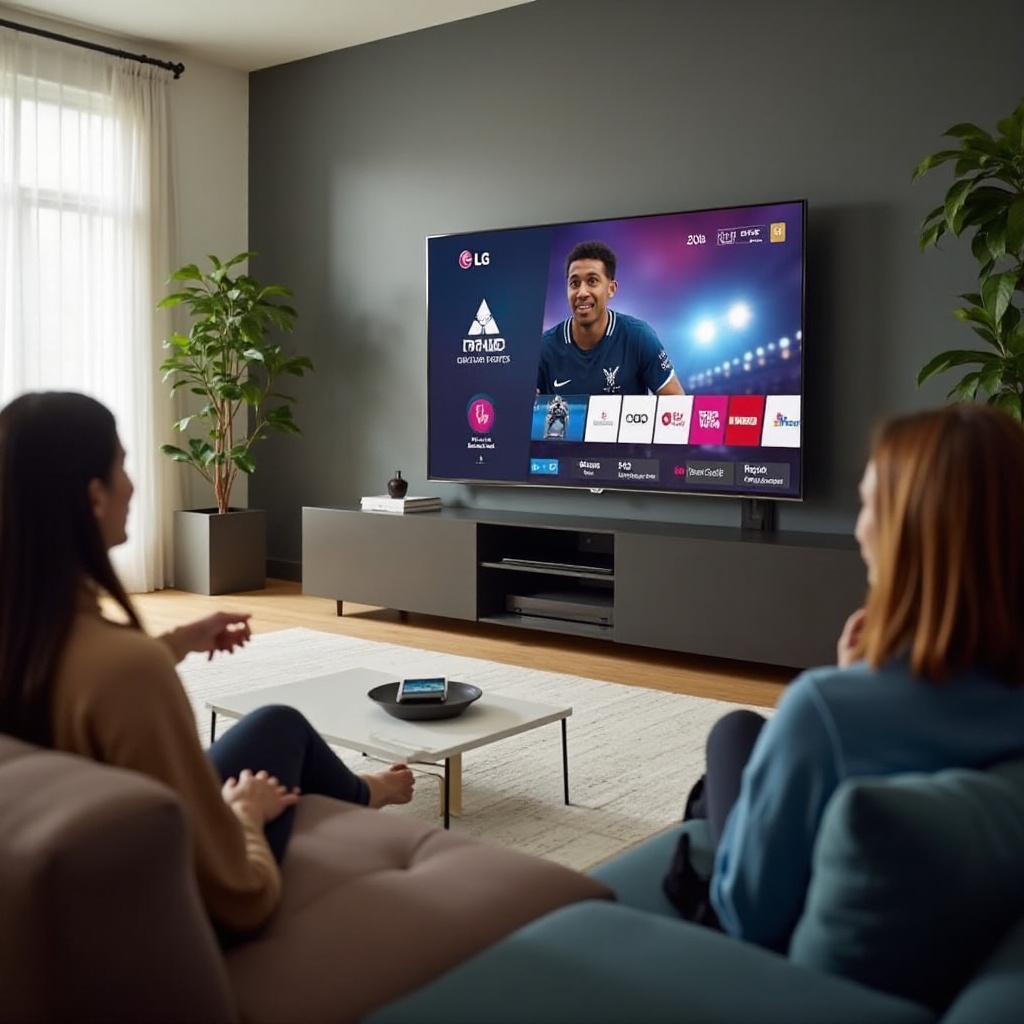
Verificando a Compatibilidade do Dispositivo
Antes de iniciar o processo de instalação, confirme se sua LG Smart TV suporta o aplicativo Bally Sports. A compatibilidade do dispositivo garante uma experiência de visualização suave, sem interrupções desnecessárias. Geralmente, as LG Smart TVs a partir de 2018 vêm equipadas com webOS, que suporta uma variedade de serviços de streaming, incluindo Bally Sports. Encontre o número do modelo da sua TV — geralmente localizado na parte traseira ou no menu de configurações — e verifique-o no site oficial da LG ou no manual do usuário para a compatibilidade do aplicativo. Se você confirmar que seu modelo é compatível, prossiga com o download do aplicativo. Se não, não se preocupe; exploraremos alternativas viáveis nas próximas seções. Verificar a compatibilidade com antecedência não só economiza tempo, mas também mitiga possíveis frustrações.
Como Baixar o Aplicativo Bally Sports
Para aproveitar uma experiência de visualização otimizada, a melhor maneira é baixar o aplicativo Bally Sports diretamente na sua LG Smart TV.
Acessando a LG Content Store
- Ligue sua LG Smart TV e confirme se está conectada à internet.
- Utilize o botão ‘Home’ no seu controle remoto para navegar na tela inicial.
- Acesse a LG Content Store selecionando seu ícone. Aqui, você descobrirá inúmeros aplicativos, incluindo Bally Sports.
Ao chegar à loja de aplicativos, seu próximo passo é o processo de instalação simples, mas crucial.
Processo de Instalação
- Na LG Content Store, use a função de busca para localizar ‘Bally Sports App’.
- Selecione o aplicativo e prossiga pressionando ‘Instalar’.
- Permita que a instalação seja concluída.
- Pós-instalação, você encontrará o aplicativo no seu menu inicial entre os aplicativos instalados.
Tendo atingido esse marco, a próxima seção se concentrará em configurar o aplicativo para a máxima experiência do usuário.
Configurando o Aplicativo Bally Sports
Pós-instalação, configurar o aplicativo é fundamental para acessar as transmissões com facilidade.
Criação de Conta e Login
- Inicie o aplicativo Bally Sports na sua LG Smart TV.
- Para aqueles sem uma conta Bally Sports, escolha criar uma.
- Insira os detalhes necessários: seu endereço de e-mail, uma senha forte e informações de assinatura.
- Os titulares de contas existentes podem fazer login usando suas credenciais.
Com o login concluído, o próximo passo é configurar as configurações para adaptar sua jornada de streaming ao seu gosto.
Configurando Configurações do Aplicativo
- Vá para a seção de configurações dentro do aplicativo.
- Ajuste as configurações de qualidade de vídeo com base na velocidade da sua internet para garantir uma transmissão suave.
- Configure notificações para lembretes oportunos sobre jogos e eventos futuros.
- Explore opções adicionais de personalização para melhorar a experiência de visualização de acordo com suas preferências.
Seu aplicativo agora está pronto para exploração. No entanto, aqueles que enfrentam desafios no download direto do aplicativo podem optar por métodos alternativos detalhados abaixo.
Métodos Alternativos para Streaming
Se o download direto do aplicativo não for viável, não se preocupe. Existem alternativas eficazes a serem consideradas.
Usando Espelhamento de Tela ou Casting
- Comece instalando o aplicativo Bally Sports no seu smartphone ou tablet.
- Certifique-se de que seu dispositivo móvel e LG Smart TV estão conectados à mesma rede Wi-Fi.
- Utilize uma ferramenta de espelhamento de tela ou recurso de transmissão no seu dispositivo móvel para transmitir conteúdo Bally Sports na sua TV.
Este método conveniente mantém a qualidade e permite acesso fácil ao conteúdo desejado.
Transmitindo via Dispositivos Externos
Se o espelhamento de tela não atender às suas necessidades, empregar um dispositivo de streaming externo pode resolver. 1. Escolha entre dispositivos como Roku, Amazon Fire Stick ou Apple TV — todos os quais suportam Bally Sports. 2. Conecte o dispositivo selecionado à sua LG Smart TV via HDMI. 3. Siga as instruções do fabricante do dispositivo para instalar o aplicativo Bally Sports.
Essas alternativas garantem que você não perderá a programação Bally Sports devido a problemas de compatibilidade.
Soluções para Problemas Comuns
Mesmo com preparação meticulosa, problemas podem surgir. Veja como lidar com eles.
Travas de Aplicativo
- Verifique se o firmware da sua LG Smart TV está atualizado.
- Reinicie sua TV e tente reabrir o aplicativo.
- Avalie a estabilidade da sua conexão com a internet.
Códigos de Erro
- Consulte o guia de códigos de erro disponível no aplicativo ou no site oficial do Bally Sports.
- Se os problemas persistirem, reinstale o aplicativo ou entre em contato com o suporte ao cliente.
Essas medidas devem resolver a maioria das complicações, permitindo que você se envolva nos seus esportes favoritos.
Aprimorando Sua Experiência de Visualização
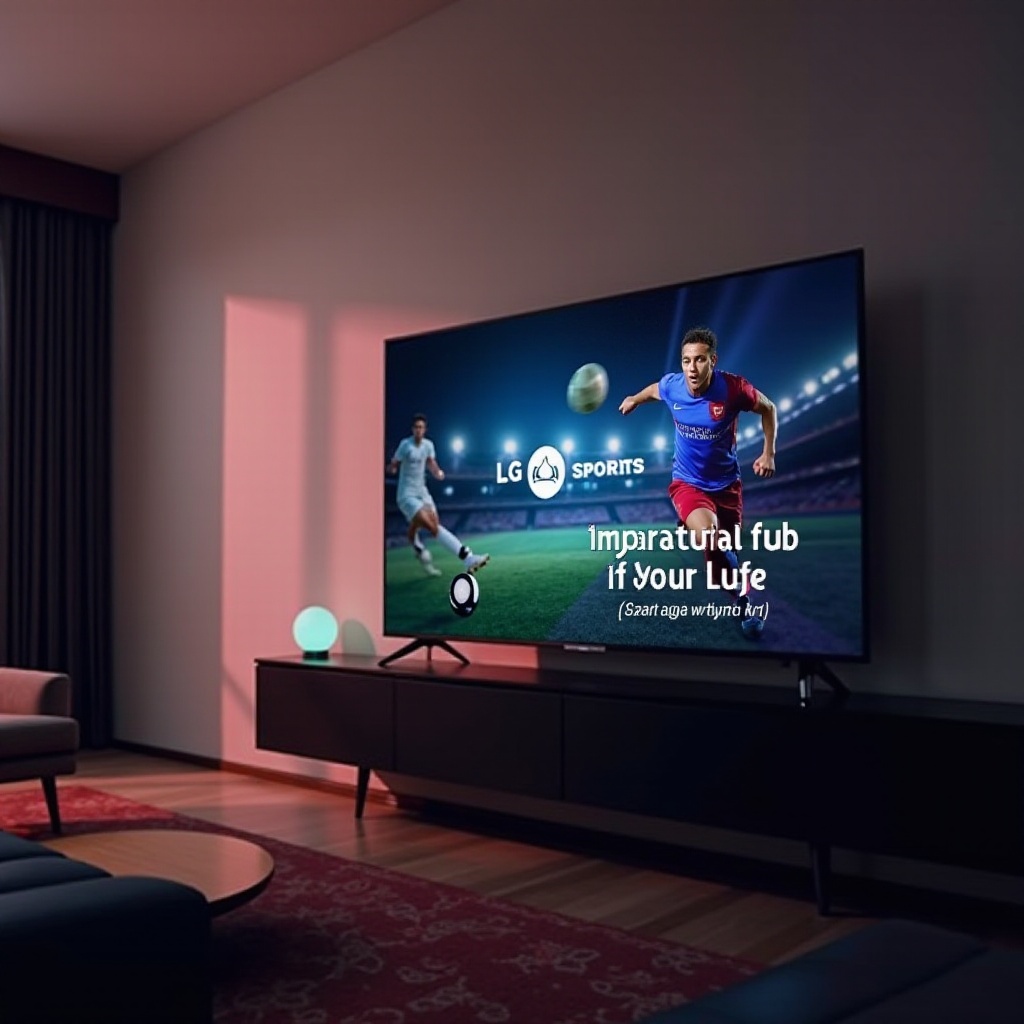
Para elevar a experiência Bally Sports, considere melhorias na rede, como utilizar uma conexão Ethernet para estabilidade de velocidade. Incorporar barras de som ou sistemas de som surround pode simular um ambiente auditivo semelhante ao de um cinema. Além disso, ajustar a iluminação da sala pode minimizar o brilho e otimizar o prazer visual.
Conclusão
Navegar pelo Bally Sports em uma LG Smart TV é simples com uma configuração organizada. Use este guia para garantir uma jornada de streaming tranquila e saborear momentos esportivos inigualáveis livres de interrupção.
Perguntas Frequentes
Posso assistir ao Bally Sports em qualquer modelo de TV LG Smart?
Bally Sports é compatível com a maioria das TVs LG Smart equipadas com webOS 3.0 ou mais recente.
O que devo fazer se o app não estiver disponível na minha região?
Use um VPN para acessar conteúdo restrito por região ou explore métodos alternativos como streaming via dispositivos conectados.
Como posso melhorar a qualidade de streaming na minha TV LG Smart?
Garanta uma conexão estável de internet, atualize o firmware da TV e considere usar um cabo Ethernet para melhorar a velocidade em relação ao Wi-Fi.