
Introdução
Os Chromebooks são celebrados por sua facilidade de uso e integração com os serviços do Google, tornando-os uma escolha preferida para muitos. No entanto, para aproveitar o verdadeiro potencial de um Chromebook, é essencial entender como navegar e ajustar suas preferências. Esse conhecimento capacita os usuários, sejam eles iniciantes ou entusiastas de tecnologia experientes, a melhorar a produtividade, personalizar seu dispositivo e garantir a segurança. Este guia se aprofundará nas diversas preferências disponíveis, focando em aspectos críticos como contas de usuário, personalização, segurança, privacidade, conectividade e produtividade. Vamos explorar as configurações que tornam os Chromebooks ferramentas amigáveis e poderosas.
Navegando no Menu de Preferências do Chromebook
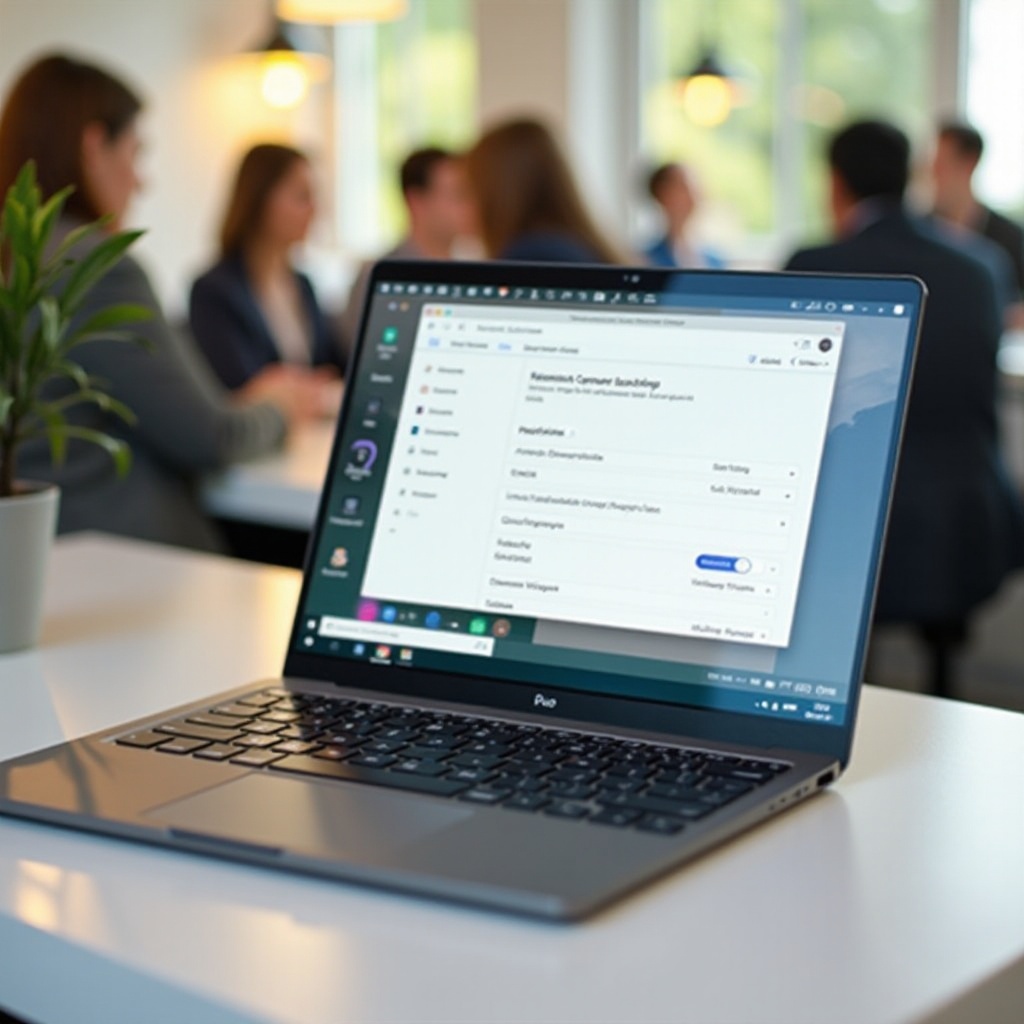
No coração da personalização da sua experiência com o Chromebook está o Menu de Preferências. Acesse-o clicando na sua foto de perfil no canto inferior direito, seguido pela seleção do ícone de engrenagem ‘Configurações’. Aqui, uma infinidade de opções espera por você, permitindo ajustar desde as configurações de exibição até a conectividade com a internet. Familiarizar-se com este menu é a base para maximizar o potencial do seu Chromebook e adaptar o dispositivo às suas necessidades.
Personalizando Contas de Usuário e Personalização
Adaptar contas de usuário e configurações de personalização em um Chromebook proporciona uma experiência personalizada e sob medida para cada usuário. Isso é especialmente útil em ambientes compartilhados, como em família ou no local de trabalho.
Gerenciamento de Perfis de Usuário e Preferências
Gerenciar perfis de usuário de forma eficiente é crucial para dispositivos compartilhados. Em ‘Configurações’, selecione ‘Adicionar pessoa’ para criar novas contas com preferências exclusivas. Este recurso garante que cada usuário tenha uma experiência personalizada e possa configurar controles parentais para proteger usuários mais jovens.
Personalizando Fotos e Informações da Conta
Adicionar um toque pessoal à sua conta alterando fotos e informações pessoais é simples. Navegue até ‘Gerenciar sua Conta do Google’ > ‘Informações pessoais’. Aqui, você pode mudar a foto da sua conta, atualizar preferências de e-mail, senhas e informações de contato. Isso proporciona uma essência personalizada ao seu uso e distingue seu perfil dos outros no mesmo dispositivo.
Configurações de Exibição e Aparência
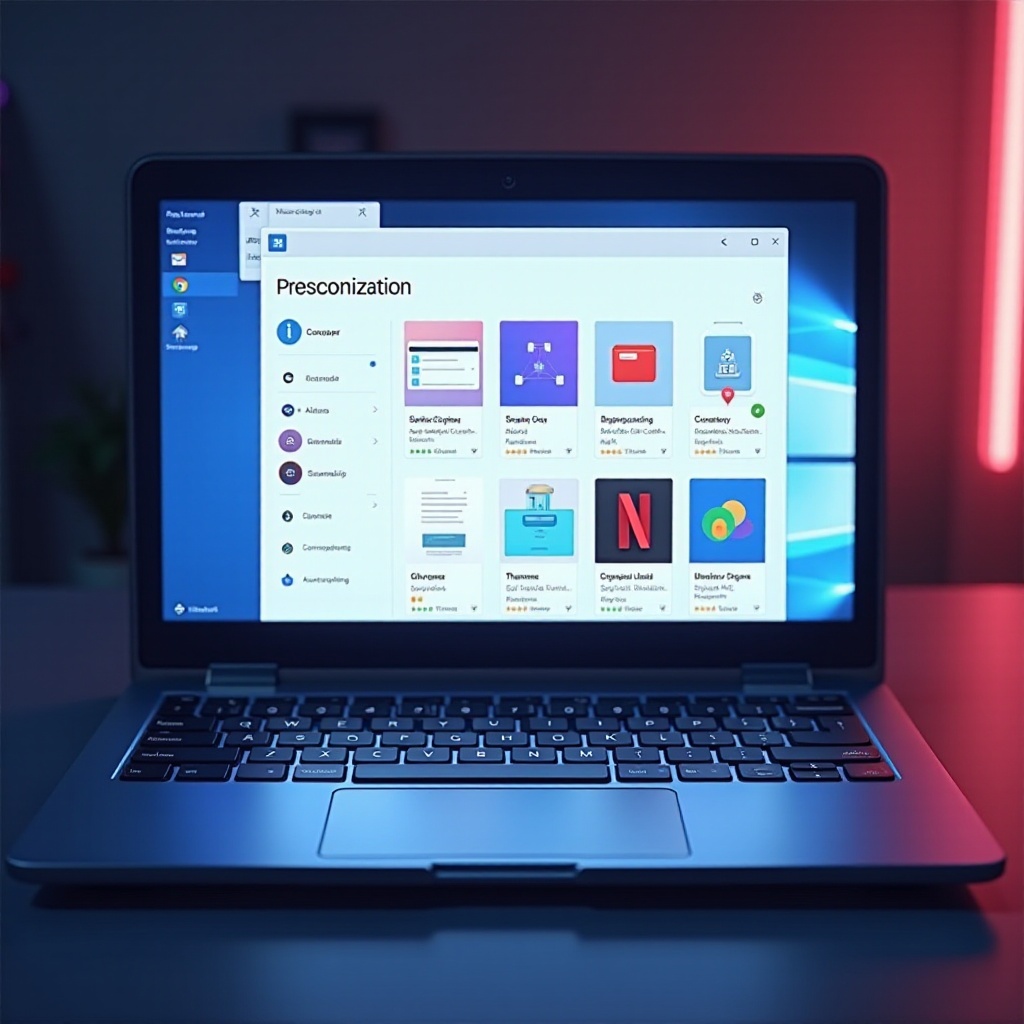
Elementos estéticos, como configurações de exibição, desempenham um papel crucial na melhoria da interação do usuário. Poder personalizar isso pode melhorar significativamente a usabilidade e o prazer de usar o Chromebook.
Ajustando Papel de Parede e Temas
Para criar uma interface atraente, você é livre para ajustar papéis de parede e temas. Acesse ‘Configurações’ > ‘Aparência’ para explorar uma variedade de papéis de parede do Google ou fazer upload de suas imagens para um fundo personalizado. Os temas também podem ser personalizados para combinar com seu estilo pessoal ou humor.
Configurando Resolução de Exibição e Fontes
Otimizar a resolução da tela e tamanhos de fonte garante uma experiência visualmente confortável. Em ‘Configurações de Dispositivo’ sob ‘Exibições’, você pode modificar resoluções e orientações para clareza. Além disso, pode-se ajustar tamanhos de fonte para facilitar a leitura e a navegação, alinhando-se às preferências pessoais.
Melhorando a Produtividade Através de Preferências
Os Chromebooks oferecem uma infinidade de configurações que podem ser adaptadas para melhorar significativamente a produtividade.
Otimizando Atalhos de Teclado e Entradas
Otimize suas tarefas personalizando atalhos de teclado. Em ‘Configurações’, explore a seção ‘Teclado’ para modificar as teclas de atalho existentes, facilitando tarefas frequentes. Para aqueles que trabalham em vários idiomas, você pode adicionar métodos de entrada na seção ‘Idiomas’, permitindo alternar rapidamente entre idiomas.
Gerenciando o Touchpad e Controles de Gestos
A navegação eficaz em um Chromebook é reforçada pelos controles de touchpad e gestos. Vá para ‘Configurações de Dispositivo’ e selecione ‘Touchpad’ para ajustar a sensibilidade e recursos como tocar para clicar ou gestos de deslizamento. Estes ajudam a criar transições mais suaves entre tarefas, aumentando a eficiência na computação.
Preferências de Segurança e Privacidade
A segurança e a privacidade são de extrema importância para os usuários de Chromebook, com várias opções disponíveis para proteger seus dados e atividades online.
Definindo Permissões para Aplicativos e Extensões
Controlar permissões de aplicativos e extensões é essencial para a privacidade de dados. Em ‘Privacidade e Segurança’, você pode gerenciar as permissões concedidas a cada aplicativo, habilitando ou restringindo o acesso aos dados com base em suas preferências e na confiabilidade de cada aplicativo.
Configurando Opções de Privacidade e Navegação Segura
Melhorar a segurança online é simples com Chromebooks. Ative a Navegação Segura nas configurações para se proteger contra sites e downloads prejudiciais. Ajuste ainda mais as opções de privacidade configurando pedidos de ‘Não Rastrear’ e gerenciando cookies para refletir suas preferências de segurança.
Preferências de Conectividade e Rede
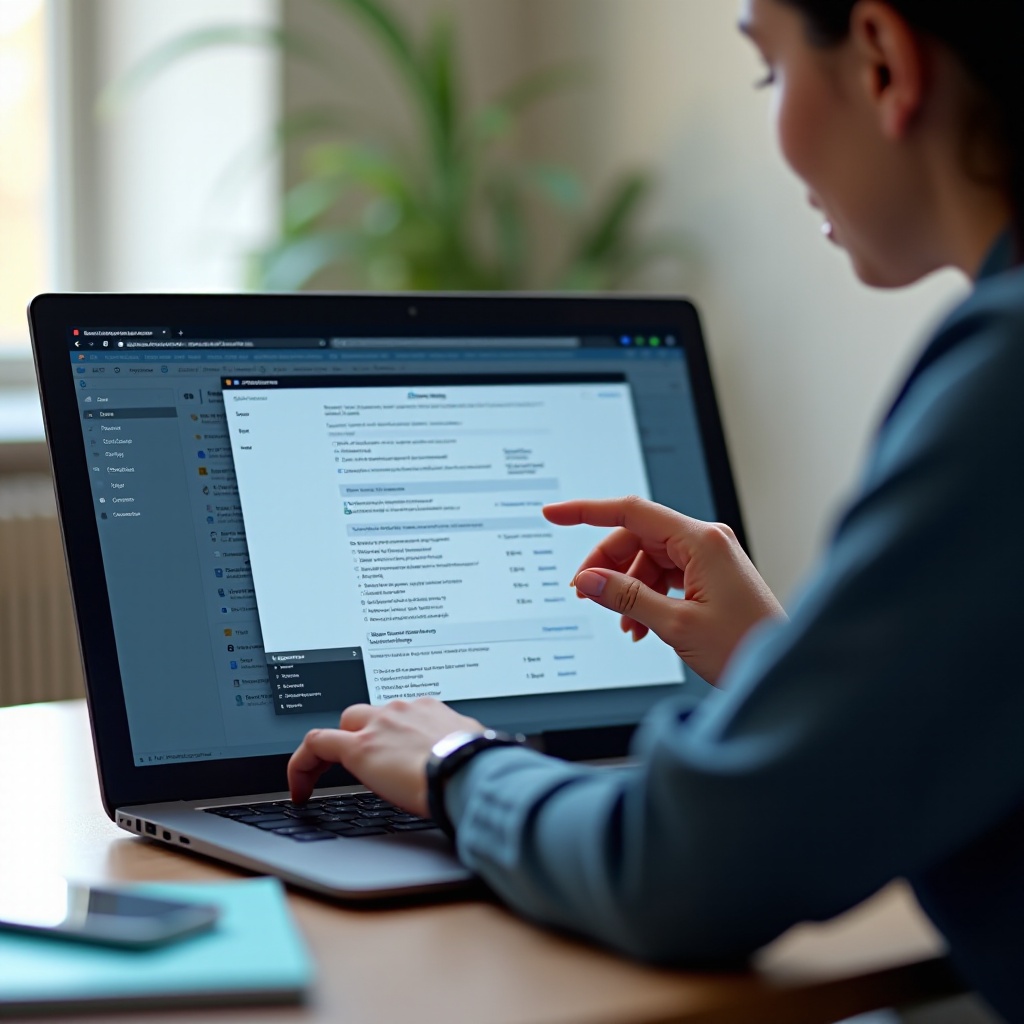
O acesso ininterrupto à internet é fundamental para uma experiência fluida no Chromebook. Configurações de rede simplificadas aumentam a confiabilidade da conectividade.
Gerenciando Configurações de Wi-Fi e Internet
Navegue até as ‘Configurações de Rede’ para gerenciar conexões Wi-Fi. Visualize facilmente as redes disponíveis e defina preferências para conexões automáticas. Para usuários móveis, as opções de tethering permitem que os Chromebooks usem dados móveis, garantindo conectividade mesmo em movimento.
Configurando Conexões VPN e Proxy
Para proteger o tráfego da internet e acessar conteúdo de forma privada, configure conexões VPN e proxy. Sob ‘Rede’, selecione ‘Adicionar Conexão’ para configurá-las, proporcionando navegação na internet criptografada, especialmente vital em redes públicas.
Conclusão
A vasta gama de preferências disponíveis nos Chromebooks capacita os usuários a criar um ambiente de computação personalizado, eficiente e seguro. Explorar e ajustar essas configurações garantem que você desbloqueie todo o potencial do seu Chromebook. Da personalização da interface do usuário à otimização de produtividade, segurança e conectividade, dominar essas preferências promove uma experiência gratificante no Chromebook.
Perguntas Frequentes
Como faço para redefinir minhas preferências do Chromebook?
Para redefinir as preferências, vá para ‘Configurações’, role até o final e clique em ‘Redefinir configurações’. Escolha ‘Powerwash’ para reverter todas as configurações para o padrão.
Posso personalizar as teclas de atalho no meu Chromebook?
Sim, é possível personalizar as teclas de atalho. Navegue até ‘Configurações’, depois ‘Dispositivo’, e ‘Teclado’ para visualizar e modificar as teclas de atalho existentes.
Quais configurações de privacidade devo ajustar no meu Chromebook?
Configurações de privacidade importantes a considerar incluem habilitar a Navegação Segura, gerenciar cookies e dados do site, e definir permissões de aplicativos em ‘Privacidade e Segurança’.