
Introdução
Na era digital de hoje, manter uma lista de contatos organizada é mais essencial do que nunca, tanto para empreendimentos pessoais quanto profissionais. Para os usuários de MacBook, essa organização se estende à exportação de contatos para plataformas como o Excel, o que facilita o acesso e a gestão aprimorada das informações de contato. Quer você esteja preparando uma lista para apresentações de negócios ou garantindo backups pessoais confiáveis, exportar seus contatos para o Excel pode simplificar seus esforços significativamente. Este artigo irá guiá-lo pelo processo, fornecendo todas as ferramentas necessárias para ter sucesso.

Familiarizando-se com o App Contatos do MacBook
Antes de mergulhar no processo de exportação, é importante compreender o aplicativo Contatos do MacBook, que serve como o repositório de todas as suas informações de contato. Este aplicativo nativo oferece várias funcionalidades, como enviar e-mails, fazer chamadas e compartilhar informações de contato, que você pode usar para atender a diversas necessidades. Conhecer as capacidades e nuances do aplicativo Contatos é fundamental para fazer uma transição tranquila do seu MacBook para uma planilha do Excel.
Preparando Seu MacBook para uma Exportação de Contatos Suave
Para garantir que o processo de exportação seja o mais suave possível, alguns passos preliminares são necessários. Comece limpando sua lista de contatos: atualize todas as informações relevantes, remova duplicatas e preencha quaisquer detalhes ausentes. Certificar-se de que seu macOS está atualizado também pode evitar quaisquer problemas técnicos durante o processo. Verifique se o Excel está instalado e funcionando corretamente em seu MacBook, pois é lá que seus contatos serão armazenados. Essas preparações definem o cenário para uma experiência de exportação impecável.
Guia Passo a Passo para Exportar Contatos do MacBook para o Excel
Usando o App Contatos para Exportar Dados
- Abra o aplicativo Contatos no seu MacBook.
- Selecione os contatos que deseja exportar. Use
Cmd + Apara selecionar tudo. - Clique em ‘Arquivo’ no menu, escolha ‘Exportar’ e depois ‘Exportar vCard’.
- Salve o arquivo vCard em um local conveniente no seu MacBook para fácil acesso posterior.
Transformando Seu vCard em Excel
- Inicie o Excel e abra uma nova pasta de trabalho.
- Vá para ‘Arquivo’, selecione ‘Abrir’ e escolha o arquivo vCard que você salvou.
- Siga as instruções do Assistente de Importação de Texto para converter seu arquivo vCard no formato do Excel.
- Certifique-se de que os dados estão mapeados corretamente para as colunas através das instruções fornecidas.
Refinando Seus Dados Exportados no Excel
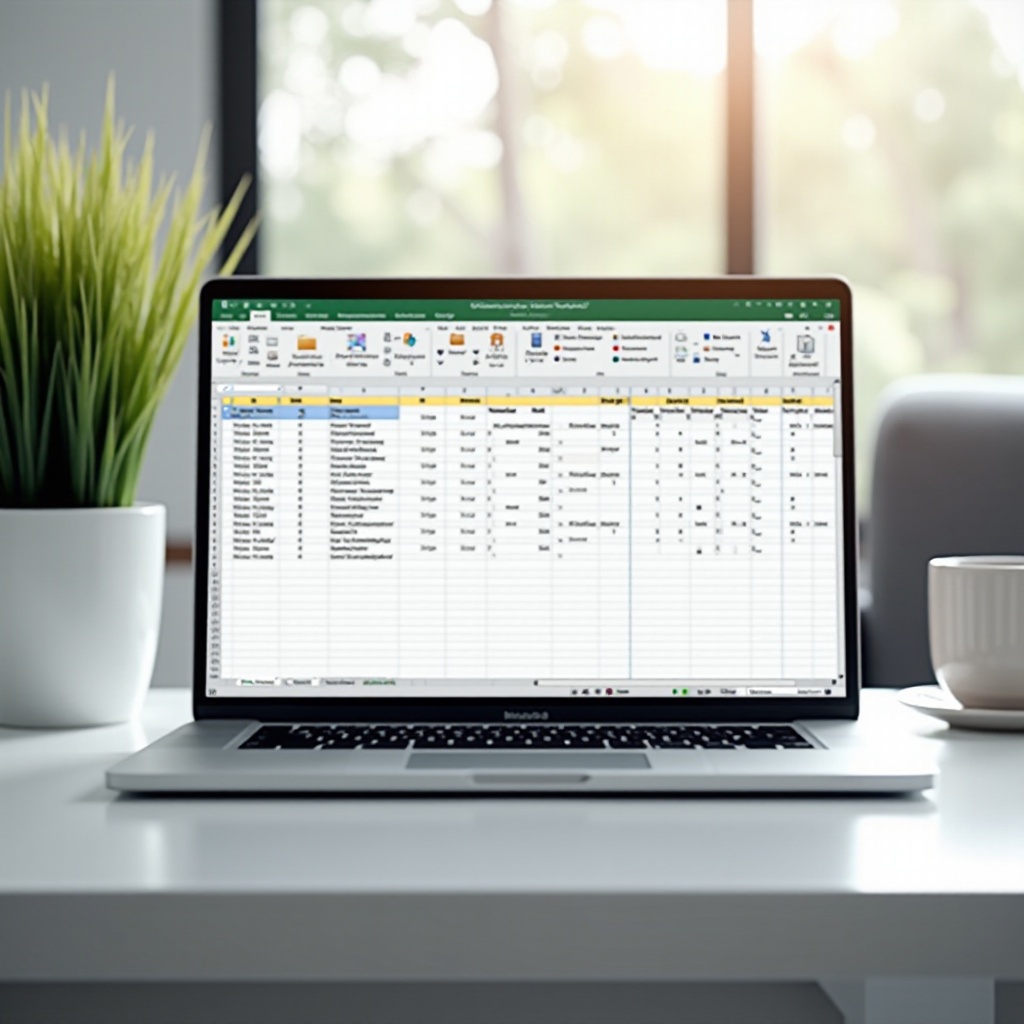
- Uma vez que seus dados estejam no Excel, revise-os para precisão.
- Formate as colunas para garantir que todas as entradas sejam facilmente legíveis.
- Use os recursos incorporados de classificação e filtragem do Excel para organizar ainda mais seus contatos.
Solucionando Dilemas Comuns de Exportação
Apesar da preparação cuidadosa, problemas podem surgir durante o processo de exportação. Se você encontrar problemas, verificar a compatibilidade do seu vCard com o Excel é um bom primeiro passo. Converta o arquivo, se necessário, para um formato que o Excel possa lidar. Desalinhamentos durante o processo de importação podem muitas vezes ser corrigidos verificando as configurações no Assistente de Importação de Texto. Se os problemas persistirem, reinicie tanto o aplicativo Contatos quanto o Excel. Se tudo mais falhar, consultar o Suporte da Apple pode ser sua melhor opção para resolver suas preocupações técnicas.
Organizando Contatos no Excel para Melhor Gestão
O Excel não é apenas uma ferramenta de planilha – é uma plataforma robusta para gestão de dados, incluindo seus contatos. Uma vez que você tenha exportado sua lista de contatos, considere categorizar as entradas em várias folhas, como contatos pessoais, profissionais e de emergência. Formatação condicional é um recurso útil para destacar contatos importantes, e atualizações frequentes garantem que suas informações permanecem atualizadas. Com classificação eficaz e filtragem, você pode encontrar rapidamente qualquer contato, aumentando sua produtividade.

Considerando Ferramentas de Terceiros para Gestão de Contatos Aprimorada
Embora as ferramentas nativas do MacBook sejam confiáveis, aplicativos de terceiros oferecem funcionalidades adicionais que podem atender melhor necessidades específicas. Ferramentas como ContactsMate ou A2Z Contacts fornecem recursos como sincronização automática e backup, e algumas até permitem exportações diretas para o Excel. Essas ferramentas garantem que gerenciar seus contatos seja o mais livre de estresse possível ao automatizar aspectos da tarefa. Ao selecionar software, considere sua compatibilidade com seu sistema atual, suas características e avaliações de usuários.
Conclusão
Com os passos corretos e as ferramentas apropriadas, exportar seus contatos do seu MacBook para o Excel pode melhorar significativamente como você gerencia seus contatos. Algumas ações preparatórias e passos simples podem tornar essa transição suave e eficiente. Ao dominar seu aplicativo Contatos e utilizar os recursos do Excel ao máximo, gerenciar informações de contato torna-se direto e eficaz, pronto para enfrentar qualquer desafio organizacional que você possa enfrentar.
Perguntas Frequentes
Com que frequência devo exportar meus contatos para Excel?
É aconselhável exportar seus contatos a cada poucos meses para garantir que você tenha as informações mais recentes e backups atualizados.
O que devo fazer se o processo de exportação falhar?
Verifique a compatibilidade dos arquivos envolvidos, reinicie os aplicativos relevantes e certifique-se de que seu macOS está atualizado. Se os problemas continuarem, considere contatar o Suporte da Apple.
Posso automatizar a exportação de contatos do MacBook para Excel?
Sim, aplicativos de terceiros como o ContactsMate permitem exportações automatizadas para Excel, garantindo que seus dados permaneçam atualizados sem intervenção manual.