
Introdução
Conectar um monitor ao seu PC pode parecer simples, mas entender as complexidades envolvidas pode levar a melhores resultados de exibição e a uma configuração mais eficiente. Seja conectando um monitor pela primeira vez ou expandindo o layout atual de exibição, seguir os passos corretos pode economizar tempo e reduzir os níveis de frustração. Neste guia, explore tudo o que você precisa saber sobre diferentes tipos de conexões, configuração eficiente do espaço de trabalho e técnicas comuns de solução de problemas.
Compreendendo os Tipos de Conexão de Monitores
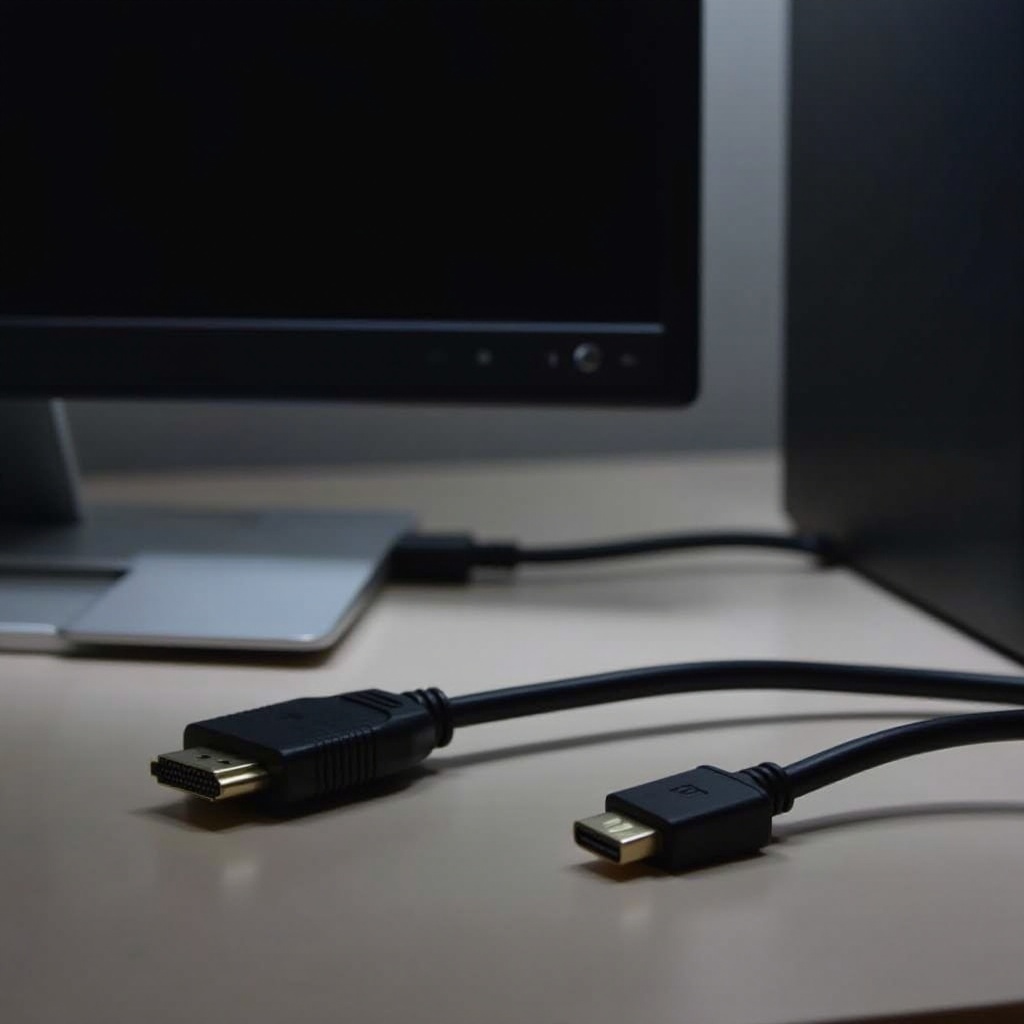
É vital ter uma compreensão clara dos vários tipos de conexão disponíveis para monitores e PCs. Dispositivos diferentes oferecem portas diferentes, cada uma com vantagens únicas. Fazer uma escolha informada sobre essas conexões pode melhorar a compatibilidade e o desempenho do seu setup.
HDMI: O Padrão Universal
O HDMI, ou Interface Multimídia de Alta Definição, é um item básico em configurações domésticas e profissionais. Sua popularidade se deve à capacidade de transmitir vídeo e áudio através de um único cabo, simplificando consideravelmente o processo de conectividade. A maioria dos monitores e PCs modernos estão equipados com portas HDMI, tornando-o uma opção popular para muitos.
DisplayPort: Conectividade Avançada para Exibições de Alto Desempenho
Projetado para suportar altas resoluções e taxas de atualização, o DisplayPort é ideal para configurações de jogos e ambientes profissionais que exigem renderização gráfica detalhada. Esse tipo de conexão está se tornando cada vez mais prevalente em monitores de ponta e placas gráficas mais recentes.
USB-C: Conexões Modernas e Versáteis
A porta USB-C viu um rápido aumento na popularidade devido à sua reversibilidade e versatilidade. Ela suporta transferência de energia e dados e, frequentemente, saída de vídeo para monitores de alta resolução. No entanto, é crucial verificar se a porta USB-C do seu dispositivo suporta vídeo, pois nem todas o fazem.
Estar ciente das conexões que seu PC e monitor suportam garante que você selecione a correta, aumentando a compatibilidade e o desempenho.
Preparando Seu Espaço de Trabalho para uma Configuração de Monitor Ótima
Depois de entender qual tipo de conexão melhor atende às suas necessidades, preparar seu espaço de trabalho se torna o próximo passo. Um espaço de trabalho limpo e organizado é não apenas esteticamente agradável, mas também funcional.
- Superfície Estável: Certifique-se de que seu monitor esteja em uma mesa ou escrivaninha estável para evitar movimentos que possam causar esforço ocular ou deslocamento.
- Gestão de Cabos: Use organizadores ou abraçadeiras para gerenciar seus cabos de forma organizada, reduzindo a desordem e tornando o espaço de trabalho mais seguro.
- Posicionamento Ergonômico: Posicione eventos como lembretes, manuseio do teclado e colocação do monitor de forma eficaz e ergonômica para aumentar o conforto.
Com um espaço de trabalho bem preparado, você está pronto para conectar fisicamente seu monitor ao seu PC.
Guia Passo a Passo para Conectar Fisicamente Seu Monitor
Configurar a conexão física do seu monitor envolve alguns passos simples:
Selecionando e Usando o Cabo Certo
Selecione um cabo compatível com as portas do seu monitor e do seu PC. Opte por cabos de boa qualidade para garantir uma transmissão de sinal confiável e longevidade na conexão.
Conectando o Cabo ao PC e ao Monitor
- Conecte uma extremidade do cabo à porta correspondente do seu monitor.
- Insira a outra extremidade na porta apropriada do seu PC.
Garantindo uma Conexão Segura e Correta
Verifique se os cabos estão conectados de forma segura e correta. Cabos soltos podem causar problemas de conectividade intermitentes, portanto, certifique-se de que estejam firmemente encaixados.
Depois de estabelecer uma conexão física, concentre-se em configurar as configurações de exibição para um desempenho ótimo.
Configurando as Configurações de Exibição no Seu PC
Depois de conectados fisicamente, ajuste suas configurações de exibição para a melhor experiência visual no seu monitor.
Ajustando a Resolução e a Orientação da Tela
Acesse as configurações de exibição do seu computador para modificar a resolução da tela. Selecionar a resolução recomendada garante que imagens e textos apareçam nítidos e claros. Para múltiplos monitores, pode ser necessário ajustar orientações para um arranjo e uso prático.
Calibrando Cor e Brilho
Explore o menu integrado do seu monitor para ajustar configurações de cor e níveis de brilho. A calibração correta é vital, especialmente para tarefas que exigem detalhes visuais precisos, como design gráfico, pois evita esforço ocular e melhora a precisão das cores.
Configurar Vários Monitores
Para aqueles que implementam uma configuração de vários monitores, a configuração adequada pode otimizar seu espaço de trabalho. Estenda sua área de trabalho para maior espaço de tela ou opte por duplicar as exibições para apresentações mais suaves. Certifique-se de que seus monitores estejam alinhados corretamente nas configurações para espelhar o arranjo físico.
Agora, com as configurações de exibição configuradas, vamos explorar problemas comuns e suas soluções.
Solução de Problemas Comuns de Conexão de Monitores
A solução de problemas é uma parte essencial para garantir que seu monitor esteja funcionando otimamente. Aqui estão soluções para alguns problemas frequentemente encontrados:
Sem Sinal ou Tela Preta
Experimentar uma tela preta ou um alerta de “sem sinal” requer:
– Confirmar conexões de cabos seguras.
– Garantir que a fonte de entrada no seu monitor corresponda à porta conectada.
– Reiniciar tanto o seu PC quanto o monitor.
Cintilação ou Artefatos na Tela
Se notar cintilação ou artefatos na tela, considere o seguinte:
– Asegurar e possivelmente reposicionar as conexões de cabos.
– Atualizar o driver gráfico pode resolver a distorção.
– Tentar um novo cabo pode eliminar problemas persistentes.
Resolução de Exibição Incorreta
Corrigir problemas de resolução de exibição envolve:
– Reconfigurar para a resolução recomendada no menu de configurações.
– Verificar se a sua placa gráfica suporta a resolução nativa do seu monitor.
A solução eficiente de problemas permite um desempenho contínuo da exibição, contribuindo para uma experiência de computação ininterrupta.
Conclusão
Um processo de conexão de monitor perfeito ao seu PC destaca o entendimento dos componentes disponíveis e os passos corretos. Seguindo este guia completo, você está bem equipado para estabelecer uma configuração eficaz, melhorando seu trabalho, jogos ou experiências de streaming com facilidade.
Perguntas Frequentes
Como posso saber qual porta de conexão usar para meu monitor?
Determine a melhor porta com base na compatibilidade e nos requisitos de desempenho. HDMI é universal, DisplayPort é excelente para necessidades de alto desempenho e USB-C oferece versatilidade moderna.
Posso conectar vários monitores ao meu PC, e como?
Sim, você pode conectar vários monitores. Use as portas disponíveis na sua placa gráfica ou placa-mãe, configure as configurações para estender ou duplicar as telas nas configurações de exibição do seu PC.
O que devo fazer se meu monitor não for detectado pelo computador?
Verifique se o cabo está firmemente conectado, selecione a fonte de entrada correta no seu monitor e reinicie tanto o PC quanto o monitor. Se não for resolvido, certifique-se de que os drivers estão atualizados ou tente outra porta ou cabo de conexão.