
Introdução
Melhorar sua produtividade enquanto trabalha em um MacBook Air frequentemente requer periféricos como um mouse externo. Embora os MacBook Airs possuam trackpads precisos, muitos usuários preferem o conforto e a funcionalidade de um mouse tradicional. Escolher o mouse certo pode melhorar significativamente seu fluxo de trabalho, tornando tarefas complexas mais gerenciáveis. Este guia abrangente explorará por que um mouse é vantajoso para usuários de MacBook Air, considerações importantes a serem lembradas ao escolher um, e uma análise dos melhores mouses disponíveis em 2024.
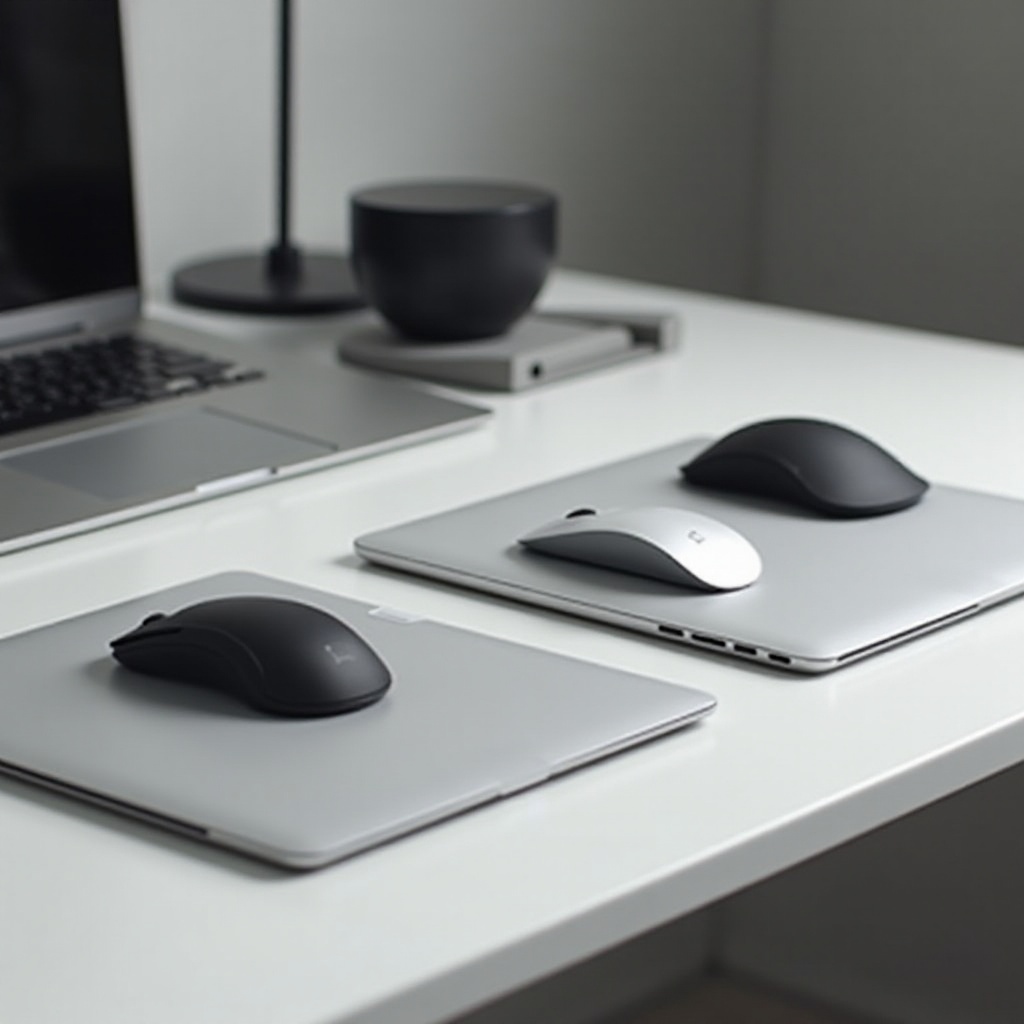
Por que um Mouse é Importante para Usuários de MacBook Air
Usar um mouse externo com seu MacBook Air pode proporcionar maior precisão e conforto. Os trackpads são altamente eficientes, mas nem sempre são a melhor ferramenta para todas as tarefas. Particularmente para tarefas que envolvem design, jogos ou trabalho detalhado, um mouse pode ser muito mais eficaz. Muitos usuários acham que um mouse ajuda a reduzir a tensão, oferecendo uma opção mais ergonômica em comparação com um trackpad. Além disso, recursos aprimorados como botões programáveis, designs ergonômicos e sensores avançados fornecem ajuda adicional, contribuindo para uma experiência mais suave. Mas como escolher o certo? A seção seguinte apresentará considerações importantes para ajudá-lo a decidir.
Considerações Cruciais para Escolher o Melhor Mouse
Antes de comprar um mouse para seu MacBook Air, há vários fatores a considerar para garantir uma experiência ideal:
- Compatibilidade: Sempre verifique se o mouse é compatível com o macOS. Embora muitos mouses modernos sejam, alguns podem não ter funcionalidade completa sem o suporte adequado do macOS.
- Conectividade: As opções incluem mouses com fio, Bluetooth e com receptor USB. A conectividade Bluetooth oferece mais flexibilidade, permitindo que você evite cabos emaranhados e garantindo portabilidade.
- Ergonomia: O mouse deve se encaixar confortavelmente em sua mão. Considere seu tamanho, forma e peso, especialmente se você o usa por longos períodos.
- Duração da Bateria: Mouses sem fio podem ter baterias recarregáveis ou substituíveis. Considere seu nível de uso e a frequência com que precisará recarregar ou substituir as baterias.
- Personalização: Procure mouses com botões programáveis e configurações ajustáveis. Isso pode melhorar significativamente a produtividade ao personalizar funções para atender às suas necessidades específicas.
Levando essas considerações em mente, você pode restringir suas opções para encontrar o mouse que melhor complementa seu MacBook Air.
Melhores Mouses para MacBook Air em 2024
Logitech MX Master 3
O Logitech MX Master 3 se destaca por seu design impecável e funcionalidade. Com sua construção ergonômica, ele se encaixa perfeitamente na mão, reduzindo a tensão durante o uso prolongado. Seu sensor avançado de 4000 DPI garante rastreamento preciso em todas as superfícies, incluindo vidro. O mouse possui botões personalizáveis, permitindo criar atalhos adaptados às suas tarefas, aumentando a produtividade de forma fluida.
Apple Magic Mouse 2
Para aqueles que preferem um ecossistema exclusivo da Apple, o Magic Mouse 2 é uma escolha ideal. Seu design elegante e superfície multi-touch oferecem navegação intuitiva baseada em gestos. Embora possa demorar para se acostumar, sua compatibilidade perfeita com o macOS o torna um favorito entre os usuários da Apple. A bateria recarregável embutida elimina a necessidade de baterias descartáveis, tornando-o uma opção ecológica.
Logitech MX Anywhere 3
Portabilidade e desempenho estão perfeitamente equilibrados no Logitech MX Anywhere 3. Seu tamanho compacto o torna fácil de transportar, ideal para usuários que estão sempre em movimento. Apesar de seu formato pequeno, ele não compromete o desempenho, apresentando um sensor de 4000 DPI e botões personalizáveis. Ele também é compatível com vários dispositivos, permitindo uma troca fácil entre eles.
Microsoft Arc Mouse
O Microsoft Arc Mouse é uma opção única para aqueles que priorizam portabilidade e design. Seu design inovador flatten para fácil armazenamento e curva para se encaixar confortavelmente em sua mão. Embora careça dos recursos extensos de outras opções principais, sua conectividade Bluetooth e portabilidade o tornam uma escolha prática para viajantes frequentes.
Satechi M1 Bluetooth Mouse
Encerrando nossos cinco principais está o Satechi M1 Bluetooth Mouse. Ele combina simplicidade e estilo, oferecendo uma alternativa direta, mas altamente eficaz. Compatível com macOS, ele possui uma bateria recarregável e um alcance de 32 pés, proporcionando flexibilidade no uso. Seu acabamento em alumínio complementa o design elegante do MacBook Air, tornando-o uma opção visualmente atraente.
Análise Comparativa dos Melhores Mouses
Escolher entre essas melhores opções pode ser desafiador, pois cada uma oferece vantagens distintas. O Logitech MX Master 3 destaca-se em ergonomia e personalização, tornando-o excelente para uso prolongado. Por outro lado, o Apple Magic Mouse 2 fornece uma integração incomparável com o macOS, apresentando recursos exclusivos de multi-touch. Para usuários que priorizam portabilidade, o Logitech MX Anywhere 3 e o Microsoft Arc Mouse são os principais concorrentes, com o primeiro oferecendo desempenho robusto e o segundo enfatizando o design compacto. Por fim, o Satechi M1 Bluetooth Mouse é perfeito para aqueles que buscam simplicidade e estilo, enquanto seu acabamento em alumínio combina com a estética do MacBook Air. Dependendo das necessidades específicas — seja ergonomia, portabilidade ou integração perfeita — uma escolha adequada pode ser feita a partir dessas opções principais.

Como Configurar e Otimizar Seu Mouse com o MacBook Air
Configurar seu novo mouse com seu MacBook Air é fácil.
- Conexão Bluetooth: Vá para Preferências do Sistema > Bluetooth e habilite o Bluetooth. Coloque o mouse no modo de emparelhamento e selecione-o na lista de dispositivos disponíveis.
- Instalação de Software: Baixe quaisquer drivers ou software necessários do site do fabricante para garantir funcionalidade completa.
- Personalização: Use o software do fabricante para personalizar botões e configurações. Isso pode incluir ajustar a sensibilidade, reatribuir funções de botões e configurar perfis específicos para diferentes tarefas.
Otimizar as configurações do seu mouse pode melhorar muito a produtividade. Certifique-se de ajustar a velocidade de rastreamento e a sensibilidade para corresponder às suas preferências e utilizar quaisquer botões programáveis para agilizar tarefas repetitivas.

Conclusão
Escolher o melhor mouse para seu MacBook Air pode impactar significativamente sua produtividade e conforto. Seja você priorize ergonomia, portabilidade ou integração perfeita com o macOS, as opções neste guia atendem a diversas necessidades. Invista em um mouse que complemente seu fluxo de trabalho e experimente o verdadeiro potencial do seu MacBook Air.
Perguntas Frequentes
Qual é o melhor mouse para uso prolongado com MacBook Air?
Para uso prolongado, o Logitech MX Master 3 é altamente recomendado devido ao seu design ergonômico, que ajuda a reduzir a fadiga da mão, e seus botões personalizáveis que podem aumentar a produtividade.
Esses mouses são compatíveis com outros dispositivos Apple?
Sim, todos os mouses mencionados são geralmente compatíveis com outros dispositivos Apple, incluindo iPads e outros computadores Mac. Sempre verifique os requisitos específicos de compatibilidade no site oficial do produto.
Como posso corrigir problemas de conectividade com meu mouse em um MacBook Air?
Se você encontrar problemas de conectividade, primeiro certifique-se de que o Bluetooth está ativado e que o mouse está carregado. Se o problema persistir, tente redefinir o módulo Bluetooth segurando Shift + Option e clicando no ícone do Bluetooth na barra de menu, depois selecionando ‘Redefinir o módulo Bluetooth.’ Você também pode tentar remover e emparelhar novamente o dispositivo em Preferências do Sistema > Bluetooth.