
Introduction
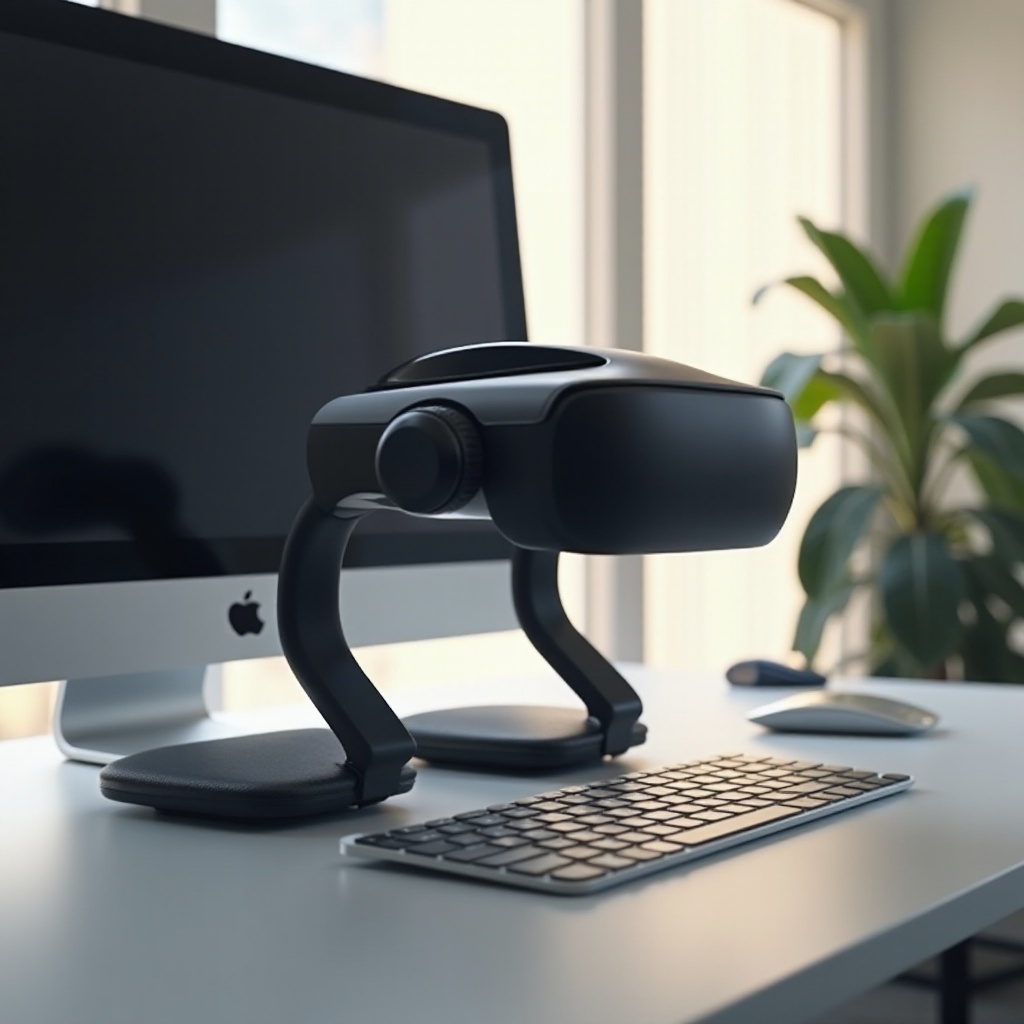
L’Apple Vision Pro est un appareil innovant connu pour son intégration transparente avec une variété d’accessoires, en particulier les claviers externes. Comprendre et utiliser cette fonctionnalité permet à un utilisateur d’augmenter considérablement la productivité et d’améliorer l’expérience utilisateur globale. La capacité de l’Apple Vision Pro à se connecter à un large éventail de claviers externes offre aux utilisateurs la flexibilité de répondre à leurs besoins de frappe, que ce soit pour des tâches professionnelles ou des projets créatifs. En maîtrisant le passage automatique des claviers externes, les utilisateurs peuvent transformer leur Vision Pro en un outil efficace et personnalisé. Ce guide détaillé explore comment configurer votre clavier externe, optimiser votre expérience et résoudre tout problème afin de tirer parti de cette fonctionnalité.

Qu’est-ce que le passage automatique de clavier externe ?
Le passage automatique de clavier externe est une fonctionnalité distinguée permettant à des appareils comme l’Apple Vision Pro de se connecter facilement aux claviers externes. Cette capacité offre aux utilisateurs des claviers réactifs et de taille normale qui augmentent la vitesse et la précision de frappe. Que vous rédigiez des courriels, programmiez, ou écriviez des documents, un clavier externe assure un confort et une efficacité similaires à un poste de travail sur votre Vision Pro. L’avantage du passage automatique réside dans sa capacité à transmettre instantanément les entrées du clavier, en maintenant un haut niveau de performance et de précision essentiel pour des tâches rapides. La compatibilité variée de l’Apple Vision Pro avec les claviers garantit que chaque utilisateur peut adapter son espace de travail pour répondre à la fois aux préférences ergonomiques et techniques, transformant l’appareil en une extension puissante de leur environnement de travail.
Comment configurer votre clavier externe avec l’Apple Vision Pro
Configurer un clavier externe avec votre Apple Vision Pro est un processus simple, à condition de disposer des bonnes informations sur la compatibilité et les étapes de connexion.
Types de claviers compatibles
- Claviers Bluetooth : Les claviers Bluetooth sont un choix populaire en raison de leur commodité sans fil et de leur appairage transparent avec les appareils Apple.
- Claviers USB : Avec les adaptateurs appropriés, les claviers USB procurent une connexion robuste et stable au Apple Vision Pro.
- Magic Keyboard : Conçue spécialement par Apple, la série Magic Keyboard est optimisée pour la connectivité et la performance avec les produits Apple.
Guide d’installation étape par étape
- Chargez votre clavier : Assurez-vous qu’il est entièrement chargé ou dispose de piles neuves pour garantir une connexion stable.
- Ouvrez les paramètres : Accédez aux paramètres de votre Apple Vision Pro et allez dans ‘Bluetooth’.
- Activez Bluetooth : Passez Bluetooth à ‘Activé’ pour rechercher les appareils disponibles.
- Appairez le clavier : Initiez le mode d’appairage sur votre clavier, généralement en appuyant sur le bouton d’alimentation jusqu’à ce que les indicateurs clignotent.
- Sélectionnez votre clavier : À partir des appareils détectés, sélectionnez votre clavier pour un appairage réussi.
- Confirmez la connexion : Une fois appairé, votre clavier est prêt à améliorer votre expérience avec l’Apple Vision Pro.
Optimiser votre expérience avec les claviers externes
Pour exploiter pleinement le potentiel de votre configuration de clavier externe, plusieurs stratégies peuvent optimiser et rationaliser votre productivité.
Maximiser la productivité
Pour tirer pleinement parti de votre clavier externe, il est essentiel d’utiliser les raccourcis et les fonctionnalités qui accélèrent votre flux de travail. Familiarisez-vous avec les raccourcis universels et spécifiques aux applications pour gagner du temps. De plus, explorez les outils de productivité et les extensions qui offrent des raccourcis personnalisables et des macros pour améliorer encore l’efficacité.
Personnaliser les paramètres du clavier
Personnaliser les paramètres de votre clavier garantit que l’appareil fonctionne selon vos préférences individuelles :
- Accéder aux paramètres du clavier : Naviguez jusqu’aux paramètres de votre Apple Vision Pro, puis sélectionnez ‘Accessibilité’.
- Modifier le taux de répétition des touches : Ajustez la vitesse à laquelle un caractère se répète en maintenant une touche enfoncée pour correspondre à votre vitesse de frappe.
- Activer la dictée et les raccourcis : Activez la dictée intégrée d’Apple et les raccourcis, personnalisables dans ce menu pour améliorer l’efficacité.
Revue des meilleurs claviers externes pour Apple Vision Pro
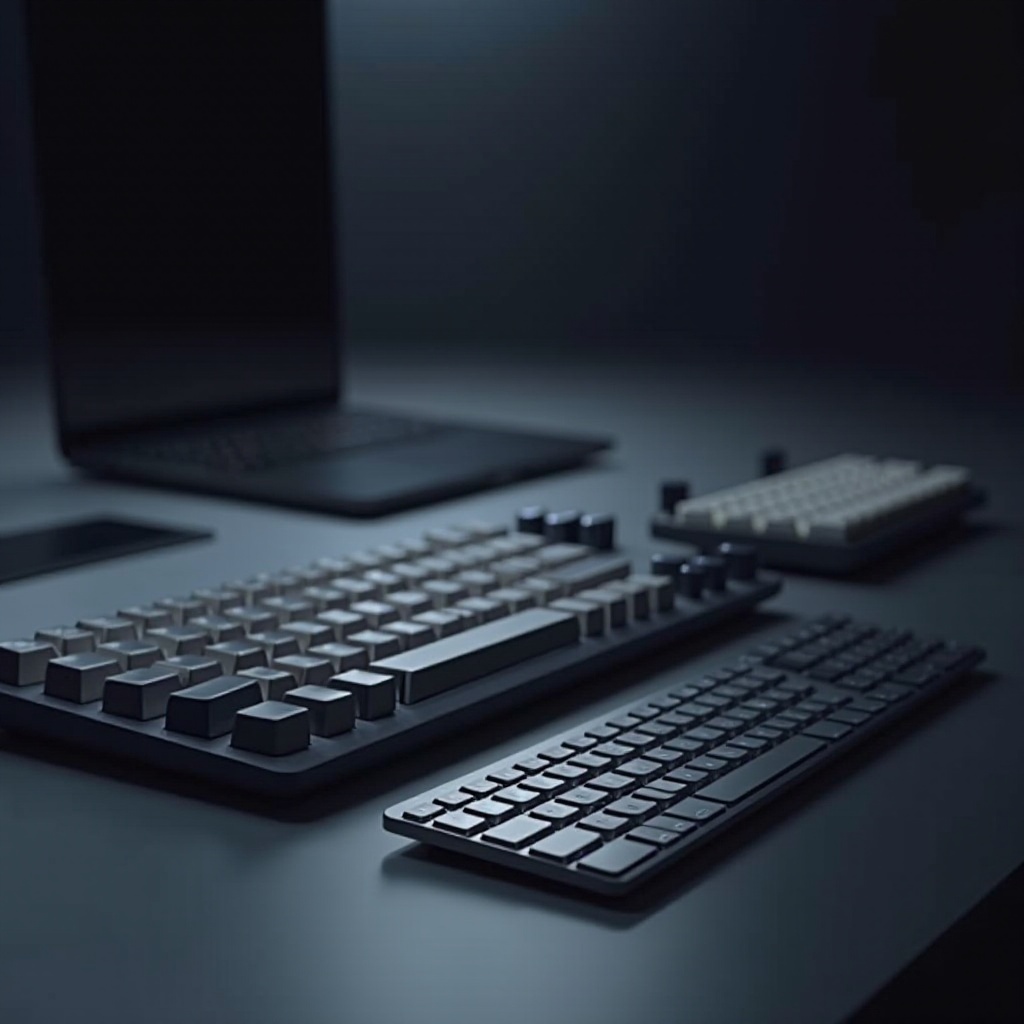
Le choix d’un clavier externe peut influencer considérablement votre expérience avec l’Apple Vision Pro. Voici un aperçu de certains modèles fortement recommandés.
Modèles de clavier les mieux notés
- Logitech K380 : Connu pour sa taille compacte, sa portabilité et sa compatibilité avec plusieurs appareils.
- Apple Magic Keyboard : Offre une expérience de frappe typiquement Apple avec une connectivité infaillible.
- Keychron K2 Wireless : Propose une configuration mécanique appréciée pour son ressenti tactile.
Avantages et inconvénients de chaque option
- Logitech K380 :
- Avantages : Léger, compatibilité polyvalente, autonomie de batterie impressionnante.
-
Inconvénients : Absence de pavé numérique et dimensions réduites peuvent ne pas convenir à tout le monde.
-
Apple Magic Keyboard :
- Avantages : Qualité de fabrication exceptionnelle, intégration transparente avec les appareils Apple, rechargeable.
-
Inconvénients : Positionné à un prix plus élevé, manque de sensation mécanique.
-
Keychron K2 Wireless :
- Avantages : Touches mécaniques, rétroéclairé, disposition personnalisable.
- Inconvénients : Plus lourd, potentiellement plus bruyant que les alternatives.
Résolution des problèmes courants de passage automatique
Malgré une installation optimale, divers problèmes comme des problèmes de connectivité ou de performance peuvent survenir, nécessitant des efforts de dépannage.
Problèmes de connectivité
Si des problèmes de connexion se produisent :
– Redémarrez vos appareils : Un simple redémarrage du clavier et de la Vision Pro résout souvent de nombreux problèmes.
– Ré-appairez les appareils : Retirez le clavier de la liste des appareils et rétablissez la connexion.
– Vérifiez les interférences : Assurez-vous que d’autres appareils Bluetooth n’interfèrent pas avec la connexion.
Retard du clavier et solutions
Les retards peuvent entraver la productivité. Résolvez ce problème en :
– Vérifiant les niveaux de batterie: Assurez-vous que le clavier est suffisamment chargé.
– Limitant les applications ouvertes : La consommation excessive de mémoire peut affecter les performances Bluetooth.
– Mettant à jour le micrologiciel : Assurez-vous que le firmware de votre Vision Pro et de votre clavier est à jour.
Expériences utilisateur : Témoignages du monde réel
De nombreux utilisateurs attestent que les claviers externes ont étendu les capacités de l’Apple Vision Pro. Les histoires de réussite mettent en évidence l’intégration parfaite et la précision de frappe améliorée, ce qui stimule à la fois le travail et la production créative. Les utilisateurs apprécient le confort et les avantages ergonomiques d’un clavier de taille normale, idéal pour une utilisation prolongée. Dans l’ensemble, les commentaires des utilisateurs suggèrent que les claviers externes améliorent considérablement leur efficacité et la gestion des tâches sur l’Apple Vision Pro.
Conclusion
Maîtriser le passage automatique de clavier externe sur votre Apple Vision Pro ouvre de nombreuses opportunités pour améliorer la productivité et le confort. Avec des informations sur la configuration, la personnalisation et le dépannage, vous pouvez vous équiper de l’expertise nécessaire pour créer un espace de travail efficace et bien ajusté. De plus, choisir le bon clavier garantit une expérience de frappe constante et agréable, renforçant à la fois la productivité personnelle et professionnelle.
Questions fréquemment posées
Quels types de claviers sont compatibles avec Apple Vision Pro ?
Les claviers compatibles incluent le Bluetooth, l’USB (avec adaptateurs) et le Magic Keyboard d’Apple, offrant diverses options pour répondre à différentes préférences des utilisateurs.
Comment résoudre les problèmes de connectivité avec mon clavier externe ?
Redémarrez les deux appareils, réassociez-les et vérifiez toute interférence Bluetooth pour généralement résoudre les problèmes de connectivité.
Puis-je personnaliser les paramètres de mon clavier spécifiquement pour Apple Vision Pro ?
Oui, via les paramètres d’accessibilité sur le Vision Pro, où vous pouvez ajuster les taux de répétition des touches et configurer les raccourcis.