
Introduzione
Migliorare la tua produttività mentre lavori su un MacBook Air richiede spesso periferiche come un mouse esterno. Sebbene i MacBook Air dispongano di trackpad precisi, molti utenti preferiscono il comfort e la funzionalità di un mouse tradizionale. La scelta del mouse giusto può migliorare significativamente il tuo flusso di lavoro, rendendo i compiti complessi più gestibili. Questa guida completa esplorerà perché un mouse è vantaggioso per gli utenti di MacBook Air, le considerazioni chiave da ricordare quando si sceglie uno e una recensione dei migliori mouse disponibili nel 2024.

Perché un Mouse è Importante per gli Utenti di MacBook Air
Utilizzare un mouse esterno con il tuo MacBook Air può fornire maggiore precisione e comfort. I trackpad sono altamente efficienti, ma non sono sempre lo strumento migliore per ogni compito. In particolare per i compiti che coinvolgono design, gaming o lavoro dettagliato, un mouse può essere molto più efficace. Molti utenti trovano che un mouse aiuti a ridurre l’affaticamento, offrendo un’opzione più ergonomica rispetto a un trackpad. Inoltre, le funzionalità avanzate come pulsanti programmabili, design ergonomico e sensori avanzati forniscono ulteriore assistenza, contribuendo a un’esperienza più fluida. Ma come scegliere quello giusto? La sezione seguente delineerà le considerazioni chiave per aiutarti a decidere.
Considerazioni Chiave per la Scelta del Miglior Mouse
Prima di acquistare un mouse per il tuo MacBook Air, ci sono diversi fattori da considerare per garantire un’esperienza ottimale:
- Compatibilità: Controlla sempre se il mouse è compatibile con macOS. Sebbene molti mouse moderni lo siano, alcuni potrebbero non avere tutte le funzionalità senza un adeguato supporto macOS.
- Connettività: Le opzioni includono mouse cablati, Bluetooth e con ricevitore USB. La connettività Bluetooth offre maggiore flessibilità, consentendo di evitare cavi aggrovigliati e garantendo portabilità.
- Ergonomia: Il mouse dovrebbe adattarsi comodamente alla tua mano. Considera la sua dimensione, forma e peso, soprattutto se lo usi per lunghi periodi.
- Durata della Batteria: I mouse wireless possono avere batterie ricaricabili o sostituibili. Considera il tuo livello di utilizzo e quanto frequentemente dovrai ricaricare o sostituire le batterie.
- Personalizzazione: Cerca mouse con pulsanti programmabili e impostazioni regolabili. Questo può migliorare significativamente la produttività personalizzando le funzioni per soddisfare le tue esigenze specifiche.
Tenendo a mente queste considerazioni, puoi restringere le opzioni per trovare il mouse che meglio si adatta al tuo MacBook Air.
I Migliori Mouse per MacBook Air nel 2024
Logitech MX Master 3
Logitech MX Master 3 si distingue per il suo design impeccabile e la funzionalità. Con la sua costruzione ergonomica, si adatta perfettamente alla mano, riducendo l’affaticamento durante l’uso prolungato. Il suo sensore avanzato da 4000 DPI assicura tracciamento accurato su tutte le superfici, incluso il vetro. Il mouse presenta pulsanti personalizzabili, permettendoti di creare scorciatoie su misura per i tuoi compiti, migliorando la produttività senza sforzo.
Apple Magic Mouse 2
Per coloro che preferiscono un ecosistema esclusivo Apple, il Magic Mouse 2 è una scelta ideale. Il suo design elegante e la superficie multi-touch offrono una navigazione intuitiva basata sui gesti. Anche se potrebbe richiedere un po’ di tempo per abituarsi, la sua compatibilità perfetta con macOS lo rende un favorito tra gli utenti Apple. La batteria ricaricabile integrata elimina la necessità di batterie usa e getta, rendendolo un’opzione ecologica.
Logitech MX Anywhere 3
Portabilità e prestazioni sono perfettamente bilanciate nel Logitech MX Anywhere 3. Le sue dimensioni compatte lo rendono facile da trasportare, ideale per gli utenti sempre in movimento. Nonostante la sua forma piccola, non compromette le prestazioni, con un sensore da 4000 DPI e pulsanti personalizzabili. È anche compatibile con più dispositivi, permettendo un facile passaggio tra di essi.
Microsoft Arc Mouse
Il Microsoft Arc Mouse è un’opzione unica per coloro che prioritizzano portabilità e design. Il suo design innovativo si appiattisce per essere facilmente riposto e si curva per adattarsi comodamente alla mano. Sebbene manchi delle funzionalità estese di altre scelte top, la sua connettività Bluetooth e portabilità lo rendono una scelta pratica per i viaggiatori frequenti.
Satechi M1 Bluetooth Mouse
Chiude la nostra top cinque il Satechi M1 Bluetooth Mouse. Combina semplicità e stile, offrendo un’alternativa semplice ma altamente efficace. Compatibile con macOS, presenta una batteria ricaricabile e un raggio d’azione di 32 piedi, fornendo flessibilità nell’uso. La sua finitura in alluminio completa il design elegante del MacBook Air, rendendolo un’opzione visivamente attraente.
Analisi Comparativa dei Migliori Mouse
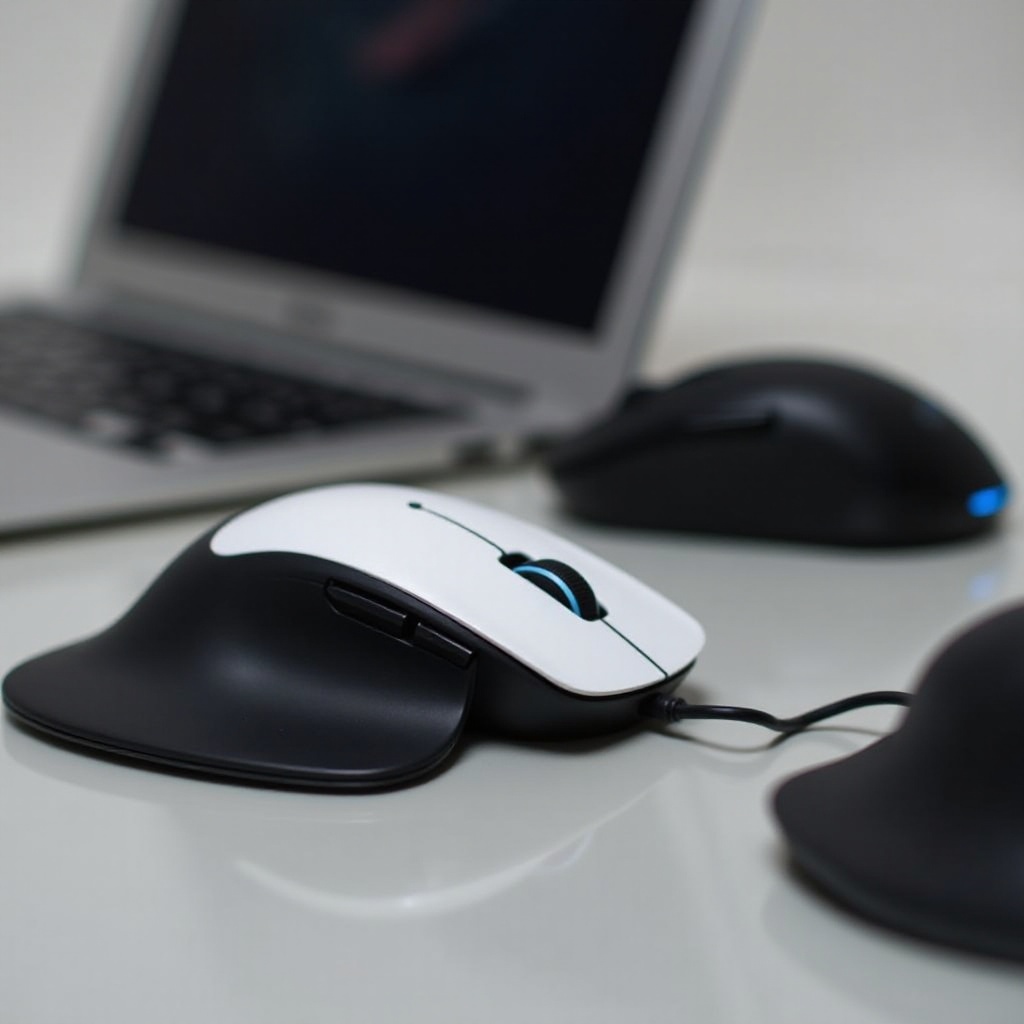
La scelta tra queste opzioni top può essere impegnativa, poiché ciascuna offre vantaggi distinti. Il Logitech MX Master 3 eccelle in ergonomia e personalizzazione, rendendolo eccellente per l’uso prolungato. D’altra parte, l’Apple Magic Mouse 2 offre un’integrazione senza pari con macOS, vantando caratteristiche multi-touch uniche. Per gli utenti che prioritizzano la portabilità, il Logitech MX Anywhere 3 e il Microsoft Arc Mouse sono i migliori contendenti, con il primo che offre prestazioni robuste e il secondo che enfatizza un design compatto. Infine, il Satechi M1 Bluetooth Mouse è perfetto per coloro che cercano semplicità e stile, mentre la sua finitura in alluminio si abbina all’estetica del MacBook Air. A seconda delle esigenze specifiche, che si tratti di ergonomia, portabilità o integrazione senza soluzione di continuità, è possibile fare una scelta adatta tra queste opzioni top.
Come Configurare e Ottimizzare il Tuo Mouse con MacBook Air
Configurare il tuo nuovo mouse con il tuo MacBook Air è semplice.
- Connessione Bluetooth: Vai a Preferenze di Sistema > Bluetooth e attiva il Bluetooth. Metti il mouse in modalità di accoppiamento e selezionalo dall’elenco dei dispositivi disponibili.
- Installazione Software: Scarica eventuali driver o software necessari dal sito web del produttore per garantire la piena funzionalità.
- Personalizzazione: Usa il software del produttore per personalizzare pulsanti e impostazioni. Questo può includere la regolazione della sensibilità, la riassegnazione delle funzioni dei pulsanti e la configurazione di profili specifici per diversi compiti.
L’ottimizzazione delle impostazioni del mouse può migliorare notevolmente la produttività. Assicurati di regolare la velocità di tracciamento e la sensibilità secondo le tue preferenze e di sfruttare eventuali pulsanti programmabili per snellire i compiti ripetitivi.

Conclusione
Scegliere il miglior mouse per il tuo MacBook Air può avere un impatto significativo sulla tua produttività e comfort. Che tu privilegi ergonomia, portabilità o integrazione perfetta con macOS, le opzioni in questa guida soddisfano esigenze diverse. Investi in un mouse che completa il tuo flusso di lavoro e scopri il vero potenziale del tuo MacBook Air.
Domande Frequenti
Quale mouse è migliore per un uso prolungato con MacBook Air?
Per un uso prolungato, il Logitech MX Master 3 è altamente raccomandato per il suo design ergonomico, che aiuta a ridurre l’affaticamento della mano, e per i suoi pulsanti personalizzabili che possono migliorare la produttività.
Questi mouse sono compatibili con altri dispositivi Apple?
Sì, tutti i mouse menzionati sono generalmente compatibili con altri dispositivi Apple, inclusi iPad e altri computer Mac. Controllare sempre i requisiti specifici di compatibilità sul sito ufficiale del prodotto.
Come posso risolvere i problemi di connettività del mio mouse su un MacBook Air?
Se riscontri problemi di connettività, assicurati prima che il Bluetooth sia attivato e che il mouse sia carico. Se il problema persiste, prova a resettare il modulo Bluetooth tenendo premuti Shift + Opzione e cliccando sull’icona del Bluetooth nella barra dei menu, quindi selezionando ‘Resetta il modulo Bluetooth.’ Puoi anche provare a rimuovere e ricollegare il dispositivo in Preferenze di Sistema > Bluetooth.