
Introduction
Dans l’ère numérique d’aujourd’hui, maintenir une liste organisée de contacts est plus essentiel que jamais pour les initiatives personnelles et professionnelles. Pour les utilisateurs de MacBook, cette organisation s’étend à l’exportation de contacts vers des plateformes comme Excel, qui facilite l’accès et la gestion améliorée de vos informations de contact. Que vous sélectionniez une liste pour des présentations commerciales ou que vous vous assuriez d’avoir des sauvegardes personnelles fiables, exporter vos contacts vers Excel peut considérablement rationaliser vos efforts. Cet article vous guidera à travers le processus, vous fournissant tous les outils dont vous avez besoin pour réussir.
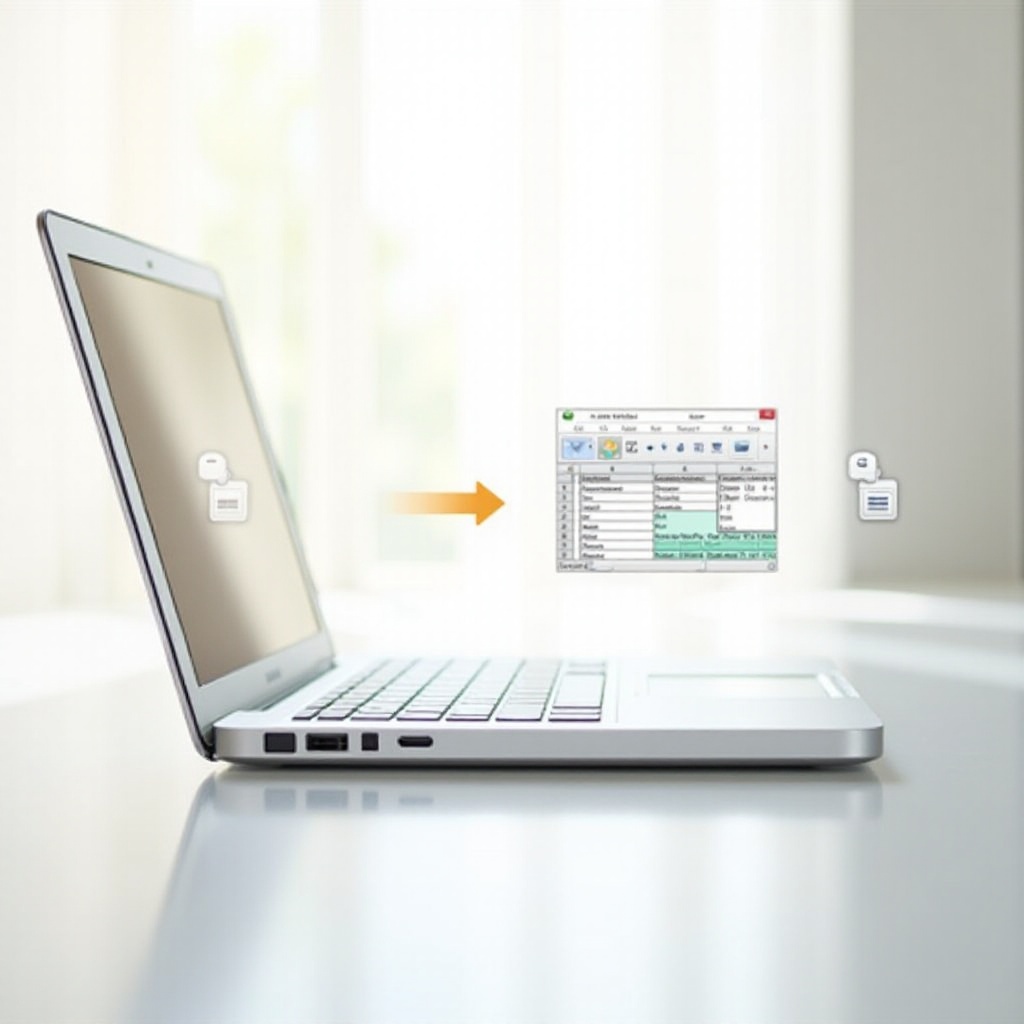
Se familiariser avec l’application Contacts du MacBook
Avant de plonger dans le processus d’exportation, il est important de comprendre l’application Contacts du MacBook, qui sert de dépôt pour toutes vos informations de contact. Cette application native offre plusieurs fonctionnalités, telles que l’envoi d’emails, les appels et le partage d’informations de contact, que vous pouvez exploiter pour répondre à divers besoins. Connaître les capacités et les subtilités de l’application Contacts est primordial pour effectuer une transition sans faille de votre MacBook vers une feuille de calcul Excel.
Préparer votre MacBook pour une exportation de contacts en douceur
Pour garantir que le processus d’exportation s’effectue aussi facilement que possible, certaines étapes préliminaires sont nécessaires. Commencez par nettoyer votre liste de contacts : mettez à jour toutes les informations pertinentes, supprimez les doublons et remplissez les détails manquants. S’assurer que votre macOS est à jour peut également prévenir d’éventuelles difficultés techniques durant le processus. Vérifiez qu’Excel est installé et fonctionne correctement sur votre MacBook, car c’est là que vos contacts finiront par être hébergés. Ces préparations préparent le terrain pour une expérience d’exportation sans faille.
Guide étape par étape pour exporter des contacts de MacBook à Excel
Utilisation de l’application Contacts pour exporter des données
- Ouvrez l’application Contacts sur votre MacBook.
- Sélectionnez les contacts que vous souhaitez exporter. Utilisez
Cmd + Apour une sélection complète. - Cliquez sur ‘Fichier’ dans le menu, choisissez ‘Exporter’ puis ‘Exporter vCard’.
- Enregistrez le fichier vCard à un emplacement pratique sur votre MacBook pour un accès facile ultérieur.
Transformer votre vCard en Excel
- Démarrez Excel et ouvrez un nouveau classeur.
- Allez dans ‘Fichier’, sélectionnez ‘Ouvrir’ et choisissez le fichier vCard que vous avez enregistré.
- Suivez les instructions de l’assistant d’importation de texte pour convertir votre fichier vCard en format Excel.
- Assurez-vous que les données sont correctement mappées aux colonnes grâce aux instructions fournies.
Affiner vos données exportées dans Excel
- Une fois vos données dans Excel, vérifiez leur exactitude.
- Formatez les colonnes pour vous assurer que toutes les entrées sont facilement lisibles.
- Utilisez les fonctions de tri et de filtrage intégrées d’Excel pour organiser davantage vos contacts.

Dépannage des problèmes d’exportation courants
Malgré une préparation minutieuse, des problèmes peuvent survenir lors du processus d’exportation. Si vous rencontrez des problèmes, vérifier la compatibilité de votre vCard avec Excel est une bonne première étape. Convertissez le fichier si nécessaire dans un format que Excel peut gérer. Les désalignements lors du processus d’importation peuvent souvent être corrigés en vérifiant à nouveau les paramètres dans l’assistant d’importation de texte. Si les problèmes persistent, redémarrez à la fois l’application Contacts et Excel. En dernier recours, consulter le support Apple peut être votre meilleure option pour résoudre vos préoccupations techniques.
Organiser les contacts dans Excel pour une meilleure gestion
Excel n’est pas juste un outil de feuille de calcul—c’est une plateforme robuste pour la gestion des données, y compris vos contacts. Une fois que vous avez exporté votre liste de contacts, envisagez de catégoriser les entrées en plusieurs feuilles, telles que contacts personnels, professionnels et d’urgence. Le formatage conditionnel est une fonctionnalité pratique pour mettre en évidence des contacts importants, et des mises à jour fréquentes garantissent que vos informations restent à jour. Avec un tri et un filtrage efficaces, vous pouvez rapidement trouver n’importe quel contact, augmentant ainsi votre productivité.

Considérer les outils tiers pour une gestion améliorée des contacts
Bien que les outils natifs de MacBook soient fiables, des applications tierces offrent des fonctionnalités supplémentaires qui pourraient mieux convenir à des besoins spécifiques. Des outils comme ContactsMate ou A2Z Contacts proposent des fonctionnalités telles que la synchronisation automatique et la sauvegarde, et certains permettent même des exportations directes vers Excel. Ces outils garantissent que la gestion de vos contacts est aussi sans stress que possible en automatisant certains aspects de la tâche. Lors de la sélection d’un logiciel, considérez sa compatibilité avec votre système actuel, ses fonctionnalités et les avis des utilisateurs.
Conclusion
Avec les bonnes étapes et outils, exporter vos contacts de votre MacBook vers Excel peut améliorer considérablement la façon dont vous gérez vos contacts. Quelques actions préparatoires et quelques étapes simples peuvent rendre cette transition fluide et efficace. En maîtrisant votre application Contacts et en utilisant pleinement les fonctionnalités d’Excel, la gestion des informations de contact devient à la fois simple et efficace, prête à relever tout défi organisationnel que vous pourriez rencontrer.
Questions Fréquemment Posées
À quelle fréquence dois-je exporter mes contacts vers Excel ?
Il est conseillé d’exporter vos contacts tous les quelques mois pour vous assurer que vous disposez des dernières informations et sauvegardes mises à jour.
Que dois-je faire si le processus d’exportation échoue ?
Vérifiez la compatibilité des fichiers concernés, redémarrez les applications concernées et assurez-vous que votre macOS est à jour. Si les problèmes persistent, envisagez de contacter le support Apple.
Puis-je automatiser l’exportation des contacts de MacBook vers Excel ?
Oui, des applications tierces telles que ContactsMate permettent des exportations automatisées vers Excel, assurant que vos données restent à jour sans intervention manuelle.