
Introducción
A medida que la tecnología continúa evolucionando, la intersección entre los sistemas de seguridad para el hogar y las tecnologías inteligentes nunca ha sido más importante. Ahora, los propietarios pueden transmitir imágenes de seguridad directamente en sus televisores inteligentes, mejorando tanto la conveniencia como la seguridad. Esta capacidad lleva las imágenes de las cámaras Lorex directamente a su sala de estar, ofreciendo una solución de monitoreo sin esfuerzo. Para aquellos que desean integrar sus cámaras Lorex con sus televisores inteligentes, comprender la compatibilidad y los requisitos de configuración es crucial. Esta guía lo guiará a través de todo lo que necesita saber para lograr una integración perfecta.
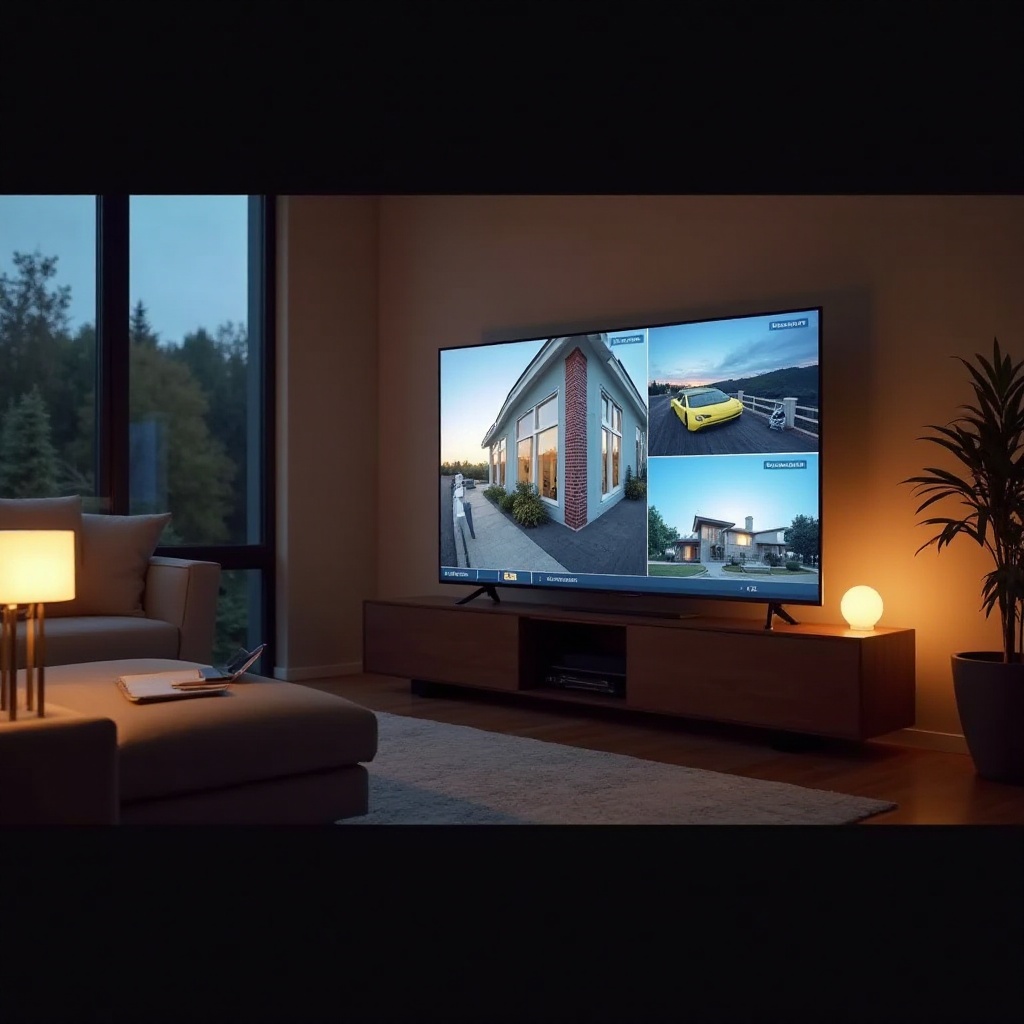
Comprender la Compatibilidad y los Requisitos
Antes de adentrarse en el proceso de configuración, es esencial evaluar la compatibilidad entre las cámaras Lorex y su televisor inteligente. La compatibilidad determina la facilidad con que puede transmitir las imágenes. Por lo tanto, verificar tanto su televisor como la cámara es un primer paso necesario.
-
Verifique el Modelo de su Televisor Inteligente: Comience por entender si su modelo de televisor admite la transmisión de cámaras IP. Esta función a menudo está accesible a través de la tienda de aplicaciones del televisor o de funcionalidades integradas.
-
Confirme la Compatibilidad de la Cámara Lorex: Asegúrese de que su cámara Lorex admita la transmisión a dispositivos externos. La mayoría de los modelos modernos de Lorex con conectividad IP son compatibles.
-
Compatibilidad de Red: Verifique que tanto su televisor inteligente como la cámara Lorex estén conectados a la misma red Wi-Fi para facilitar una transmisión de video fluida.
Tener claridad sobre estos elementos garantizará que configure correctamente su cámara en el televisor, allanando el camino para una experiencia sin complicaciones.
Guía Paso a Paso para Configurar Cámaras Lorex en su Televisor Inteligente
Una vez confirmada la compatibilidad, es hora de proceder con la configuración de sus cámaras Lorex para transmitir en su televisor inteligente. Siga estos pasos para una configuración exitosa.
Verificación de la Compatibilidad del Televisor y la Cámara
- Abra la tienda de aplicaciones de su televisor inteligente y busque aplicaciones que faciliten la transmisión de cámaras IP.
- Consulte el manual de su cámara Lorex o consulte con el soporte técnico de Lorex para verificar su compatibilidad con estas aplicaciones.
Reuniendo el Equipo Necesario
Necesitará lo siguiente:
– El control remoto de su televisor inteligente
– Detalles de la red Wi-Fi (SSID y contraseña)
– Credenciales de la cuenta de la cámara Lorex
Conectando su Cámara Lorex al Televisor Inteligente
-
Instale la Aplicación Apropiada: Visite la tienda de aplicaciones de su televisor inteligente y descargue una aplicación de transmisión compatible, como la aplicación ‘Lorex Cloud’.
-
Configure la Aplicación: Abra la aplicación, luego siga las instrucciones para conectar su cámara Lorex. Normalmente, necesitará iniciar sesión en su cuenta de Lorex y registrar su cámara.
-
Pruebe la Conexión: Verifique que la transmisión de video sea fluida. Si es necesario, es posible que deba ajustar el ángulo de la cámara o sus configuraciones de red.
Seguir estas pautas ayudará a establecer una conexión confiable entre sus cámaras Lorex y el televisor inteligente, asegurando que pueda monitorear las imágenes en vivo de manera efectiva.
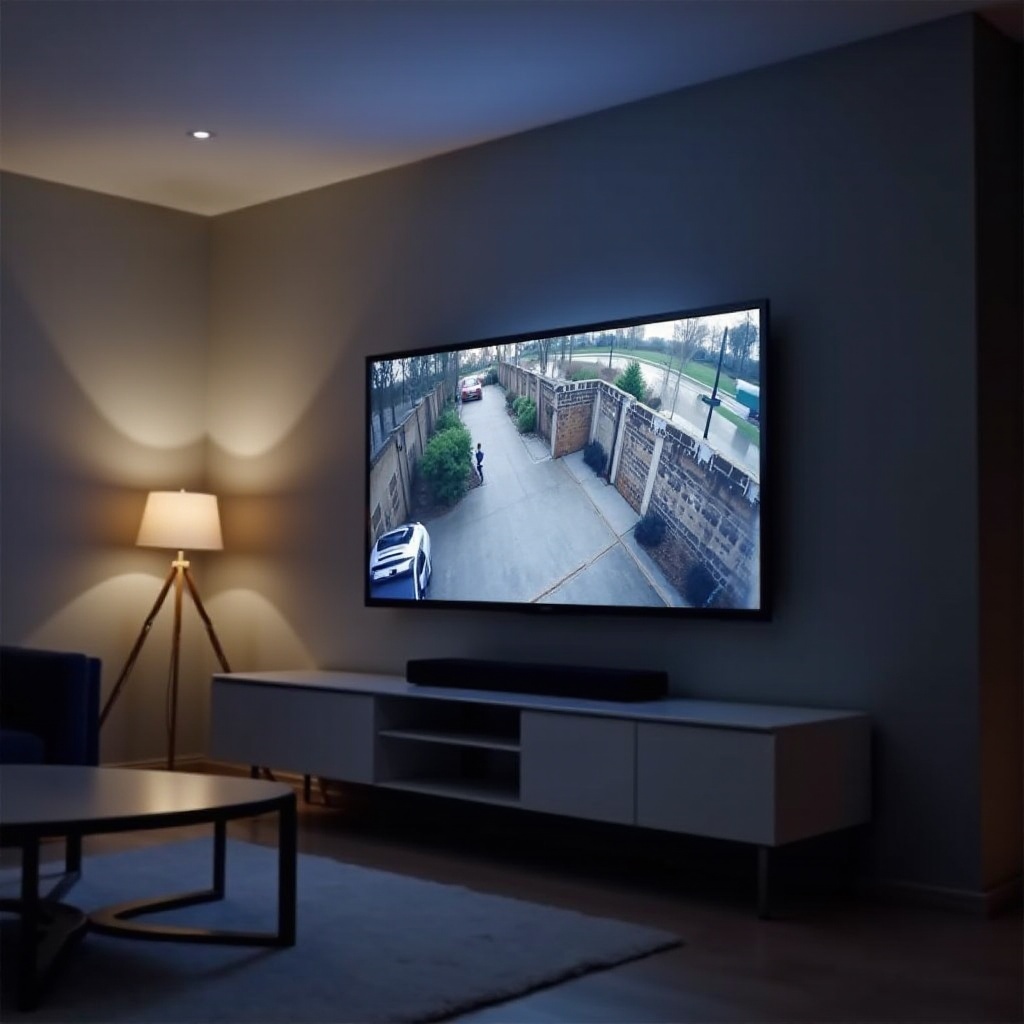
Aplicaciones Recomendadas para Transmitir Cámaras Lorex
Una serie de aplicaciones para televisores inteligentes pueden simplificar el proceso de transmisión de cámaras Lorex. La elección de la aplicación puede afectar significativamente la calidad de la transmisión y la facilidad de uso.
Principales Aplicaciones de Televisores Inteligentes para la Integración de Lorex
-
Aplicación Lorex Cloud: Diseñada específicamente para cámaras Lorex para asegurar una integración fluida.
-
TinyCam Monitor (para usuarios de Android TV): Una aplicación versátil para monitorear múltiples cámaras simultáneamente.
-
IP Cam Viewer (disponible en diversas plataformas): Admite numerosos modelos de cámaras, incluidas Lorex, con una interfaz intuitiva.
Cómo Instalar y Usar Estas Aplicaciones
- Aplicación Lorex Cloud:
- Descargue e instale desde la tienda de aplicaciones de su televisor.
-
Inicie sesión utilizando sus credenciales de Lorex y enlace su cámara.
-
TinyCam Monitor:
- Accesible a través de Google Play Store para Android TV.
-
Agregue la dirección IP de la cámara para configurar.
-
IP Cam Viewer:
- Instale la aplicación que sea compatible con el sistema operativo de su televisor.
- Agregue manualmente su cámara ingresando los detalles apropiados.
Estas aplicaciones facilitan ver las cámaras Lorex en su televisor inteligente, proporcionando una experiencia de visualización confiable.
Solución de Problemas Comunes
A veces pueden ocurrir contratiempos técnicos, que podrían afectar su capacidad para transmitir imágenes de manera efectiva. A continuación se presentan soluciones para problemas comunes que podría enfrentar.
Problemas de Conectividad y Soluciones
- Asegúrese de que tanto su televisor inteligente como la cámara Lorex estén en una red Wi-Fi estable.
- Considere restablecer los dispositivos de red si las conexiones están fallando.
Mensajes de Error y Soluciones
- Errores de Aplicación: Asegúrese de que la aplicación esté actualizada a la última versión.
- Problemas de Inicio de Sesión: Verifique sus detalles de inicio de sesión y vuelva a ingresarlos si hay un problema.
Al abordar estos problemas comunes, puede mantener una conexión ininterrumpida para su sistema de vigilancia.
Mejorando Su Experiencia de Visualización
Una vez establecida la transmisión, algunos mejoramientos pueden mejorar su configuración de monitoreo.
Optimizando la Calidad de Video
- Aj
uste las configuraciones de internet para un ancho de banda óptimo.
- Asegúrese de que la colocación de la cámara maximice el área visible.
Consideraciones de Seguridad y Privacidad
- Mantenga el software de la aplicación actualizado para prevenir vulnerabilidades.
- Use contraseñas fuertes para su cuenta de Lorex y su televisor inteligente para protegerse contra accesos no autorizados.
Implementar estas estrategias mejorará su experiencia de visualización y maximizará la seguridad de su sistema, asegurando una mayor tranquilidad.
Conclusión
Integrar cámaras Lorex con su televisor inteligente mejora la seguridad de su hogar al ofrecer acceso conveniente a la transmisión en vivo. Al comprender la compatibilidad, reunir el equipo necesario y emplear las aplicaciones adecuadas, puede simplificar el proceso de configuración para un monitoreo de vigilancia óptimo, mejorando su comodidad y seguridad en el hogar.
Preguntas Frecuentes
¿Puedo ver cámaras Lorex en cualquier TV inteligente?
No todos los televisores inteligentes son compatibles. Verifica si tu modelo admite transmisión de cámaras.
¿Qué debo hacer si mi TV no es compatible?
Considera utilizar un dispositivo de transmisión como Chromecast o Roku que soporte la integración de cámaras.
¿Las aplicaciones para ver son gratuitas?
Algunas aplicaciones son gratuitas, mientras que otras pueden requerir una compra o suscripción para funciones avanzadas.