
Introducción
Conectar un monitor a su PC puede parecer sencillo, pero comprender las complejidades involucradas puede llevar a mejores resultados de visualización y una configuración más eficiente. Ya sea que esté conectando un monitor por primera vez o ampliando su diseño de pantalla actual, seguir los pasos correctos puede ahorrar tiempo y reducir los niveles de frustración. En esta guía, explore todo lo que necesita saber sobre los diferentes tipos de conexión, la configuración de un espacio de trabajo eficiente y las técnicas comunes de solución de problemas.
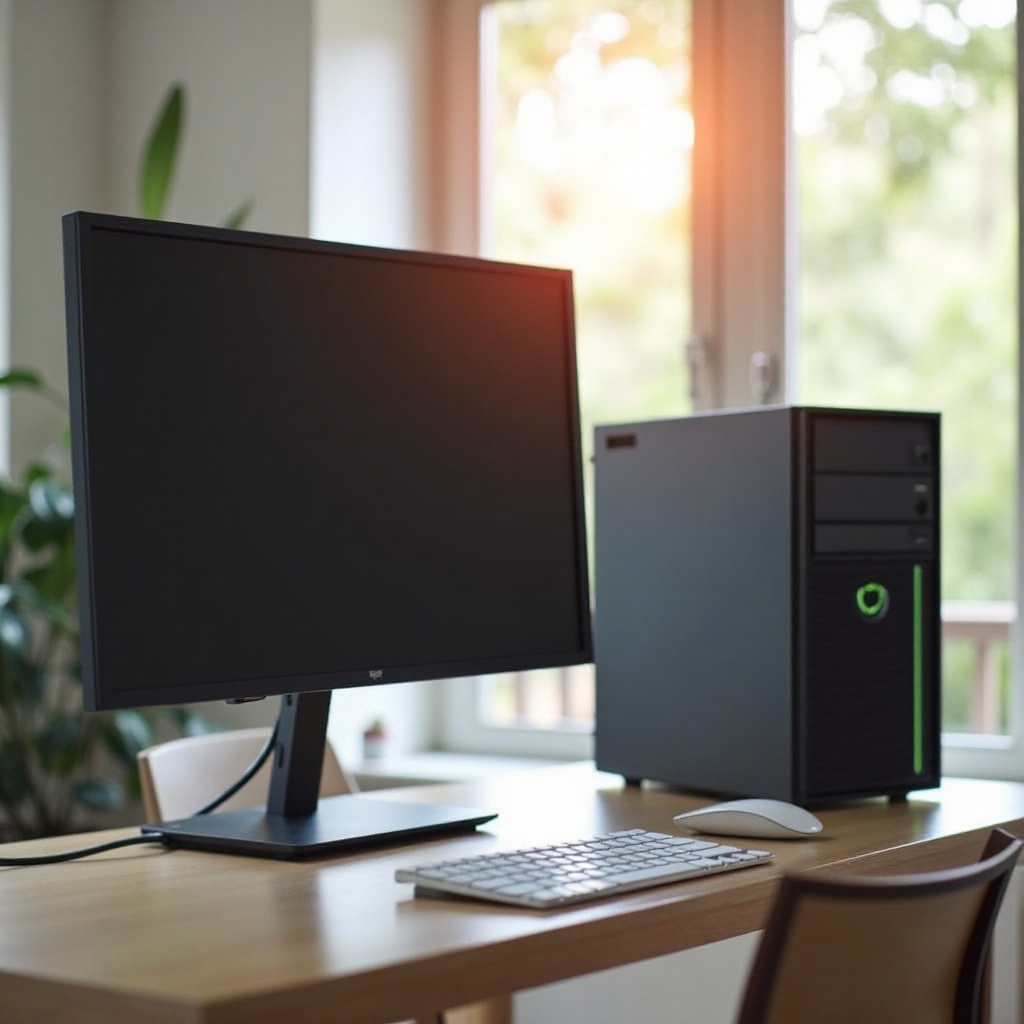
Comprender los tipos de conexión de monitores
Es vital tener una comprensión clara de los diferentes tipos de conexiones disponibles para monitores y PCs. Los diferentes dispositivos ofrecen diferentes puertos, cada uno con ventajas únicas. Tomar una decisión informada sobre estas conexiones puede mejorar la compatibilidad y el rendimiento de su configuración.
HDMI: El estándar universal
HDMI, o Interfaz Multimedia de Alta Definición, es un elemento básico tanto en entornos domésticos como profesionales. Su popularidad proviene de su capacidad para transmitir tanto video como audio a través de un solo cable, simplificando considerablemente el proceso de conectividad. La mayoría de los monitores y PCs modernos están equipados con puertos HDMI, lo que lo convierte en una opción preferida para muchos.
DisplayPort: Conectividad avanzada para pantallas de alto rendimiento
Diseñado para soportar altas resoluciones y tasas de refresco, DisplayPort es ideal para configuraciones de juegos y entornos profesionales que requieren una representación gráfica detallada. Este tipo de conexión está siendo cada vez más frecuente en nuevos monitores y tarjetas gráficas de alta gama.
USB-C: Conexiones modernas y versátiles
El puerto USB-C ha visto un rápido aumento en popularidad debido a su reversibilidad y versatilidad. Soporta transferencia de energía y datos, y a menudo, salida de video para pantallas de alta resolución. Sin embargo, es crucial verificar si el puerto USB-C de su dispositivo soporta video, ya que no todos lo hacen.
Estar al tanto de las conexiones que su PC y monitor soportan asegura que seleccione la correcta, mejorando la compatibilidad y el rendimiento.
Preparando su espacio de trabajo para una configuración óptima del monitor
Después de entender qué tipo de conexión se adapta mejor a sus necesidades, preparar su espacio de trabajo se convierte en el siguiente paso. Un espacio de trabajo ordenado y organizado no solo es estéticamente agradable, sino también funcional.
- Superficie estable: Asegúrese de que su monitor se asiente en una mesa o escritorio estable para evitar movimientos que puedan causar tensión focal o desplazamiento.
- Gestión de cables: Use organizadores o lazos para manejar sus cables de manera ordenada, reduciendo el desorden y haciendo que el espacio de trabajo sea más seguro.
- Posicionamiento ergonómico: Posicione elementos como recordatorios, manejo del teclado y colocación del monitor de forma efectiva y ergonómica para mejorar la comodidad.
Con un espacio de trabajo bien preparado, está listo para conectar físicamente su monitor a su PC.
Guía paso a paso para conectar físicamente su monitor
Configurar la conexión física de su monitor implica algunos pasos sencillos:
Seleccionar y usar el cable correcto
Seleccione un cable compatible con los puertos de su monitor y PC. Opte por cables de buena calidad para garantizar una transmisión de señal confiable y una conexión duradera.
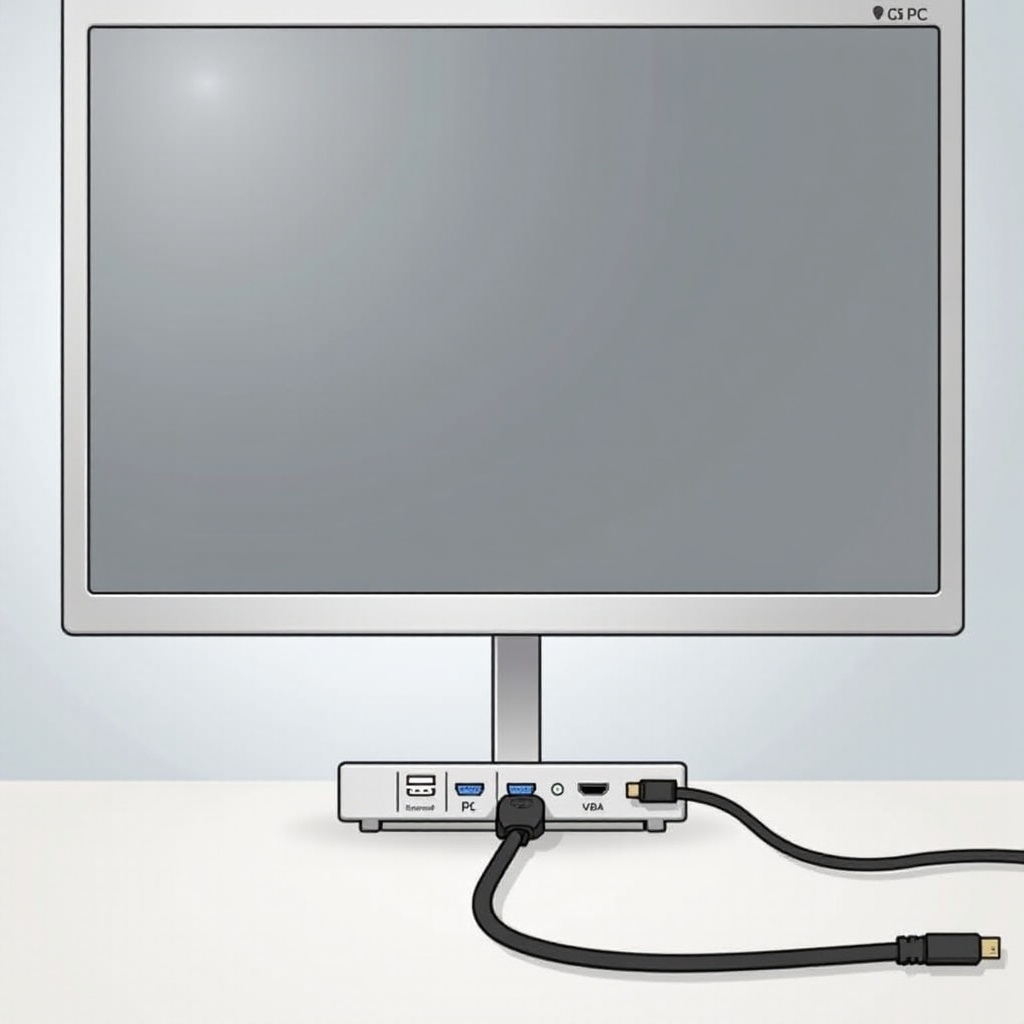
Conectar el cable al PC y al monitor
- Conecte un extremo del cable al puerto correspondiente de su monitor.
- Inserte el otro extremo en el puerto adecuado de su PC.
Asegurar una conexión segura y correcta
Verifique que los cables estén conectados de manera segura y correcta. Los cables sueltos pueden causar problemas de conectividad intermitente, por lo que asegúrese de que estén firmemente sujetos.
Después de establecer una conexión física, concéntrese en configurar los ajustes de su pantalla para un rendimiento óptimo.
Configurando los ajustes de pantalla en su PC
Una vez conectado físicamente, ajuste los ajustes de su pantalla para obtener la mejor experiencia visual en su monitor.
Ajustando la resolución y orientación de la pantalla
Acceda a los ajustes de pantalla de su computadora para modificar la resolución de la pantalla. Seleccionar la resolución recomendada asegura que las imágenes y el texto se vean nítidos y claros. Para múltiples pantallas, es posible que deba ajustar las orientaciones para una disposición práctica y uso.
Calibración de color y brillo
Adéntrese en el menú incorporado de su monitor para ajustar las configuraciones de color y niveles de brillo. La calibración correcta es vital, especialmente para tareas que requieren detalles visuales precisos como el diseño gráfico, ya que previene la fatiga ocular y mejora la precisión del color.
Configuración de múltiples monitores
Para aquellos que implementan una configuración de varios monitores, la configuración adecuada puede optimizar su espacio de trabajo. Extienda su escritorio para aumentar el espacio de pantalla o opte por duplicar pantallas para presentaciones más fluidas. Asegúrese de que sus monitores estén alineados de manera precisa en los ajustes para reflejar la disposición física.
Ahora, con los ajustes de pantalla configurados, exploremos problemas comunes y sus soluciones.
Solucionando problemas comunes de conexión del monitor
La resolución de problemas es una parte esencial para asegurar que su monitor funcione de manera óptima. Aquí hay soluciones a algunos problemas que se presentan con frecuencia:
Sin señal o pantalla negra
Experimentar una pantalla negra o alerta de “sin señal” requiere:
– Confirmación de conexiones de cable seguras.
– Asegurarse de que la fuente de entrada en su monitor corresponda con el puerto conectado.
– Reiniciar tanto su PC como su monitor.
Pantalla parpadeante o artefactos en la pantalla
Si nota parpadeo o artefactos en la pantalla, considere lo siguiente:
– Asegurar y posiblemente reposicionar las conexiones de cable.
– Actualizar el controlador gráfico podría resolver la distorsión.
– Probar un nuevo cable puede eliminar problemas persistentes.
Resolución de pantalla incorrecta
Corregir problemas de resolución de pantalla implica:
– Restablecer la resolución recomendada en el menú de ajustes.
– Verificar que su tarjeta gráfica soporte la resolución nativa de su monitor.
Una solución de problemas eficiente permite un funcionamiento fluido de la pantalla, contribuyendo a una experiencia informática ininterrumpida.
Conclusión
Un proceso de conexión de monitor sin problemas a su PC subraya la comprensión de los componentes disponibles y los pasos correctos. Al seguir esta completa guía, está bien equipado para establecer una configuración efectiva, mejorando sus experiencias de trabajo, juegos o transmisión con facilidad.
Preguntas Frecuentes
¿Cómo sé qué puerto de conexión usar para mi monitor?
Determine el mejor puerto basado en la compatibilidad y los requisitos de rendimiento. HDMI es universal, DisplayPort es excelente para necesidades de alto rendimiento, y USB-C ofrece versatilidad moderna.
¿Puedo conectar varios monitores a mi PC, y cómo?
Sí, puedes conectar varios monitores. Usa los puertos disponibles en tu tarjeta gráfica o placa base, configura las opciones para extender o duplicar pantallas a través de la configuración de pantalla de tu PC.
¿Qué debo hacer si mi monitor no es detectado por mi computadora?
Verifica que el cable esté conectado firmemente, selecciona la fuente de entrada correcta en tu monitor y reinicia tanto el PC como el monitor. Si no se resuelve, asegúrate de que los controladores estén actualizados o prueba con otro puerto o cable de conexión.