
Introduction
Améliorer votre expérience audio sur un MacBook Air avec des écouteurs Jabra Enhance est non seulement bénéfique pour la productivité et les loisirs, mais aussi facile à réaliser. Comprendre le processus de connexion peut sembler intimidant au début, mais avec des instructions claires, vous pouvez vous installer rapidement et sans effort. Ce guide vous accompagnera tout au long du processus de connexion, vous aidera à résoudre les problèmes éventuels et vous permettra d’optimiser vos réglages audio pour la meilleure expérience possible. En suivant ces étapes, vous profiterez de connexions fluides et d’une qualité sonore supérieure, améliorant ainsi toutes vos interactions numériques.
Installation initiale pour la connexion
Avant de commencer, assurez-vous que vos appareils sont prêts pour l’appairage. Le MacBook Air et les écouteurs Jabra Enhance doivent être suffisamment chargés et à une distance raisonnable — environ 10 mètres ou 33 pieds — pour maintenir une connexion stable sans interférence.
Sur votre MacBook Air, accédez aux réglages Bluetooth en cliquant sur l’icône Bluetooth dans la barre de menu. Si elle n’est pas visible, vous pouvez la faire apparaître en allant dans Préférences Système et en sélectionnant Bluetooth. Pendant ce temps, vérifiez le niveau de batterie de votre Jabra Enhance, en le chargeant pleinement si nécessaire pour éviter toute déconnexion pendant l’installation. S’assurer que tout est prêt dès le départ prépare le terrain pour un processus de connexion sans problème par la suite.
Guide étape par étape pour appairer Jabra Enhance avec MacBook Air
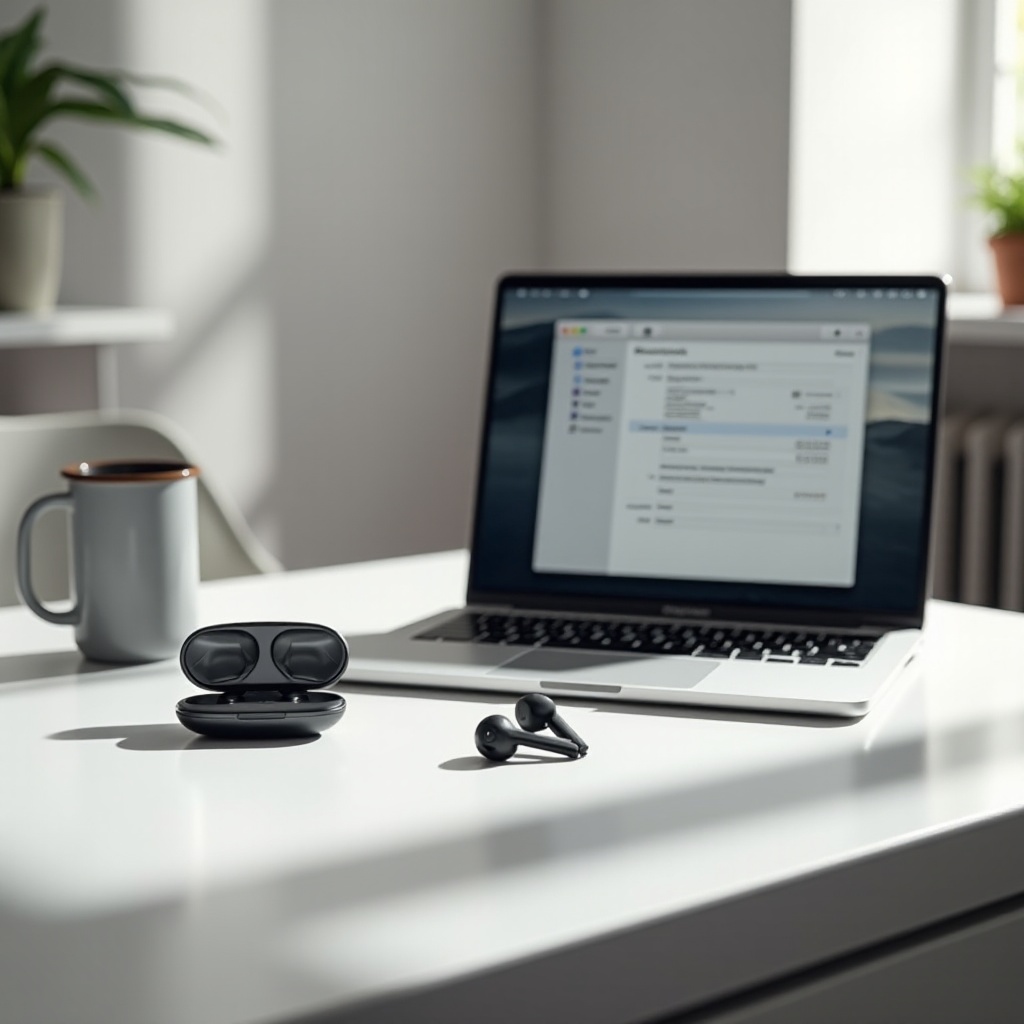
Suivre une approche structurée peut rendre l’appairage de vos appareils simple et efficace.
Activation du Bluetooth sur MacBook Air
- Cliquez sur l’icône Bluetooth dans la barre de menu. Si elle est absente, allez dans Préférences Système, puis Bluetooth.
- Activez le Bluetooth pour rendre votre MacBook Air détectable par d’autres appareils.
- Assurez-vous que le nom de votre MacBook Air apparaît, indiquant qu’il est prêt pour l’appairage.
Activation du mode appairage sur Jabra Enhance
- Appuyez et maintenez le bouton d’alimentation de votre Jabra Enhance jusqu’à ce que le voyant s’allume en bleu, signalant qu’il est en mode appairage.
- Approchez votre Jabra Enhance à environ 1 mètre (3 pieds) de votre MacBook Air pour une détection rapide.
Finalisation du processus de connexion
- Sur votre MacBook Air, localisez ‘Jabra Enhance’ dans la liste des appareils disponibles des réglages Bluetooth.
- Cliquez sur ‘Jabra Enhance’ pour vous connecter. Une invite de confirmation apparaîtra une fois l’appairage réussi.
- Testez la connexion en lisant de l’audio sur votre MacBook, confirmant un son clair et un appairage efficace.
Avec ces étapes terminées, vous pouvez vous concentrer sur la résolution de tout problème occasionnel qui pourrait survenir, assurant une expérience utilisateur fluide.
Résolution des problèmes courants de connectivité
Si vous rencontrez des problèmes de connectivité entre votre Jabra Enhance et votre MacBook Air, ces étapes peuvent vous aider.
Résolution des interférences Bluetooth
- Assurez-vous qu’il n’y a pas d’obstacles, tels que des murs ou de grands objets, entre vos appareils.
- Évitez les zones avec des interférences électroniques potentielles, comme à proximité de micro-ondes ou de routeurs Wi-Fi.
Réinitialisation des connexions d’appareils
- Pour les problèmes persistants, réinitialisez votre Jabra Enhance selon les directives du fabricant.
- Supprimez le Jabra Enhance de la liste des appareils Bluetooth de votre MacBook Air et essayez de les appairer de nouveau.
Mise à jour des logiciels et micrologiciels
- Gardez à jour le système d’exploitation de votre MacBook Air en sélectionnant Préférences Système, puis Mise à jour de logiciels.
- Mettez régulièrement à jour le micrologiciel de votre Jabra Enhance en utilisant l’application Jabra Sound+ pour des performances optimales.
Aborder ces potentiels obstacles de connectivité ouvre la voie à l’étape essentielle suivante : optimiser votre performance audio pour la meilleure qualité sonore possible.
Conseils pour optimiser la performance audio
L’optimisation audio est essentielle pour obtenir la meilleure expérience possible avec votre configuration Jabra Enhance et MacBook Air.
Personnalisation des réglages sonores sur MacBook Air
- Ouvrez les réglages Son en sélectionnant l’icône de volume dans la barre de menu ou via Préférences Système sous Son.
- Personnalisez le volume de sortie et ajustez la qualité sonore pour répondre à vos préférences pour la meilleure expérience audio.
Utilisation de l’application Jabra Sound+
- Téléchargez et configurez l’application Jabra Sound+ sur votre smartphone.
- L’application permet un réglage précis des paramètres audio tels que les modifications de l’égaliseur, vous permettant d’adapter le profil sonore à vos goûts.
Maintien de la durée de vie des batteries des appareils
- Pour assurer des performances optimales, chargez régulièrement votre Jabra Enhance et évitez de vider complètement la batterie.
- Éteignez vos écouteurs lorsqu’ils ne sont pas utilisés pour préserver la longévité de la batterie.
Ces stratégies non seulement améliorent la performance audio mais prolongent également la durée de vie opérationnelle de vos appareils. Enfin, résumons nos recommandations et affirmons les avantages d’une connexion fluide.
Conclusion
Connecter votre Jabra Enhance à un MacBook Air peut se faire facilement avec la bonne stratégie. De l’installation initiale jusqu’à la connexion étape par étape en passant par la résolution de problèmes et l’optimisation audio, chaque étape contribue à une expérience utilisateur enrichie. Que ce soit pour la musique, les appels ou tout autre média, un son continu et de haute qualité rehausse toute activité. Suivre ce guide assure une connexion sans faille, vous permettant de profiter pleinement de vos écouteurs Jabra Enhance et de votre MacBook Air. Les mises à jour système et l’entretien régulier ne soutiennent pas seulement la performance existante mais l’améliorent également avec le temps.
Questions Fréquemment Posées
Comment réinitialiser mes écouteurs Jabra Enhance ?
Pour réinitialiser, maintenez simultanément les boutons de réduction du volume et d’alimentation jusqu’à ce que la LED clignote en violet, puis relâchez.
Pourquoi mes Jabra Enhance ne se connectent-ils pas à mon MacBook Air ?
Assurez-vous que les deux appareils ont le Bluetooth activé, sont complètement chargés, et redémarrez-les si nécessaire.
Puis-je utiliser Jabra Enhance avec d’autres appareils Apple ?
Oui, il prend en charge d’autres appareils Apple comme les iPhones et iPads, offrant une connectivité transparente.