
Einführung
Im digitalen Zeitalter ist es entscheidend, über politische, soziale und globale Themen informiert zu bleiben, und Debatten sind eine hervorragende Quelle für unterschiedliche Perspektiven. Debatten auf einem Smart-TV zu schauen, bietet Komfort und Bequemlichkeit und macht es zu einem idealen Setup für diese fesselnden Sitzungen. Dieser umfassende Leitfaden zeigt, wie Sie die Funktionen Ihres Smart-TVs effektiv nutzen, sich mit Streaming-Diensten vorbereiten, das gesamte Seherlebnis mit mobilen Geräten verbessern und potenzielle Probleme beheben können. Mit diesen Erkenntnissen sind Sie gut gerüstet, um Debatten wie ein erfahrener Zuschauer zu genießen.

Verständnis der Funktionen Ihres Smart-TVs
Smart-TVs sind mit einer Vielzahl von Funktionen ausgestattet, die auf die Verbesserung Ihres Seherlebnisses zugeschnitten sind. Es ist wichtig, sich mit diesen Möglichkeiten vertraut zu machen, um sie optimal zu nutzen. Viele Smart-TVs bieten integrierte Apps zum Streamen von Live-TV, einschließlich Debatten, direkt ab Werk oder zum Download aus dem App-Store Ihres Fernsehers. Eine zuverlässige Konnektivität ist entscheidend, da Smart-TVs auf eine stabile Internetverbindung angewiesen sind, um ein reibungsloses Streaming zu gewährleisten. Verbinden Sie Ihren Fernseher über WLAN oder ein Ethernet-Kabel mit Ihrem Heimnetzwerk, um nahtlose Inhalte zu liefern.
Zudem unterstützen moderne Smart-TVs High Definition (HD) und Ultra High Definition (UHD) Auflösungen, die klare und lebendige Bilder bieten und das Zuschauen von Debatten intensiver gestalten. Durch das Anpassen der Bildeinstellungen kann die Klarheit und der Kontrast weiter verbessert werden, sodass Sie keine wichtigen Details bei intensiven Diskussionen verpassen.
Darüber hinaus kann das Verstehen der Fernbedienungsfunktionen Ihres Smart-TVs, der Sprachsteuerung oder der Kompatibilität mit Smart-Home-Systemen bei der Vorbereitung auf ein reibungsloses Seherlebnis helfen. Die Integration dieser Elemente im Vorbereitungsstadium stellt sicher, dass Sie bereit sind, die Anforderungen für die Einrichtung von Streaming-Apps und -Diensten zu erfüllen.
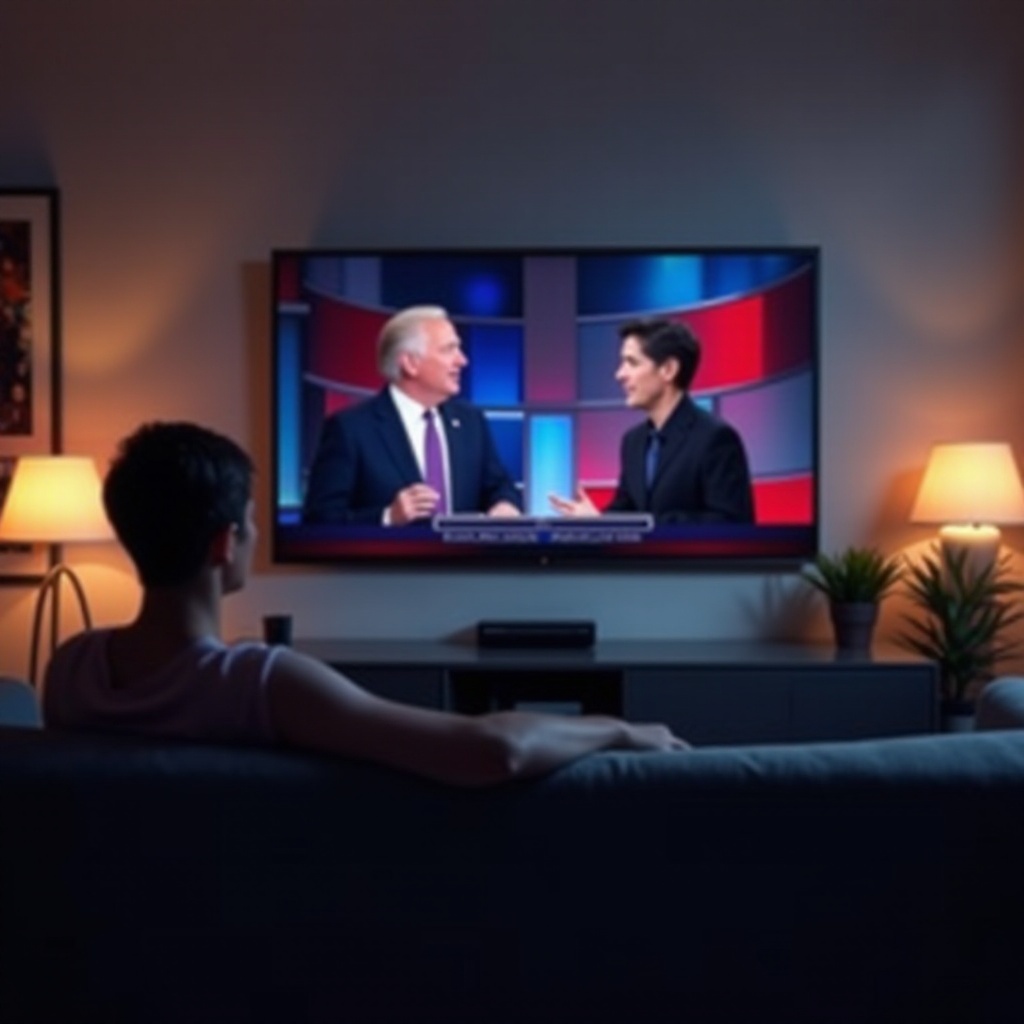
Einrichten von Streaming-Diensten für Debatten
Nach dem Verständnis der Funktionen Ihres Smart-TVs liegt der Fokus auf dem Einrichten von Streaming-Diensten, um auf relevante Debatteninhalte zuzugreifen. Der erste Schritt besteht darin, Netzwerke zu identifizieren, die Debatten übertragen, wie CNN, FOX und MSNBC. Diese Netzwerke bieten in der Regel Apps, die mit Smart-TVs kompatibel sind, oder arbeiten mit Streaming-Diensten wie Sling TV, Hulu + Live TV oder YouTube TV zusammen.
- App herunterladen: Erkunden Sie den App-Store Ihres Smart-TVs und suchen Sie nach der entsprechenden Netzwerk-App oder dem Streaming-Dienst, dann laden Sie sie herunter und installieren Sie sie.
- Registrieren oder Anmelden: Registrieren Sie sich mit Ihrer E-Mail-Adresse oder melden Sie sich bei einem bestehenden Konto an. Einige Dienste erfordern möglicherweise eine Abonnementgebühr.
- Ihren Fernseher autorisieren: Möglicherweise ist eine Aktivierung Ihres Fernsehers erforderlich; folgen Sie den Bildschirmanweisungen, die oft einen Website-Link oder Code benötigen.
- Inhalte durchsuchen: Sobald die App installiert ist, erkunden Sie diese, um Live-Debattenübertragungen oder bevorstehende Veranstaltungen zu finden.
Wenn das Budget ein Anliegen ist, prüfen Sie die Verfügbarkeit eines kostenlosen Zugangs zu Debatten. Viele Dienste bieten Testphasen oder begrenzte kostenlose Inhalte an, um finanzielle Einschränkungen zu mildern und gleichzeitig einen hochwertigen Zugang zur Debatten-Berichterstattung zu bieten. Der folgende Abschnitt bespricht, wie mobile Geräte Ihr Seherlebnis weiter verbessern können.
Verwendung mobiler Geräte zur Verbesserung des Fernseherlebnisses
Mobile Geräte sind wertvolle Werkzeuge, um Ihr Seherlebnis auf dem Smart-TV zu erweitern. Durch die Nutzung von Apps auf Smartphones oder Tablets können Sie die Wiedergabe verwalten, Kanäle navigieren und die Lautstärke mühelos anpassen. Apps wie Roku oder Apple TV bieten flexible Fernbedienungsfunktionen.
Bildschirmspiegelungsoptionen wie Chromecast, AirPlay oder Miracast können mobile Geräte mit Ihrem Smart-TV synchronisieren, sodass Sie während Debatten auf ergänzende Inhalte zugreifen können. Live-Tweets, Expertenanalysen und Echtzeit-Kommentare fügen Schichten des Engagements hinzu und halten Sie aktiv in das Gespräch eingebunden. Soziale Medien-Apps können Ihr Engagement weiter fördern und es Ihnen ermöglichen, mit anderen in Kontakt zu treten und sich auszutauschen.
Jetzt, da Sie mobile Geräte in Ihr Setup integriert haben, lassen Sie uns Lösungen für häufige technische Herausforderungen bei der Debattenübertragung erkunden.
Fehlerbehebung bei häufigen Problemen
Wie jede Technologie können auch Smart-TVs Probleme aufweisen. Vorbereitet zu sein, ist der Schlüssel, um Probleme schnell zu lösen.
- Pufferprobleme: Übermäßiges Puffern kann das Seherlebnis beeinträchtigen. Priorisieren Sie eine starke Internetverbindung, indem Sie die Nutzung anderer Geräte minimieren. Wenn möglich, wechseln Sie zu einer Ethernet-Verbindung für stabilere Leistung. Die Anpassung der Streaming-Resolutionseinstellungen kann ebenfalls die Stabilität während der Hochverkehrszeiten verbessern.
- App-Abstürze: Wenn eine App plötzlich abstürzt, werden kleinere Störungen in der Regel durch Schließen und Neustarten der App oder Ihres Fernsehers behoben. Überprüfen Sie auf App-Updates, da veraltete Versionen oft zu Instabilität führen.
- Verbindungsprobleme: Überprüfen Sie Ihren Verbindungsstatus, und führen Sie gegebenenfalls einen Router-Reset oder eine Netzwerkerkennung über die TV-Einstellungen durch, um Konnektivitätsprobleme zu beseitigen.
Mit diesen Strategien zur Fehlerbehebung gehen Sie die letzten Aspekte an, um Ihr Debatten-Erlebnis weiter zu verbessern.

Tipps für ein verbessertes Debatten-Seherlebnis
Erleben Sie Debatten durch verbesserte Erlebnis-Tipps:
- Optimierung des Sounds: Für klare und lebendige Audioqualität sollten Sie in eine Soundbar investieren oder die TV-Einstellungen zur Sprachverbesserung anpassen.
- Sitzanordnung: Finden Sie den besten Platz im Wohnzimmer, um den Bildschirm mit optimaler Klarheit und Komfort zu betrachten.
- Umgebungsbeleuchtung: Reduzieren Sie Blendeffekte des Bildschirms durch durchdachte Anpassungen der Raumbeleuchtung und gewährleisten Sie eine hohe Bildqualität.
Die Anwendung dieser Strategien erhöht erheblich Ihre Debatten-Sitzungen. Lassen Sie uns die wesentlichen Komponenten zusammenfassen, um diese Übertragungen nahtlos zu genießen.
Fazit
Zusammenfassend bieten Smart-TVs eine wunderbare Gelegenheit, Debatten bequem von zu Hause aus zu verfolgen. Durch das Verständnis der Funktionen Ihres Fernsehers, das Einrichten notwendiger Streaming-Apps, das Einbeziehen mobiler Geräte, die Fehlerbehebung bei häufigen Problemen und die Nutzung zusätzlicher Sehtipps schaffen Sie ein informiertes und erfüllendes Erlebnis. Nutzen Sie diese Technologie, um engagiert und informiert zu bleiben.
Häufig gestellte Fragen
Welche Apps benötige ich, um Debatten auf meinem Smart-TV anzusehen?
Apps wie CNN, FOX News, MSNBC, Sling TV und YouTube TV ermöglichen den Zugriff und das Streaming von Debatten live.
Kann ich Debatten kostenlos auf meinem Smart-TV ansehen?
Einige Netzwerke bieten begrenzte kostenlose Inhalte an, und Streaming-Dienste bieten oft kostenlose Testzeiträume. Prüfen Sie auf debattenspezifische Übertragungen.
Wie behebe ich Pufferprobleme während der Debatte?
Puffern ist oft internetbedingt. Stellen Sie eine starke Verbindung sicher, reduzieren Sie die Nutzung auf anderen Geräten oder senken Sie die Auflösung, falls erforderlich.