
Einführung
Den Monitor an den PC anzuschließen scheint einfach, aber das Verständnis der damit verbundenen Feinheiten kann zu besseren Anzeigeergebnissen und einem effizienteren Setup führen. Egal, ob Sie zum ersten Mal einen Monitor anschließen oder Ihr aktuelles Anzeigelayout erweitern, das Befolgen der richtigen Schritte kann Zeit sparen und Frustrationen verringern. In diesem Ratgeber erfahren Sie alles, was Sie über verschiedene Verbindungstypen, effizientes Einrichten des Arbeitsplatzes und häufige Fehlerbehebungstechniken wissen müssen.
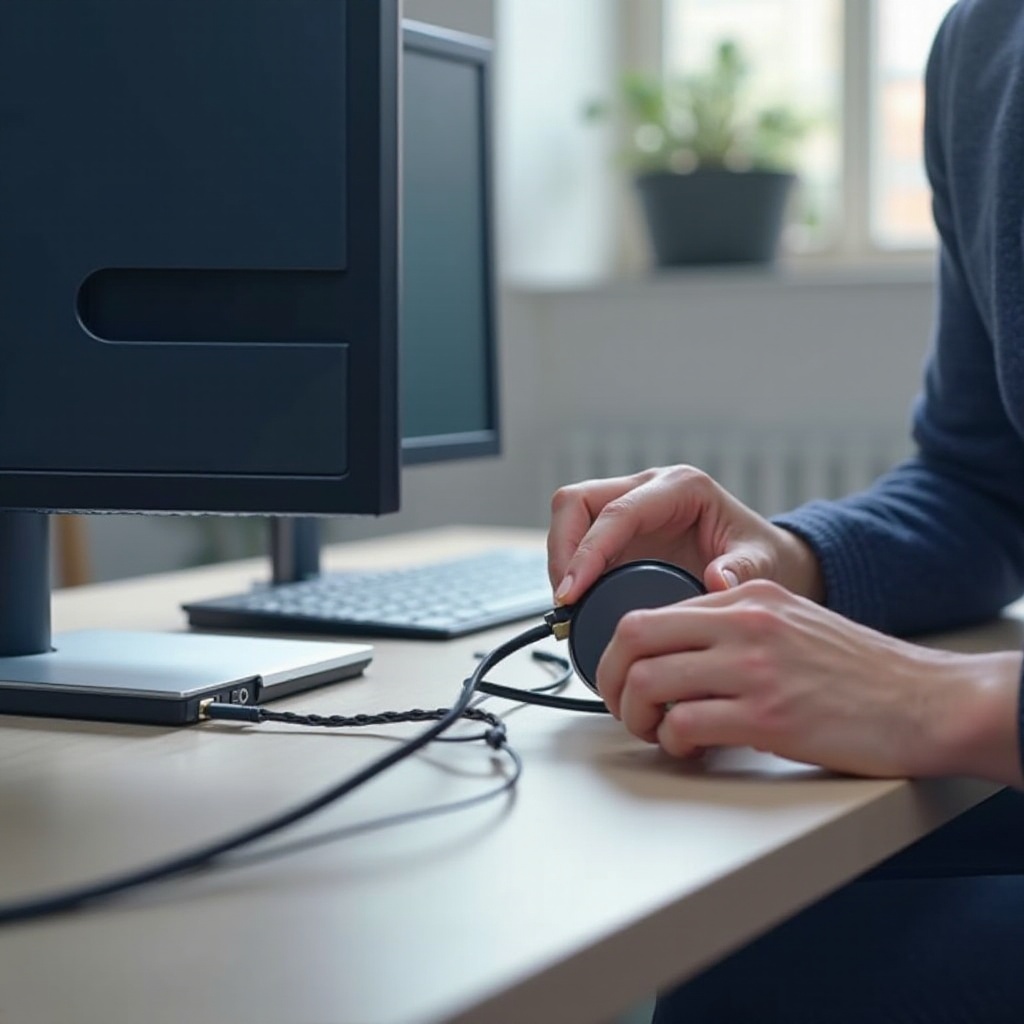
Verständnis der Monitor-Verbindungstypen
Es ist wichtig, ein klares Verständnis der verschiedenen Verbindungstypen für Monitore und PCs zu haben. Verschiedene Geräte bieten verschiedene Anschlüsse, die jeweils eigene Vorteile haben. Eine fundierte Entscheidung über diese Verbindungen kann die Kompatibilität und Leistung Ihres Setups verbessern.
HDMI: Der universelle Standard
HDMI oder High-Definition Multimedia Interface ist ein Grundpfeiler sowohl im privaten als auch im professionellen Bereich. Seine Beliebtheit resultiert aus der Fähigkeit, sowohl Video als auch Audio über ein einziges Kabel zu übertragen, was den Verbindungsprozess erheblich vereinfacht. Die meisten modernen Monitore und PCs sind mit HDMI-Anschlüssen ausgestattet, was es für viele zur bevorzugten Wahl macht.
DisplayPort: Fortschrittliche Konnektivität für Hochleistungsdisplays
DisplayPort wurde entwickelt, um hohe Auflösungen und Bildwiederholraten zu unterstützen, und ist ideal für Gaming-Setups und professionelle Umgebungen, die detailliertes Grafik-Rendering erfordern. Dieser Verbindungstyp wird in neueren High-End-Monitoren und Grafikkarten immer häufiger.
USB-C: Moderne, vielseitige Verbindungen
Der USB-C-Anschluss erfreut sich aufgrund seiner Reversibilität und Vielseitigkeit großer Beliebtheit. Er unterstützt Strom- und Datenübertragung und häufig auch Videoausgabe für hochauflösende Displays. Es ist jedoch wichtig, zu prüfen, ob der USB-C-Anschluss Ihres Geräts Video unterstützt, da dies nicht bei allen der Fall ist.
Das Bewusstsein für die Anschlüsse, die Ihr PC und Monitor unterstützen, stellt sicher, dass Sie den richtigen auswählen, um Kompatibilität und Leistung zu steigern.
Vorbereitung Ihres Arbeitsplatzes für ein optimales Monitor-Setup
Nachdem Sie verstanden haben, welcher Verbindungstyp Ihren Bedürfnissen am besten entspricht, ist die Vorbereitung des Arbeitsplatzes der nächste Schritt. Ein ordentlicher und organisierter Arbeitsplatz ist nicht nur ästhetisch ansprechend, sondern auch funktional.
- Stabile Oberfläche: Stellen Sie sicher, dass Ihr Monitor auf einem stabilen Tisch oder Schreibtisch steht, um Bewegungen zu vermeiden, die zu Augenbelastung oder Verschiebungen führen könnten.
- Kabelmanagement: Verwenden Sie Organizer oder Kabelbinder, um Ihre Kabel ordentlich zu verwalten, Unordnung zu reduzieren und den Arbeitsplatz sicherer zu machen.
- Ergonomische Positionierung: Platzieren Sie Elemente wie Erinnerungen, Tastaturbedienung und Monitorplatzierung effektiv und ergonomisch, um den Komfort zu verbessern.
Mit einem gut vorbereiteten Arbeitsplatz sind Sie bereit, Ihren Monitor physisch an Ihren PC anzuschließen.
Schritt-für-Schritt-Anleitung zum physischen Anschließen Ihres Monitors
Das Einrichten der physischen Verbindung Ihres Monitors erfordert einige einfache Schritte:
Auswahl und Verwendung des richtigen Kabels
Wählen Sie ein Kabel, das sowohl mit den Anschlüssen Ihres Monitors als auch Ihres PCs kompatibel ist. Entscheiden Sie sich für hochwertige Kabel, um eine zuverlässige Signalübertragung und eine langlebige Verbindung sicherzustellen.
Anschließen des Kabels an den PC und den Monitor
- Stecken Sie ein Ende des Kabels in den entsprechenden Anschluss Ihres Monitors.
- Stecken Sie das andere Ende in den entsprechenden Anschluss Ihres PCs.
Sicherstellen einer sicheren und korrekten Verbindung
Überprüfen Sie, ob die Kabel sicher und korrekt angeschlossen sind. Lose Kabel können zu intermittierenden Verbindungsproblemen führen, daher stellen Sie sicher, dass sie fest angeschlossen sind.
Nachdem Sie eine physische Verbindung hergestellt haben, konzentrieren Sie sich auf die Konfiguration Ihrer Anzeigeeinstellungen für optimale Leistung.
Konfigurieren der Anzeigeeinstellungen auf Ihrem PC
Sobald die physische Verbindung hergestellt ist, passen Sie Ihre Anzeigeeinstellungen an, um die beste visuelle Erfahrung auf Ihrem Monitor zu erzielen.
Anpassen von Bildschirmauflösung und -ausrichtung
Greifen Sie auf die Anzeigeeinstellungen Ihres Computers zu, um die Bildschirmauflösung zu ändern. Die Auswahl der empfohlenen Auflösung stellt sicher, dass Bilder und Texte klar und deutlich erscheinen. Bei mehreren Anzeigen müssen Sie möglicherweise die Ausrichtungen für eine praktische Anordnung und Nutzung anpassen.
Kalibrieren von Farbe und Helligkeit
Gehen Sie in das integrierte Menü Ihres Monitors, um Farbeinstellungen und Helligkeitsstufen anzupassen. Die korrekte Kalibrierung ist besonders wichtig für Aufgaben, die präzise visuelle Details erfordern, wie z. B. Grafikdesign, da sie Augenbelastung verhindert und die Farbgenauigkeit verbessert.
Einrichten mehrerer Monitore
Für diejenigen, die ein Multi-Monitor-Setup implementieren, kann die geeignete Konfiguration Ihren Arbeitsplatz optimieren. Erweitern Sie Ihren Desktop für mehr Bildschirmfläche oder duplizieren Sie Anzeigen für flüssigere Präsentationen. Stellen Sie sicher, dass Ihre Monitore in den Einstellungen genau ausgerichtet sind, um die physische Anordnung widerzuspiegeln.
Nun, da die Anzeigeeinstellungen konfiguriert sind, lassen sich häufige Probleme und deren Lösungen erkunden.
Fehlerbehebung bei häufigen Monitorverbindungsproblemen
Fehlerbehebung ist ein wesentlicher Bestandteil, um sicherzustellen, dass Ihr Monitor optimal funktioniert. Hier sind Lösungen für einige häufig auftretende Probleme:
Kein Signal oder schwarzer Bildschirm
Wenn Sie einen schwarzen Bildschirm oder eine „Kein Signal“-Meldung erleben, erfordert dies: – Überprüfen Sie die sicheren Kabelverbindungen. – Stellen Sie sicher, dass die Eingangsquelle an Ihrem Monitor dem angeschlossenen Anschluss entspricht. – Starten Sie sowohl Ihren PC als auch Ihren Monitor neu.
Flackern oder Bildschirmartefakte
Wenn Sie Flackern oder Bildschirmartefakte bemerken, sollten Sie folgende Maßnahmen in Betracht ziehen: – Sichern und möglicherweise Umpositionieren der Kabelverbindungen. – Aktualisieren des Grafiktreibers könnte die Verzerrung beheben. – Ein neues Kabel zu versuchen, könnte hartnäckige Probleme beseitigen.
Falsche Bildschirmauflösung
Das Korrigieren von Auflösungsproblemen umfasst: – Zurücksetzen auf die empfohlene Auflösung im Einstellungsmenü. – Überprüfen, ob Ihre Grafikkarte die native Auflösung Ihres Monitors unterstützt.
Effiziente Fehlerbehebung ermöglicht einen reibungslosen Displaybetrieb, der zu einem unterbrechungsfreien Computing-Erlebnis beiträgt.
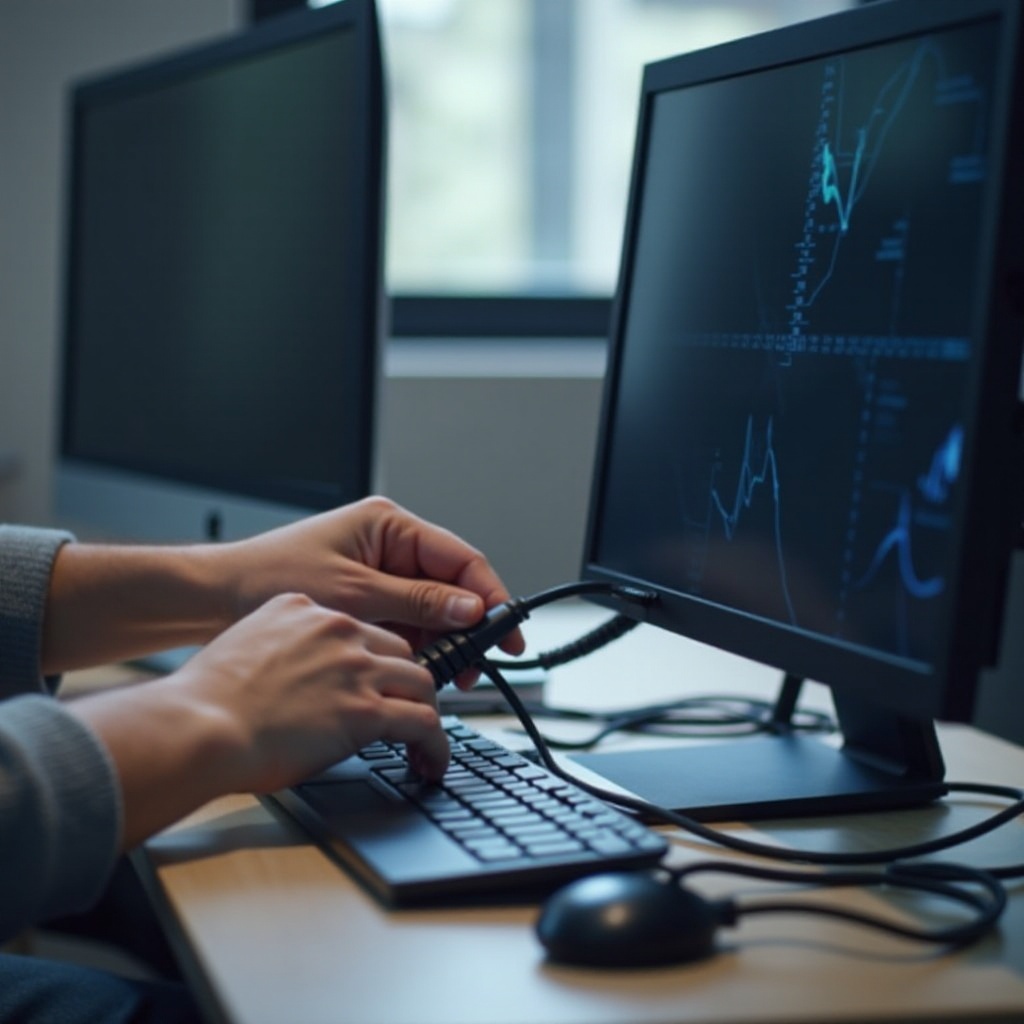
Fazit
Ein nahtloser Monitorkonfigurationsprozess für Ihren PC unterstreicht das Verständnis der verfügbaren Komponenten und der korrekten Schritte. Mit diesem umfassenden Leitfaden sind Sie gut gerüstet, ein effektives Setup einzurichten, das Ihr Arbeits-, Gaming- oder Streaming-Erlebnis mühelos verbessert.
Häufig gestellte Fragen
Woher weiß ich, welchen Anschlussport ich für meinen Monitor nutzen soll?
Bestimmen Sie den besten Anschluss basierend auf Kompatibilitäts- und Leistungsanforderungen. HDMI ist universell, DisplayPort ist hervorragend für Hochleistungsbedürfnisse, und USB-C bietet moderne Vielseitigkeit.
Kann ich mehrere Monitore an meinen PC anschließen und wie?
Ja, Sie können mehrere Monitore anschließen. Verwenden Sie verfügbare Anschlüsse auf Ihrer Grafikkarte oder Ihrem Motherboard und konfigurieren Sie die Einstellungen, um Bildschirme über die Anzeigeeinstellungen Ihres PCs zu erweitern oder zu duplizieren.
Was soll ich tun, wenn mein Monitor von meinem Computer nicht erkannt wird?
Überprüfen Sie, ob das Kabel fest angeschlossen ist, wählen Sie die richtige Eingangsquelle an Ihrem Monitor und starten Sie sowohl den PC als auch den Monitor neu. Wenn das Problem weiterhin besteht, stellen Sie sicher, dass die Treiber auf dem neuesten Stand sind, oder versuchen Sie einen anderen Anschluss oder ein anderes Kabel.