
مقدمة
تُشهَر أجهزة كروم بوك بسهولة استخدامها واندماجها مع خدمات جوجل، مما يجعلها خيارًا مفضلاً للكثيرين. ومع ذلك، لتحقيق الاستفادة الحقيقية من إمكانات جهاز كروم بوك، من الضروري فهم كيفية التنقل وتعديل تفضيلاته. تمنح هذه المعرفة المستخدمين، سواء كانوا مبتدئين أو محترفي التكنولوجيا ، القدرة على تعزيز الإنتاجية وتخصيص جهازهم وضمان الأمان. سيتناول هذا الدليل التنوع المتاح في التفضيلات، مع التركيز على جوانب حاسمة مثل حسابات المستخدم، والتخصيص، والأمان والخصوصية، والاتصال، والإنتاجية. دعونا نستكشف الإعدادات التي تجعل أجهزة كروم بوك أدوات صديقة للمستخدم ولكن قوية.
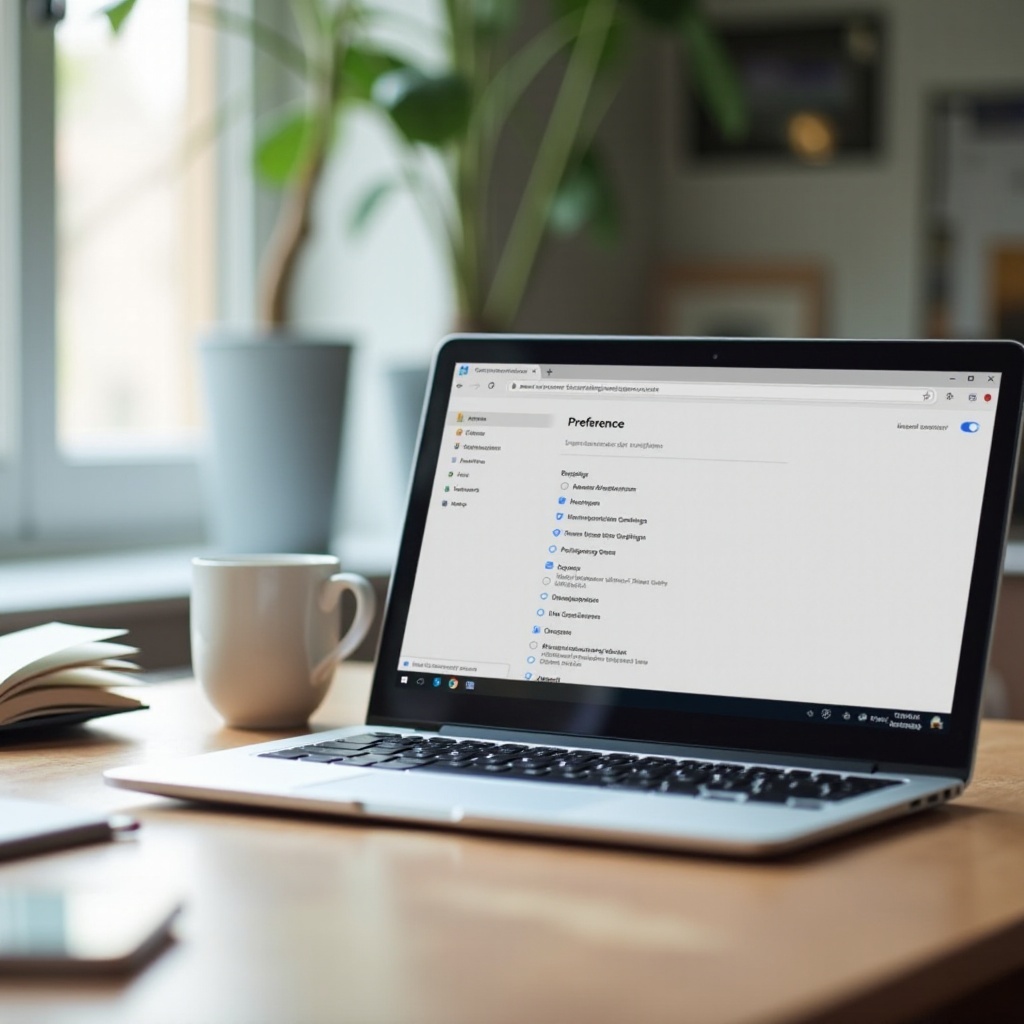
التنقل في قائمة تفضيلات كروم بوك
في قلب تخصيص تجربة كروم بوك الخاصة بك تكمن قائمة التفضيلات. يمكنك الدخول إليها من خلال النقر على صورة ملف التعريف الخاص بك في الزاوية اليمنى السفلى، ثم اختيار أيقونة ‘الإعدادات’. هنا، تنتظرك مجموعة متنوعة من الخيارات، تمكنك من تعديل كل شيء بدءًا من إعدادات العرض إلى الاتصال بالإنترنت. التعرف على هذه القائمة هو الأساس لتعظيم إمكانات جهاز كروم بوك وتخصيص الجهاز ليناسب احتياجاتك.
تخصيص حسابات المستخدمين والتخصيص
تخصيص حسابات المستخدمين وإعدادات التخصيص على كروم بوك يوفر تجربة مخصصة ومصممة لكل مستخدم. هذا مفيد بشكل خاص في البيئات المشتركة مثل العائلات أو أماكن العمل.
إدارة ملفات المستخدمين وتفضيلاتهم
إدارة ملفات المستخدمين بكفاءة أمر حيوي للأجهزة المشتركة. تحت “الإعدادات”، اختر “إضافة شخص” لإنشاء حسابات جديدة ذات تفضيلات فريدة. تضمن هذه الميزة حصول كل مستخدم على تجربة مخصصة ويمكنه إعداد قيود الوالدين لحماية المستخدمين الصغار.
إضفاء لمسة شخصية على صور الحساب والمعلومات
إضافة لمسة شخصية لحسابك عن طريق تغيير صور الحساب والمعلومات الشخصية أمر بسيط. انتقل إلى “إدارة حساب جوجل الخاص بك” > “المعلومات الشخصية”. هنا، يمكنك تغيير صورة الحساب، وتحديث تفضيلات البريد الإلكتروني، وكلمات المرور، ومعلومات الاتصال. يوفر هذا جوهرًا شخصيًا لاستخدامك ويميز ملفك عن الآخرين على نفس الجهاز.
إعدادات العرض والمظهر
العناصر الجمالية مثل إعدادات العرض تلعب دورًا حيويًا في تعزيز تفاعل المستخدم. القدرة على تخصيصها يمكن أن تحسن كثيرًا من قابلية الاستخدام ومتعة استخدام كروم بوك.
تعديل الخلفية والسمات
لتصميم واجهة جذابة، لديك الحرية في تعديل الخلفيات والسمات. ادخل إلى “الإعدادات” > “المظهر” لاستكشاف مجموعة متنوعة من خلفيات جوجل أو تحميل صورك للحصول على خلفية مخصصة. كذلك يمكن تخصيص السمات لتتوافق مع أسلوبك الشخصي أو مزاجك.
تهيئة دقة العرض والخطوط
تحسين دقة العرض وأحجام الخطوط يضمن تجربة بصرية مريحة. داخل “إعدادات الجهاز” في “العروض”، يمكنك تعديل الدقة والاتجاهات لتحسين الوضوح. بالإضافة إلى ذلك، يمكنك تعديل أحجام الخطوط لتسهيل القراءة والتصفح، بما يتماشى مع التفضيلات الشخصية.
تعزيز الإنتاجية من خلال التفضيلات
توفر أجهزة كروم بوك مجموعة متنوعة من الإعدادات التي يمكن تخصيصها لتحسين الإنتاجية بشكل كبير.
تحسين اختصارات لوحة المفاتيح ومدخلاتها
اعمل على تبسيط مهامك من خلال تخصيص اختصارات لوحة المفاتيح. في “الإعدادات”، استكشف قسم “لوحة المفاتيح” لتعديل مفاتيح الاختصارات الموجودة، مما يجعل المهام المتكررة خالية من المتاعب. للذين يعملون بلغات متعددة، يمكنك إضافة طرق إدخال في قسم “اللغات”، مما يتيح التبديل السريع بين اللغات.
إدارة لوحة اللمس وعناصر التحكم في الإيماءات
التنقل الفعال على كروم بوك مدعوم بعناصر التحكم في لوحة اللمس والإيماءات. انتقل إلى إعدادات “الجهاز” واختر “لوحة اللمس” لضبط الحساسية والميزات مثل النقر للنقر أو إيماءات السحب. تساعد هذه في إنشاء انتقالات أكثر سهولة بين المهام، مما يعزز كفاءة الحوسبة.

تفضيلات الأمان والخصوصية
الأمان والخصوصية يحتلان أهمية قصوى لمستخدمي كروم بوك، مع توفر عدة خيارات لتأمين بياناتك وأنشطتك عبر الإنترنت.
تعيين الأذونات للتطبيقات والإضافات
السيطرة على أذونات التطبيقات والإضافات أمر ضروري لخصوصية البيانات. في “الخصوصية والأمان”، يمكنك إدارة الأذونات الممنوحة لكل تطبيق، تمكين أو تقييد الوصول إلى البيانات حسب تفضيلاتك وموثوقية كل تطبيق.
تكوين خيارات الخصوصية والتصفح الآمن
تعزيز الأمان عبر الإنترنت هو أمر بسيط مع أجهزة كروم بوك. فعِّل التصفح الآمن ضمن الإعدادات لحماية نفسك من المواقع والتنزيلات الضارة. قم بضبط خيارات الخصوصية بشكل أكبر من خلال تعيين طلبات “عدم التتبع” وإدارة ملفات تعريف الارتباط لتعكس تفضيلاتك الأمنية.
تفضيلات الاتصال والشبكة
الوصول غير المتقطع إلى الإنترنت أمر حيوي لتجربة سلسة لمستخدمي كروم بوك. الإعدادات المبسطة للشبكة تعزز موثوقية الاتصال.
إدارة إعدادات Wi-Fi والإنترنت
انتقل إلى إعدادات “الشبكة” لإدارة اتصالات Wi-Fi. استعرض الشبكات المتاحة بسهولة، وقم بتعيين تفضيلات الاتصال التلقائي. للمستخدمين المتنقلين، تتيح خيارات الربط لجهاز كروم بوك استخدام بيانات الهاتف المحمول، مما يضمن الاتصال أثناء الحركة.
تكوين اتصالات الشبكة الافتراضية الخاصة والوكلاء
لتأمين حركة المرور على الإنترنت والوصول إلى المحتوى بشكل خاص، قم بإعداد اتصالات الشبكة الافتراضية (VPN) والوكلاء. ضمن “الشبكة”، اختر “إضافة اتصال” لتكوين هذه، مما يوفر تصفحًا مشفرًا للإنترنت، خصوصًا الضرورية على الشبكات العامة.

الخاتمة
مجموعة واسعة من التفضيلات المتاحة على أجهزة كروم بوك تمنح المستخدمين القدرة على خلق بيئة حوسبة شخصية وفعالة وآمنة. استكشاف وتعديل هذه الإعدادات يضمن لك فتح الإمكانات الكاملة لجهاز كروم بوك الخاص بك. من تخصيص واجهة المستخدم إلى تحسين الإنتاجية، والأمان، والاتصال، فإن إتقان هذه التفضيلات يعزز تجربة غامرة على جهاز كروم بوك.
الأسئلة الشائعة
كيف يمكنني إعادة ضبط تفضيلات Chromebook الخاص بي؟
لإعادة ضبط التفضيلات، انتقل إلى “الإعدادات”، وقم بالتمرير إلى الأسفل، وانقر على “إعادة ضبط الإعدادات”. اختر “Powerwash” لإرجاع جميع الإعدادات إلى الوضع الافتراضي.
هل يمكنني تخصيص مفاتيح الاختصار على Chromebook الخاص بي؟
نعم، يمكن تخصيص مفاتيح الاختصار. انتقل إلى “الإعدادات”، ثم “الجهاز”، و”لوحة المفاتيح” لعرض وتعديل مفاتيح الاختصار الحالية.
ما هي إعدادات الخصوصية التي يجب ضبطها على Chromebook الخاص بي؟
تشمل إعدادات الخصوصية الرئيسية التي يجب مراعاتها تمكين التصفح الآمن، وإدارة الكوكيز وبيانات المواقع، وتحديد أذونات التطبيقات في “الخصوصية والأمان”.