
مقدمة
مع استمرار تطور التكنولوجيا، تحقق تقاطع أنظمة الأمان المنزلية والتكنولوجيات الذكية أهمية كبيرة لم يسبق لها مثيل. يمكن لأصحاب المنازل الآن بث لقطات الأمان مباشرة على أجهزة التلفزيون الذكية الخاصة بهم، مما يعزز كل من الراحة والأمان. توفر هذه القدرة لقطات كاميرا Lorex مباشرة إلى غرفة جلوسك، مما يوفر حلاً سهلاً للمراقبة. بالنسبة لأولئك الذين يتطلعون إلى دمج كاميرات Lorex الخاصة بهم مع أجهزة التلفزيون الذكية، يعتبر فهم التوافق ومتطلبات الإعداد أمراً بالغ الأهمية. هذا الدليل يرافقك خلال كل ما تحتاج إلى معرفته لتحقيق تكامل سلس.
فهم التوافق والمتطلبات
قبل الدخول في عملية الإعداد، من الضروري تقييم التوافق بين كاميرات Lorex وتلفزيونك الذكي. يحدد التوافق مدى السهولة التي يمكنك من خلالها بث اللقطات. لذلك، يعد التحقق من التلفزيون والكاميرا خطوة أولى ضرورية.
-
التأكد من طراز التلفزيون الذكي الخاص بك: ابدأ بفهم ما إذا كان طراز التلفزيون الخاص بك يدعم بث كاميرا IP. غالبًا ما يمكن الوصول إلى هذه الميزة من خلال متجر التطبيقات في التلفزيون أو الوظائف المدمجة.
-
تأكيد توافق كاميرا Lorex: تأكد من أن كاميرا Lorex الخاصة بك تدعم البث إلى الأجهزة الخارجية. تعتبر معظم النماذج الحديثة من Lorex المزودة باتصال IP متوافقة.
-
توافق الشبكة: تحقق من أن كلاً من التلفزيون الذكي وكاميرا Lorex متصلان بنفس شبكة Wi-Fi لتسهيل بث الفيديو بسلاسة.
الحصول على وضوح في هذه العناصر سيضمن إعداد الكاميرا بشكل صحيح على التلفزيون، مما يمهد الطريق لتجربة خالية من المتاعب.
دليل خطوة بخطوة لإعداد كاميرات Lorex على التلفزيون الذكي الخاص بك
بمجرد تأكيد التوافق، حان الوقت للمضي قدمًا في إعداد كاميرات Lorex للبث على التلفزيون الذكي الخاص بك. اتبع هذه الخطوات للحصول على إعداد ناجح.
التحقق من توافق التلفزيون والكاميرا
- افتح متجر التطبيقات في التلفزيون الذكي وابحث عن التطبيقات التي تسهل بث كاميرا IP.
- ارجع إلى دليل كاميرا Lorex أو استشر دعم تقنية Lorex للتحقق من توافقها مع هذه التطبيقات.
جمع المعدات اللازمة
ستحتاج إلى ما يلي:
– جهاز التحكم عن بعد الخاص بالتلفاز الذكي
– تفاصيل شبكة Wi-Fi (SSID وكلمة المرور)
– بيانات الاعتماد لحساب كاميرا Lorex
توصيل كاميرا Lorex بالتلفزيون الذكي
-
تثبيت التطبيق المناسب: قم بزيارة متجر التطبيقات في التلفزيون الذكي وقم بتنزيل تطبيق بث متوافق مثل تطبيق ‘Lorex Cloud’.
-
إعداد التطبيق: افتح التطبيق، ثم اتبع الإرشادات لتوصيل كاميرا Lorex الخاصة بك. عادةً ما تحتاج إلى تسجيل الدخول إلى حساب Lorex الخاص بك وتسجيل الكاميرا.
-
اختبار الاتصال: تحقق من أن تدفق الفيديو يعمل بسلاسة. قد تحتاج إلى ضبط زاوية الكاميرا أو إعدادات الشبكة إذا لزم الأمر.
اتباع هذه الإرشادات سيساعد في تأسيس اتصال موثوق بين كاميرات Lorex والتلفزيون الذكي، مما يضمن قدرتك على مراقبة اللقطات الحية بفعالية.
التطبيقات الموصى بها لبث كاميرات Lorex
يمكن أن تبسط مجموعة من تطبيقات التلفاز الذكي عملية بث كاميرات Lorex. يمكن أن يؤثر اختيار التطبيق بشكل كبير على جودة البث وسهولة الاستخدام.
أفضل تطبيقات التلفزيون الذكي لتكامل مع Lorex
-
تطبيق Lorex Cloud: مخصص خصيصًا لكاميرات Lorex لضمان تكامل سلس.
-
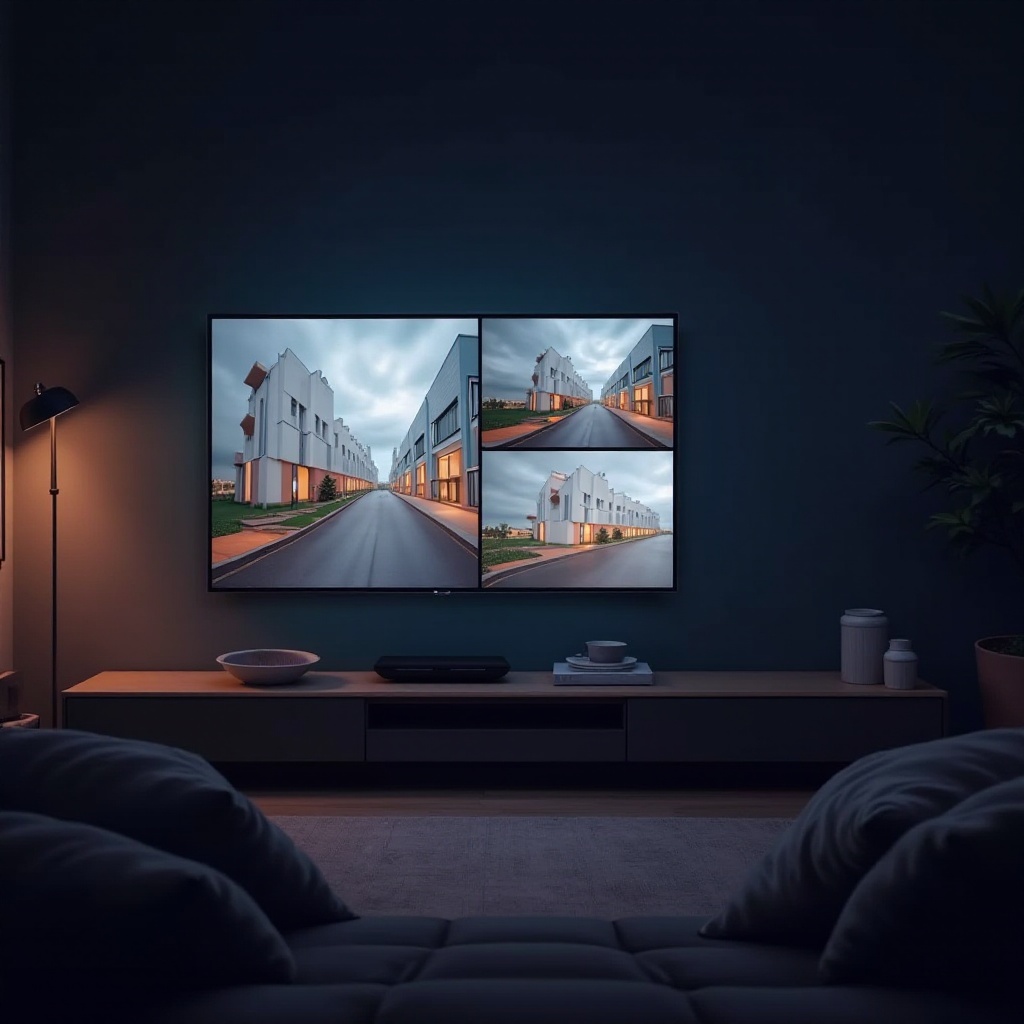
تطبيق TinyCam Monitor (للمستخدمين الذين لديهم أجهزة تلفزيون Android): تطبيق متعدد الاستخدامات لمراقبة عدة كاميرات في الوقت نفسه.
-
مشاهد IP Cam Viewer (متوفر على منصات متعددة): يدعم العديد من موديلات الكاميرات، بما في ذلك Lorex، بواجهة مستخدم بسيطة.
كيف تثبت وتستخدم هذه التطبيقات
- تطبيق Lorex Cloud:
- قم بتنزيله وتثبيته من متجر التطبيقات الخاص بجهاز التلفزيون.
-
قم بتسجيل الدخول باستخدام بيانات اعتماد Lorex الخاصة بك وقم بربط الكاميرا الخاصة بك.
-
تطبيق TinyCam Monitor:
- يمكن الوصول إليه عبر متجر جوجل بلاي لأجهزة تلفزيون أندرويد.
-
أضف عنوان IP الخاص بالكاميرا للمصادقة.
-
تطبيق IP Cam Viewer:
- قم بتثبيت التطبيق المتوافق مع نظام التشغيل الخاص بجهاز تلفزيونك.
- أضف الكاميرا يدويا عن طريق إدخال التفاصيل المناسبة.
هذه التطبيقات تجعل من السهل مشاهدة كاميرات Lorex على التلفاز الذكي الخاص بك، مما يوفر تجربة مشاهدة موثوقة.
حل مشكلات شائعة
يمكن أن تحدث مشاكل تقنية في بعض الأحيان، مما قد يؤثر على قدرتك على بث اللقطات بشكل فعال. أدناه حلول لمشاكل شائعة قد تواجهها.
مشاكل الاتصال وحلولها
- تأكد من أن كلاً من التلفاز الذكي وكاميرا Lorex على شبكة Wi-Fi مستقرة.
- فكر في إعادة ضبط أجهزة الشبكة إذا كانت الاتصالات تتعطل.
رسائل الخطأ والحلول
- أخطاء التطبيق: تأكد من أن التطبيق محدث إلى أحدث إصدار.
- مشاكل تسجيل الدخول: أعد التحقق من تفاصيل تسجيل الدخول وإعادة إدخالها إذا كان هناك مشكلة.
من خلال معالجة هذه المشكلات الشائعة، يمكنك الحفاظ على اتصال سلس لنظام المراقبة الفيديߙ الخاص بك.
تحسين تجربة المشاهدة لديك
بمجرد إنشاء البث، يمكن لبعض التحسينات أن تعزز إعداد المراقبة الخاص بك.
تحسين جودة الفيديو
- اضبط إعدادات الإنترنت للحصول على أعلى نطاق ترددي ممكن.
- تأكد من أن وضع الكاميرا يكبر المساحة المشاهدة.
اعتبارات الأمن والخصوصية
- حافظ على تحديث برامج التطبيقات لمنع الثغرات الأمنية.
- استخدم كلمات مرور قوية لحسابات Lorex والتلفاز الذكي لحمايتها من الوصول غير المصرح به.
باستخدام هذه الاستراتيجيات، يمكنك تحسين تجربة العرض الخاصة بك وتعظيم أمان النظام الخاص بك، مما يضمن راحة البال بشكل أكبر.
الخاتمة
دمج كاميرات Lorex مع التلفزيون الذكي الخاص بك يعزز من أمان منزلك من خلال توفير وصول ملائم للبث المباشر. من خلال فهم التوافق، جمع المعدات اللازمة، واستخدام التطبيقات المناسبة، يمكنك تبسيط عملية الإعداد لتحقيق أعلى مستويات المراقبة، مما يعزز من الراحة والأمان في المنزل.
الأسئلة الشائعة
هل يمكنني مشاهدة كاميرات Lorex على أي تلفزيون ذكي؟
ليست جميع التلفزيونات الذكية متوافقة. تحقق مما إذا كان طرازك يدعم بث الكاميرا.
ماذا يجب أن أفعل إذا كان تلفزيوني غير متوافق؟
فكر في استخدام جهاز بث مثل Chromecast أو Roku الذي يدعم دمج الكاميرا.
هل تطبيقات المشاهدة مجانية للاستخدام؟
بعض التطبيقات مجانية، بينما قد يتطلب البعض الآخر شراء أو اشتراك للحصول على ميزات متقدمة.