
مقدمة
تحسين تجربة الصوت على ماك بوك إير باستخدام سماعات جابرا إنهانس ليس مفيدًا فقط للإنتاجية والترفيه ولكن أيضًا سهل التنفيذ. قد يبدو فهم عملية الاتصال مخيفًا في البداية، ولكن مع الإرشادات الواضحة، يمكنك الإعداد بسرعة وسهولة. سيساعدك هذا الدليل في كل خطوة من عملية الاتصال، ومساعدتك في حل أي مشكلات محتملة، ومساعدتك في تحسين إعدادات الصوت لتحصيل أفضل تجربة ممكنة. باتباع هذه الخطوات، ستتمكن من الاستمتاع باتصالات سلسة وجودة صوت فائقة، مما يعزز جميع تفاعلاتك الرقمية في نهاية المطاف.
الإعداد الأولي للاتصال
قبل البدء، تأكد من أن أجهزتك جاهزة للاقتران. يجب أن يكون كل من ماك بوك إير وسماعات جابرا إنهانس مشحونين بشكل كافٍ وفي نطاق معقول – حوالي 10 أمتار أو 33 قدمًا – للحفاظ على اتصال ثابت دون أي تداخل.
على ماك بوك إير، قم بالوصول إلى إعدادات البلوتوث بالنقر فوق أيقونة البلوتوث في شريط القائمة. إذا لم تكن مرئية، يمكنك جعلها تظهر بالذهاب إلى التفضيلات النظام واختيار بلوتوث. وفي الوقت نفسه، تحقق من مستوى بطارية جابرا إنهانس الخاصة بك، وقم بشحنها بالكامل إذا لزم الأمر لتجنب الانقطاعات أثناء الإعداد. يضمن إعداد كل شيء في البداية وضع المرحلة لعملية اتصال سلسة لاحقًا.
دليل خطوة بخطوة لإقران جابرا إنهانس مع ماك بوك إير
يمكن أن يجعل اتباع نهج منظم عملية إقران أجهزتك بسيطة وفعالة.
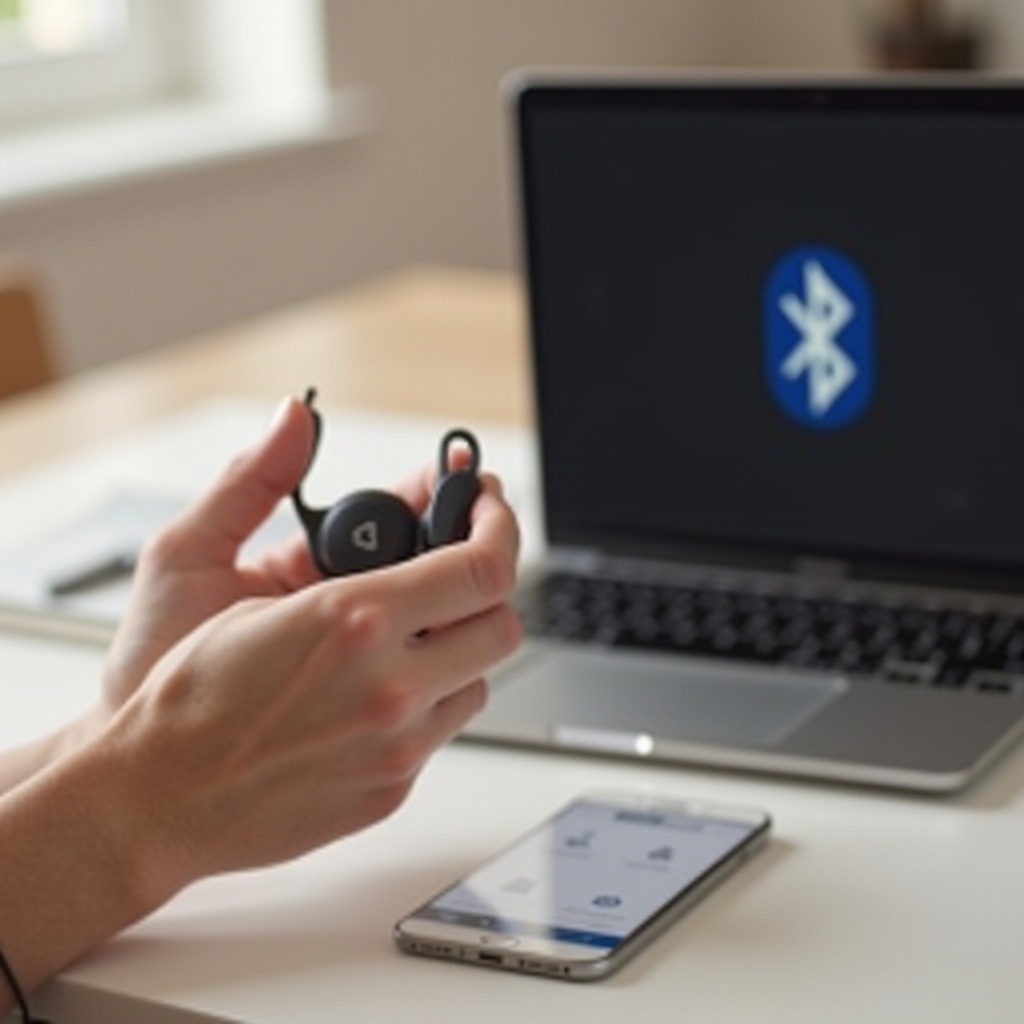
تمكين البلوتوث على ماك بوك إير
- انقر فوق أيقونة البلوتوث في شريط القائمة. إذا كانت غائبة، انتقل إلى التفضيلات النظام ثم بلوتوث.
- قم بتبديل البلوتوث إلى “تشغيل” لجعل ماك بوك إير الخاص بك قابلاً للاكتشاف من قبل الأجهزة الأخرى.
- تأكد من ظهور اسم ماك بوك إير الخاص بك، مشيرًا إلى الجاهزية للإقران.
تفعيل وضع الإقران على جابرا إنهانس
- اضغط مع الاستمرار على زر الطاقة في جابرا إنهانس حتى يضيء المؤشر باللون الأزرق، مشيراً إلى أنه في وضع الإقران.
- قرب جابرا إنهانس من ماك بوك إير – ضمن 1 متر (3 أقدام) – للاكتشاف السريع.
إنهاء عملية الاتصال
- على ماك بوك إير، حدد “جابرا إنهانس” في قائمة الأجهزة المتاحة في إعدادات البلوتوث.
- انقر على “جابرا إنهانس” للاتصال. سيظهر تأكيد بنجاح الإقران.
- اختبر الاتصال بتشغيل الصوت على جهاز ماك بوك الخاص بك، وتأكيد الصوت الواضح وإقران فعال.
مع اكتمال هذه الخطوات، يمكنك تحويل تركيزك إلى استكشاف أي مشكلات عرضية تضمن تجربة مستخدم سلسة.
استكشاف مشكلات الاتصال الشائعة وإصلاحها
إذا واجهت مشاكل في الاتصال بين جابرا إنهانس وماك بوك إير، قد تساعدك هذه الخطوات.
معالجة تداخل البلوتوث
- تأكد من عدم وجود عوائق، مثل الجدران أو الأشياء الكبيرة، بين أجهزتك.
- تجنب المناطق ذات التداخل الإلكتروني المحتمل، مثل قرب الأفران الكهربائية أو أجهزة التوجيه واي فاي.
إعادة ضبط اتصالات الأجهزة
- في حالة المشكلات المستمرة، قم بإعادة ضبط جابرا إنهانس وفقًا لتوجيهات الشركة المصنعة.
- قم بإزالة جابرا إنهانس من قائمة أجهزة البلوتوث على ماك بوك إير وحاول إعادة إقرانها.
تحديث البرامج والبرمجيات الثابتة
- احرص على تحديث نظام تشغيل ماك بوك إير الخاص بك عن طريق اختيار التفضيلات النظام ثم تحديث البرمجيات.
- قم بتحديث البرنامج الثابت لجابرا إنهانس بانتظام باستخدام تطبيق Jabra Sound+ للحصول على الأداء الأمثل.
معالجة حواجز الاتصال المحتملة هذه تمهد الطريق للخطوة الحاسمة التالية: تحسين الأداء الصوتي لأفضل جودة صوت ممكنة.
نصائح لتحسين الأداء الصوتي
تحسين الصوت مهم لتحقيق أفضل تجربة ممكنة من إعداد جابرا إنهانس وماك بوك إير الخاص بك.
تخصيص إعدادات الصوت على ماك بوك إير
- افتح إعدادات الصوت عن طريق تحديد أيقونة الصوت في شريط القائمة أو عبر التفضيلات النظام ضمن الصوت.
- خصص مستوى الصوت واعدل جودة الصوت لتلبية تفضيلاتك لتحصيل أفضل تجربة صوتية.
استخدام تطبيق Jabra Sound+
- قم بتنزيل وتثبيت تطبيق Jabra Sound+ على هاتفك الذكي.
- يتيح التطبيق الضبط الدقيق لإعدادات الصوت مثل تعديلات الموازن، مما يسمح لك بتخصيص الملف الصوتي وفقًا لذوقك.
الحفاظ على عمر بطارية الجهاز
- لضمان الأداء الأمثل، قم بشحن جابرا إنهانس بانتظام وتجنب تفريغ البطارية بالكامل.
- اطفئ السماعات عند عدم الاستخدام للحفاظ على عمر البطارية.
هذه الاستراتيجيات لا ترقي أداء الصوت فحسب، بل قد تمد أيضًا عمر التشغيل لأجهزتك. أخيراً، دعونا نلخص توصياتنا ونعزز فوائد الاتصال السلس.
الخاتمة
يمكنك توصيل سماعات جابرا إنهانس بجهاز ماك بوك إير بكل سهولة باستخدام استراتيجية مناسبة. من الإعداد الأولي واتصال خطوة بخطوة إلى استكشاف المشاكل وتحسين الصوت، تسهم كل خطوة في تحسين تجربة المستخدم. سواء كنت تستخدمها للموسيقى أو المكالمات أو أي وسائل أخرى، فإن الصوت عالي الجودة بشكل دائم يعزز أي نشاط. الالتزام بهذا الدليل يضمن اتصالاً لا عيوب فيه، مما يسمح لك بالاستفادة الكاملة من سماعات جابرا إنهانس وماك بوك إير. التحديثات النظامية والصيانة الروتينية لا تدعم الأداء الحالي فحسب، بل تحسنه بمرور الوقت.
الأسئلة المتكررة
كيف أعيد ضبط سماعات Jabra Enhance الخاصة بي؟
لإعادة الضبط، اضغط مع الاستمرار على أزرار خفض الصوت والطاقة في نفس الوقت حتى يضيء مؤشر LED باللون الأرجواني، ثم حرر.
لماذا لا تتصل سماعات Jabra Enhance بجهاز MacBook Air الخاص بي؟
تأكد من أن كلا الجهازين قد تم تمكين البلوتوث عليهما، وأنهم مشحونين بالكامل، وأعد تشغيلهما إذا لزم الأمر.
هل يمكنني استخدام Jabra Enhance مع أجهزة Apple الأخرى؟
نعم، فهي تدعم الأجهزة الأخرى من Apple مثل أجهزة iPhone وiPad، وتوفر اتصالاً سلساً.